Excel如何取消開啟密碼?5個批量去除Excel開啟密碼的方法分享
翻譯:简体中文繁體中文,更新時間:2026-01-08 17:45:37
大家是不是最近也為 Excel 工作表的密碼保護頭痛過?比如收到一堆帶密碼的表格,或是自己之前為重要資料設置了保護,現在需要批量整理進行分析,卻要一個一個表格輸入密碼才能打開,這樣簡直太耽誤效率了!別著急,今天我們就來聊一聊怎麼快速批量取消這些 Excel 表格中的密碼,讓你手裡的 Excel 檔案徹徹底底的輕裝上陣,隨時都無障礙調用!
為什麼要學會批量移除 Excel 中的開啟密碼?
很多時候,我們或者團隊為了資料的安全都會給重要的文件加密,但是文件到後面需要集中處理或跨部門協作的時候,反覆輸入密碼就成了大麻煩,例如財務合併月度報表、人事整理員工的檔案,如果每一份文件都要手動輸入密碼解決,我們不得不耗費大量的體力和時間。和我一起來學習一下這5個技巧,能讓加密表格恢復開放狀態,後續無論是資料分析或者是格式調整,都能做到一氣呵成,再也不會被密碼束縛住自己的工作節奏了!
批次取消 Excel 表格開啟密碼的效果預覽
處理前:
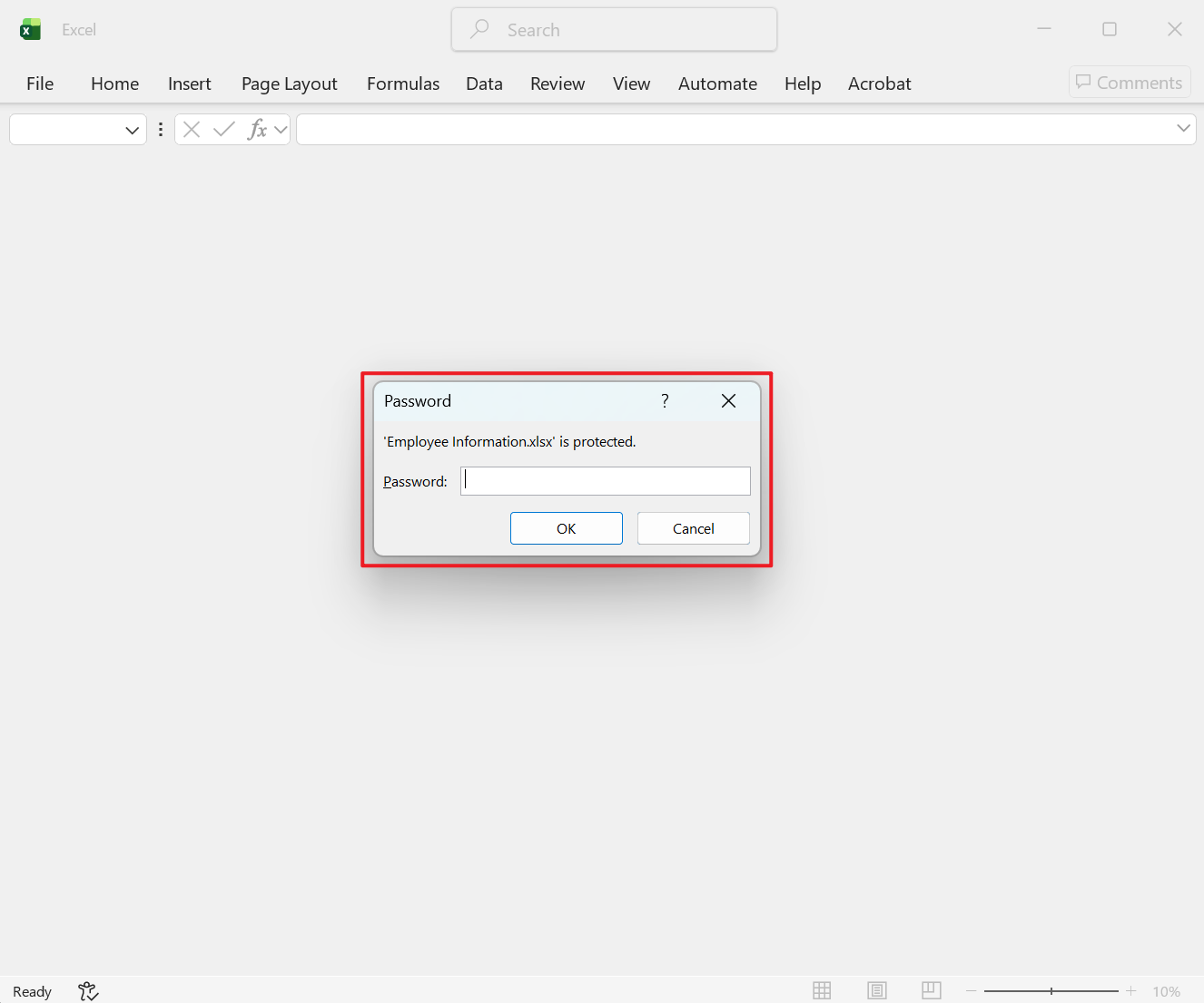
處理後:

方法一:使用核爍文檔批量處理工具給 Excel 批次取消加密
推薦指數:★★★★★
優點:
處理速度最快,支援批次操作大量的文件,能夠確保文件的完整性,並且所有文件都是本地進行處理,不會要求上傳文件,保護使用者的安全隱私,體驗較好。
缺點:
只能安裝軟體的電腦中操作使用。
操作步驟:
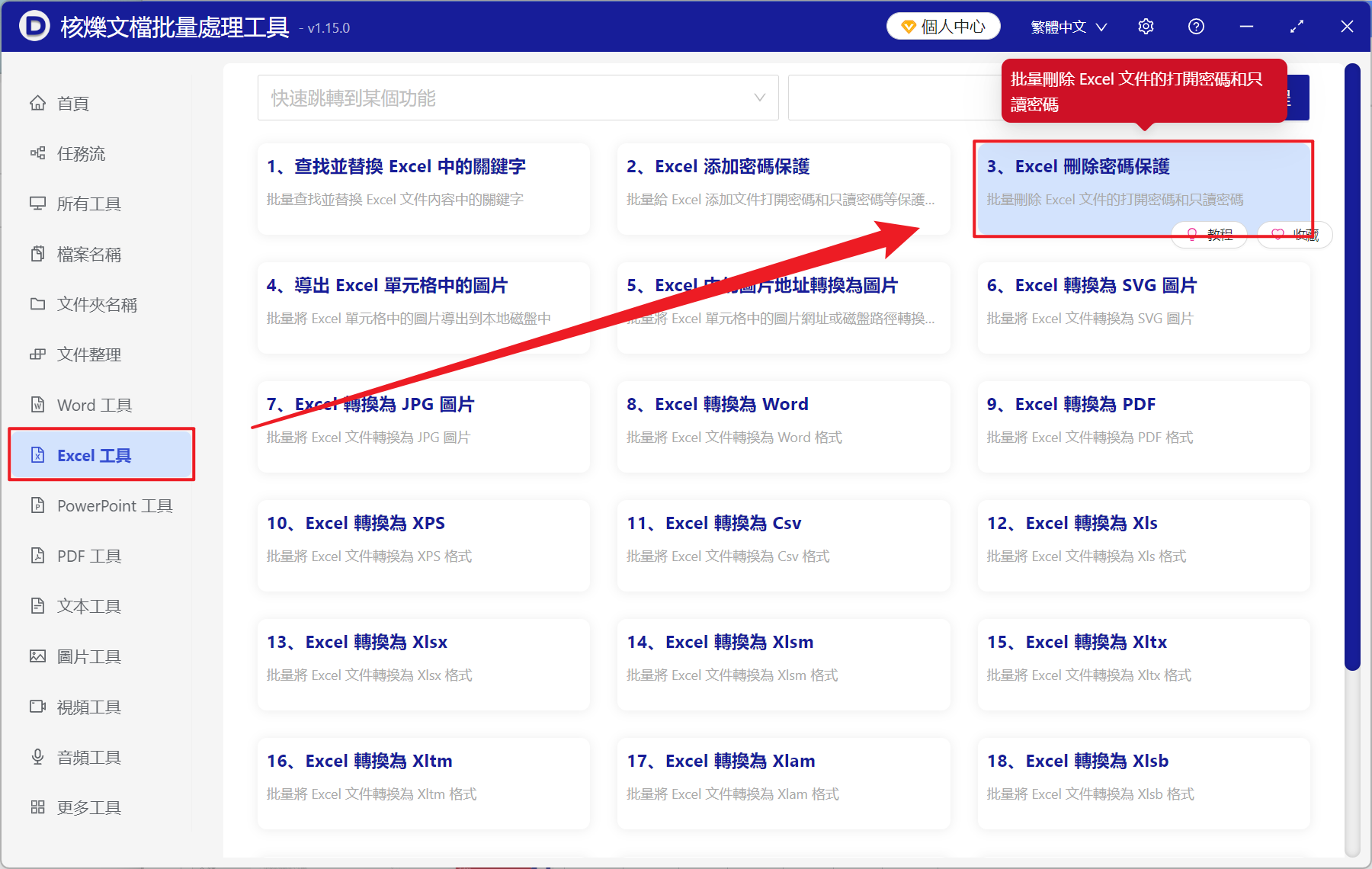
1、開啟【核爍文檔批量處理工具】,找到【Excel 工具】裡面的【Excel 刪除密碼保護】。
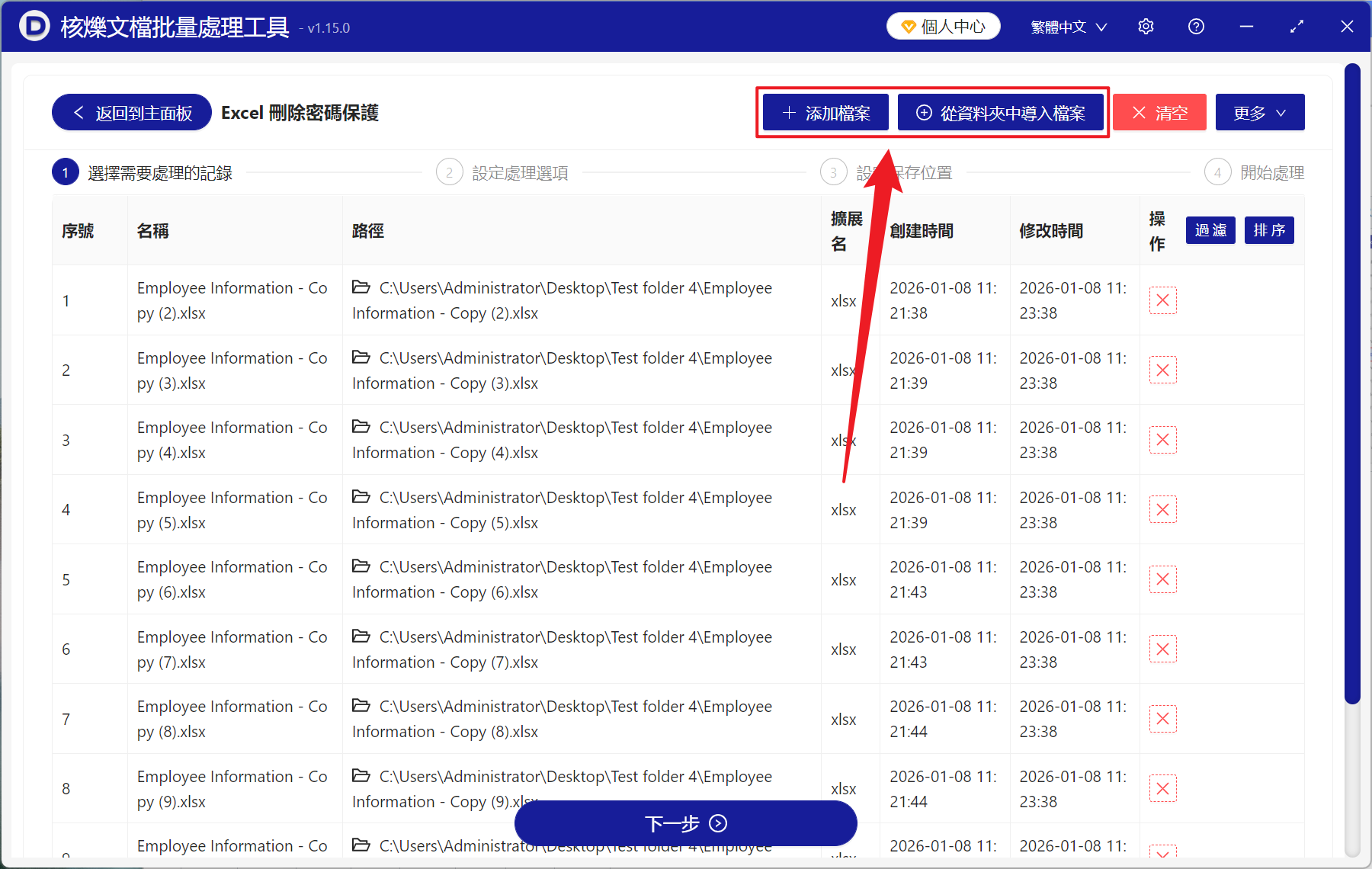
2、在【新增檔案】或【從資料夾中匯入檔案】中選擇一個方式將需要取消密碼的 Excel 檔案新增,也可以直接將檔案拖入下方匯入,然後點選下一步。
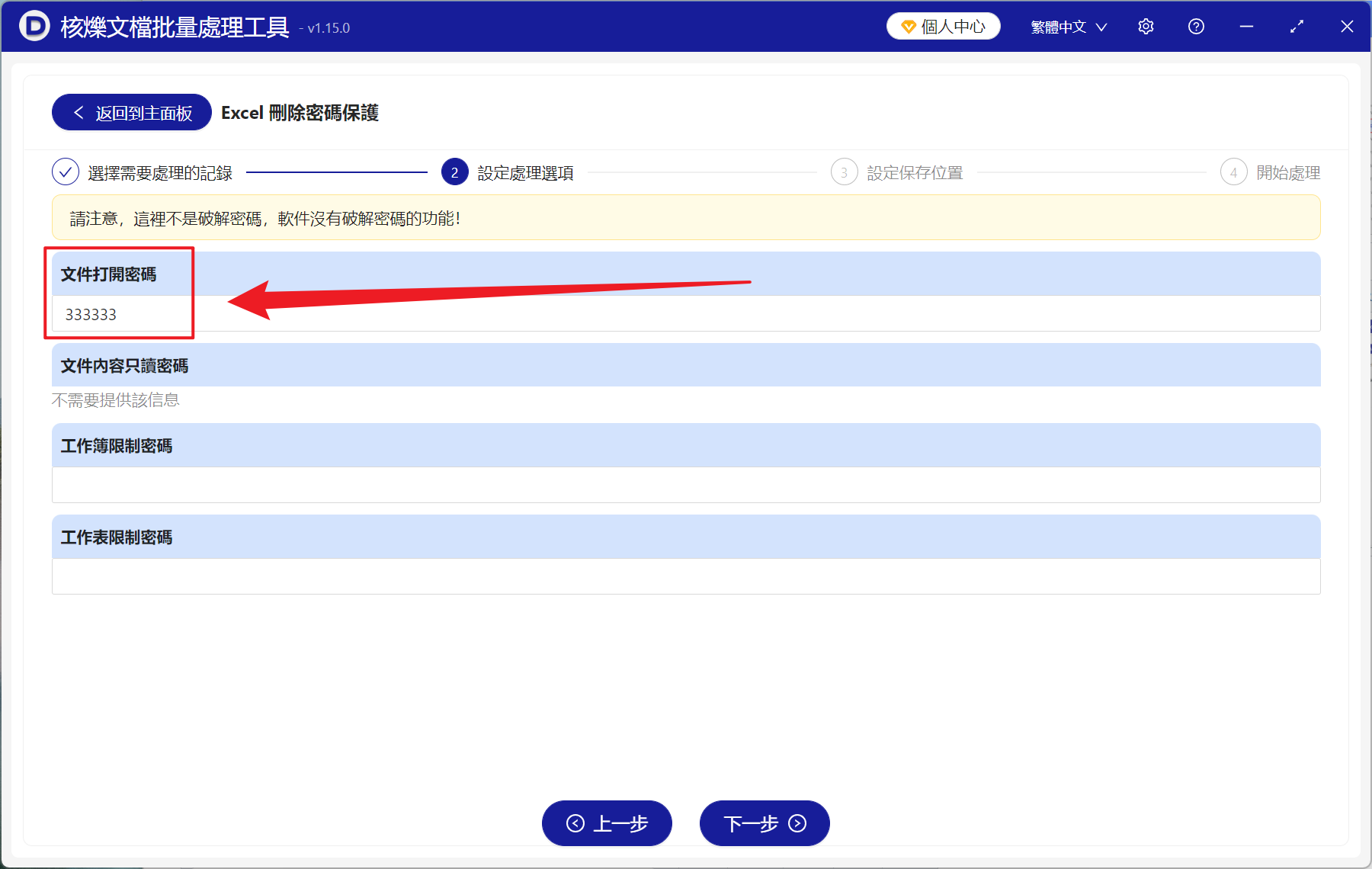
3、進入到設定介面,在檔案開啟密碼的下面輸入設定 Excel 表格的開啟密碼,確定後點選下一步。
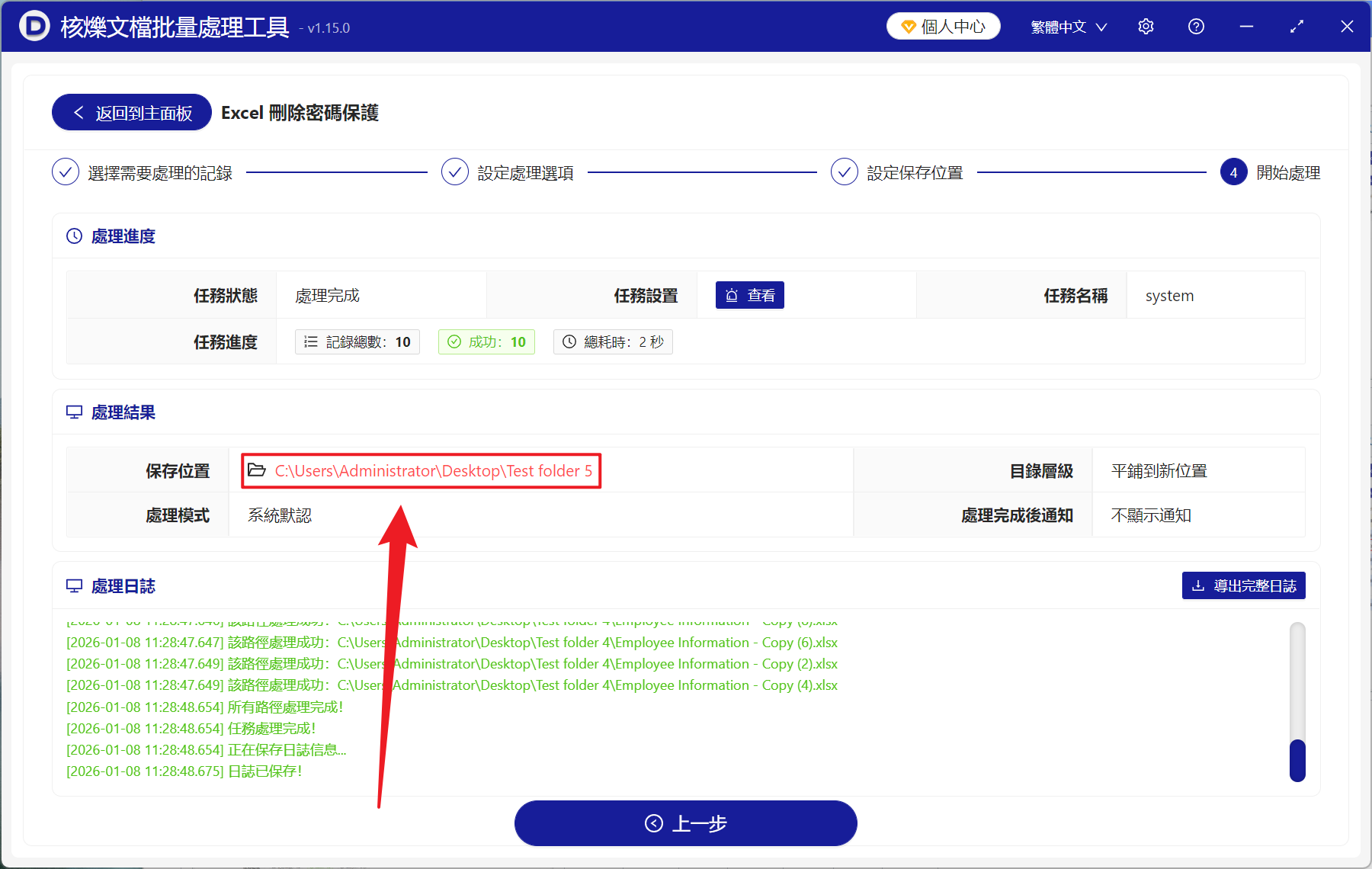
4、等待處理結束之後,點選紅色的路徑開啟資料夾即可檢視取消密碼成功的 Excel 檔案,
方法二:用 Excel 內建的功能移除開啟密碼
推薦指數:★★★☆☆
優點:
這個算是最安全、最直接的方法,完全在 Excel 官方的功能範圍內操作,不會對檔案造成任何損壞或者是資料的遺失,操作過程簡單直觀,適合所有 Excel 版本的使用者。
缺點:
必須要知道原始開啟密碼才能夠操作,對於要批次處理多個檔案的效率十分低,每個檔案都需要手動重複相同步驟,如果檔案數量較多會相當耗時。
操作步驟:
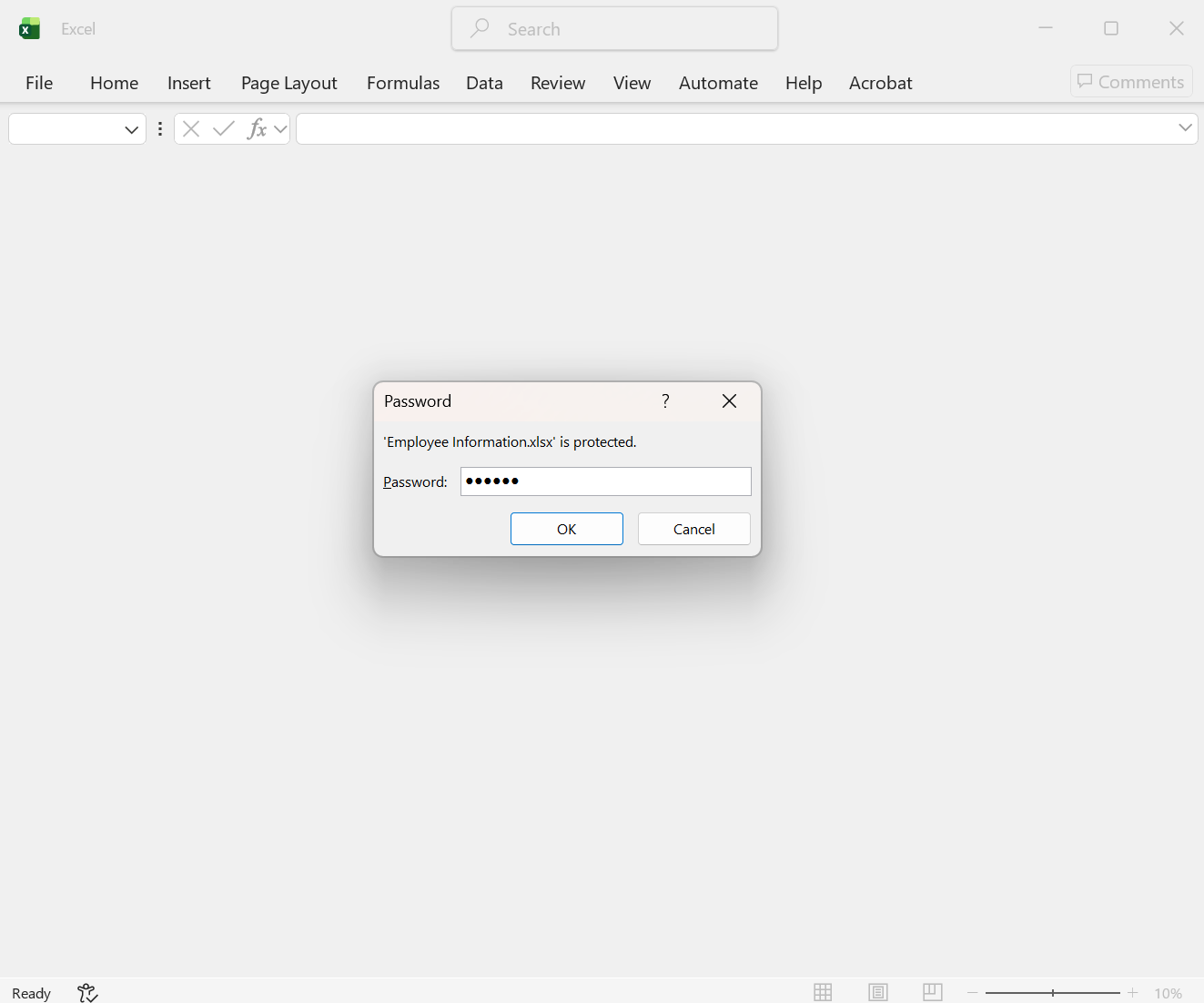
1、使用原密碼開啟加密的 Excel 檔案。
2、點選 [檔案] - [資訊] - [保護活頁簿],選擇 [用密碼進行加密]。
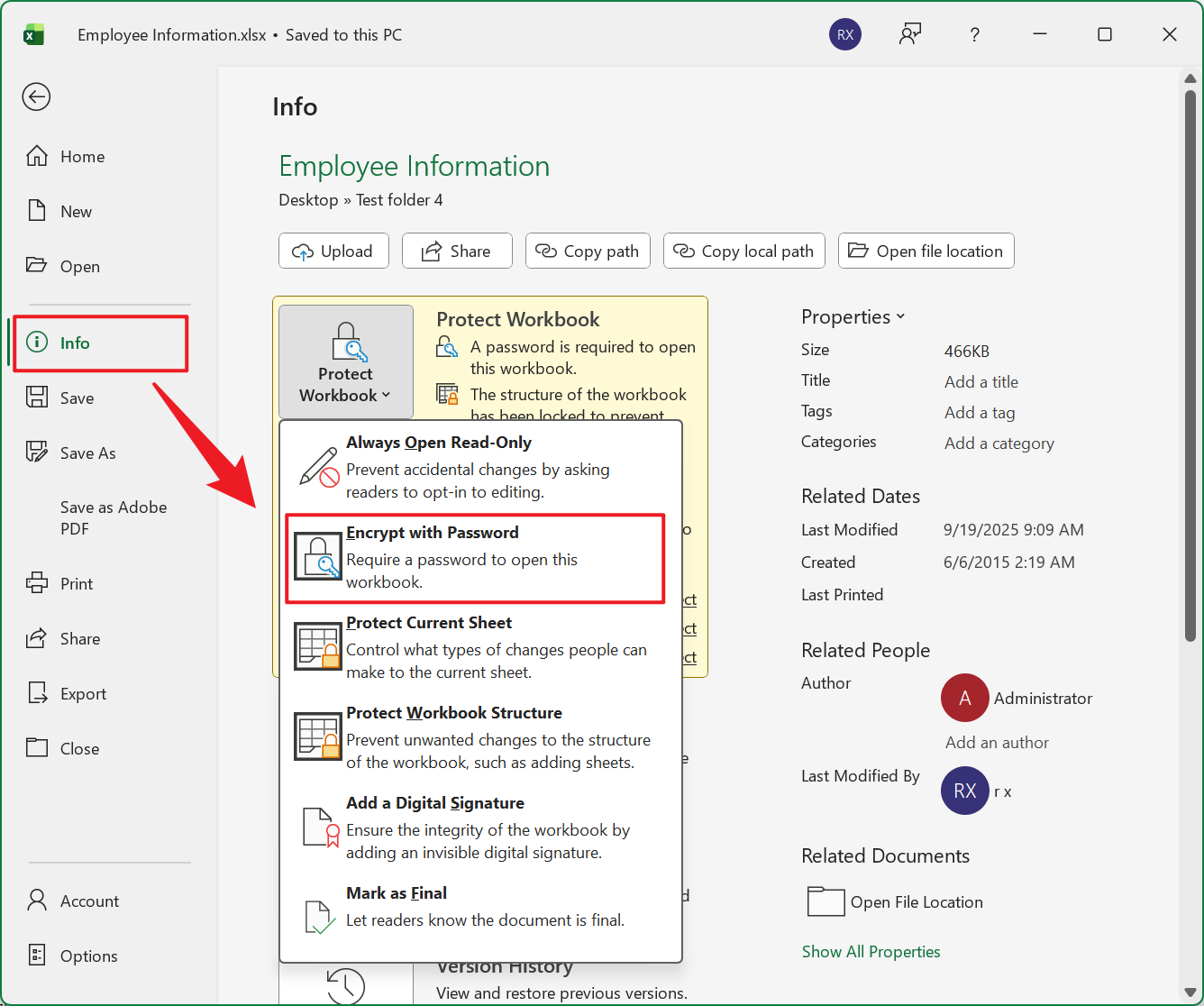
3、清空密碼輸入框,點選確定,儲存後密碼就可以被移除。
方法三:利用 VBA 巨集批次取消 Excel 密碼保護
推薦指數:★★☆☆☆
優點:
適合批次處理多個加密檔案,可以一次性處理整個資料夾內的所有 Excel 檔案,大大節省時間,處理過程自動化無需人工操作。
缺點:
需要一定的 VBA 程式設計基礎,對於不熟悉程式碼的使用者有學習的成本,假如程式碼編寫不當還可能導致檔案損壞,並且電腦中部分安全軟體會阻止巨集的執行。
操作步驟:
1、新建一個 Excel 檔案,按下 Alt + F11 開啟 VBA 編輯器。
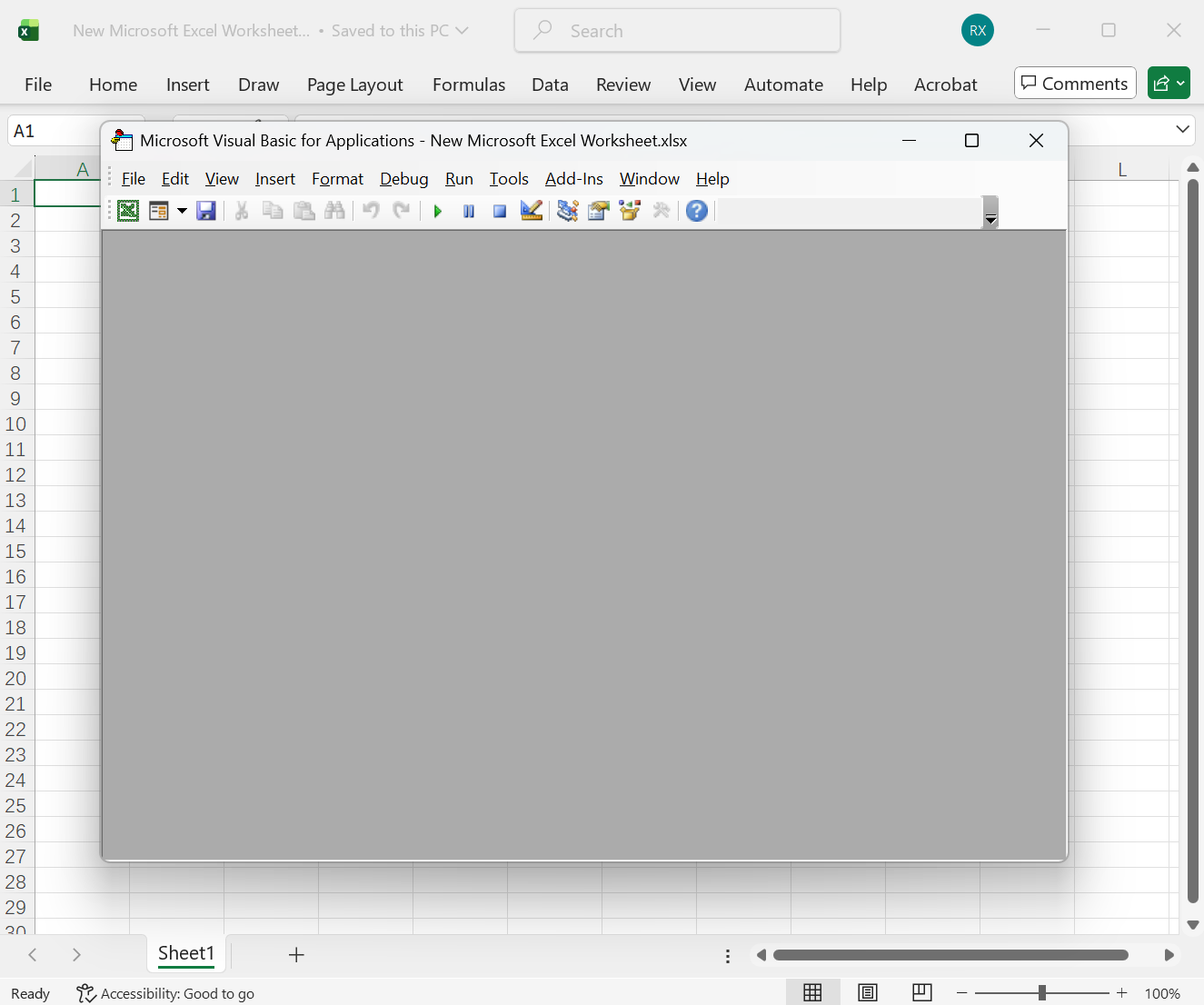
2、插入新模組,貼上下方編寫的密碼移除程式碼,修改程式碼中的檔案路徑以及 folderPath 和 pwd 的值為你的實際路徑和密碼。
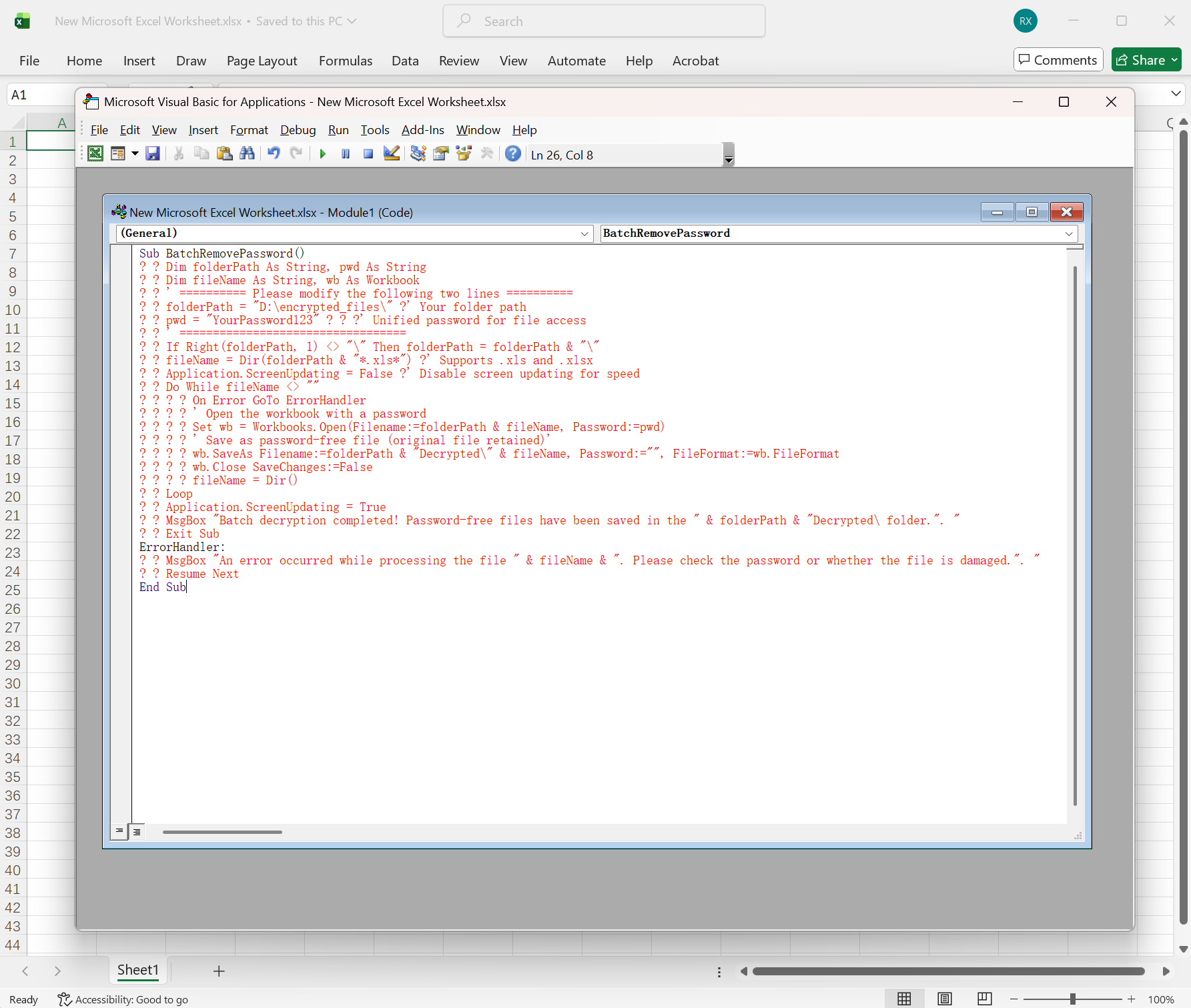
3、執行巨集,自動開啟指定檔案並移除密碼,然後儲存處理後的檔案。
方法四:透過另存新檔方式移除 Excel 開啟密碼
推薦指數:★★★☆☆
優點:
操作極其簡單,無需任何技術知識,所有 Excel 版本都支援此功能,同時建立了無密碼的副本檔案,原始加密檔案仍然保留作為備份。
缺點:
同樣是需要手動操作每一個檔案,對於大量檔案處理效率低,並且會建立重複的檔案佔用儲存空間,需要後續手動管理檔案的版本。
操作步驟:
1、使用密碼開啟加密後的 Excel 檔案,點選檔案 - 另存新檔。
2、選擇好儲存位置和檔案名稱,在儲存選項中不設定任何密碼。
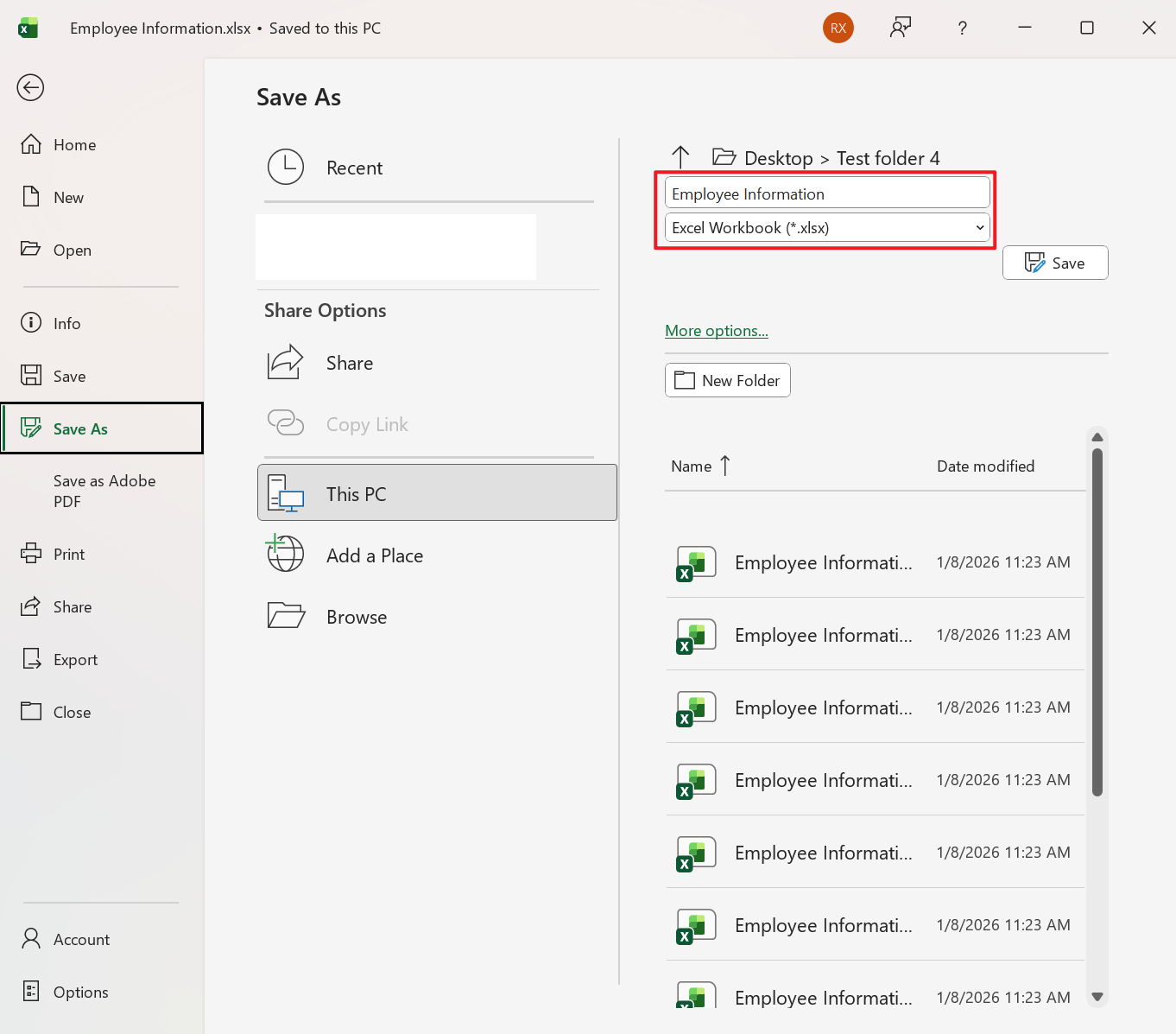
3、點選儲存後,新檔案將不會有密碼保護。
方法五:使用線上工具刪除 Excel 密碼保護
推薦指數:★★★☆☆
優點:
不用安裝任何軟體,一般都是簡潔的使用者介面,部分服務有免費的操作額度,適合臨時或者偶爾使用的情況,跨平台支援各種裝置。
缺點:
上傳比較敏感的檔案到伺服器可能存在嚴重的安全隱患,並且檔案的大小通常都有限制,處理速度依賴網路狀況,免費處理可能含有很多限制。
操作步驟:
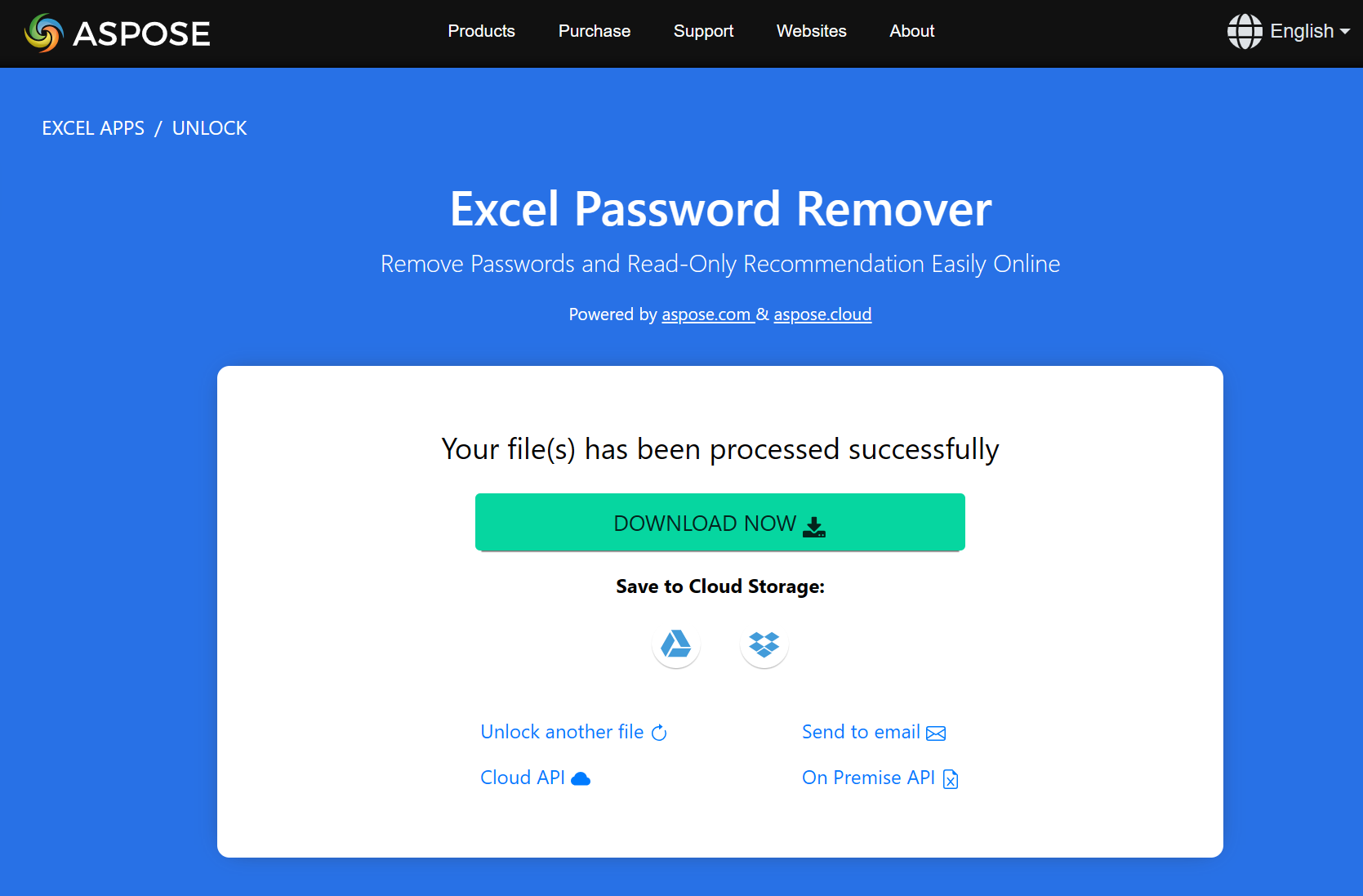
1、開啟擁有 Excel 密碼移除的網站,上傳需要處理的 Excel 表格。
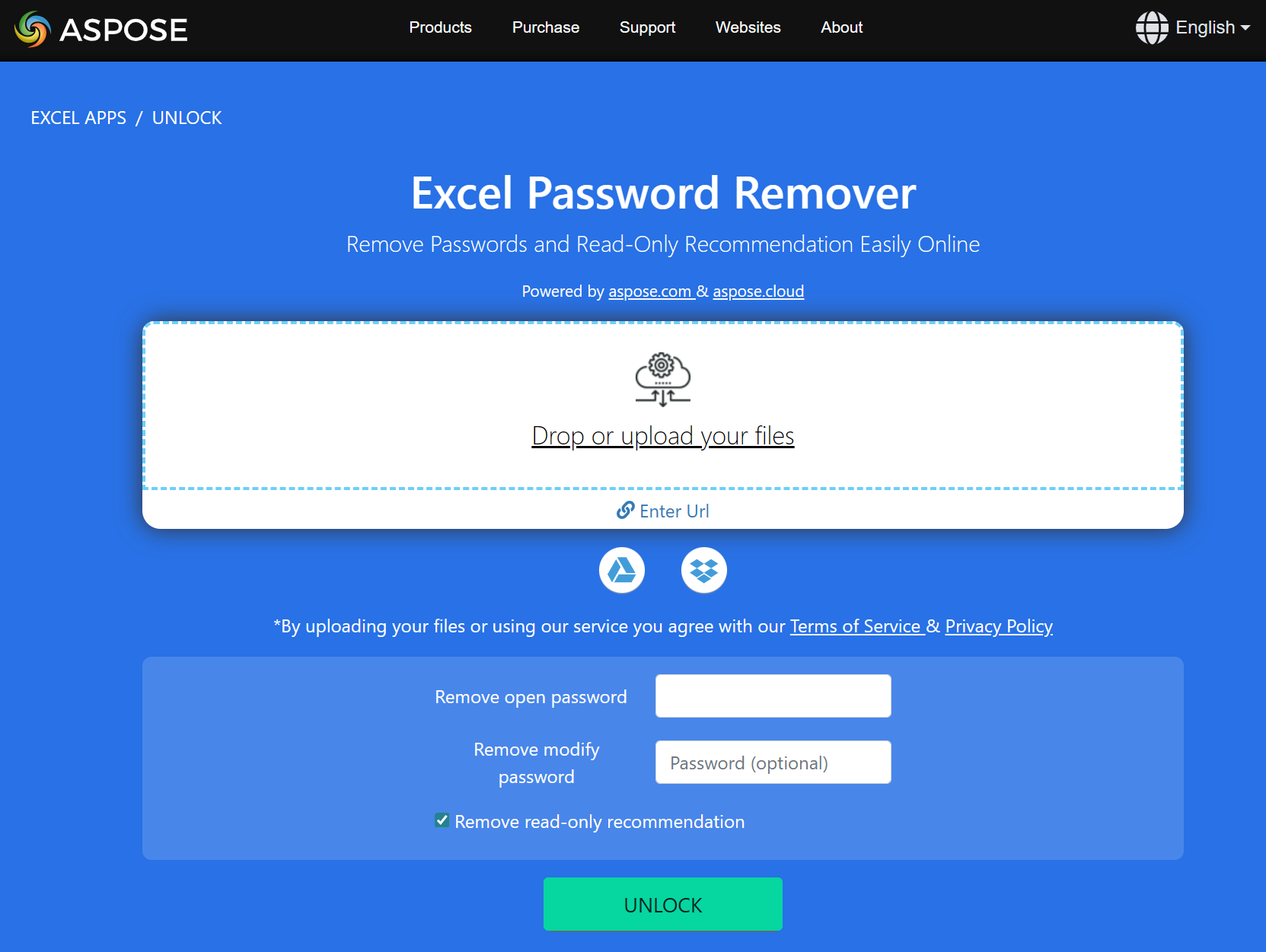
2、在下方輸入原密碼,然後點選解鎖,等待處理。
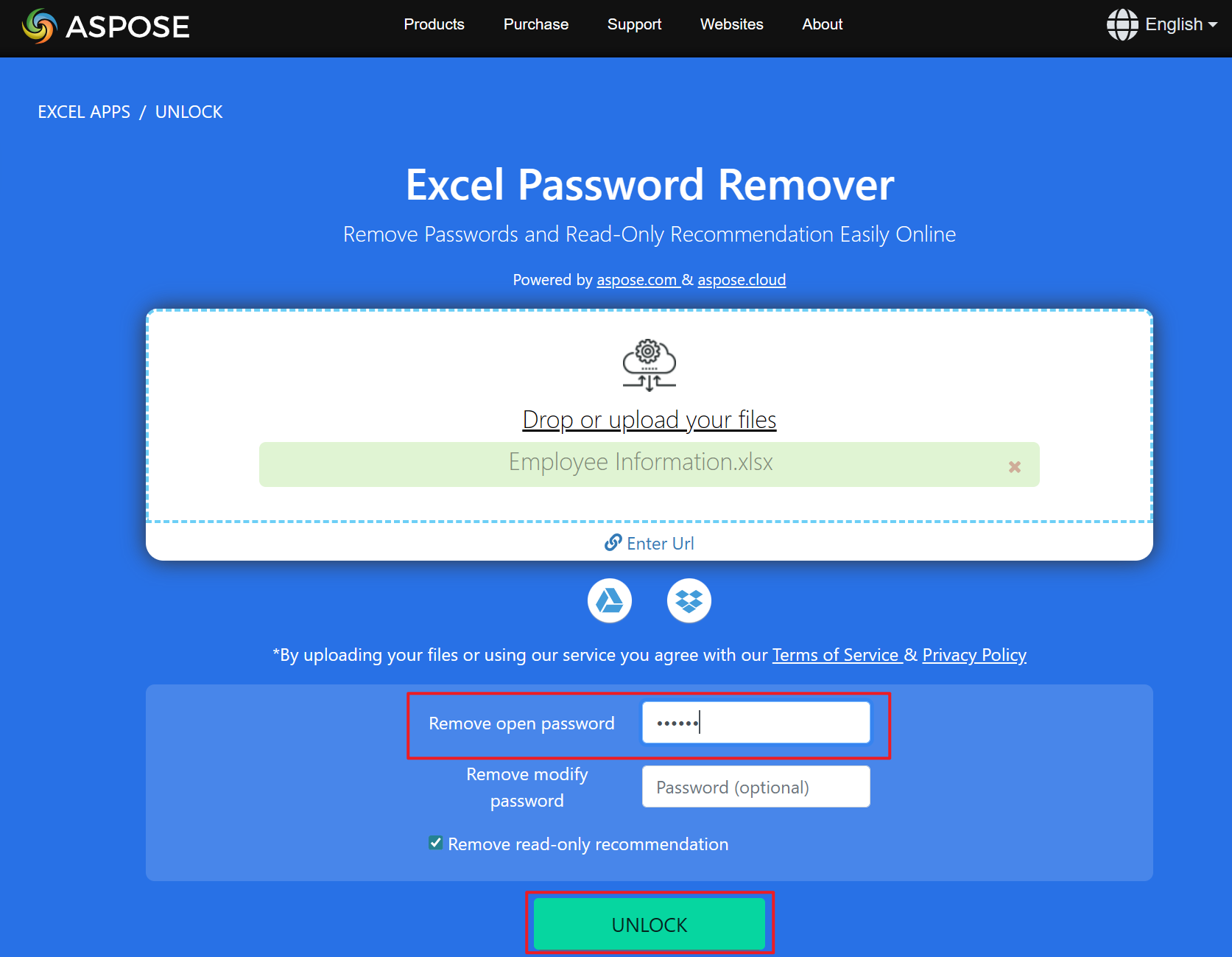
3、儲存處理後的無密碼檔案。
後續總結
對於普通的使用者,可以建立良好的密碼管理習慣,記錄好重要的密碼,定期整理和更新加密檔案,對於不再需要保密的檔案及時去移除密碼,企業使用者可以考慮統一新增或移除,避免因為人員的變動導致密碼遺留問題。在實際的工作當中,檔案數量不多可以使用 Excel 內建功能來取消密碼保護,但對於批次處理的情況可以使用工具來幫助我們達到效率處理的最大化,來批次移除 Excel 的密碼保護。
關鍵字:批量刪除 Excel 開啟密碼 , Excel 取消工作表保護 , Xls , Xlsx 批量解除加密