怎麼批量將PDF圖片上的文字變清晰?高效方法指南!
翻譯:简体中文繁體中文,更新時間:2026-02-03 22:40:15
PDF圖片上的文字常因掃描、壓縮出現模糊、發虛問題,查閱、列印、OCR擷取均受影響,手動處理低效且效果差。掌握高效方法可快速讓文字清晰,適配辦公查閱、資料存檔、列印等場景,提升辦公效率。
為什麼要提升PDF圖片上的文字清晰度
- 提升閱讀體驗,解決PDF圖片文字模糊、發虛的問題,避免長時間查閱傷眼。
- 保障列印效果,清晰的文字可避免列印後模糊不清,滿足辦公、歸檔列印需求。
- 便於OCR提取,清晰文字能提升OCR識別精準度,方便後續編輯、複製文字。
- 優化資料歸檔,讓掃描、壓縮後的PDF圖片資料更規範,適合長期保存與查閱。
效果預覽
處理前
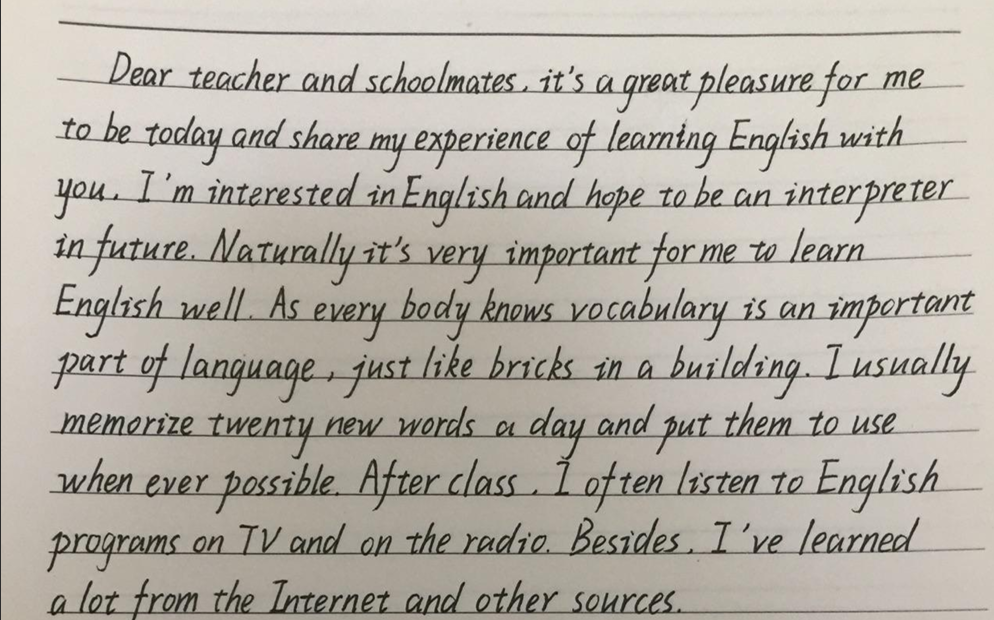
處理後
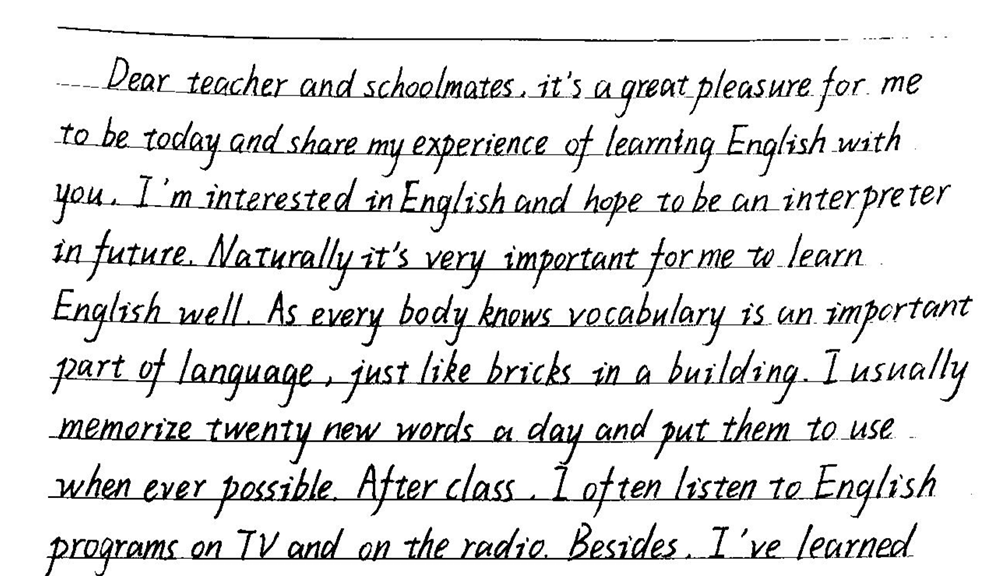
方法一:核爍文檔批量處理工具
推薦指數:★★★★★
優點:
- 支援一鍵批次處理多個PDF圖片,相容各類PDF格式,適配大量檔案最佳化場景。
- 可自訂清晰化參數,兼顧銳化與降噪,保留原始畫質,不出現額外噪點、失真。
- 本地操作無需上傳檔案,保護PDF隱私安全,小白也能快速上手,無需專業技能。
缺點:需要下載軟體才能使用,無法線上直接操作。
操作步驟:
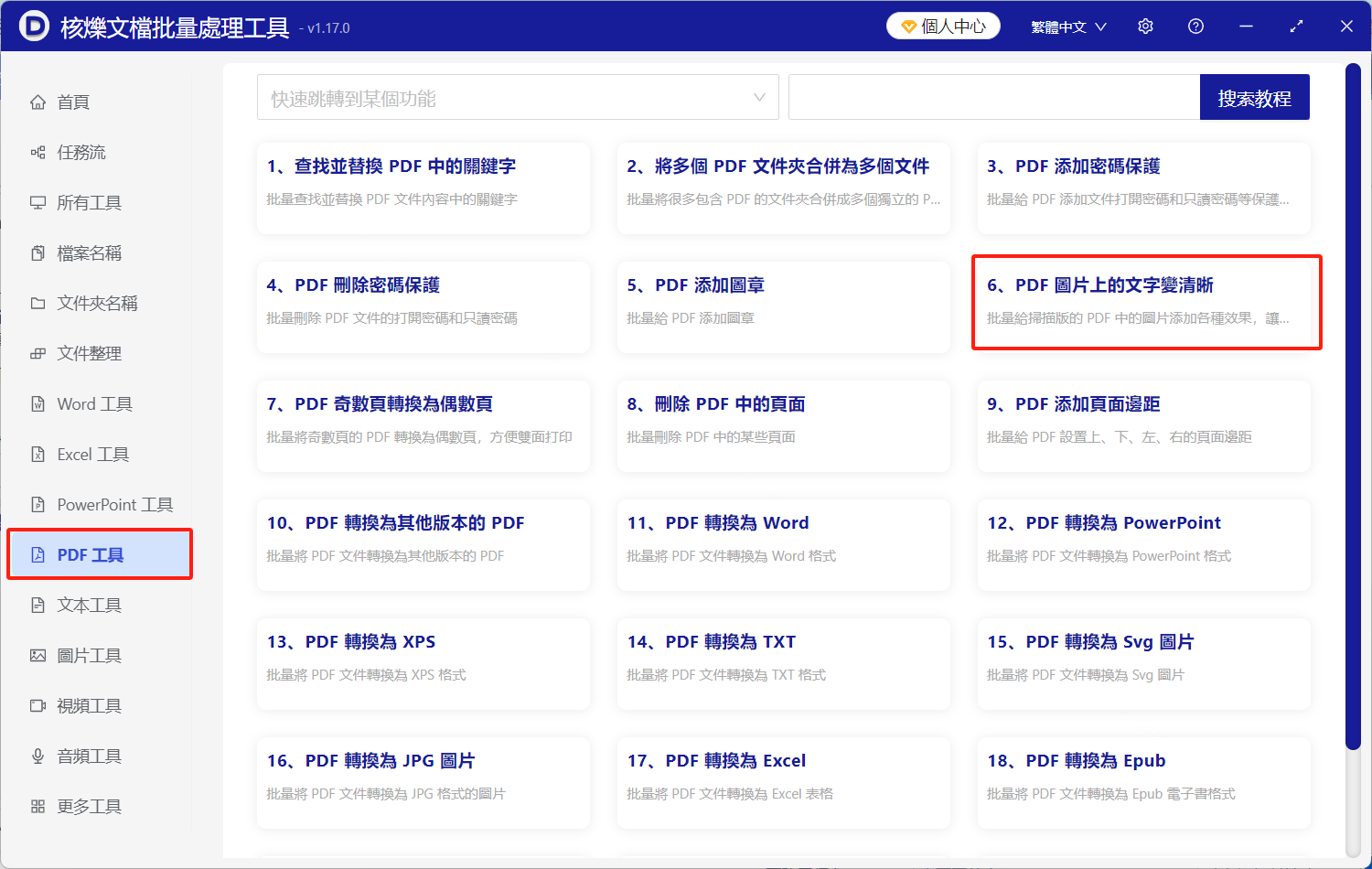
1.開啟核爍文檔批量處理工具,選「PDF工具」,點擊「PDF圖片上的文字變清晰」模組。
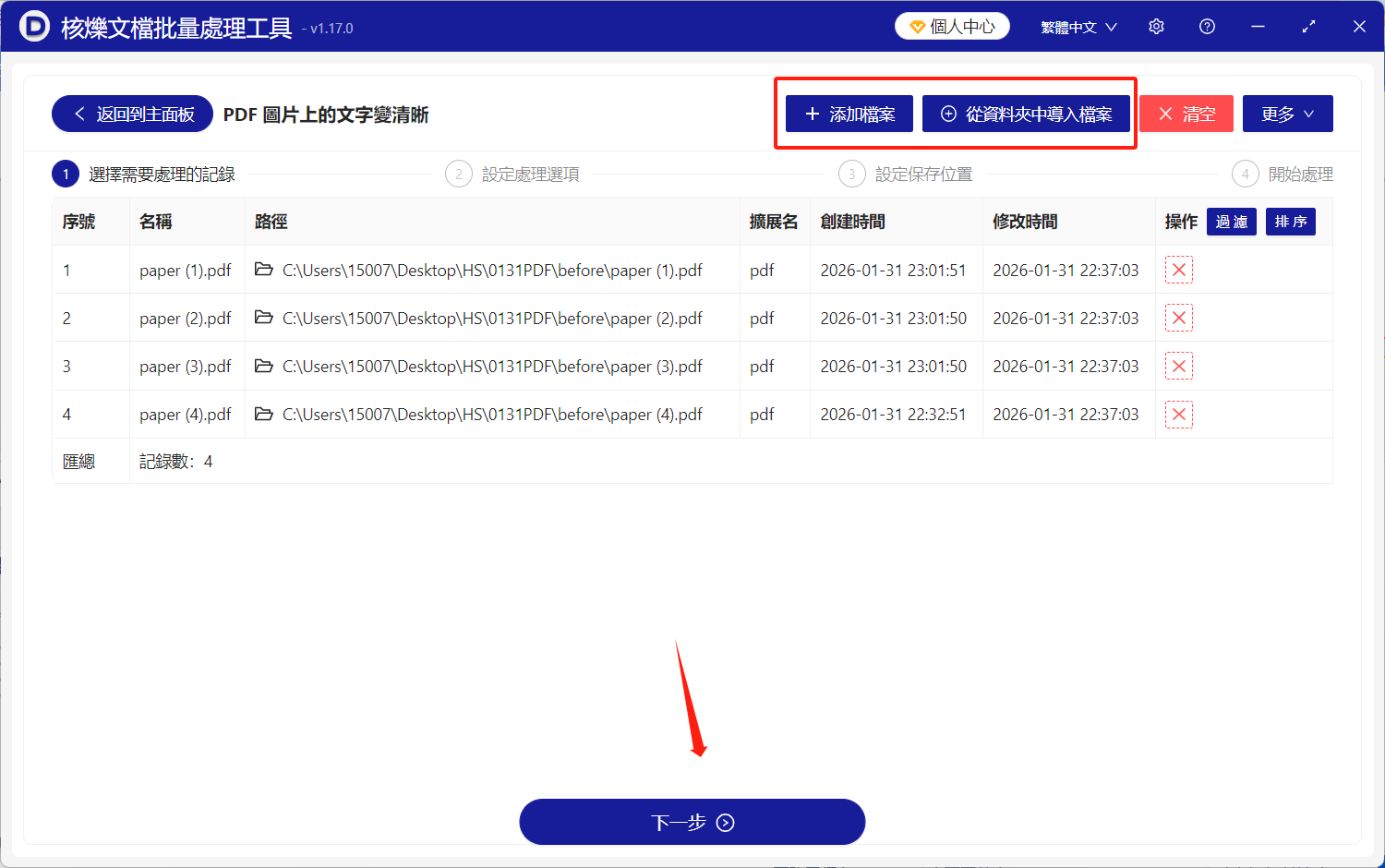
2. 點擊「新增檔案」或「從資料夾匯入」選擇需要處理的檔案,可批次處理多個檔案。
3. 選中所有需要最佳化的PDF檔案,拖曳滑桿設定清晰化強度。
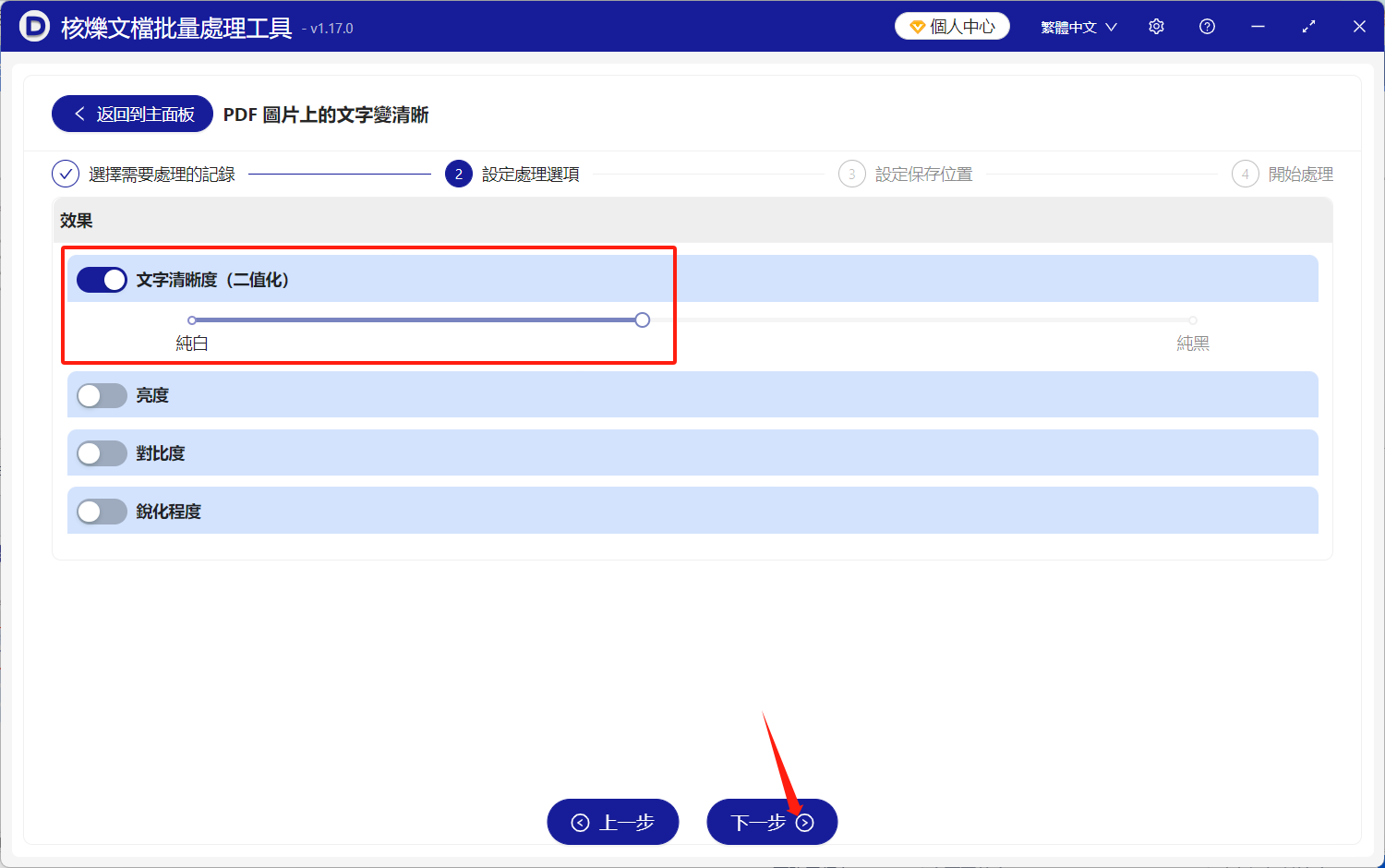
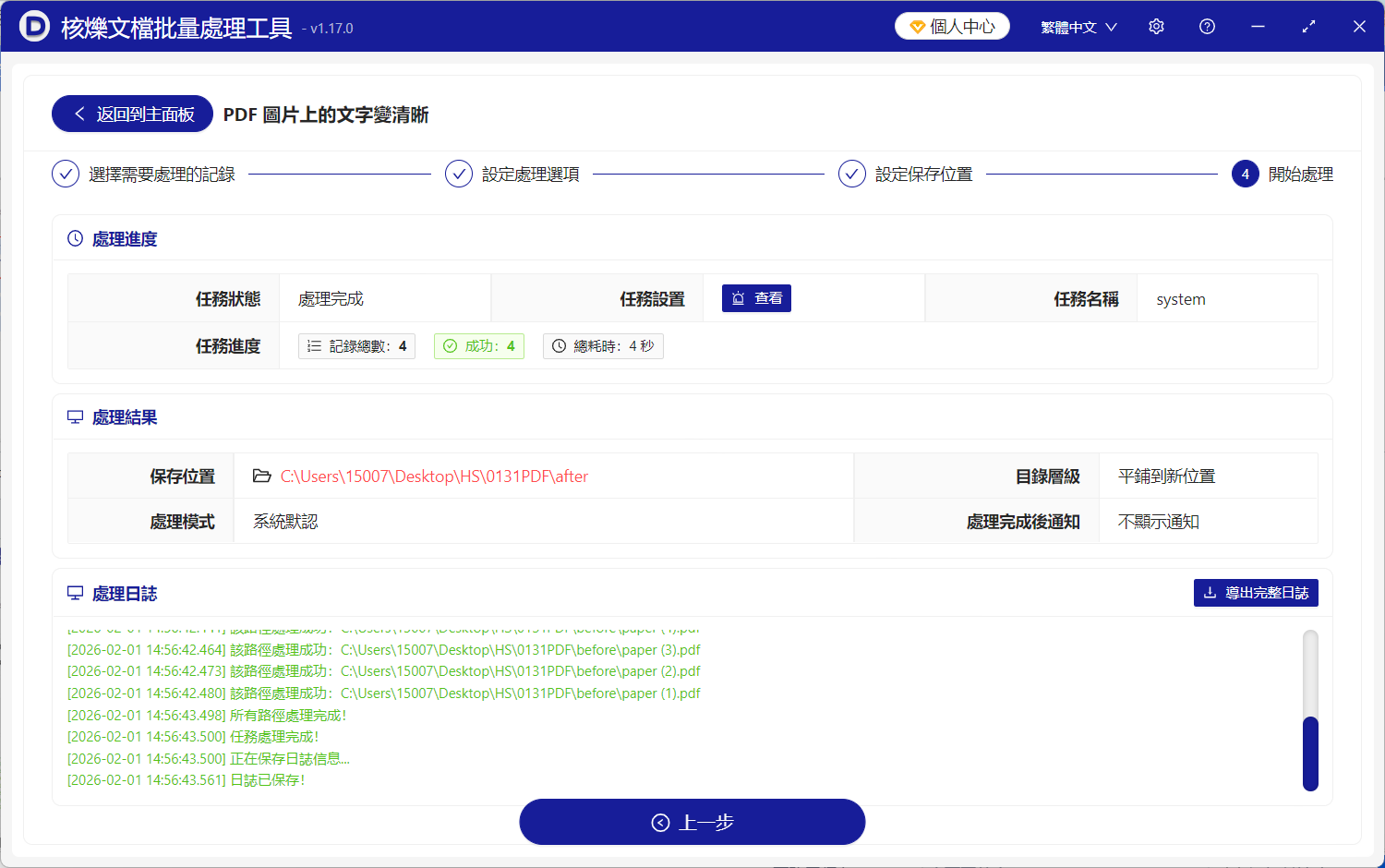
4. 設定輸出PDF的儲存路徑,點擊「下一步」,等待進度完成即可。
方法二:Adobe Acrobat 專業工具
推薦指數:★★★★☆
優點:專業度高,可精準調節PDF圖片文字清晰度,同時支援降噪、對比度最佳化,適配專業場景。
缺點:軟體體積大、需付費使用,操作門檻高,新手需熟悉基礎操作,佔用電腦記憶體較多。
操作步驟
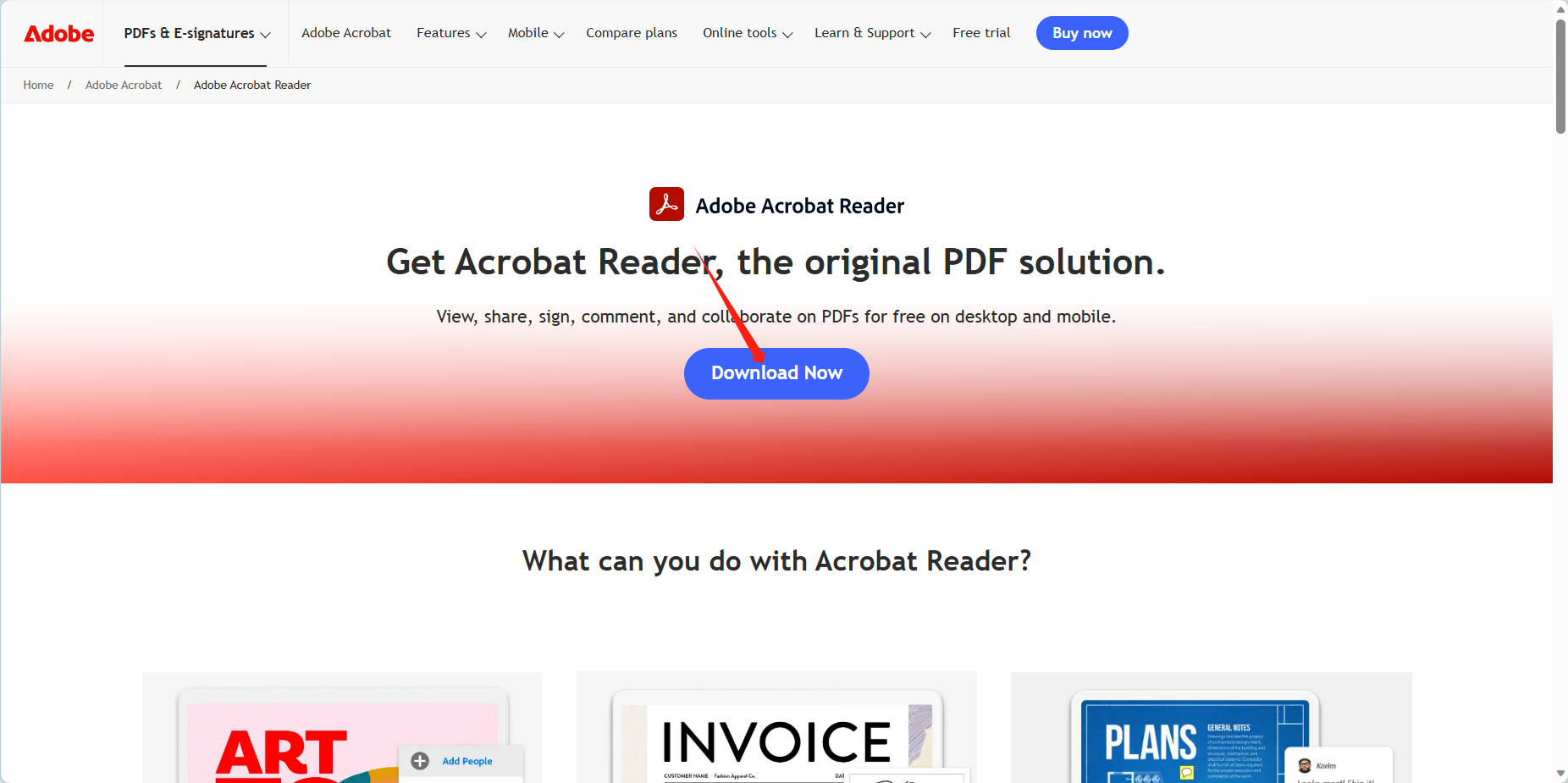
- 開啟Adobe Acrobat,匯入需要最佳化的PDF檔案,點擊左側「工具」選項。
- 找到「增強掃描」功能並點擊,選擇「最佳化現有掃描」選項。
- 自訂設定清晰度、對比度、降噪參數,預覽效果無誤後確認。
- 點擊「儲存」,選擇儲存路徑,完成PDF圖片文字清晰化操作。
方法三:Dochub線上處理工具
推薦指數:★★★☆☆
優點:專門針對PDF最佳化設計,可直接處理PDF圖片文字,操作便捷。
缺點:最佳化效果有限,批次處理數量少。
操作步驟
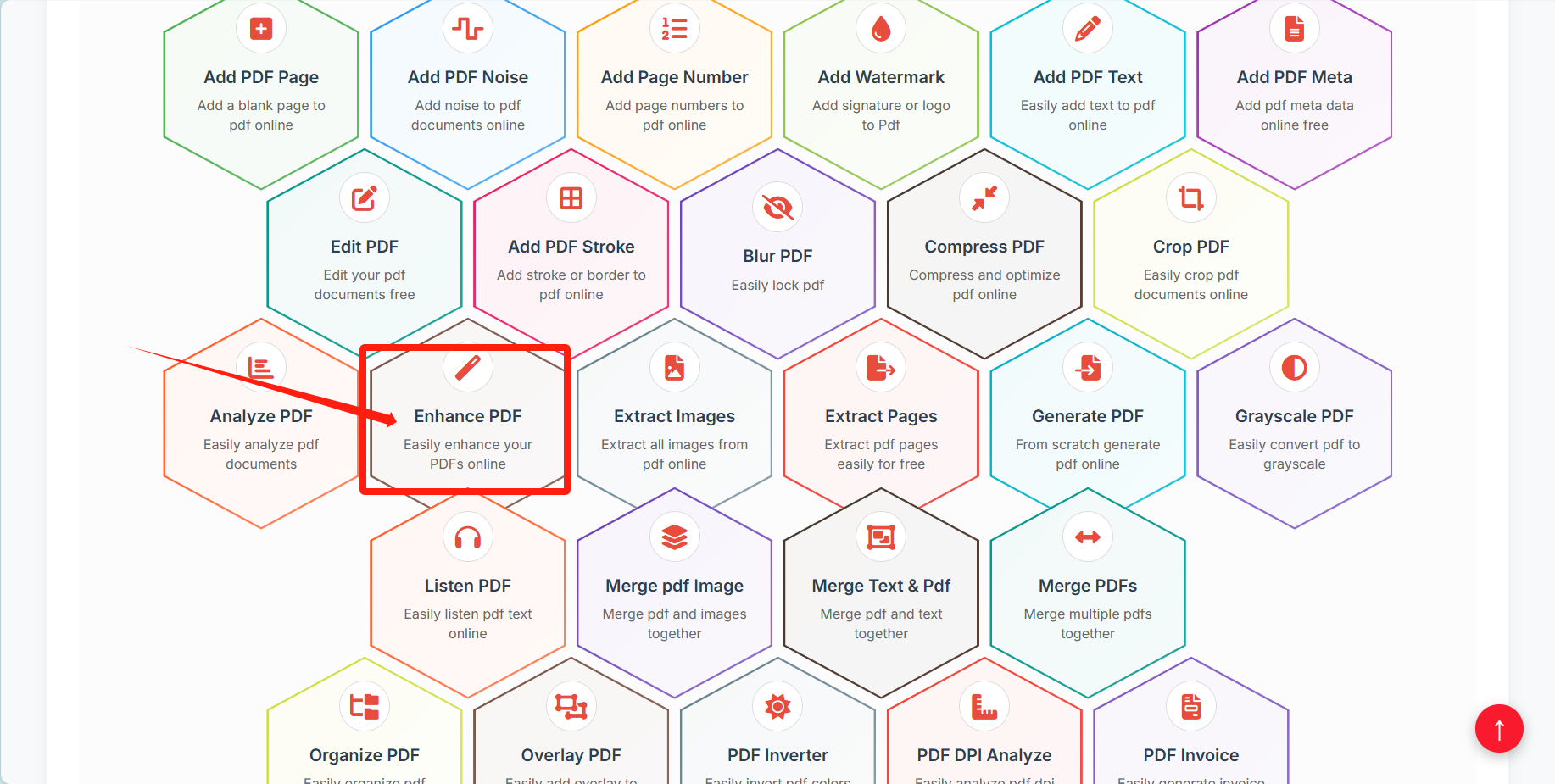
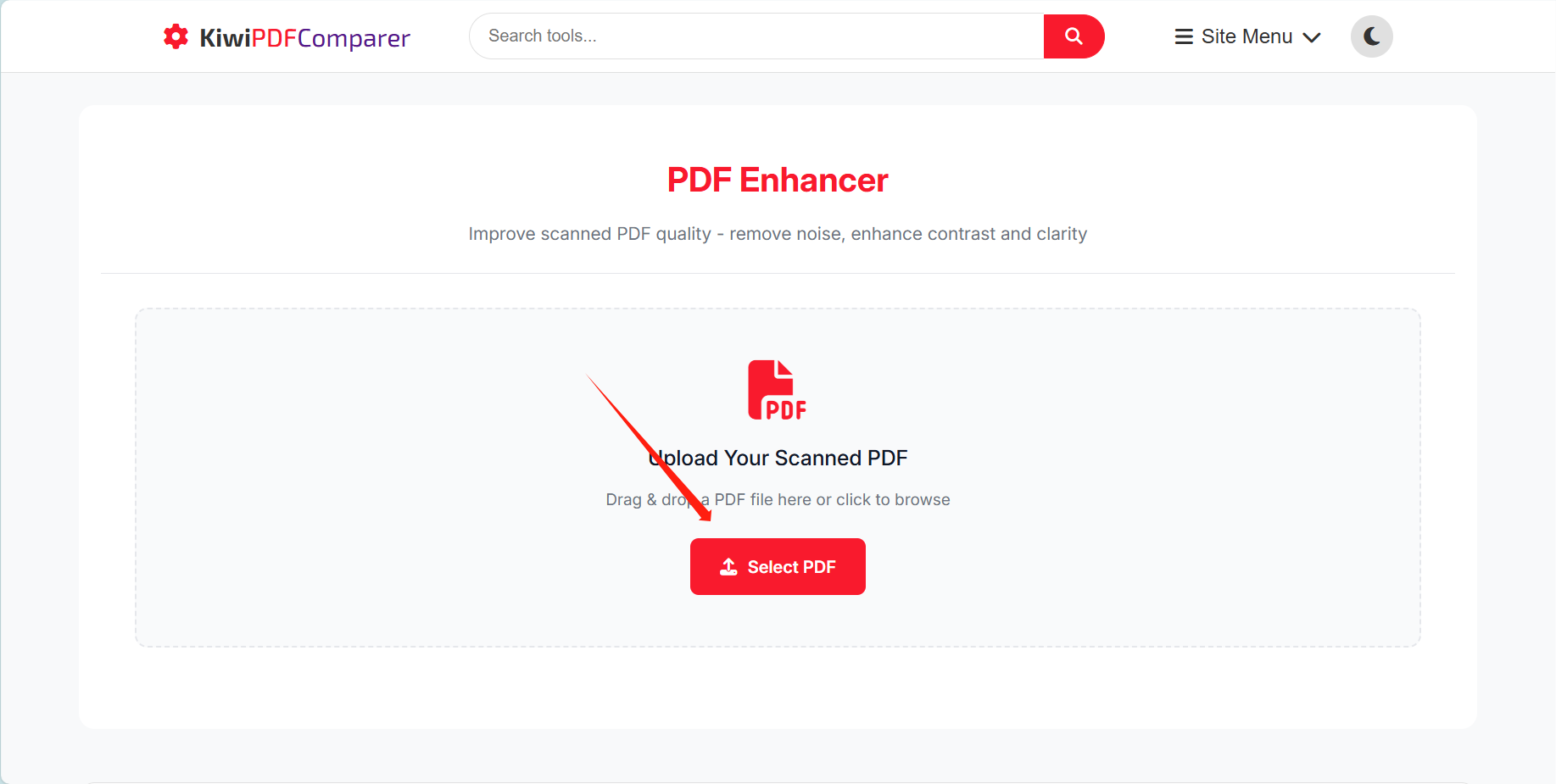
- 瀏覽器搜尋Kiwi PDF Comparer enhance進入網站。
- 點擊「Select PDF」選擇需要處理的檔案,根據需求可調節處理參數。
- 點擊「Enhance PDF」開始,等待檔案處理好之後再儲存。
方法四:Online 2 PDF網站處理
推薦指數:★★★☆☆
優點:無需下載軟體,開啟瀏覽器即可操作,支援跨系統使用,適配臨時最佳化需求。
缺點:單次僅能處理1個PDF檔案,處理速度一般,適用於普通檔案。
操作步驟
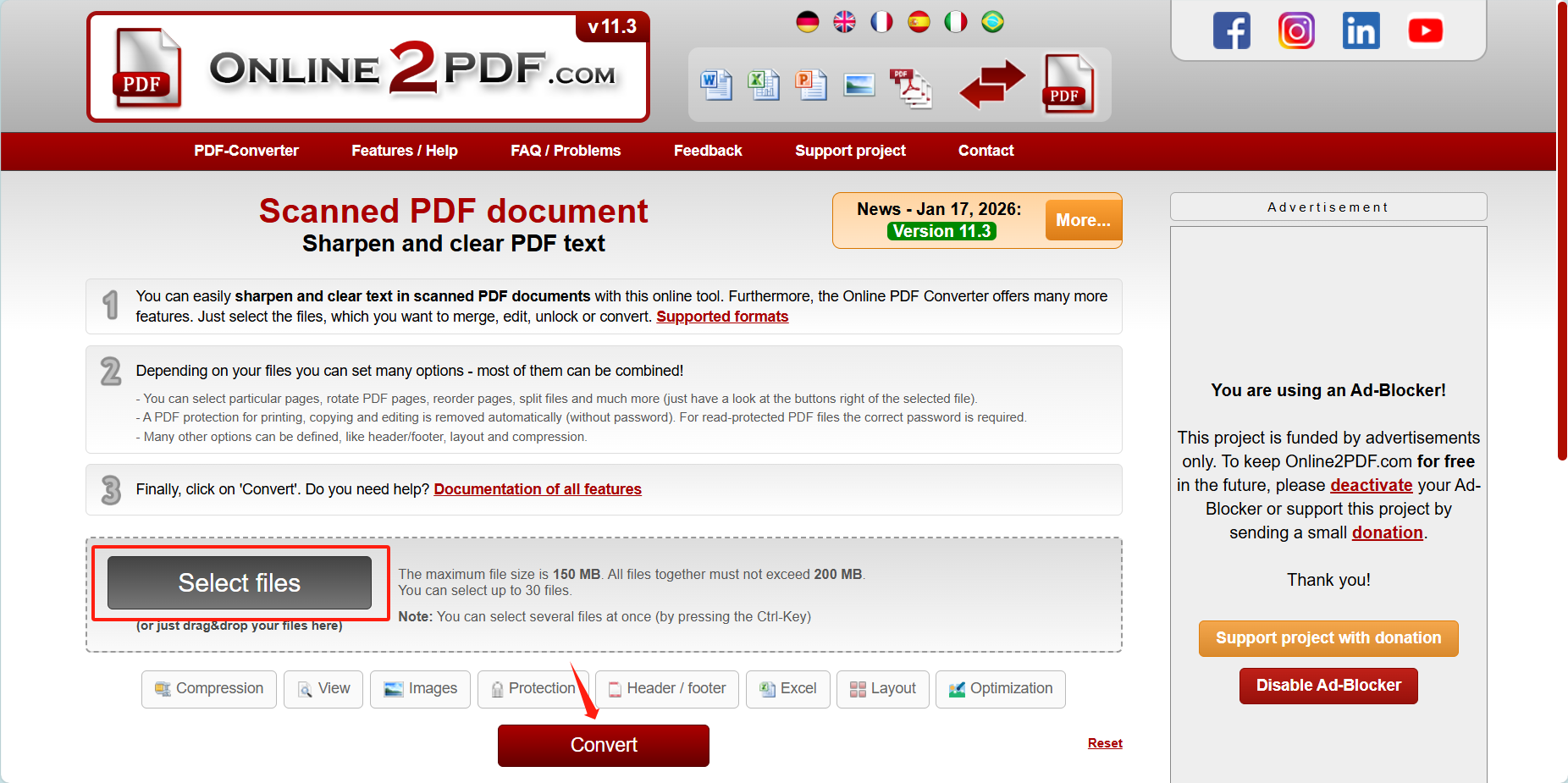
- 瀏覽器搜尋Online2PDF sharpen進入網站。
- 點擊「Select files」,上傳需要最佳化的PDF檔案,等待檔案上傳完成。
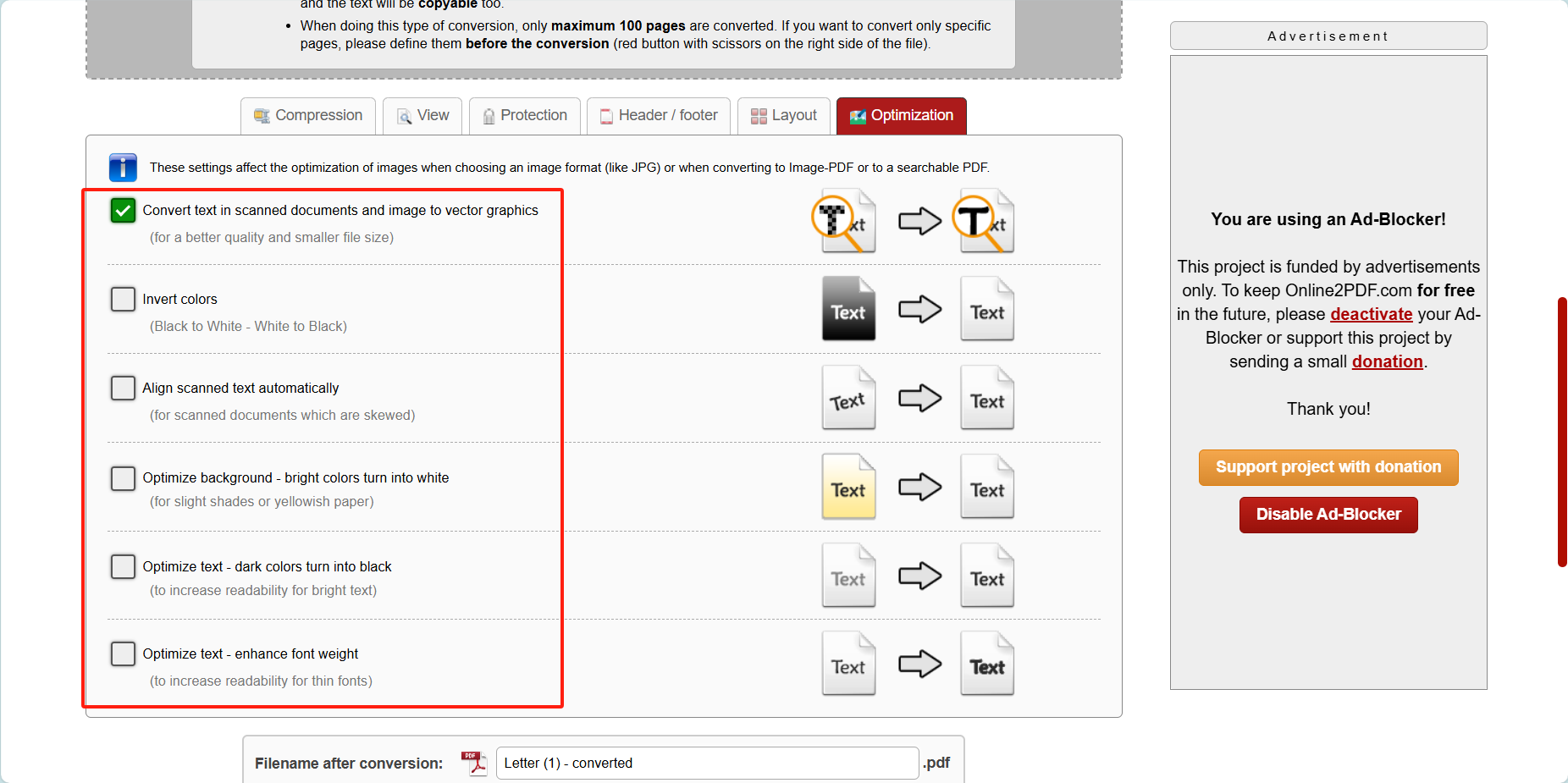
- 還可根據需要選擇調節背景、黑白等其他功能,完成後點擊「Convert」功能。
- 最佳化後的PDF將自動儲存至瀏覽器指定路徑。
方法五:DONEPDF線上處理工具
推薦指數:★★★☆☆
優點:操作介面簡潔無廣告,支援調節最佳化參數,清晰化效率高。
缺點:每次僅可處理單個PDF檔案,銷量較低。
操作步驟
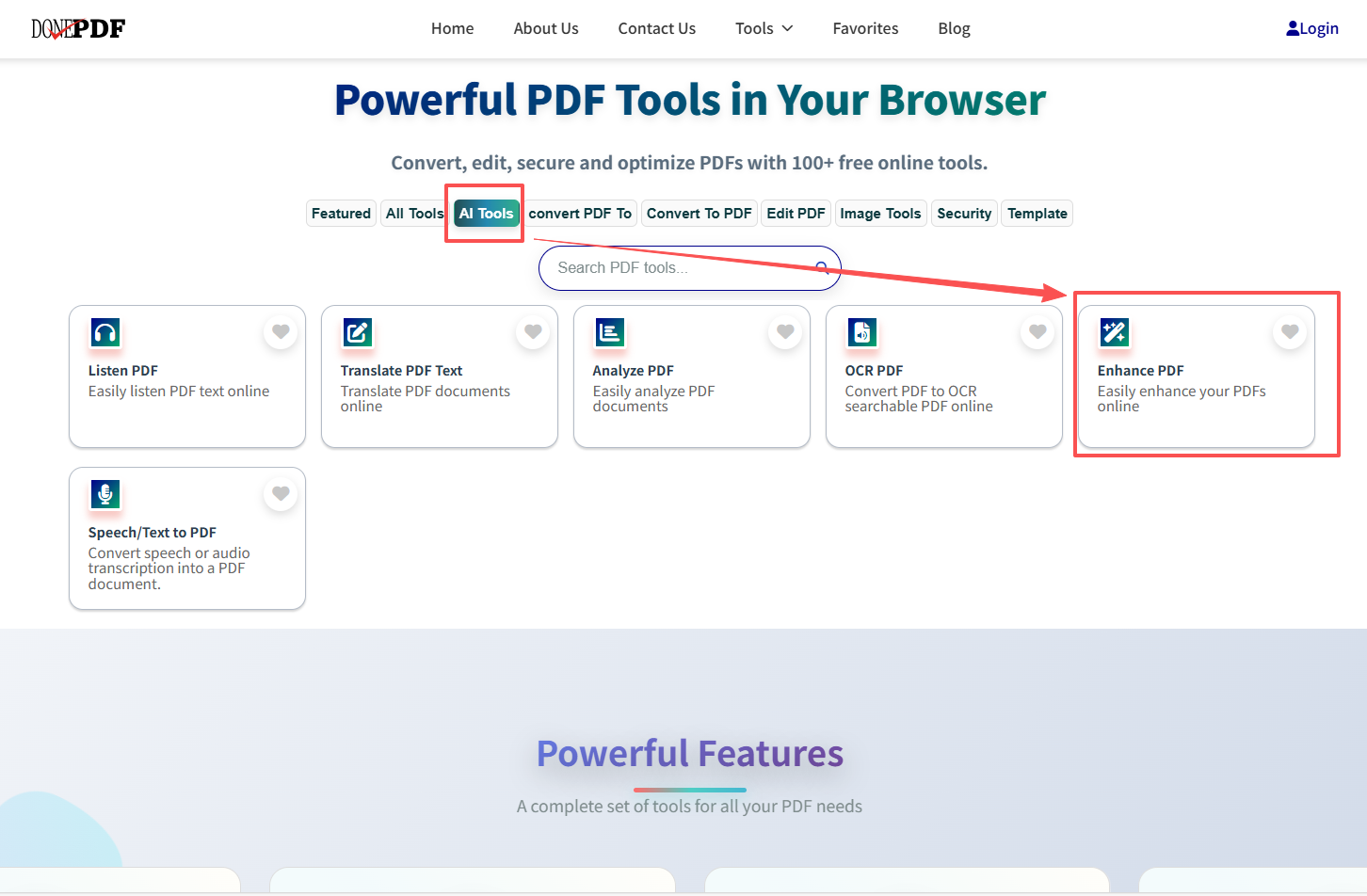
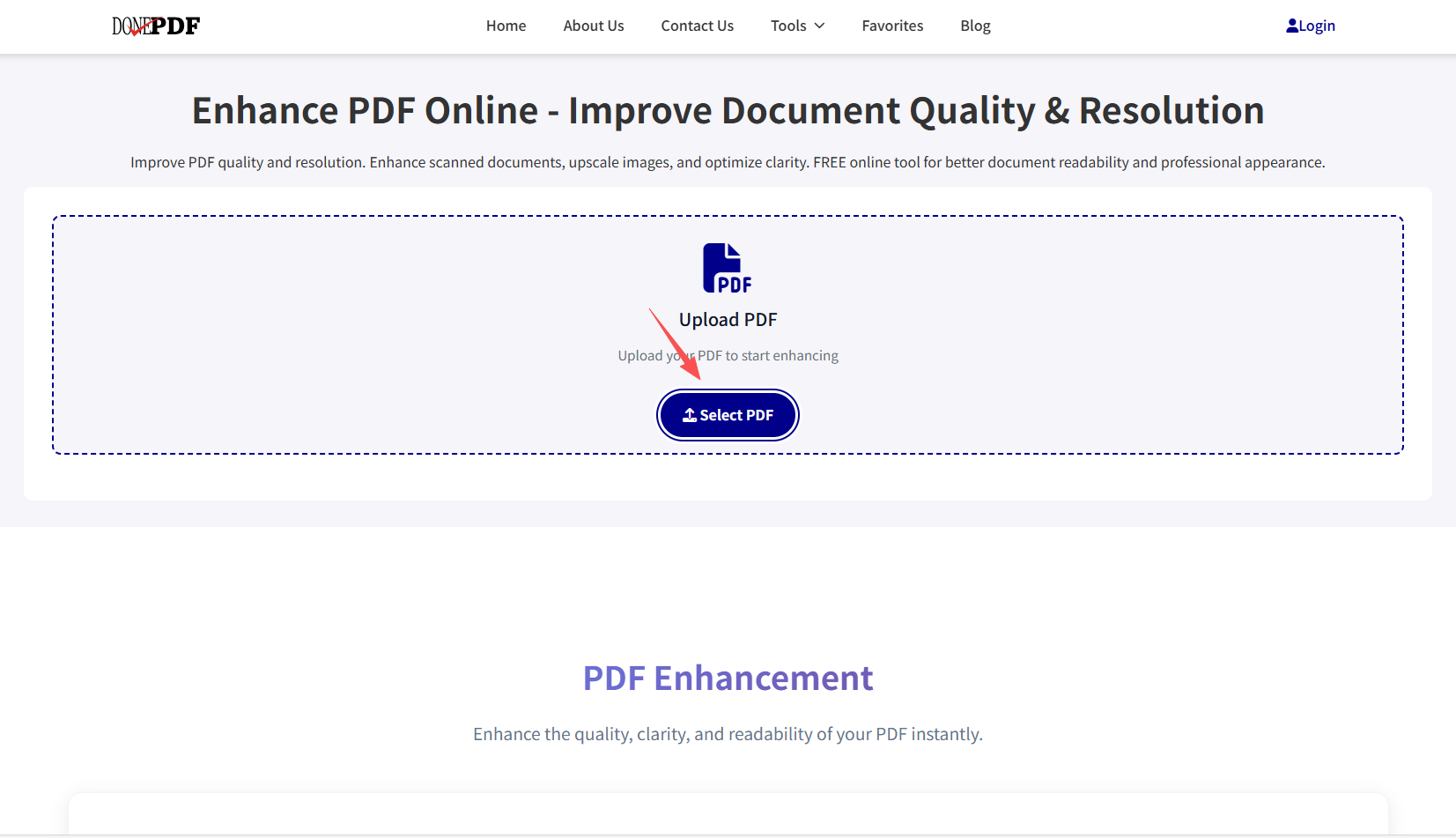
- 開啟DONEPD官網,按照圖片指示進入最佳化功能。
- 點擊「Select PDF」上傳需要處理的檔案,調節處理參數。
- 點擊開始,等待檔案處理好之後再儲存。
方法六:PDFNANO線上圖片最佳化
推薦指數:★★★☆☆
優點:清晰化效果自然,最佳化後的文字更銳利。
缺點:僅支援單張操作,且安全性一般,頁面有廣告。
操作步驟
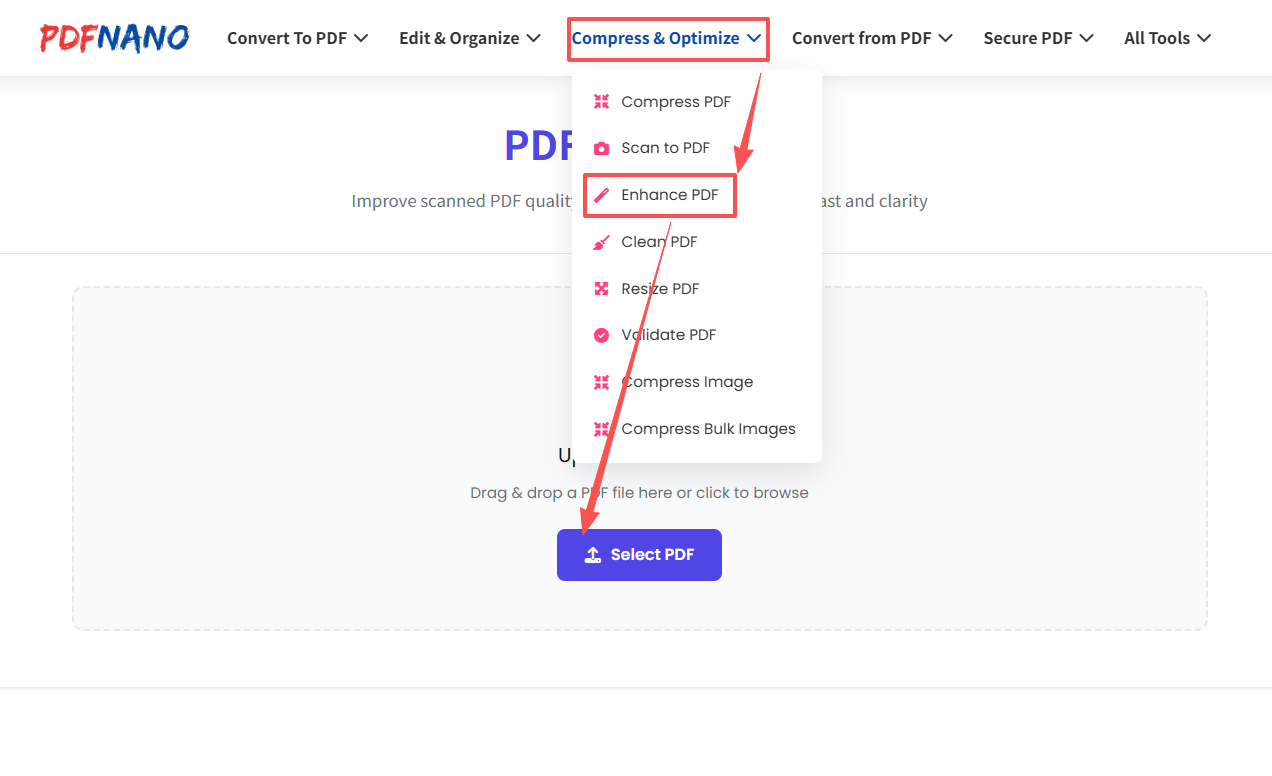
- 搜尋pdfnano官網,按照圖示路徑進入最佳化功能模組。
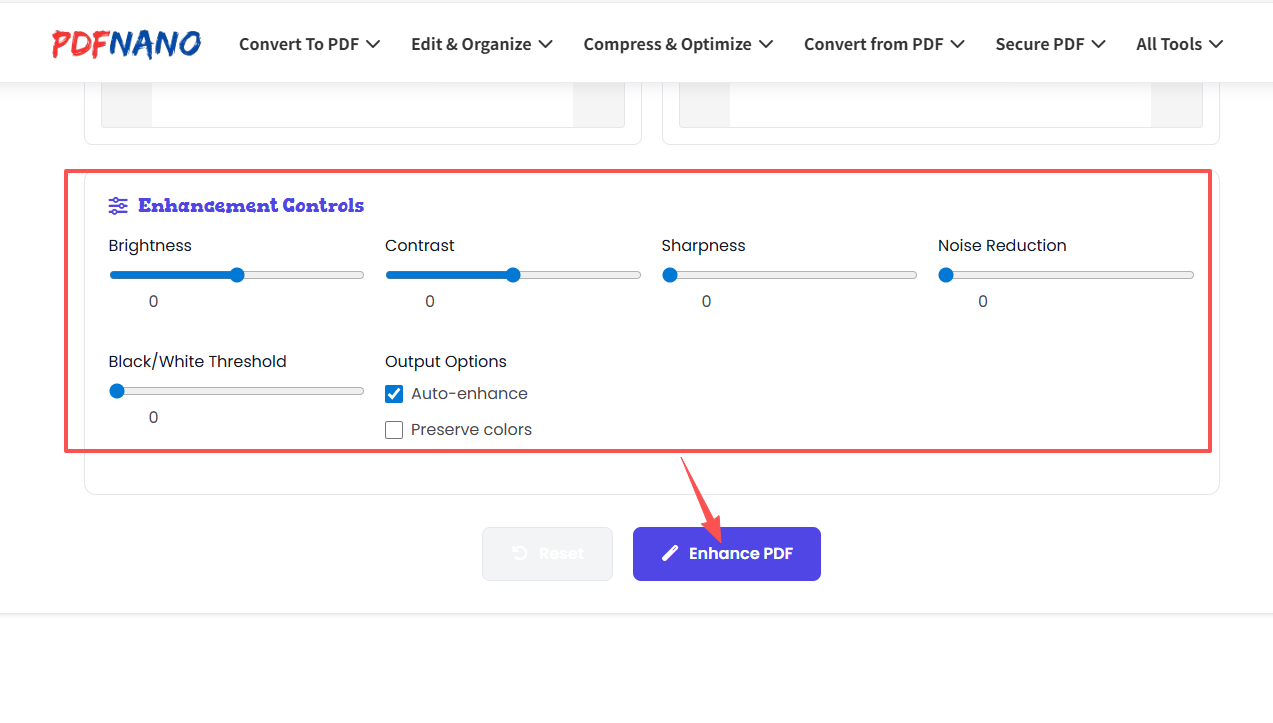
- 點擊「Select PDF」選擇需要處理的檔案,調節所需參數
- 點擊「Enhance PDF」,等待檔案處理好之後再儲存。
方法七:PDFTools線上處理
推薦指數:★★★☆☆
優點:專門針對PDF最佳化設計,可直接處理PDF圖片文字,無需匯出再匯入,操作便捷。
缺點:最佳化效果有限,批次處理數量少。
操作步驟
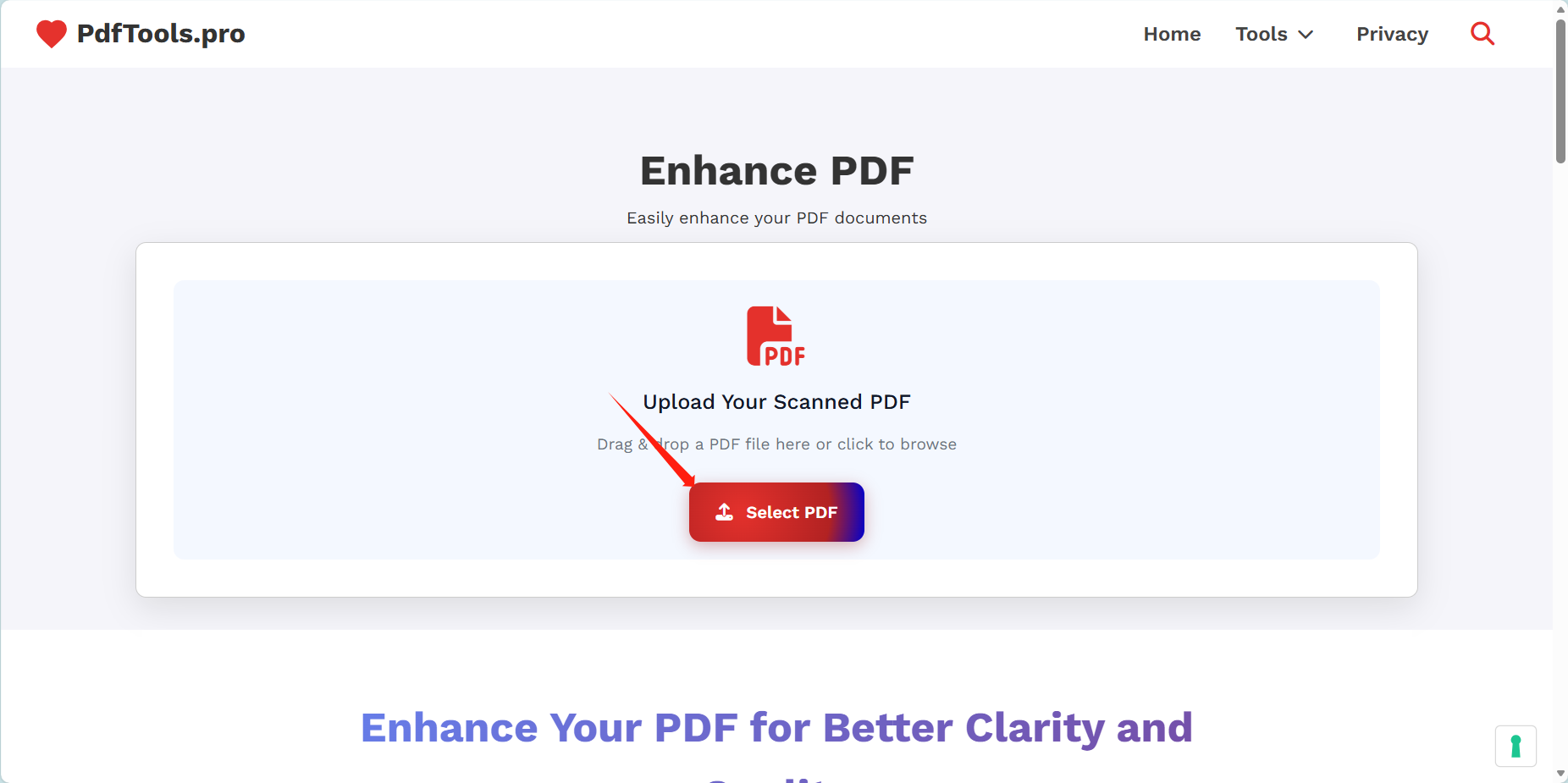
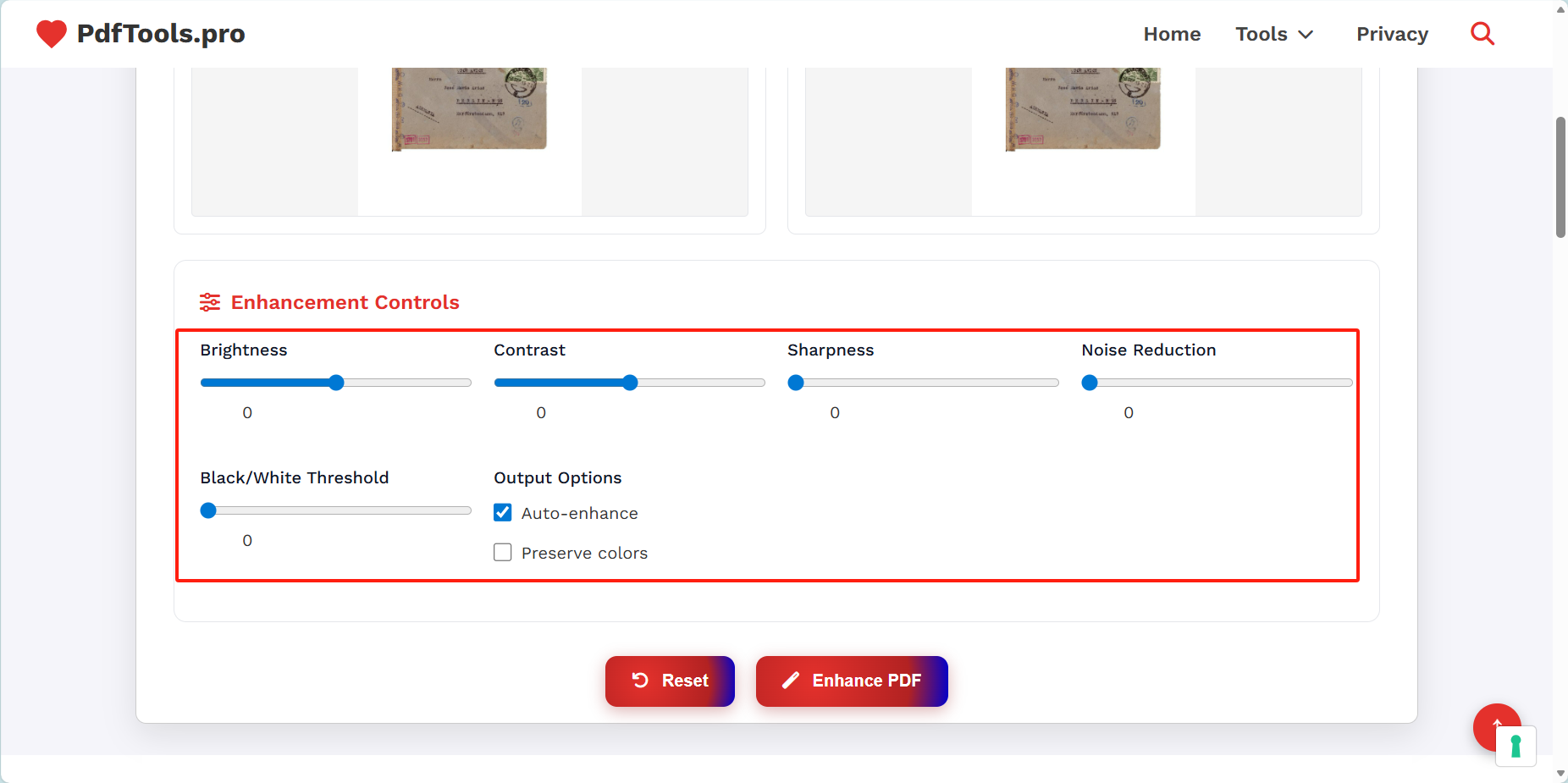
- 瀏覽器搜尋pdftools enhance進入網站,選擇Enhance PDF功能。
- 點擊「Select PDF」選擇需要處理的檔案,根據需求可調節處理參數。
- 點擊「Enhance PDF」開始,等待檔案處理好之後再儲存。
方法八:PDFCandle 線上最佳化
推薦指數:★★☆☆☆
優點:無需註冊帳號,操作簡單,免費使用基礎功能。
缺點:需匯出圖片單獨處理,清晰化強度不可調節,檔案大小限制在200~500MB。
操作步驟
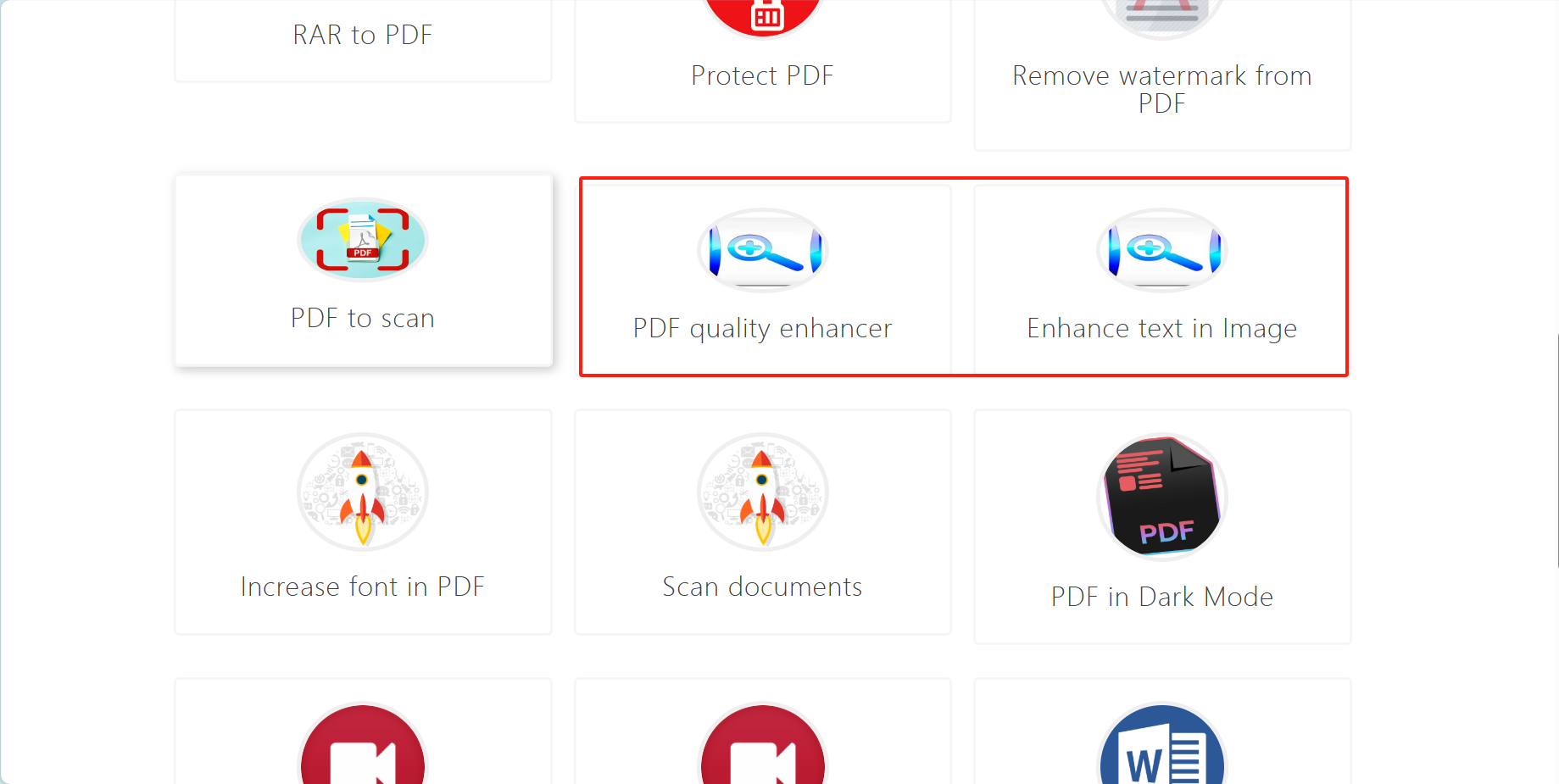
- 訪問PDFcandle官網,下滑選擇紅框處,點擊進入功能頁。
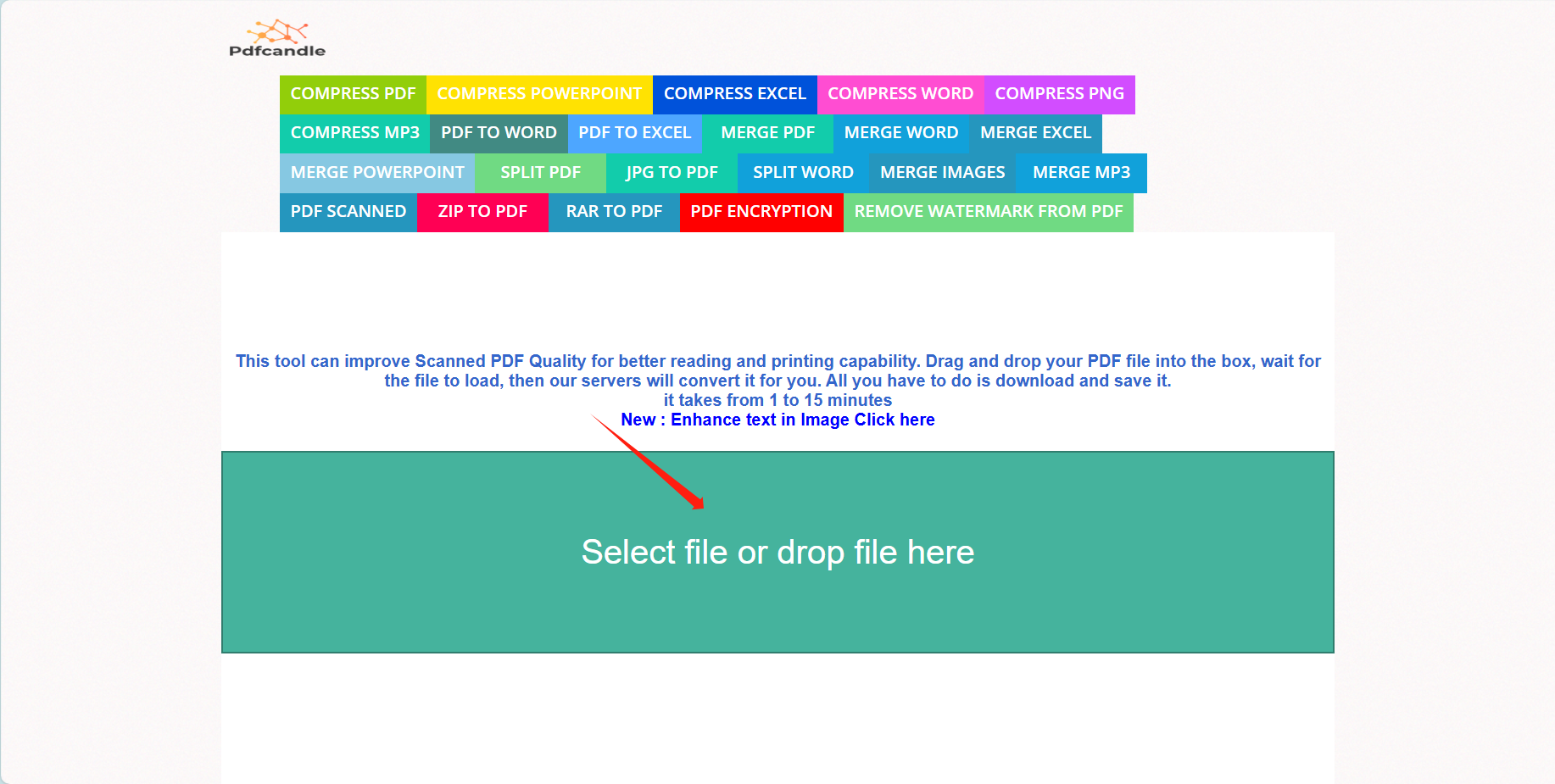
- 點擊箭頭處,批次上傳所有需要最佳化的PDF檔案。
- 上傳後無需設定參數,系統自動用預設參數最佳化。
- 點擊「Download」下載後檢視檔案處理效果。
以上幾種方法,基本能解決將PDF圖片上的文字變清晰的核心需求,不用再手動低效處理。可根據自身場景選工具,批次處理、追求高效精準,選核爍文檔批量處理工具更合適,快速搞定,大幅提升辦公效率。
關鍵字:PDF圖片文字清晰化 , 批量最佳化PDF圖片文字 , PDF圖片文字銳化工具