使用 Excel 表格將大量檔案、資料夾批次複製在不同的指定資料夾裡
翻譯:简体中文繁體中文,更新時間:2024-12-10 17:30:20
內容說明:本文內容依據發佈時的軟體版本整理,介面與功能可能隨版本更新而變化,請以目前軟體的實際表現為準。如發現內容有誤,歡迎回饋。
本文相關軟體我的ABC軟體工具箱
在日常操作電腦中,整理和備份檔案時會遇到把很多檔案一部分一部分的複製貼上到其他資料夾裡,檔案量龐大就非常的繁瑣枯燥,如果還遇到需要將檔案分別複製在不同的指定資料夾裡,那會更加拉低工作的效率。下面操作怎麼使用 xlsx 格式的 Excel 工作表檔案去使用檔案路徑批量的將大量檔案複製到指定的資料夾裡。
使用場景
使用填入路徑的 Excel 表格,將大量檔案或資料夾進行複製到指定的資料夾裡,對檔案進行歸納整理。
效果預覽
處理前:
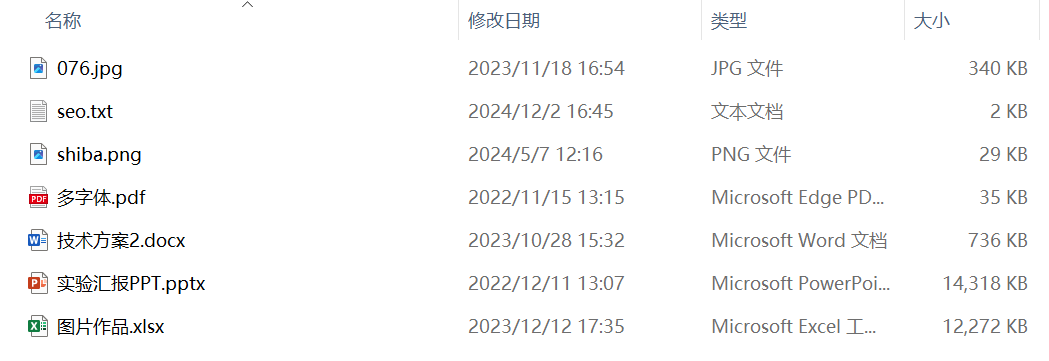
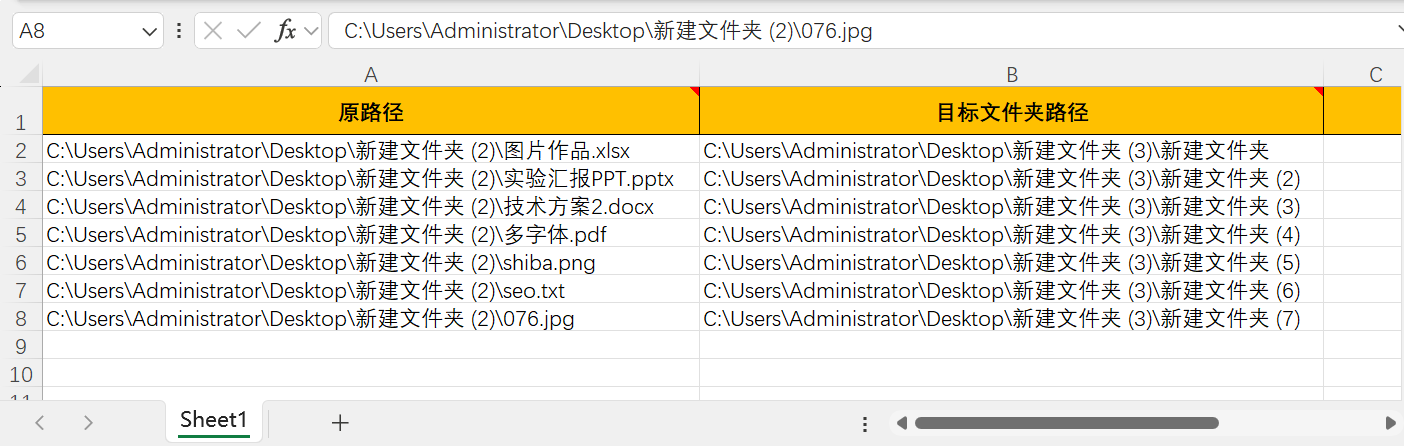
處理後:

操作步驟
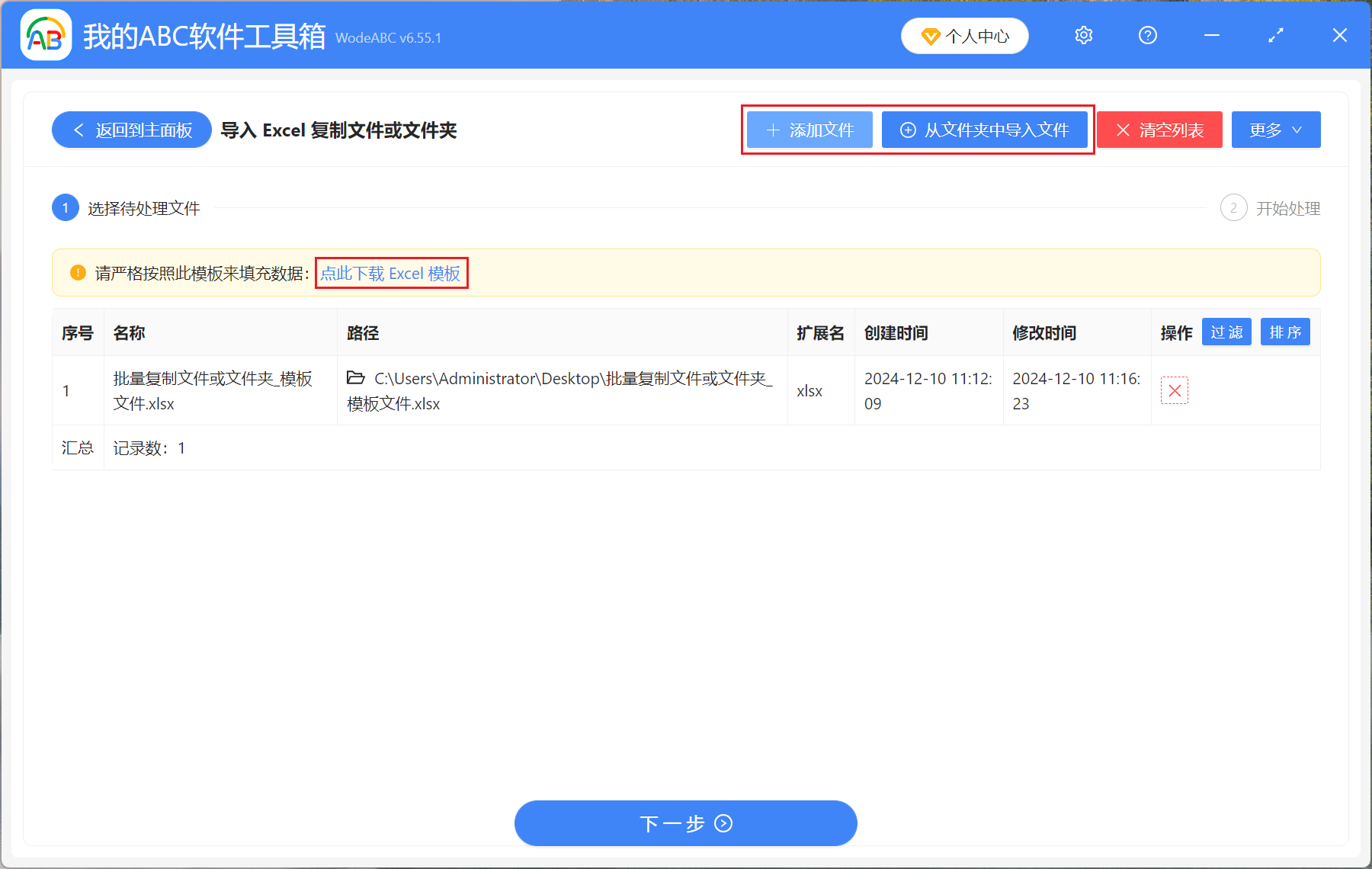
打開我的ABC軟體工具箱,點選【更多功能】-【匯入 Excel 複製檔案或資料夾】。

【點此下載 Excel 範本】點選下載 xlsx 檔案,範本參考效果預覽。
【新增檔案】新增整理好的 Excel 表格檔案。
【從資料夾中匯入檔案】將包含 Excel 表格檔案的資料夾匯入。
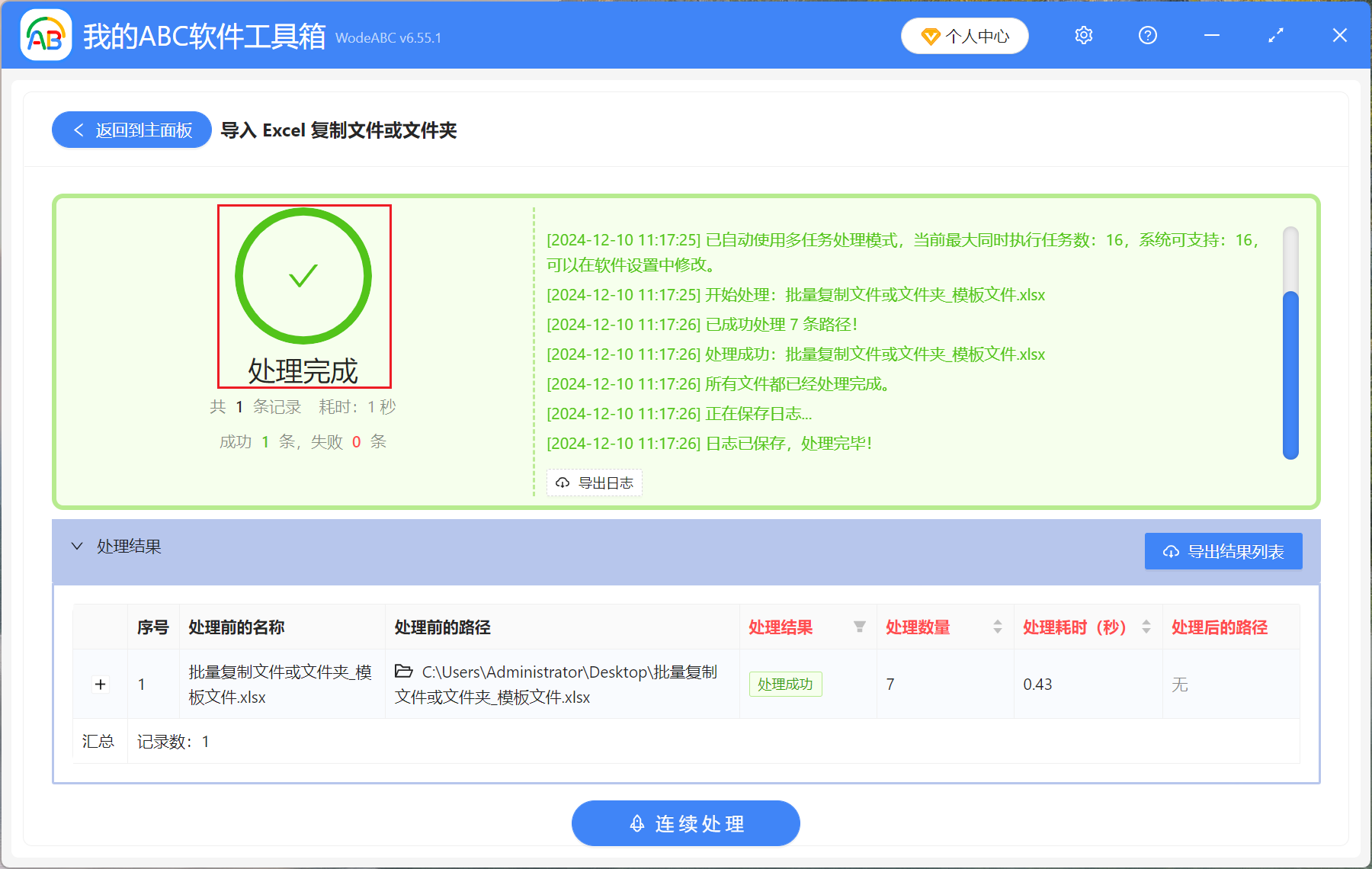
等待處理完成,點選選定的資料夾檢視複製成功的檔案。
創建時間:2024-12-10 11:00:05
本文相關軟體我的ABC軟體工具箱
內容說明:本文內容依據發佈時的軟體版本整理,介面與功能可能隨版本更新而變化,請以目前軟體的實際表現為準。如發現內容有誤,歡迎回饋。