使用 Excel 表格将大量文件、文件夹批量复制在不同的指定文件夹里
翻译:简体中文繁體中文,更新时间:2024-12-10 17:30:20
内容说明:本文内容基于发布时的软件版本整理,界面与功能可能随版本更新而变化,请以当前软件实际表现为准。如发现内容有误,欢迎反馈。
本文相关软件我的ABC软件工具箱
在日常操作电脑中,整理和备份文件时会遇到把很多文件一部分一部分的复制粘贴到其他文件夹里,文件量庞大就非常的繁琐枯燥,如果还遇到需要将文件分别复制在不同的指定文件夹里,那会更加拉低工作的效率。下面操作怎么使用 xlsx 格式的 Excel 工作表文件去使用文件路径批量的将大量文件复制到指定的文件夹里。
使用场景
使用填入路径的 Excel 表格,将大量文件或文件夹进行复制到指定的文件夹里,对文件进行归纳整理。
效果预览
处理前:
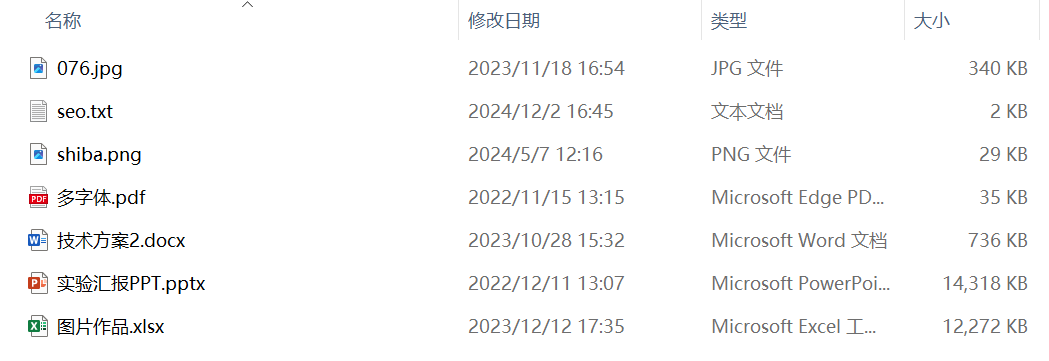
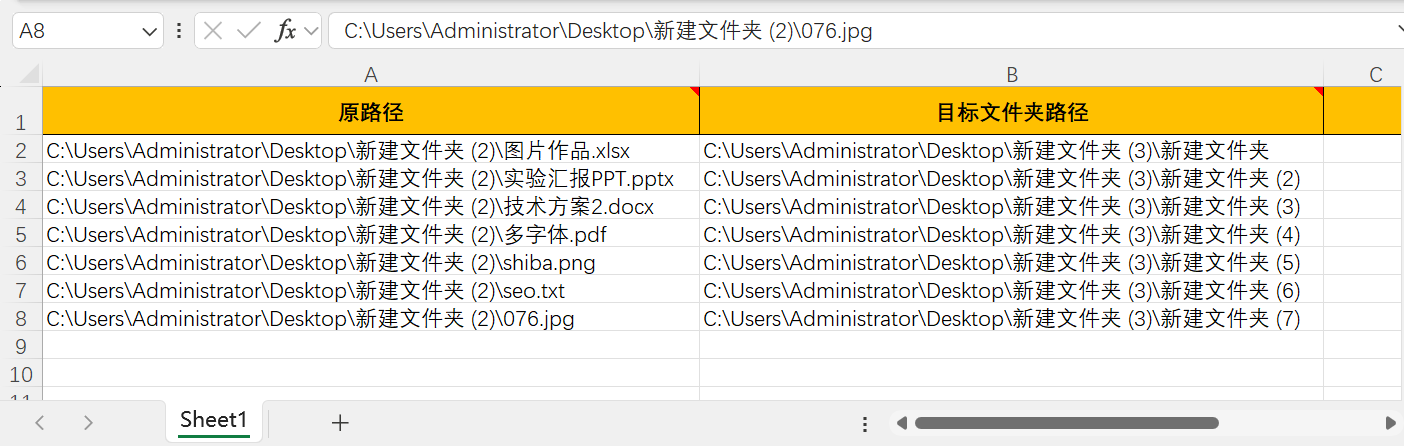
处理后:

操作步骤
打开我的ABC软件工具箱,点击【更多功能】-【导入 Excel 复制文件或文件夹】。

【点此下载 Excel 模板】点击下载 xlsx 文件,模板参考效果预览。
【添加文件】添加整理好的 Excel 表格文件。
【从文件夹中导入文件】将包含 Excel 表格文件的文件夹导入。
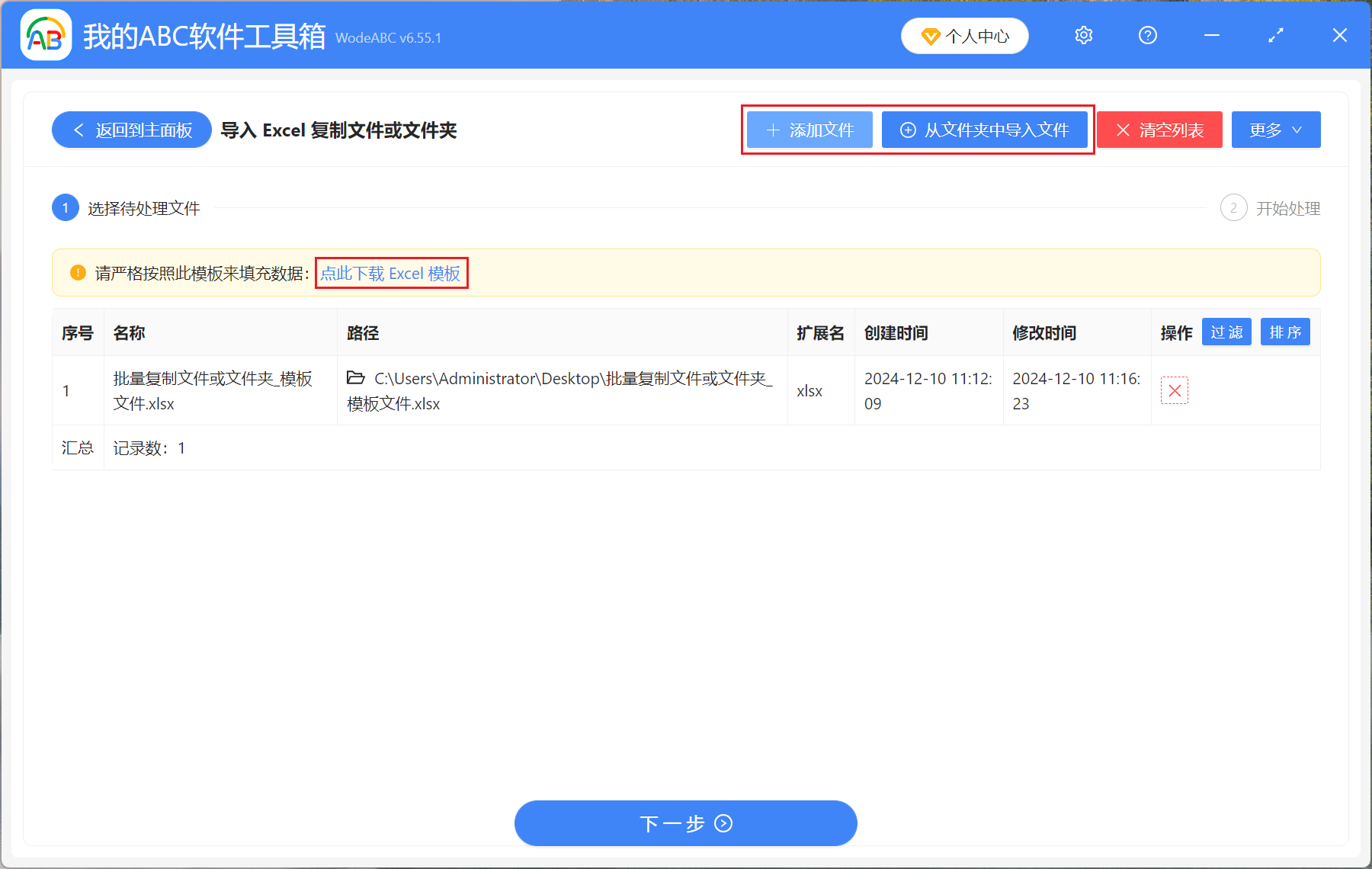
等待处理完成,点击选定的文件夹查看复制成功的文件。

创建时间:2024-12-10 11:00:05
本文相关软件我的ABC软件工具箱
内容说明:本文内容基于发布时的软件版本整理,界面与功能可能随版本更新而变化,请以当前软件实际表现为准。如发现内容有误,欢迎反馈。