批量删除文件夹名中两个指定文本之间内容的方法,保留前后标识不乱序
翻译:简体中文繁體中文,更新时间:2026-06-25 06:32:48
当大量文件夹名称中夹杂临时编号、版本号、草稿标记或项目中间字段时,逐个改名不仅耗时,还容易漏删或删错。本文以“批量删除很多文件夹名称中的两个文本之间的所有文本”为例,演示如何使用核烁文档批量处理工具在文件夹名称中保留 START 与 END 两个边界标识,同时删除中间不同的文本内容,帮助用户快速完成文件夹名称批量清理与规范化。
在日常办公、项目归档、资料交接和文件服务器整理中,经常会遇到一批文件夹名称结构相似,但中间夹着不同临时内容的情况。例如文件夹名里都有 START 和 END 两个固定标识,中间却分别是 tempFiles、debugInfo、2024Draft、oldVersion、batch001 等变量文本。如果只需要保留前后的固定部分,把两个文本之间的内容统一删除,手动逐个重命名会非常低效。本文介绍的做法,适合使用办公软件对文件夹名称进行批量处理,重点解决“批量删除文件夹名称中两个指定文本之间的所有内容”这一类重复劳动问题。
适用场景:哪些文件夹名适合按两个文本之间批量删除
这类批量重命名需求通常有一个明显特征:文件夹名称中存在可以识别的左边界文本和右边界文本,并且要删除的内容位于这两个边界之间。比如 Backup_START_tempFiles_END_Final 中,START 是左边的固定文本,_END 是右边的固定文本,中间的 _tempFiles 就是需要删除的内容。处理后希望变成 Backup_START_END_Final,既删除了变量内容,又保留了原有名称的主体结构。
常见场景包括:项目文件夹中删除临时标记、客户资料文件夹中删除草稿编号、设计稿目录中删除旧版本说明、照片归档目录中删除 rawSet 等中间字段、报表目录中删除 alpha 或 batch 编号。对于企业办公来说,文件夹名称往往对应项目、客户、日期、状态和归档类型,一旦命名不统一,后续检索、排序和共享都会受到影响。使用核烁文档批量处理工具这类办公软件,可以把原本需要反复点击、复制、粘贴和删除的操作,转成一次规则设置后批量执行。
需要注意的是,本方法处理的是“文件夹名称”本身,而不是删除文件夹里的文件,也不是清空文件夹内容。它的目标是批量改名,让一批文件夹名称按照同一规则删除指定范围内的文本。
效果预览:处理前文件夹名中夹杂不同中间文本
从处理前的示例可以看到,每个文件夹名称都包含 START 和 END 相关结构,但 START 与 END 之间的内容并不相同。例如 Backup_START_tempFiles_END_Final、Build_START_debugInfo_END_Release、Client_START_2024Draft_END_Archive、Design_START_oldVersion_END_Approved 等。这些中间字段可能来自临时备注、版本标记、导出系统自动生成的字段,或者人工整理时添加的说明。
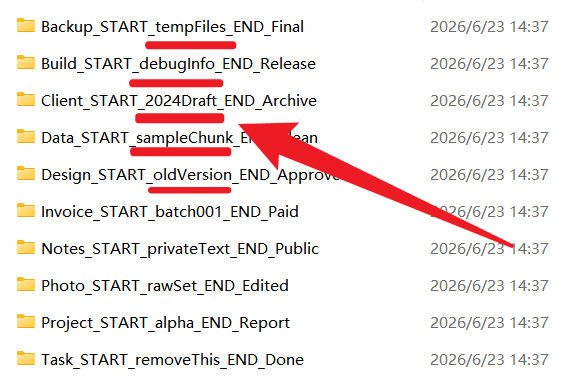
如果只处理一两个文件夹,手动删除中间文本还能接受;但当文件夹数量达到几十、几百甚至更多时,手动重命名不仅慢,还容易出现格式不一致的问题。例如有的名称多保留了一个下划线,有的误删了 END,有的漏掉某个文件夹。批量处理的价值就在于:只要规则设置正确,软件会按同一逻辑处理所有选中的文件夹。
效果预览:处理后仅删除两个文本之间的内容
处理后的文件夹名称中,原来 START 与 _END 之间的变量文本已经被删除,名称结构变得统一。例如 Backup_START_END_Final、Build_START_END_Release、Client_START_END_Archive、Project_START_END_Report 等。可以看到,START 和 END 这两个关键标识仍然保留,后面的 Final、Release、Archive、Report 等业务字段也没有受到影响。
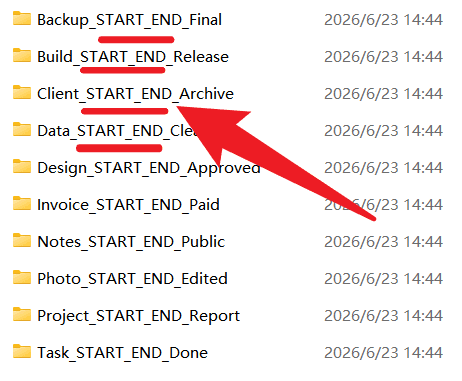
这种效果非常适合做目录规范化:既不会破坏文件夹名称中用于分类的前缀和后缀,又能清除夹在两个标识之间的无用内容。对于需要长期维护共享盘、网盘同步目录、项目资料库、客户交付目录的用户来说,批量删除文件夹名称中的指定区间文本,可以显著减少重复劳动。
操作步骤:使用办公软件批量删除两个文本之间的文件夹名内容
步骤一:进入文件夹名称工具,选择删除文件夹名称中的文本
打开核烁文档批量处理工具后,在左侧功能分类中选择“文件夹名称”。主界面会显示多个与文件夹名称批量处理相关的功能卡片,例如查找替换、插入文本、添加前缀后缀、大小写转换等。本次要实现的是删除文件夹名称中的一段文本,因此选择“删除文件夹名称中的文本”。
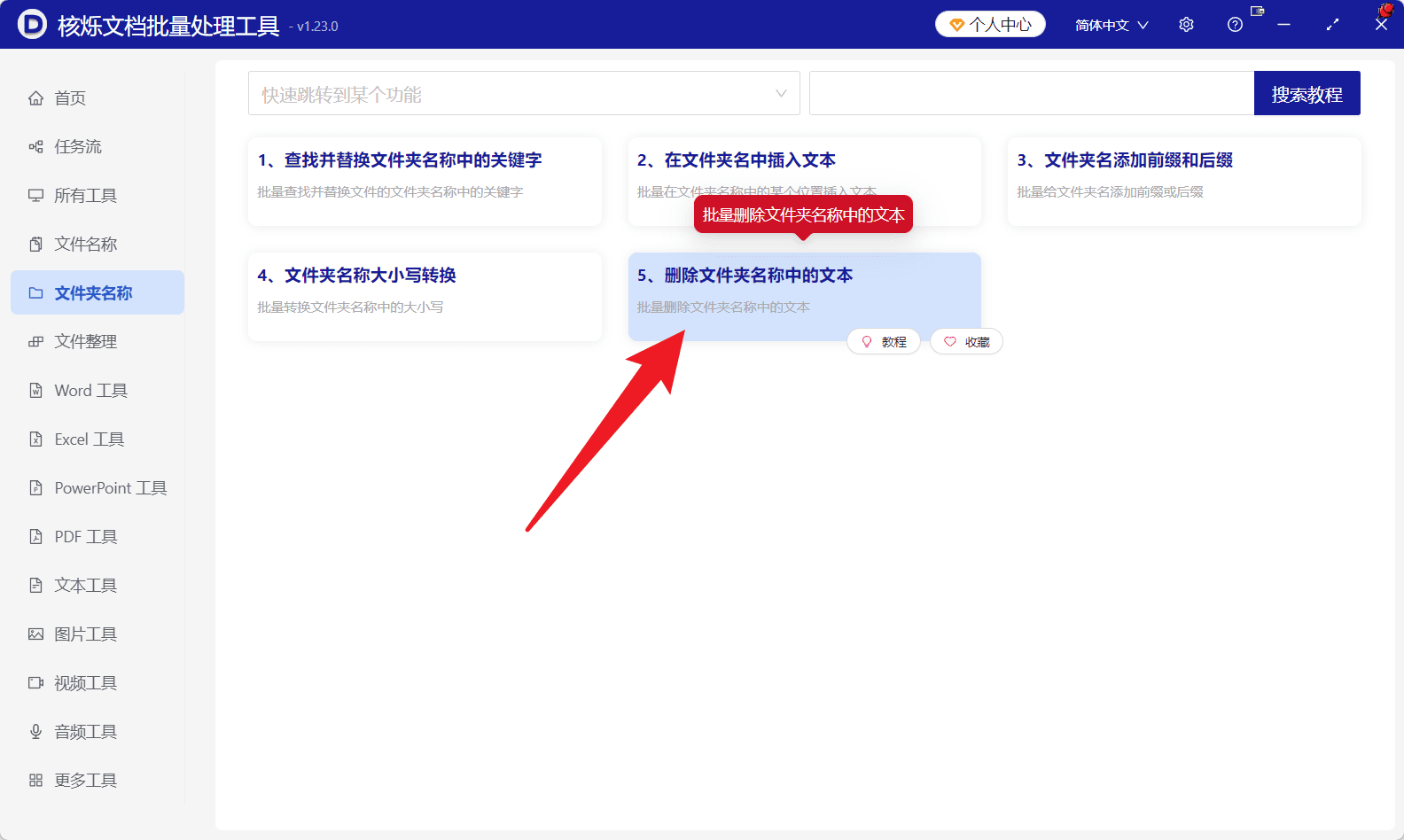
这一步的目的,是先明确处理对象和处理类型:对象是文件夹名称,动作是删除文本。和单个文件夹重命名不同,批量处理工具会把多个文件夹作为记录导入,然后根据后续设置的规则统一处理。选择正确的功能入口,可以避免误进入文件处理、Word 工具、Excel 工具、PDF 工具等其他模块。
步骤二:添加需要处理的文件夹并检查记录列表
进入“删除文件夹名称中的文本”功能后,页面上方可以看到步骤流程,包括选择需要处理的记录、设置处理选项、设置保存位置和开始处理。点击界面右上方的“添加文件夹”,把需要改名的文件夹添加到列表中。添加完成后,软件会在表格中展示序号、名称、路径、创建时间、修改时间等信息。
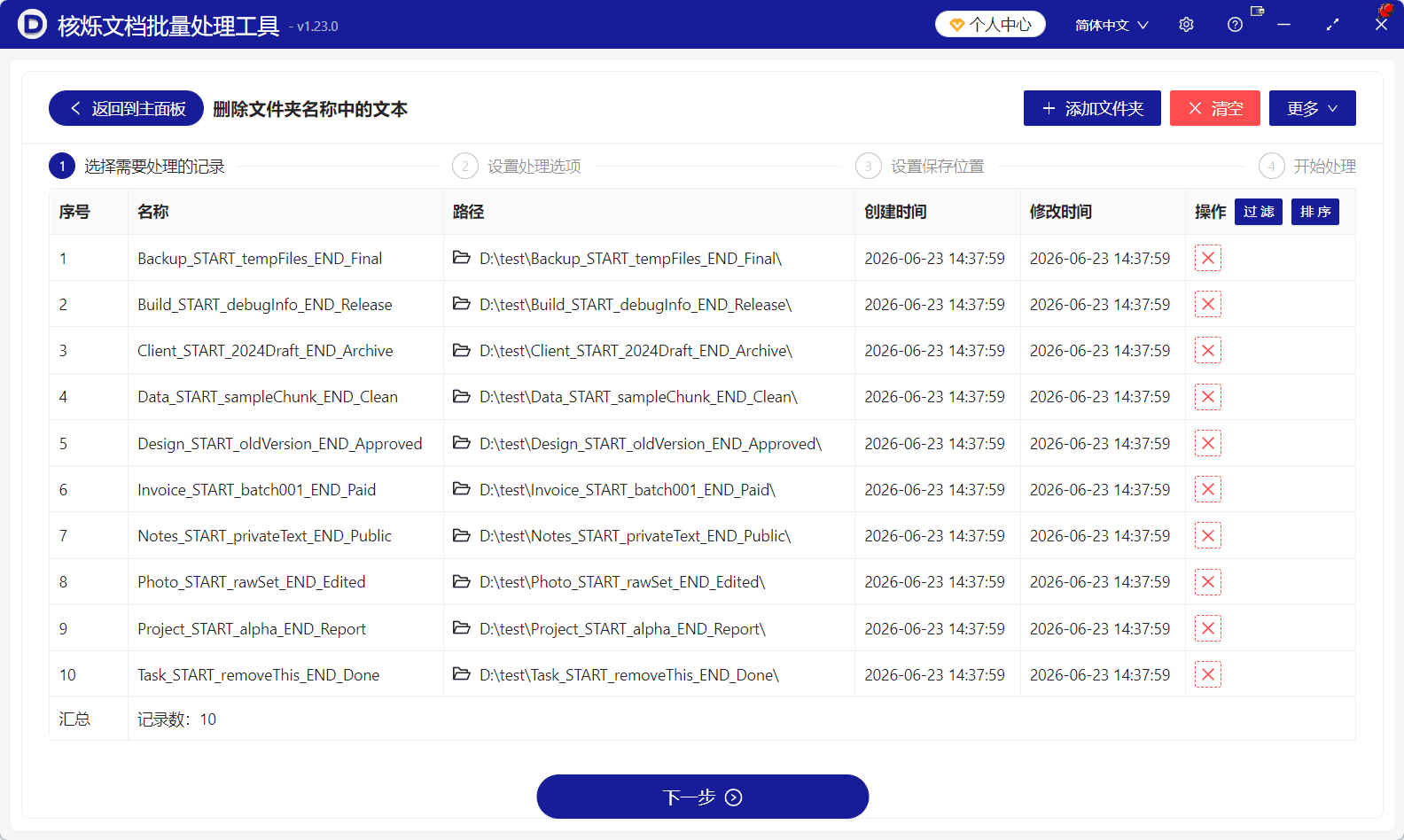
在示例中,共添加了 10 条记录,名称列中可以看到待处理的文件夹名称,路径列显示这些文件夹所在位置。建议在进入下一步之前先检查两点:第一,确认列表中都是需要处理的文件夹;第二,确认名称里确实包含要作为边界的文本。若某个文件夹不需要处理,可以通过操作列中的删除图标将其从记录中移除;如果添加错了,也可以使用界面上的“清空”重新添加。
这一步看似简单,但它决定了批量操作的范围。批量处理文件夹名称的效率很高,因此更要先确认处理对象,避免把不相关目录也纳入规则执行范围。
步骤三:设置删除规则,选择两个文本之间的所有内容
点击“下一步”进入设置处理选项页面。在“操作类型”中选择“两个文本之间的所有内容”。这个选项表示:软件会在每个文件夹名称中查找左边的文本和右边的文本,然后删除它们之间的内容。
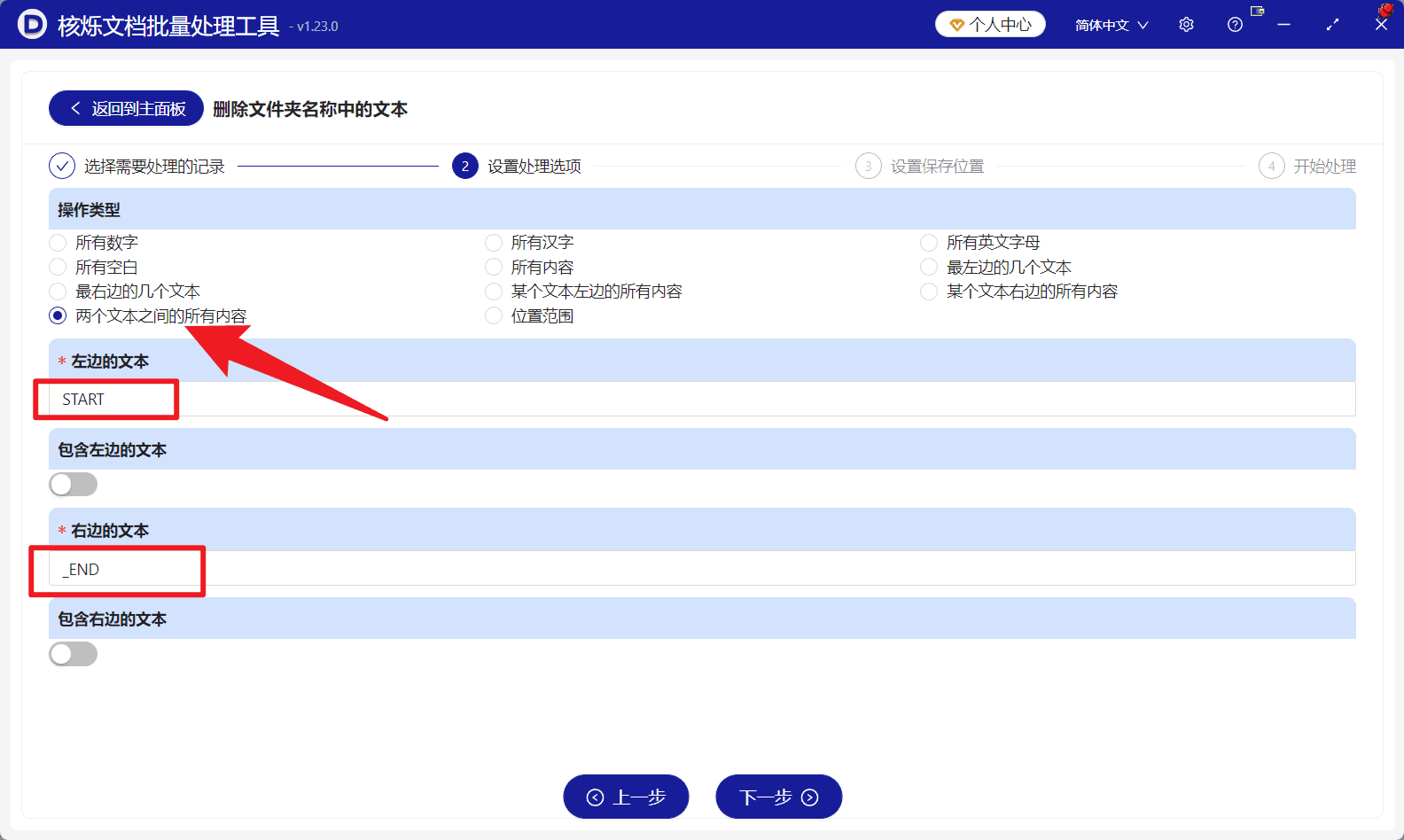
根据示例文件夹名称,需要在“左边的文本”输入 START,在“右边的文本”输入 _END。这里右边文本使用 _END,而不是只写 END,是为了让删除结果更整洁。以 Backup_START_tempFiles_END_Final 为例,如果左边文本为 START,右边文本为 _END,软件删除 START 后到 _END 前之间的内容,也就是 _tempFiles,最终得到 Backup_START_END_Final。这样可以避免处理后出现多余下划线。
界面中还可以看到“包含左边的文本”和“包含右边的文本”的开关。在当前需求中,处理后仍要保留 START 和 END,因此保持这些开关关闭即可。也就是说,只删除两者之间的内容,不删除边界文本本身。设置完成后,再点击“下一步”进入后续流程。
步骤四:设置保存位置并开始批量处理
按照界面流程,处理选项设置完毕后会进入“设置保存位置”,随后到“开始处理”。由于这是文件夹名称批量修改类操作,建议在正式执行前再次确认规则是否符合预期:左边文本是否输入为 START,右边文本是否输入为 _END,是否没有误开启包含边界文本的开关。确认无误后,再进入开始处理步骤执行批量操作。
处理完成后,可以回到资源管理器中查看结果。示例中的 10 个文件夹已经从带有不同中间文本的名称,统一变为 START_END 结构。这说明批量删除两个文本之间内容的规则已正确生效。
常见问题与注意事项
1. 为什么右边文本建议输入 _END
因为示例中的文件夹名称结构是 START_tempFiles_END。要删除的内容实际包含 START 后面的下划线和中间变量文本。如果右边界写成 _END,删除范围会到 _END 之前结束,最终保留 START_END,名称更自然。如果写成 END,则可能保留额外的下划线,结果不一定符合预期。实际使用时,应根据自己的命名结构选择边界文本。
2. 如果某个文件夹没有 START 或 _END 会怎样
批量删除两个文本之间内容依赖边界文本匹配。为了保证结果可控,建议在添加记录后先查看名称列表,确认待处理文件夹都符合相同结构。对于不包含边界文本的文件夹,可以先从列表中移除,或者单独建立另一套规则处理。
3. 是否会删除文件夹里的文件
本文演示的是删除文件夹名称中的文本,也就是批量重命名文件夹。它不是删除文件夹内容,也不是清理文件。用户关注的重点应放在文件夹名称规则是否正确、处理对象是否选择正确。
4. 可以用于其他办公文件整理吗
可以。虽然本文示例是文件夹名称,但类似思路也常用于整理 Word 文档、docx、doc、Excel 表格、PDF 文件、图片素材和项目目录的命名。只要名称中存在稳定的左边界和右边界,就可以考虑使用批量规则减少重复改名工作。
总结:用批量处理规则替代重复重命名
批量删除文件夹名称中两个指定文本之间的内容,本质上是把人工识别和手动删除变成可复用的规则。通过核烁文档批量处理工具,在“文件夹名称”模块中选择“删除文件夹名称中的文本”,添加文件夹,设置“两个文本之间的所有内容”,并输入 START 与 _END,就可以快速完成一批文件夹名称清理。对于需要长期整理项目资料、客户目录、归档文件夹的办公用户来说,这种批量处理方式能明显减少重复劳动,降低误操作概率。建议在正式处理前先检查列表和边界文本,确认无误后再执行批量操作,让文件夹命名更规范、更易检索。
关键字:批量删除文件夹名称中的文本 , 删除两个文本之间内容 , 批量重命名文件夹 , 文件夹名称批量处理 , 办公软件