如何批次刪除Excel表格中的空白行?5大方法幫你解決!
翻譯:简体中文繁體中文,更新時間:2025-09-15 08:49:35
無論是製作財務報表、整理學生成績,還是進行市場調研分析,不可避免的我們都會頻繁地與Excel表格打交道。然而,一個常見且令人頭疼的問題會出現時而困擾我們,那就是表格中總會夾雜著大量空白行。紅白行如果不加以清理,它們會嚴重影響數據的準確性與可讀性。
在我們現代辦公與學習環境中,Excel已成為資料處理、統計分析和資訊管理的標準配備工具。因此,為了美觀也好,統一格式、減少記憶體方便傳輸也好,掌握「批量刪除Excel空白行」的技巧,是每一位辦公人員和學習者都應具備的基本技能。下面將為大家介紹幾款可行的操作工具,希望可以幫助到你!
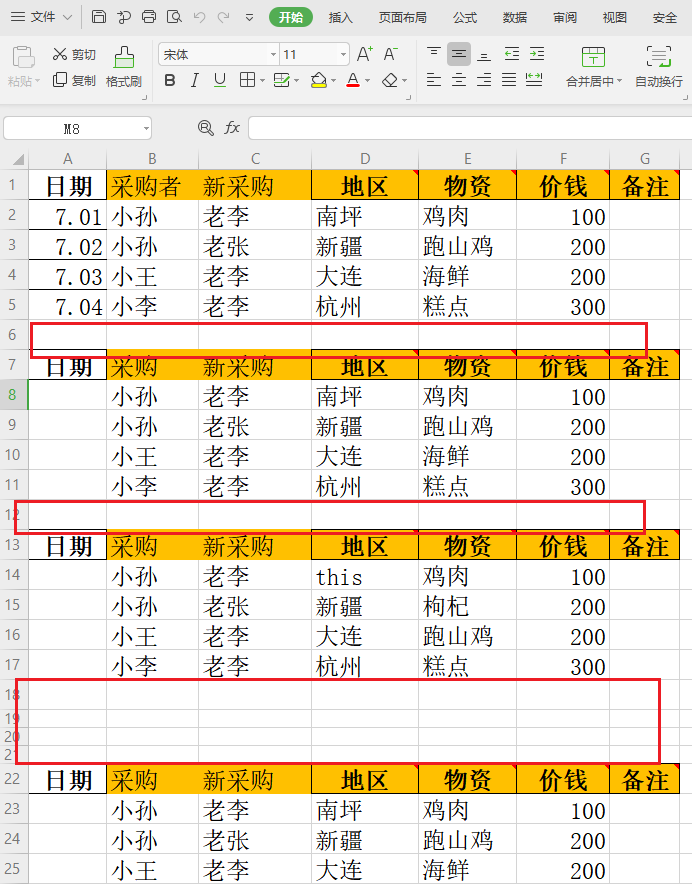
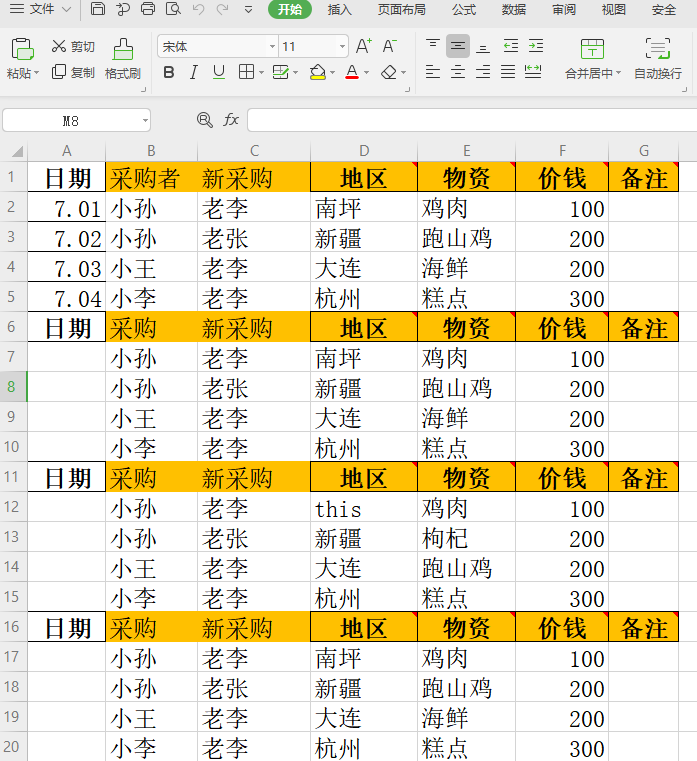
清除工作表空白行效果預覽:
批量刪除xlsx等空白行之前:
批量將xlsx表格的空行刪掉之後:
批量刪除工作表空白行的使用場景:
- 多人協作編輯Excel時,因操作習慣留下空白行,需要刪除。
- 資料分析前要進行標準化刪減空白行,否則干擾結果。
- 將Excel資料匯入資料庫時,怕資料錯位需要刪除。
- 財務報表整理時,可能因手動調整產生空白行。
1、使用我的ABC軟體工具箱刪除xlsx的空白行
推薦指數:★★★★★
主要優點:
- 功能高度整合,操作便捷,用戶無需在多個軟體間切換,即可在一個介面內完成操作。
- 處理速度快,效率高!
- 無需上傳,與線上工具不同,本地工具箱直接在電腦上執行,不受網路頻寬限制,回應更迅速。
- 資料隱私與安全性高,不會經過任何外部伺服器,從根本上杜絕了敏感資訊洩露的風險。
- 專業工具箱通常能提供更精細的「空白行」識別邏輯。
- 保留標題行或特定格式行。
- 支援批量與自動化操作,完全自動化,不需要人工手動操作。錯誤率大大降低!
缺點:
- 需要安裝,佔用系統資源,佔用硬碟空間。
- 更新維護依賴開發者,功能更新、Bug修復、相容性適配都依賴於軟體開發者。如果開發者停止維護,軟體可能逐漸無法使用或出現相容性問題。而頻繁的更新也會導致記憶體再次變化。
詳細的操作步驟有:
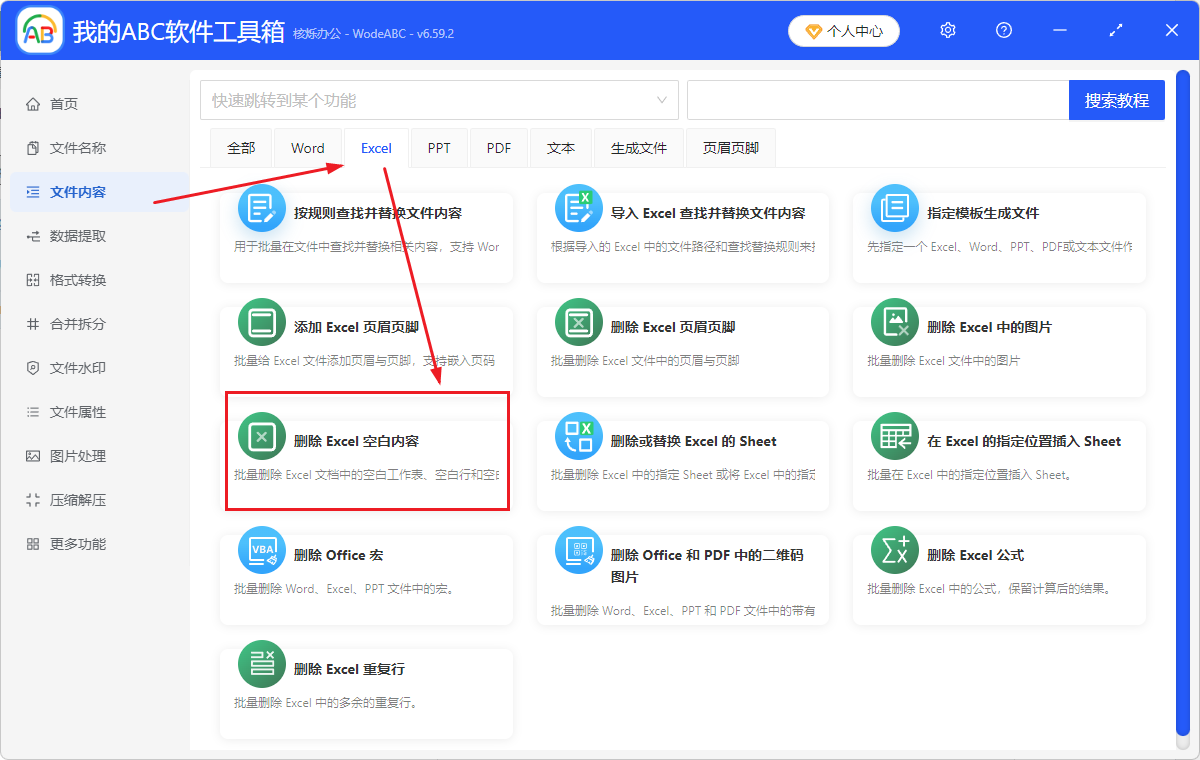
1、開啟【我的ABC軟體工具箱】,找到【檔案內容】,點選【Excel】,然後找到【刪除Excel空白內容】功能按鈕。
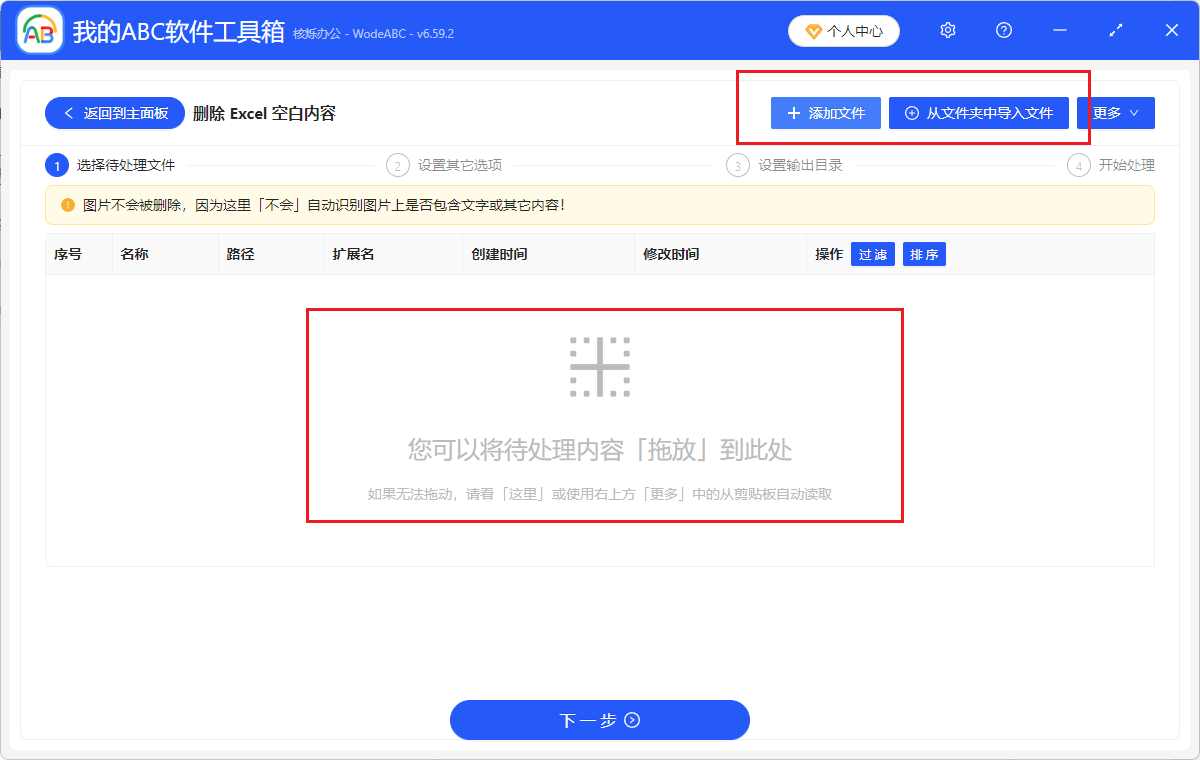
2、這裡選擇待處理檔案。點選右上角新增檔案或者選擇從資料夾中匯入檔案,還可以直接將需要處理的xlsx等檔案,一鍵拖放到工具箱,選擇完成後,點選下一步。
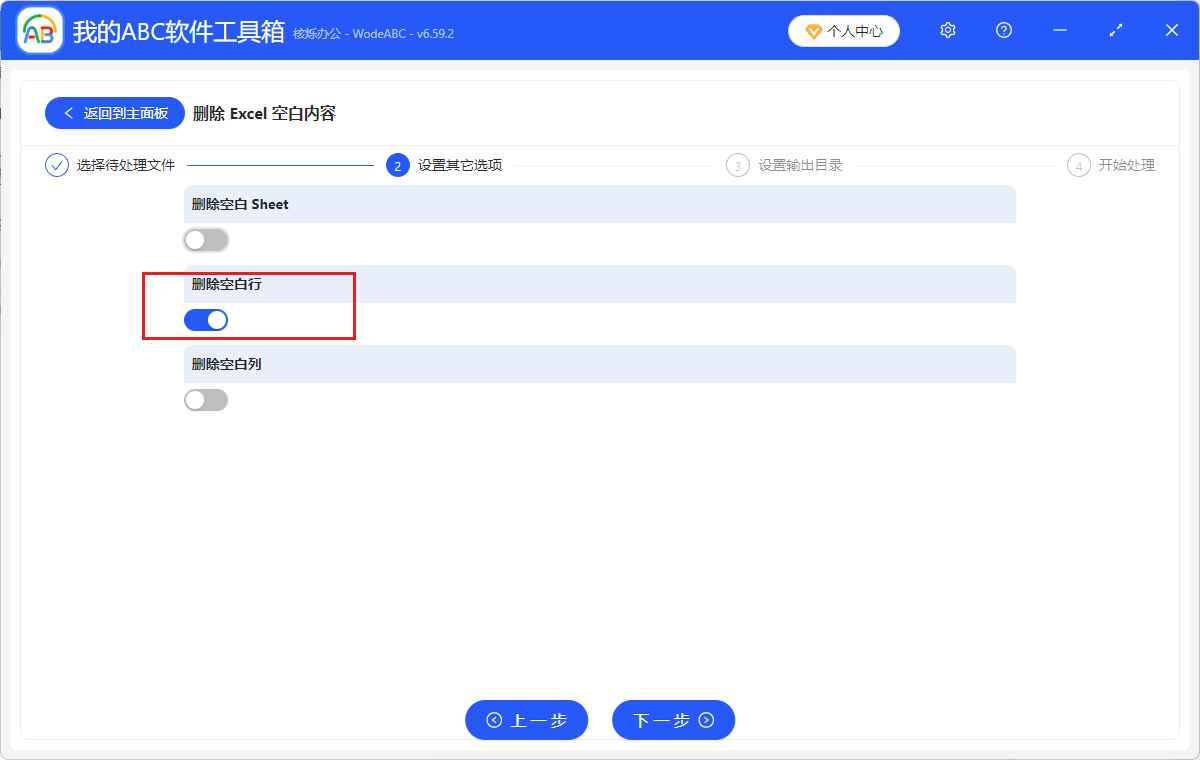
3、進入到設定其他選項。這裡可以刪除空白Sheet、空白行、空白列,大家可以根據自己的需求進行選擇,我這裡是示範刪除空白行,如下設定完成後,點選下一步。設定輸出目錄。選擇儲存到指定位置,瀏覽選擇檔案儲存路徑,設定完成後,點選下一步。
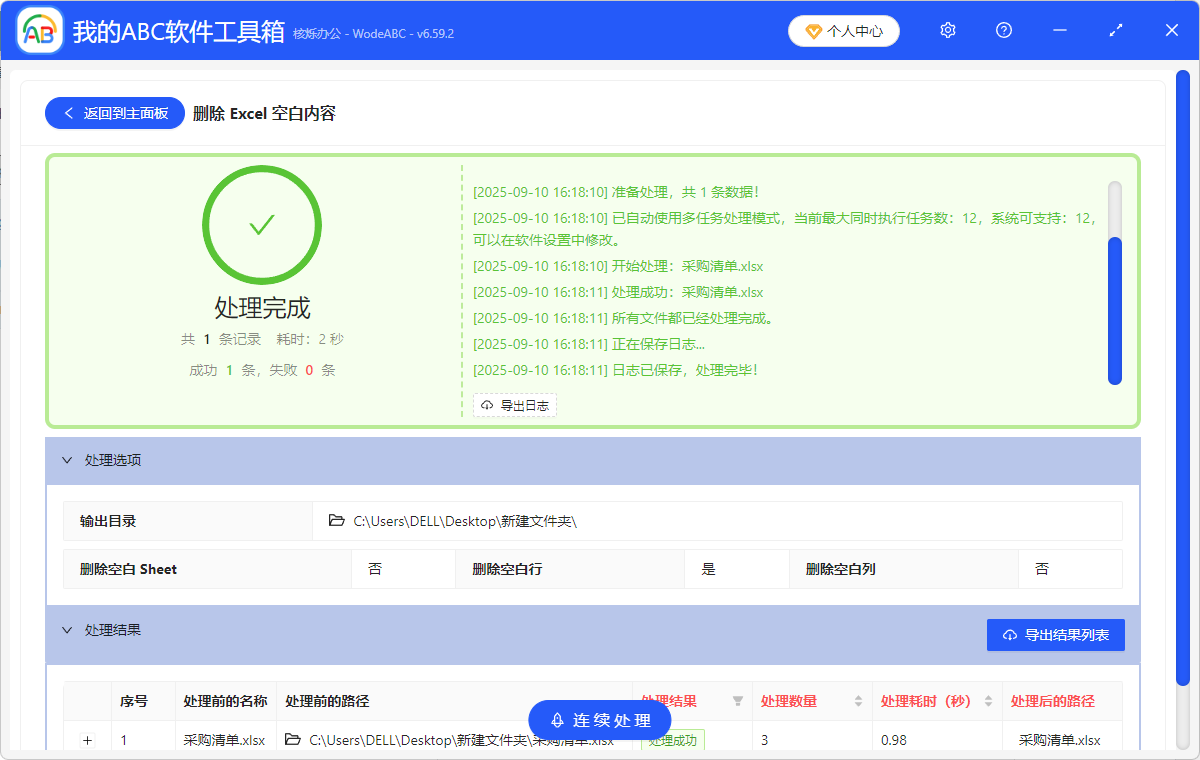
4、開始處理。稍作等待,就出現處理完成字樣啦!多個Excel表格中的大量空白行已經批量刪除了~
2、利用SpreadsheetConverter標準表格處理工具刪除
推薦指數:★★★
主要優點:
- 專注於Excel處理,功能專業。
- 支援批量處理多個檔案,也不用下載安裝,不用擔心佔用空間。
缺點:
- 部分進階功能需付費,成本高。
- 介面廣告較多,彈窗干擾操作。
- 無法保證安全性跟檔案的機密隱私。
詳細的操作步驟有:
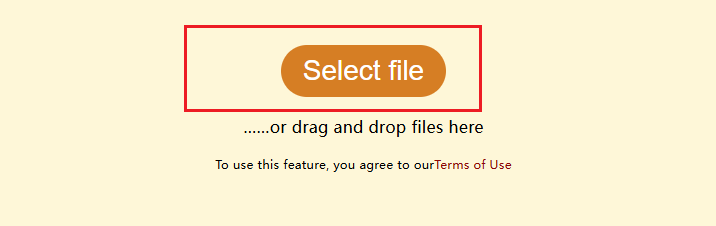
1、訪問工具網址,找到「Excel Tools」下的「Remove Empty Rows」,然後添加上xlsx檔案。
2、設定刪除選項,點選「Convert」並下載結果即可。
3、使用DocuFreezer批量處理excel檔案空白行
推薦指數:★★
主要優點:
- 支援批量處理多個Excel檔案,無需手動操作。
- 操作直觀,比較方便,比較好操作。
- 針對處理結果可以郵件傳送,好儲存跟傳輸。
缺點:
- 免費版有每日使用次數限制;部分功能需註冊。
- 超大量內容不適合處理,且有隱私洩露風險。
詳細的操作步驟有:
1、開啟正確網址,選擇「Excel to CSV」或「Clean Excel」功能。
2、添加上上傳檔案,勾選「Remove blank rows」。

3、點選「Start」開始處理並下載結果。
4、利用CloudConvert線上工具清理空白行
推薦指數:★★
主要優點:
- 功能強大,支援進階資料清洗選項。
- 不需要安裝軟體,有免費版可以使用。
缺點:
- 免費版有分鐘數限制,超時則需要付費。
- 介面複雜,英文頁面無翻譯,新手不易上手。
- 依賴網路,或者檔案太大都會導致處理緩慢或者失敗。
詳細的操作步驟有:
選擇「Excel」轉換工具新增檔案,在「Advanced Options」中啟用「Remove empty rows」;開始處理即可。

5、使用Zamzar轉換後批量清除表格空行
推薦指數:★★
主要優點:
- 支援超過1200種格式轉換,可間接實現空白行清理(透過轉換最佳化)。
- 支援大檔案處理。
- 不需要安裝操作,不會佔用記憶體。
缺點:
- 免費版需郵件接收結果,速度慢。
- 非專用工具,功能不直接,步驟繁瑣,不適合新手或者長期用。
詳細的操作步驟有:
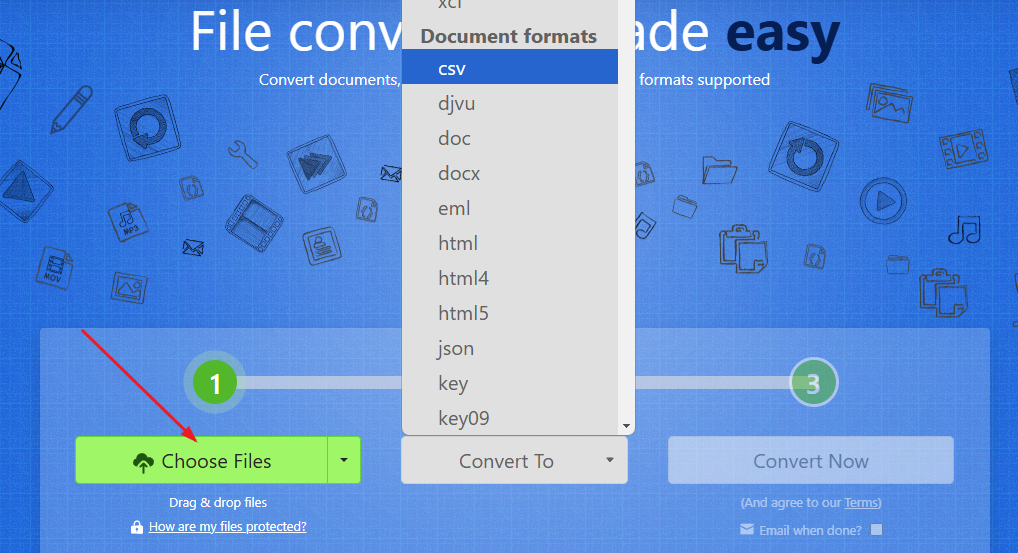
1、新增Excel檔案,轉換格式為「CSV」或「XLSX」,然後在「Options」中選擇「Clean data」。
2、提交後等待郵件連結下載。
總結:
在日常辦公與學習中,Excel表格是處理資料的核心工具。然而,我們常常會遇到包含大量空白行的資料表,這些空白行可能源於資料匯入時的格式錯亂、人工錄入時的誤操作,或是從網頁、PDF等外部來源複製貼上時的遺留問題。這些「空行」不僅影響視覺整潔,更會干擾排序、篩選、公式計算和圖表生成等操作。批量刪除空白行,是提升資料品質、最佳化工作效率的重要步驟。除了第一種辦法,後面這些工具,操作簡單,適合臨時處理需求。可儘管線上工具便捷,但使用者仍需注意檔案隱私與格式相容性問題,相比之下第一種辦法更安全可靠,且適合長期大批量檔案的處理喔。這些辦法你掌握了嗎?有了這些技巧,你將能輕鬆應對複雜的Excel資料清理任務,真正實現從「資料雜亂」到「資訊清晰」的轉變,為高效辦公與精準決策提供有力支援。
關鍵字:excel表格批量刪除空行 , 批量刪除xlsx等表格中的所有空行 , 批量刪除工作表格中的空白行