怎麼批次刪除多個 Excel 表格中的大量空白內容
翻譯:简体中文繁體中文,更新時間:2025-07-18 17:09:07
內容說明:本文內容依據發佈時的軟體版本整理,介面與功能可能隨版本更新而變化,請以目前軟體的實際表現為準。如發現內容有誤,歡迎回饋。
本文相關軟體我的ABC軟體工具箱
在我們日常生活與工作中,Excel是我們必不可少的一項辦公技能,在日常使用Excel的過程中刪除表格中的空白儲存格是一項非常常見的任務,空白儲存格的出現,不僅看起來不美觀,而且會擾亂資料分析,導致公式錯誤,並且讓資料看起來不完整或者不專業,刪除掉空白格後,會讓我們資料更加容易分析和呈現。如果要讓我們把這些空白行一行一行進行刪除,不僅效率低,而且還非常的麻煩,特別是當我們有大量的Excel表格需要處理時,這個時候我們就需要進行批次刪除。下面就教大家怎麼批次刪除多個Excel表格中的大量空白內容。
使用場景
Excel表格中存在大量空白內容影響數據分析需要批量刪除,很多個Excel表格中含有空白內容需要批量刪除,例如空白工作表,空白行,空白列等。
效果預覽
處理前:
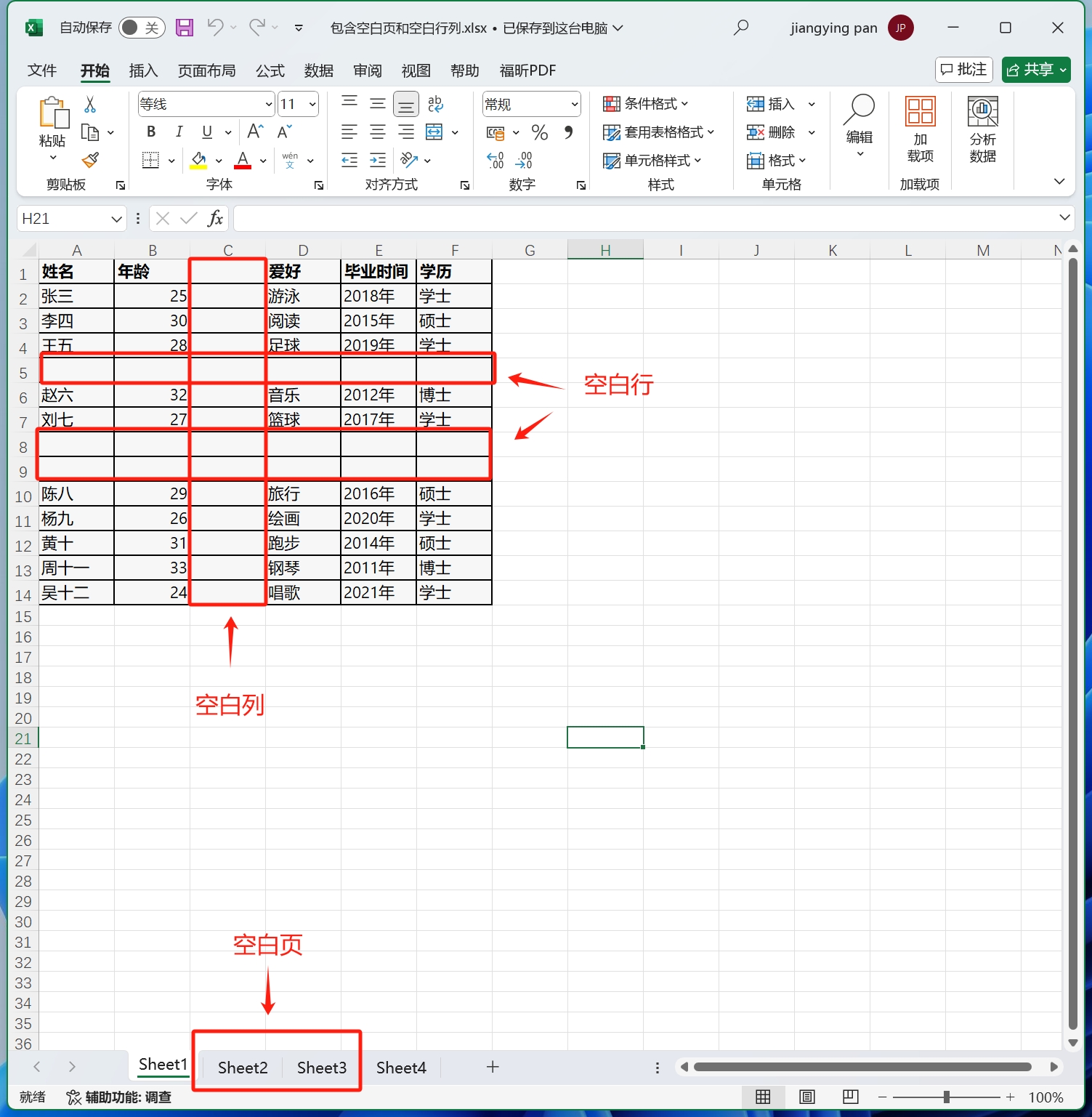
處理後:
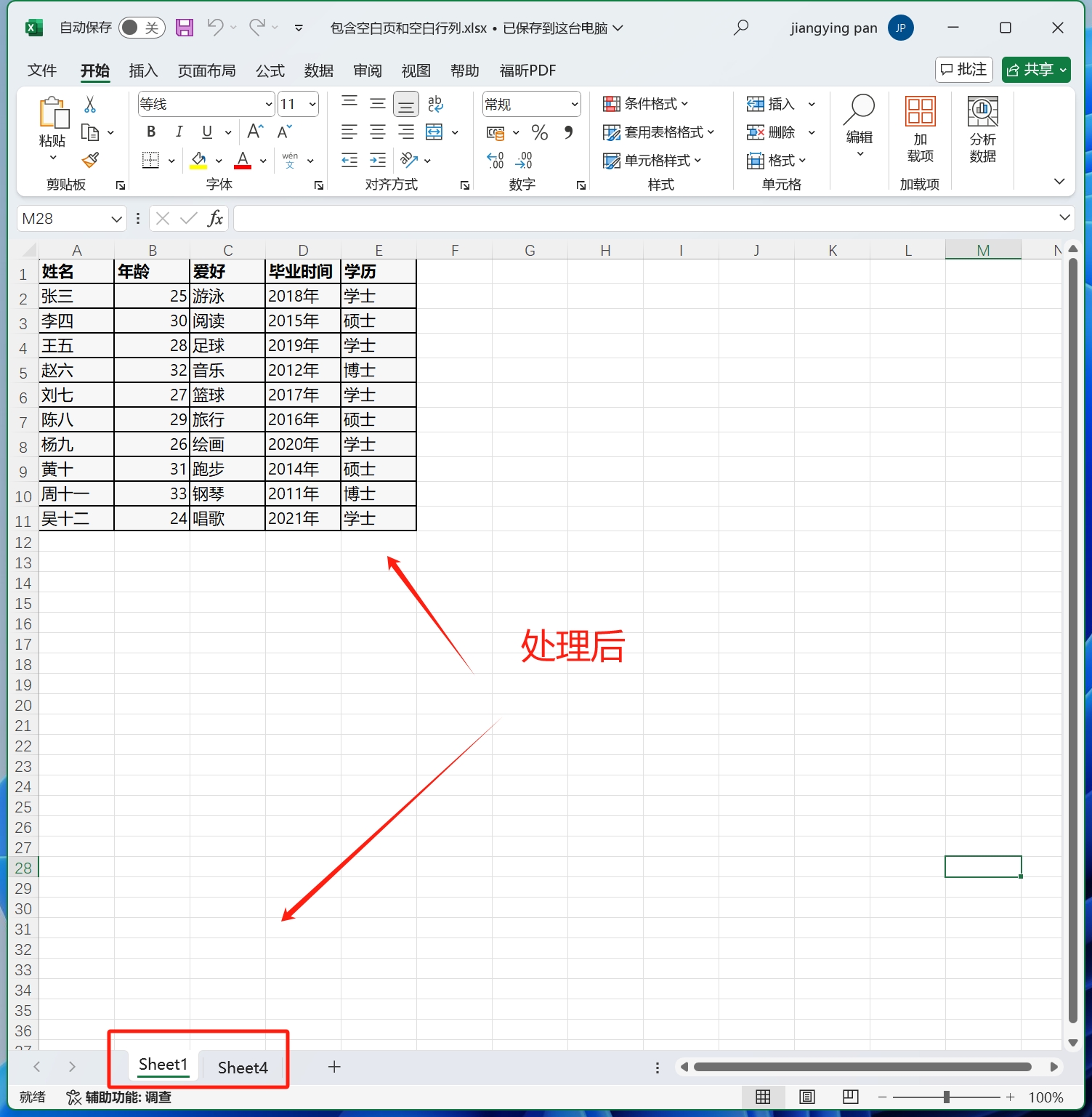
操作步驟
1.打開【我的ABC軟體工具箱】-【文件內容】-【Excel】-【刪除Excel空白內容】。

2.選擇待處理文件。點擊右上角添加文件或者選擇從文件夾中導入文件,還可以直接將需要處理的文件拖放到工具箱,選擇完成後,點擊下一步。


3.設定其他選項。這裡可以刪除空白Sheet、空白行、空白列,大家可以根據自己的需求進行選擇,設定完成後,點擊下一步。

4.設定輸出目錄。選擇保存到指定位置,瀏覽選擇文件保存路徑,設定完成後,點擊下一步。

5.開始處理。稍作等待,處理完成字樣出現,就表示多個Excel表格中的大量空白內容已經批量刪除了。

關鍵字:excel批次刪除空行 , 批次刪除表格中的空格 , 表格怎麼刪除空白行
創建時間:2024-05-09 17:26:54
本文相關軟體我的ABC軟體工具箱
內容說明:本文內容依據發佈時的軟體版本整理,介面與功能可能隨版本更新而變化,請以目前軟體的實際表現為準。如發現內容有誤,歡迎回饋。
相關文章
如何批次刪除Excel表格中的空白行?5大方法幫你解決!多個Excel表格中的無盡空白列怎麼一鍵批量刪除如何批次移除 Excel 裡多個空的工作表?推薦 2 種操作方法!Excel表格中無盡的空白行要如何批量刪除?怎麼清理Excel文檔裡大量空的工作表?3步快速解決!刪除 Excel 空白內容大量xls、xlsx工作表檔案裡的空白行、空白列和空白Sheet怎麼批次清空多個Excel表格中大量的空白頁怎麼批量刪除如何一次性批次刪除Excel檔案中的空白工作表Sheet多個 Excel 活頁簿中的空白欄怎麼同時大量刪除大量Excel表格中的空白行怎麼一次性批量刪除如何一次性將多個檔案批次複製到同一個資料夾中?
更多文章
多格式圖片一鍵轉 PNG 教學:批次處理 WEBP、HEIC、JPEG、GIF 檔案CAD檔案批量轉換DWG教學:DWF、DXF等格式一鍵轉為DWG多個 docx 檔案怎麼一次性設定唯讀保護?批次加入 Word 限制編輯密碼教學將 xlsx、csv 等 Excel 格式批量轉換為 xlsdocx批次轉PDF操作指南:不用逐個打開Word文檔如何批量刪除多個 Word 文檔中的多餘空格,docx/doc 檔案統ㄧ清理教學一次性刪除很多個 PDF 檔案中的所有指定的關鍵字內容怎麼把 MP4 影片轉換成 MPEG 格式?教你一個批次轉換方法如何對大量PPT、PPTX投影片檔案批次壓縮減小體積,使其更快傳輸或節省更多的磁碟空間