怎麼批量給ppt、pptx格式的幻燈片設密碼保護檔案安全?
翻譯:简体中文繁體中文,更新時間:2025-06-06 15:53:06
內容說明:本文內容依據發佈時的軟體版本整理,介面與功能可能隨版本更新而變化,請以目前軟體的實際表現為準。如發現內容有誤,歡迎回饋。
本文相關軟體我的ABC軟體工具箱
幻燈片在現今社會的工作會議、學術探討上,已然是不可或缺的一部分,它能更簡潔明瞭以圖文動畫形式來表達想要傳遞的資訊,也是悉心完成的勞動成果。為了確保耗費大量時間製作的 ppt、pptx 幻燈片檔案不被他人肆意修改、竊取,我們可以將 ppt、pptx 檔案進行加密,保障 ppt、pptx 幻燈片檔案的安全。以下就來操作如何批次為多個 ppt、pptx 格式的幻燈片檔案建立密碼。
使用場景
需要讓 ppt、pptx 格式的幻燈片檔案不被隨意打開、更改或盜取,給幻燈片加上一層保護。
效果預覽
處理前:
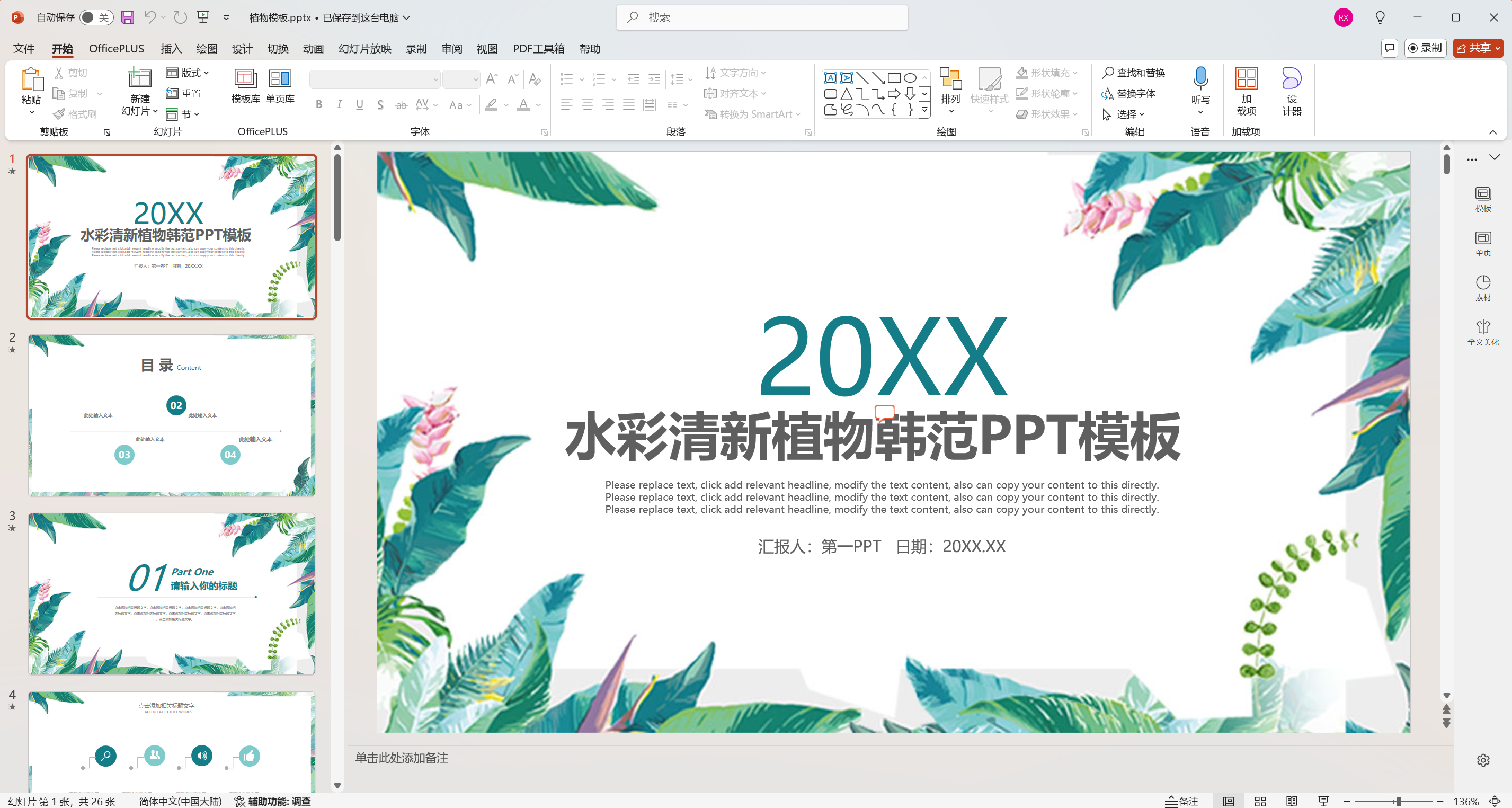
處理後:
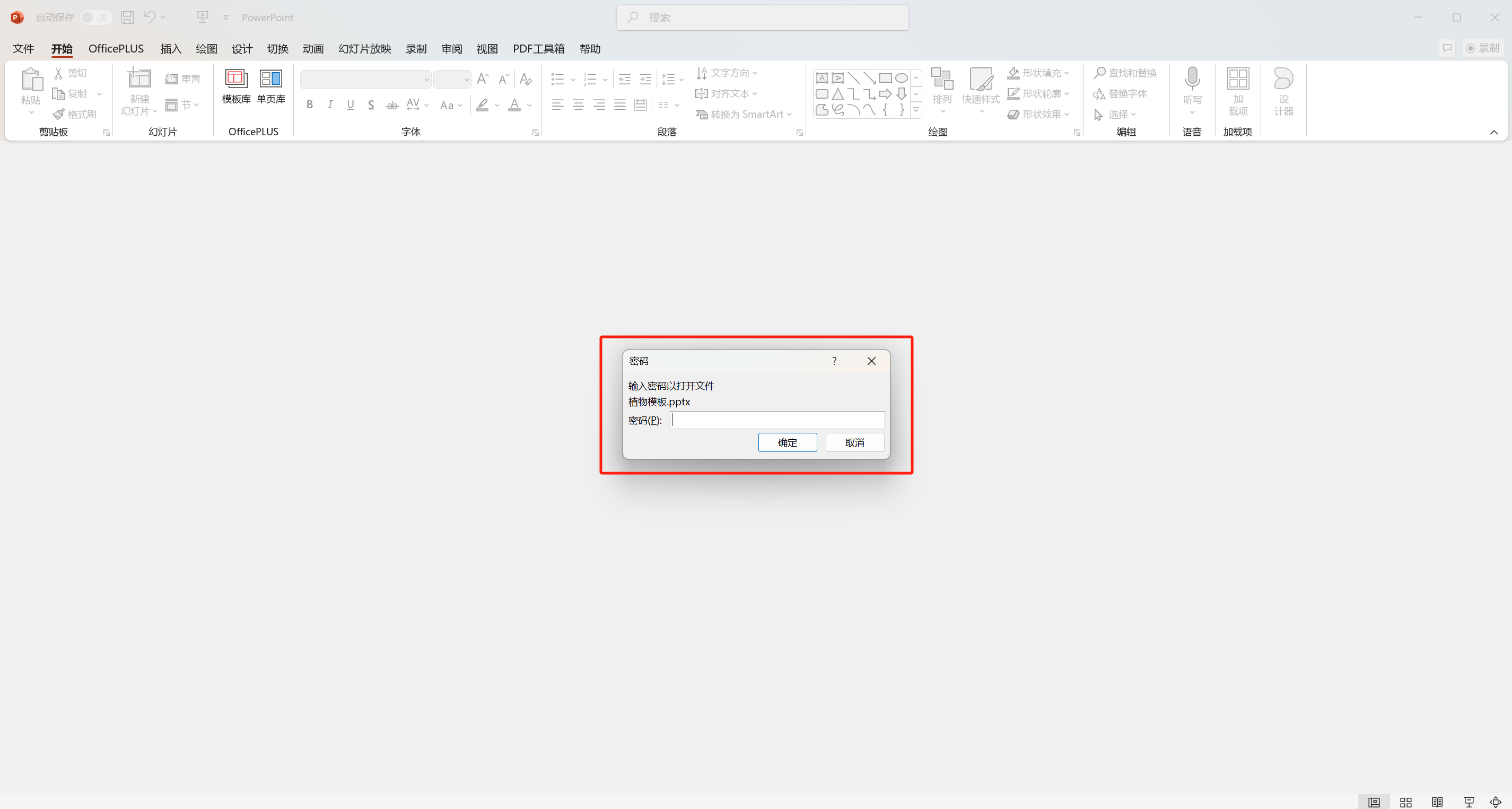
操作步驟
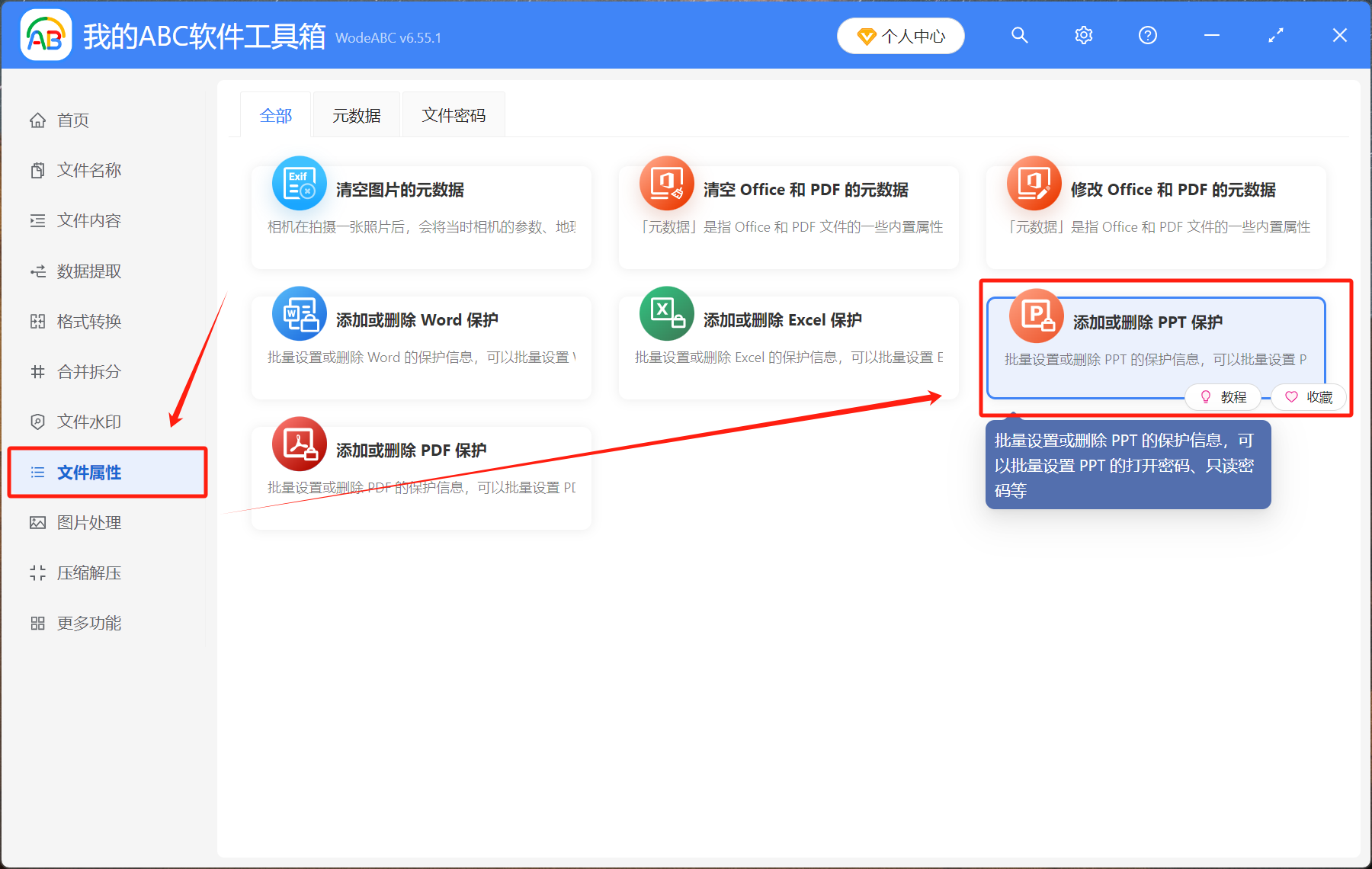
打開我的ABC軟體工具箱,點選【檔案屬性】-【新增或移除 PPT 保護】。
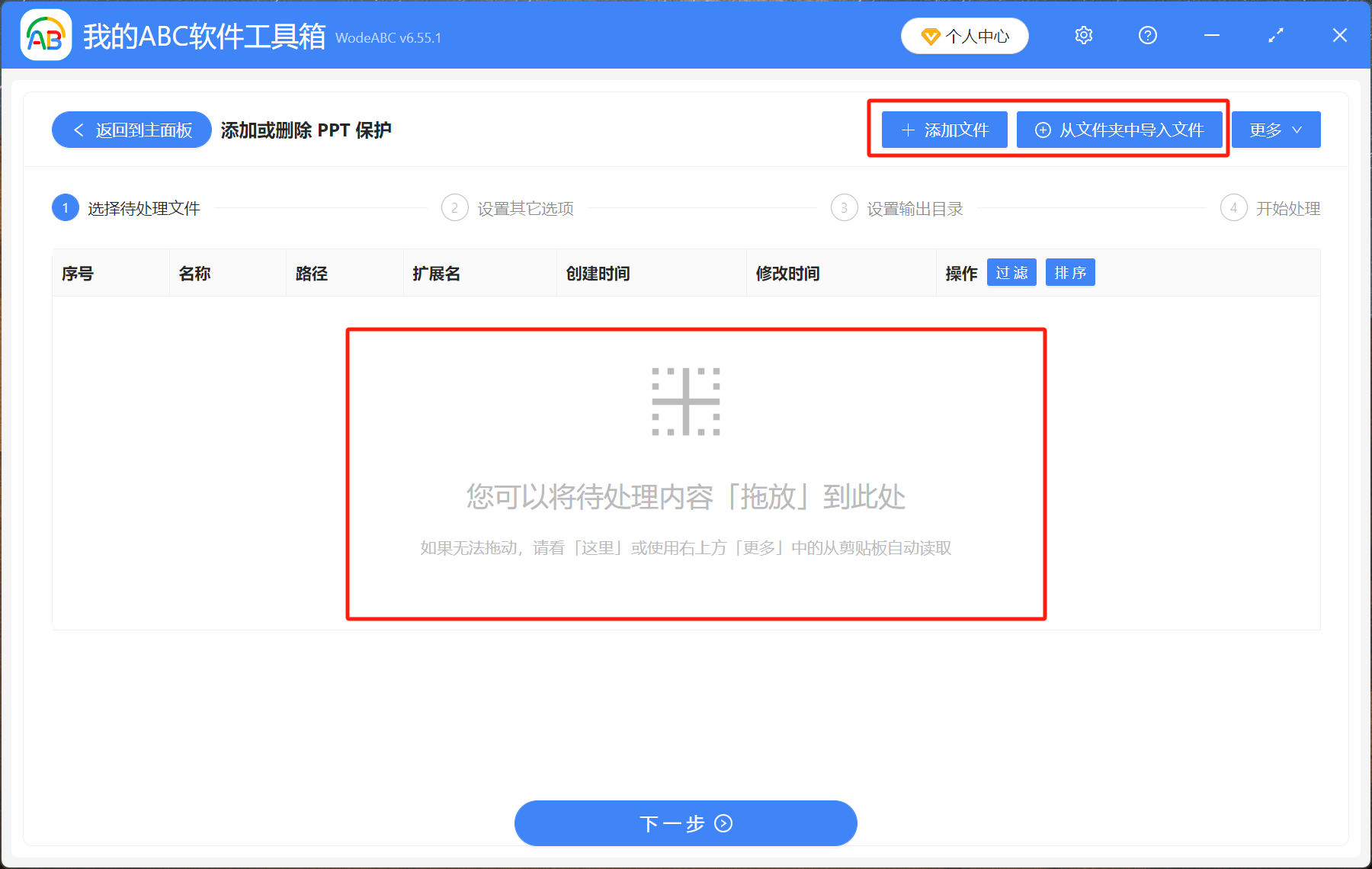
點選後可以看到【新增檔案】選擇新增單個或多個幻燈片檔案【從資料夾中匯入檔案】將資料夾裡的 ppt、pptx 格式的檔案批次匯入,也可以將檔案拖曳到紅框內。
這裡注意黃色背景的文字,必須是在 ppt、pptx 檔案沒有設密碼的情況下才可以操作。操作類型選擇【新增保護】,保護方式選擇【檔案開啟密碼】,新的檔案開啟密碼下方輸入想要加密的密碼。
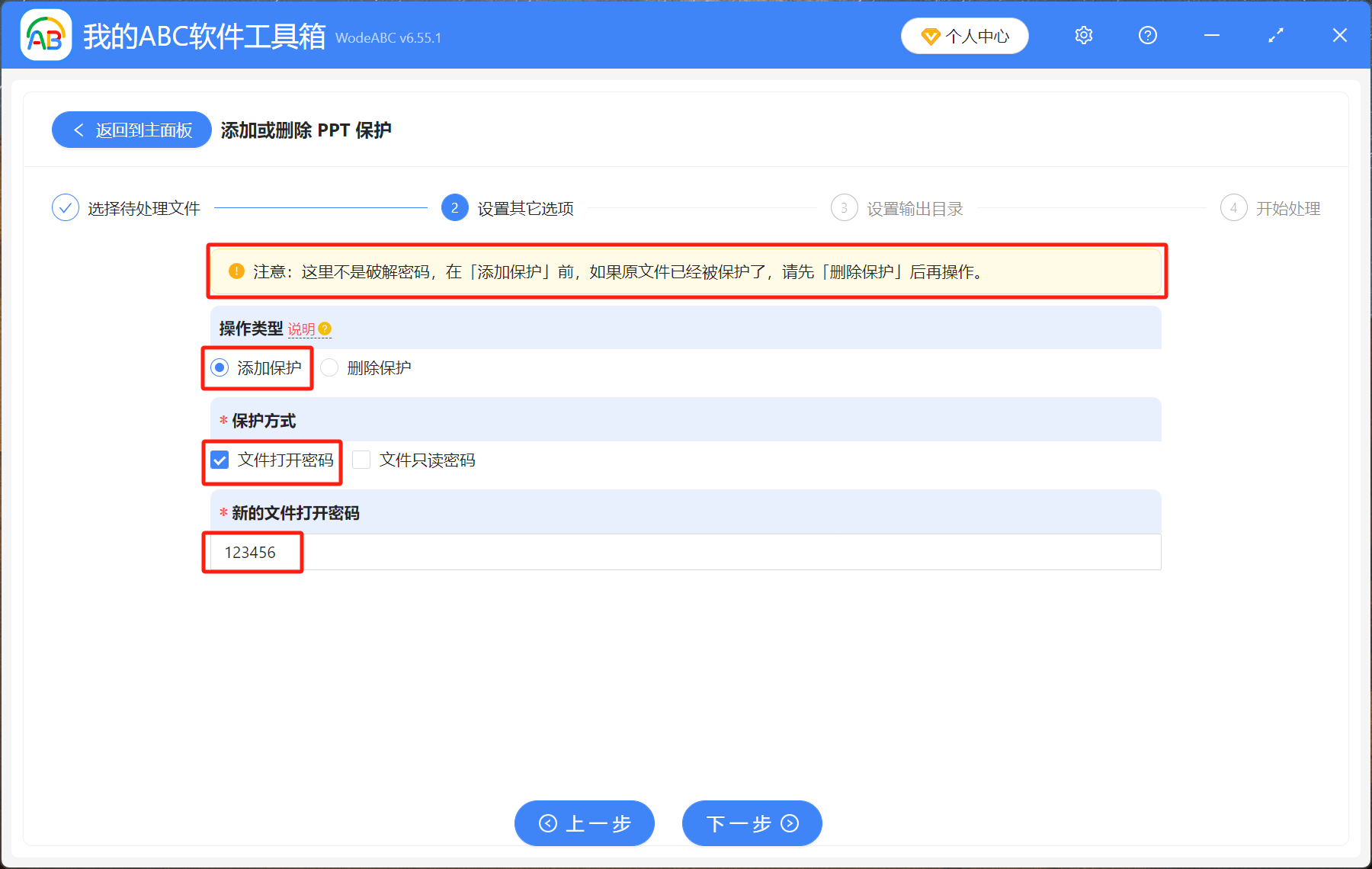
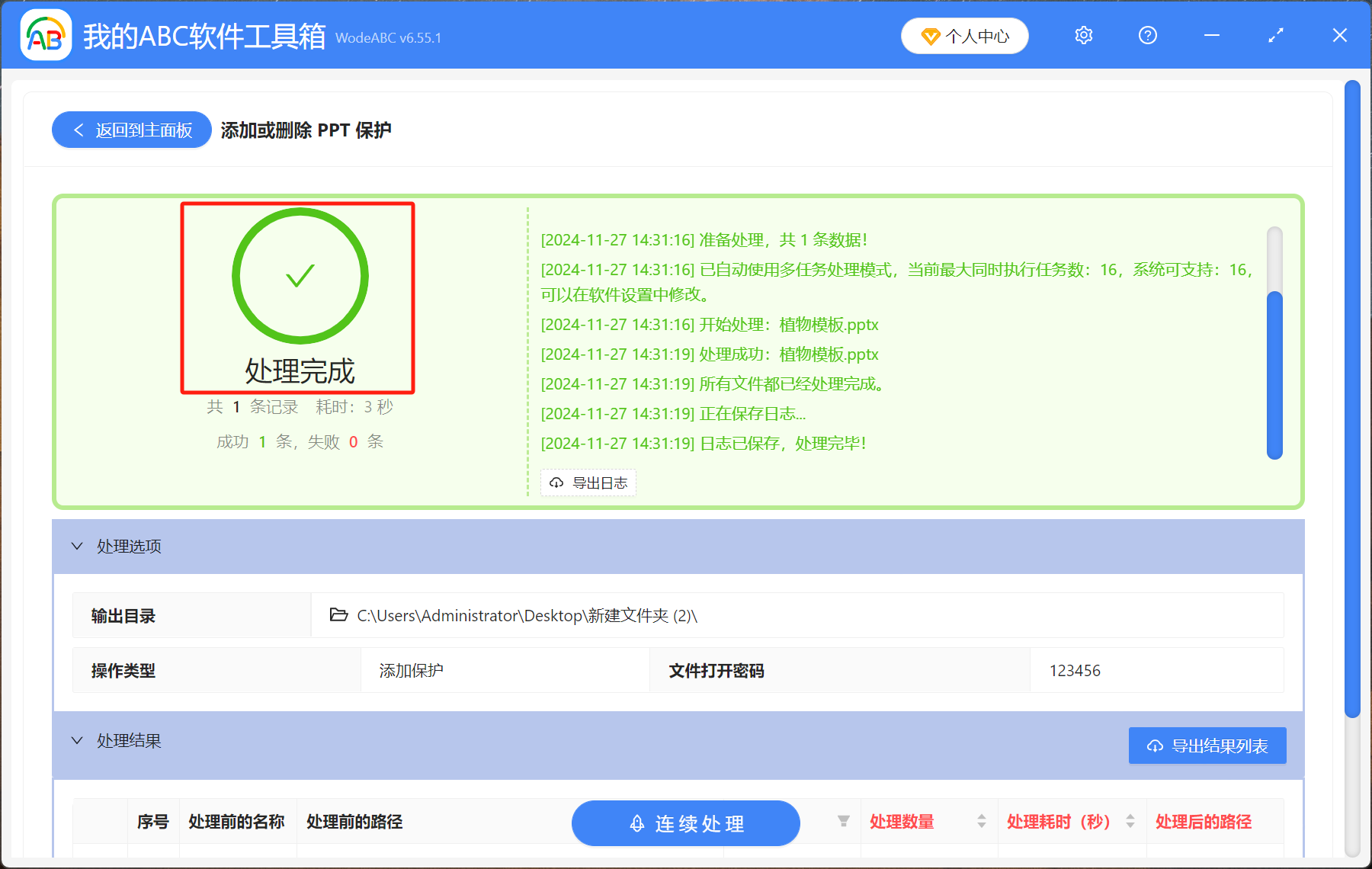
然後等待處理完成,去到儲存好 ppt、pptx 檔案的資料夾裡,點選檔案就可以看到幻燈片已經設定上密碼了。
關鍵字:ppt怎麼設定密碼 , 怎麼給ppt加密 , ppt如何設定密碼保護
創建時間:2024-11-27 13:46:19
本文相關軟體我的ABC軟體工具箱
內容說明:本文內容依據發佈時的軟體版本整理,介面與功能可能隨版本更新而變化,請以目前軟體的實際表現為準。如發現內容有誤,歡迎回饋。