快速實現將 PPT 簡報中的特定頁面(範圍)進行批量替換
翻譯:简体中文繁體中文,更新時間:2023-05-30 18:09:46
在日常工作和學習中,我們常常會使用簡報(PPT)來展示資訊和觀點或輔助演說。然而,當我們有時需要對大型 PPT 簡報進行修改,如替換其中的特定範圍頁面時,會非常麻煩。手動進行操作的話,將會耗費大量的時間和精力,拉低工作效率。因此,我們需要找到一種能快速實現將 PPT 簡報中的特定範圍頁面進行批次替換的方法。
在現代化的商業和教育環境中,PPT 簡報扮演著很重要的角色,經常用於展示產品,分享觀念以及傳達資訊。而在某些特定情況下,我們需要將其中特定範圍的頁面,比如第1頁到第5頁等,進行批量替換。假設某公司是行銷連鎖企業,各地都有分公司。在年末的時候各個分公司都需要製作一份 ppt 報告,並將其整理匯總成一份提交給總公司展示工作成果。在完成製作後,想要將每個分公司報告的最後一頁,也就是標註分公司具體資訊的頁面批量替換為總公司標誌來展示其企業專業性。這個時候就需要將 PPT 文件中的對應頁面進行批量替換。
為了能夠更快的完成這個任務,可以使用「我的ABC軟體工具箱」來進行輔助。該工具作為一款功能強大的批量文件處理軟體,其中包含了豐富的功能選項,比如批量修改文件內容、批量合併拆分、批量壓縮等等,讓我們能夠靈活的對大量文件同時進行批量處理,加快工作進度。針對今天討論的問題,我們可以使用其中對應的功能來將任務完成。接下來的文章內容會詳細的為您介紹操作步驟。
首先打開軟體,點擊左側「文件內容」,找到「刪除或替換 Word、PPT、PDF 的頁」。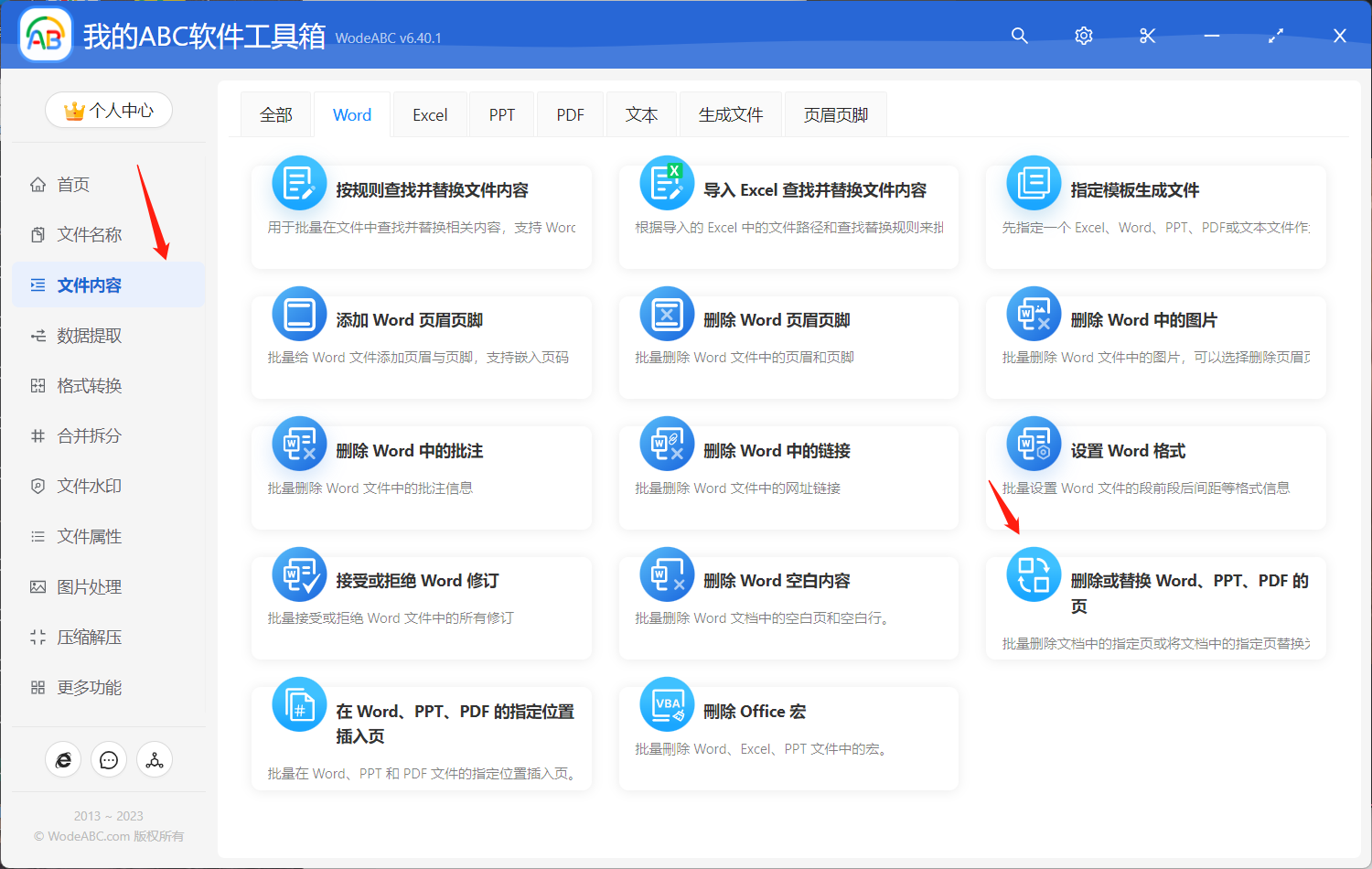
接著將需要替換其中指定頁面的 PPT 簡報匯入工具。
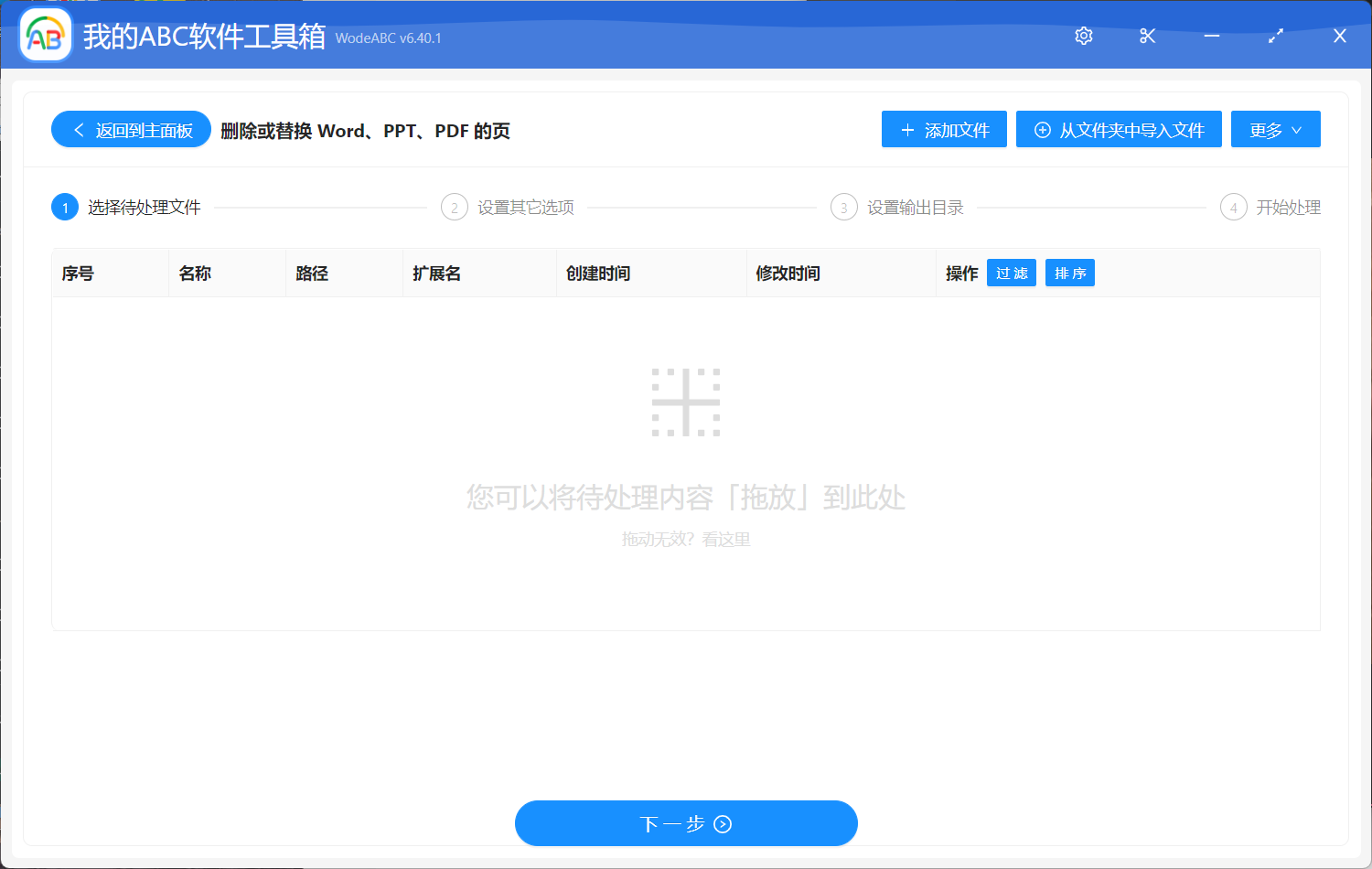
在下面的自定義設定介面中包括了頁面範圍和操作類型兩個設定選項。請根據您自身的需求來輸入頁面範圍,具體的輸入規則可在說明處檢視,您可以將其設定為第1頁和第3頁這種多個單頁,也可以將其設定為第1頁到第3頁這種頁面範圍。設定好之後將操作類型選為「刪除並替換為指定文件內容」,接著將要替換的 PPT 幻燈片檔案匯入其中,點擊「下一步」。
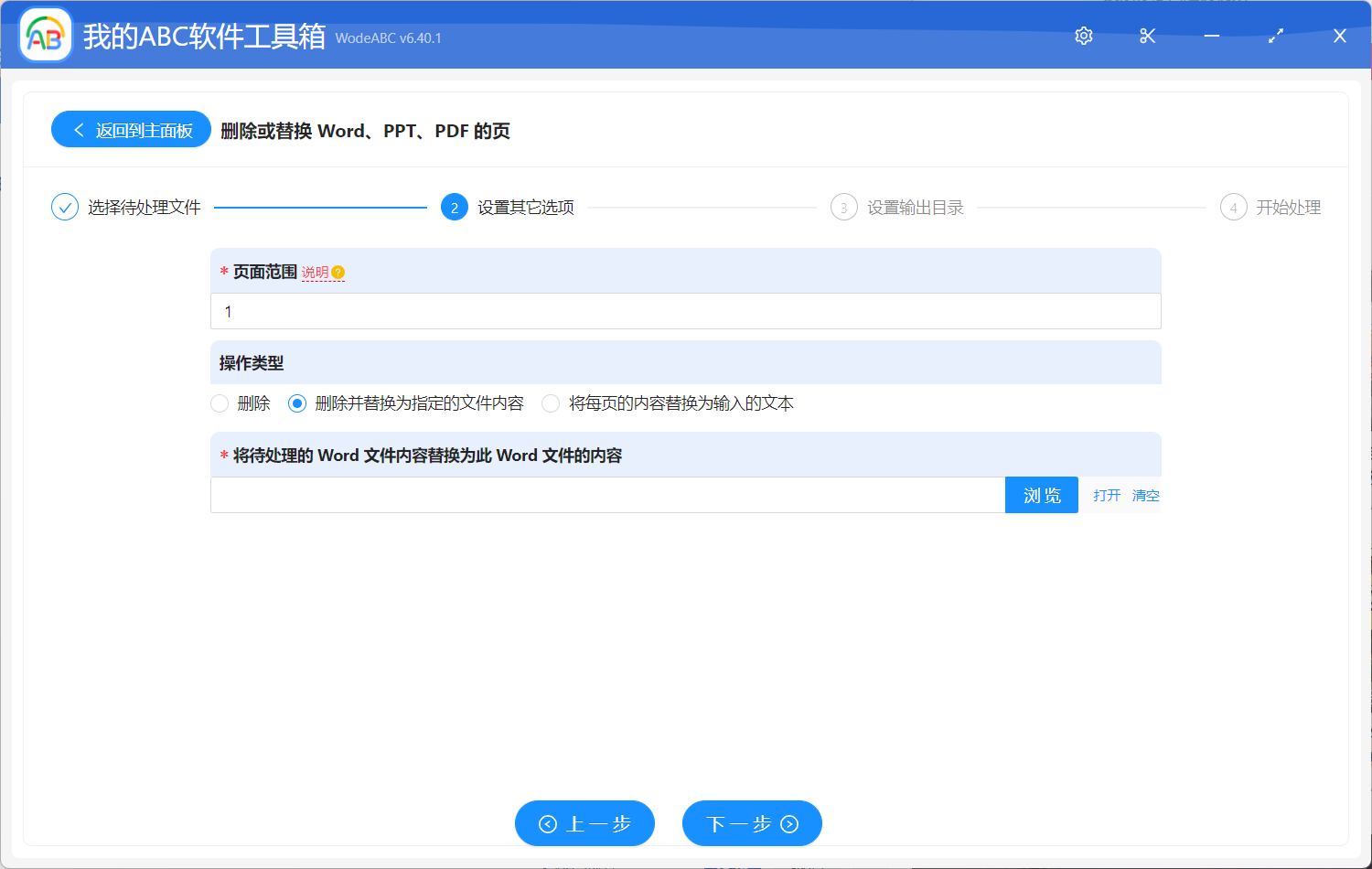
之後設定好輸出目錄後點擊「開始處理」即可。
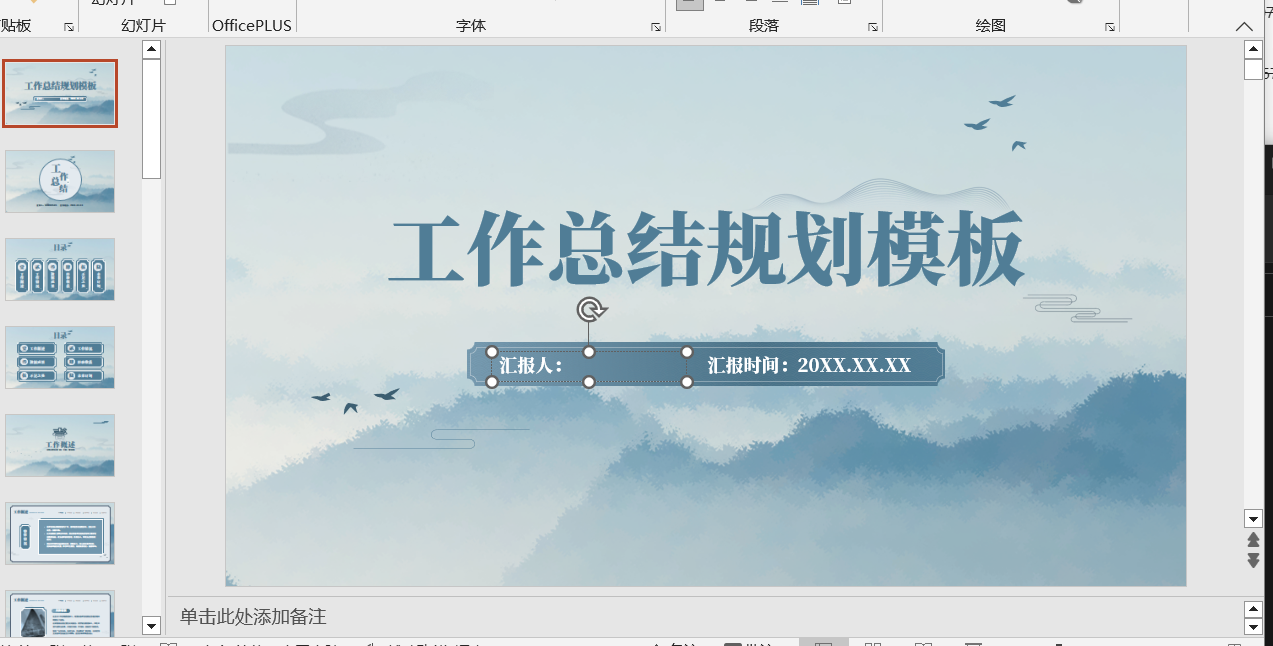
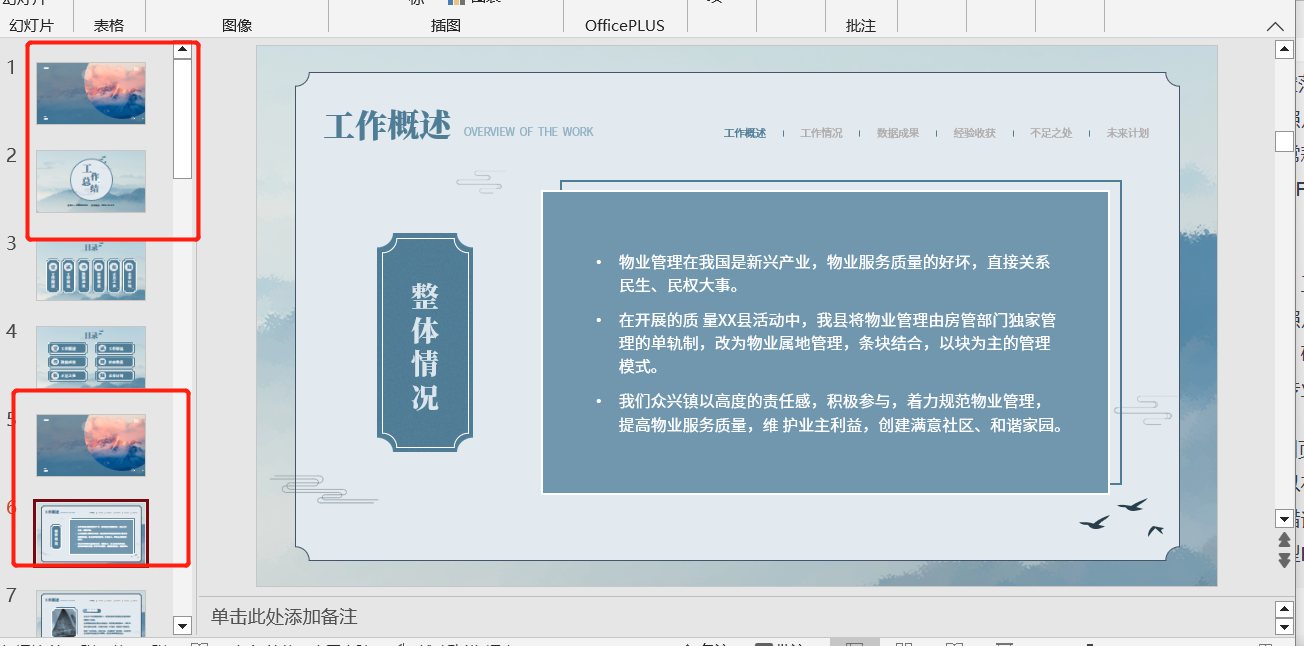
很快軟體介面就會出現處理完成的相應提示,現在一起打開輸出結果看一下它完成的如何吧。在下方的第1張圖片中是作為示範所上傳的原 PPT 簡報。經過實際操作後,軟體自動將其特定頁面進行了批量替換,即圖2中標註出的地方。
今天的文章內容就是這些了,透過快速實現將PPT簡報中的特定頁面進行批量替換,以便實現工作效率的提升以及能有更多時間和精力去處理其他事情,此外也提高了替換的準確性。在這個過程當中,不得不再提一次的就是文中需要的軟體。它強大且專業的功能以及簡潔的操作介面使其註定能夠成為我們工作和生活上的好幫手。