怎么批量给ppt、pptx格式的幻灯片设密码保护文件安全?
翻译:简体中文繁體中文,更新时间:2025-06-06 15:53:06
内容说明:本文内容基于发布时的软件版本整理,界面与功能可能随版本更新而变化,请以当前软件实际表现为准。如发现内容有误,欢迎反馈。
本文相关软件我的ABC软件工具箱
幻灯片在如今社会的工作会议、学术探讨上,已然是不可或缺的一部分,它能更简洁明了以图文动画形式来表达想要传递的信息,也是悉心完成的劳动成果。为了确保耗费大量时间制作的 ppt、pptx 幻灯片文件不被他人肆意的修改、窃取,我们可以给 ppt、pptx 文件进行加密,保障 ppt、pptx 幻灯片文件的安全。以下就来操作怎么批量给多个 ppt、pptx 格式的幻灯片文件创建密码。
使用场景
需要让 ppt、pptx 格式的幻灯片文件不被随意打开、更改或盗取,给幻灯片加上一层保护。
效果预览
处理前:
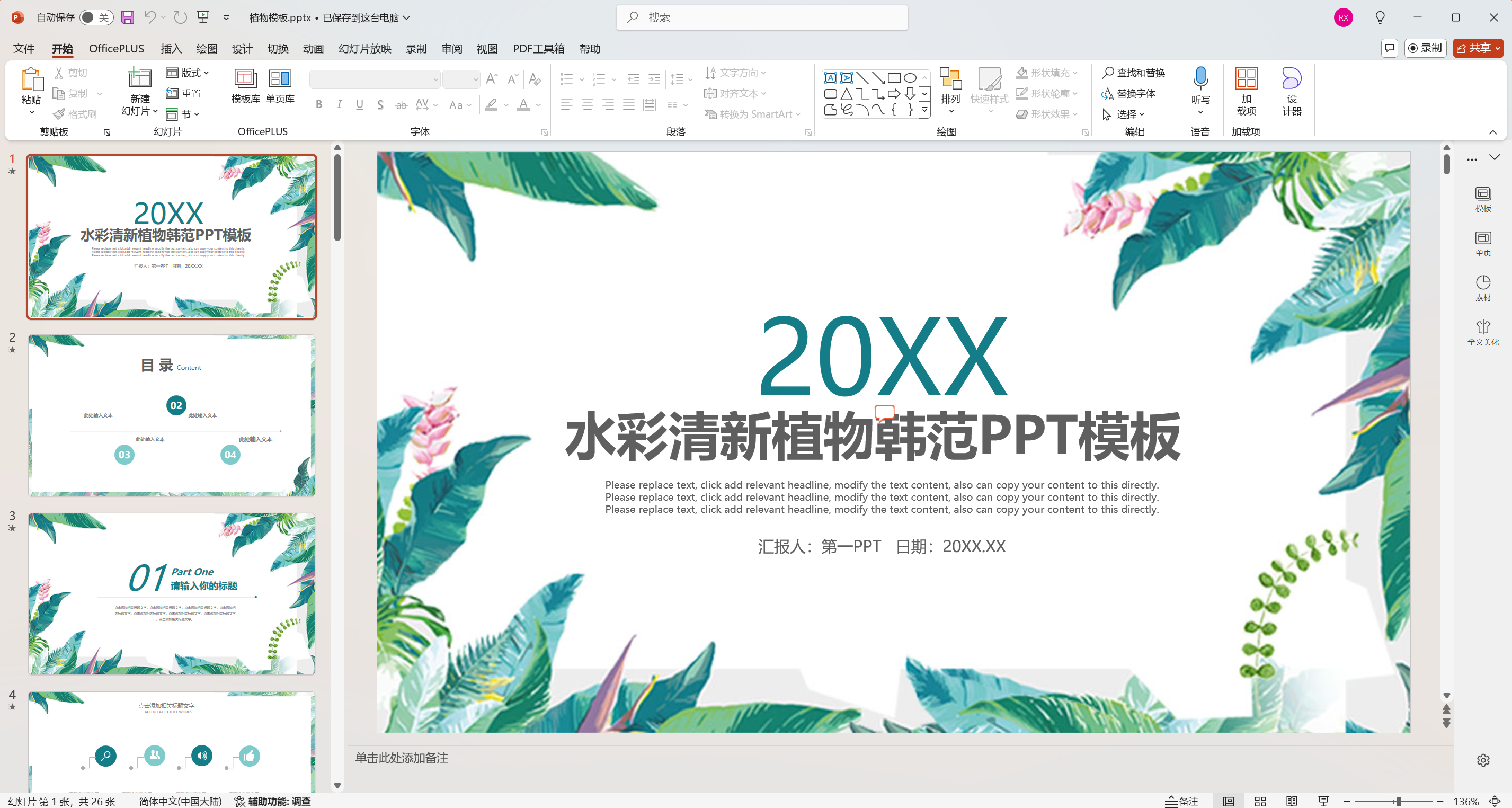
处理后:
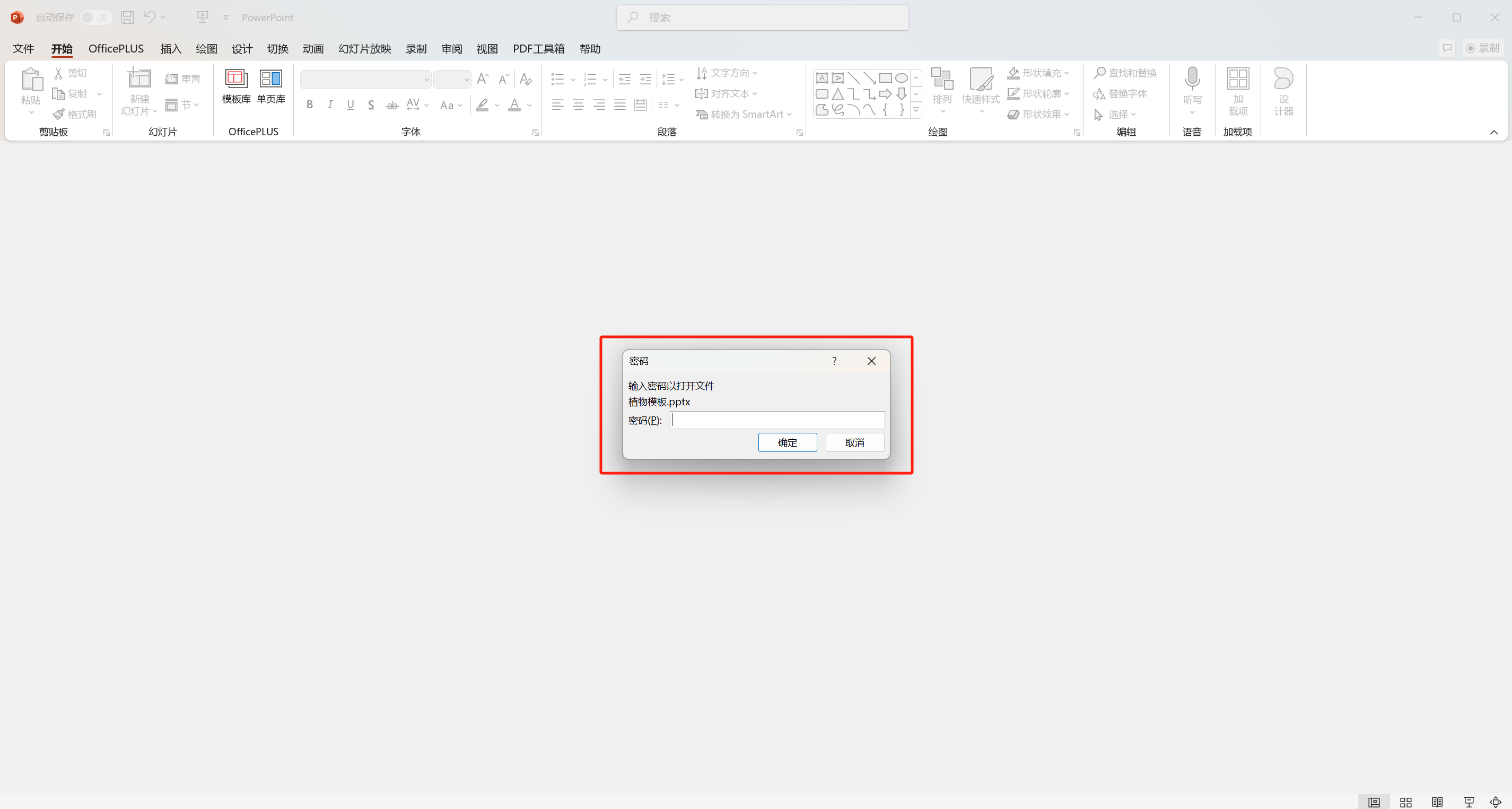
操作步骤
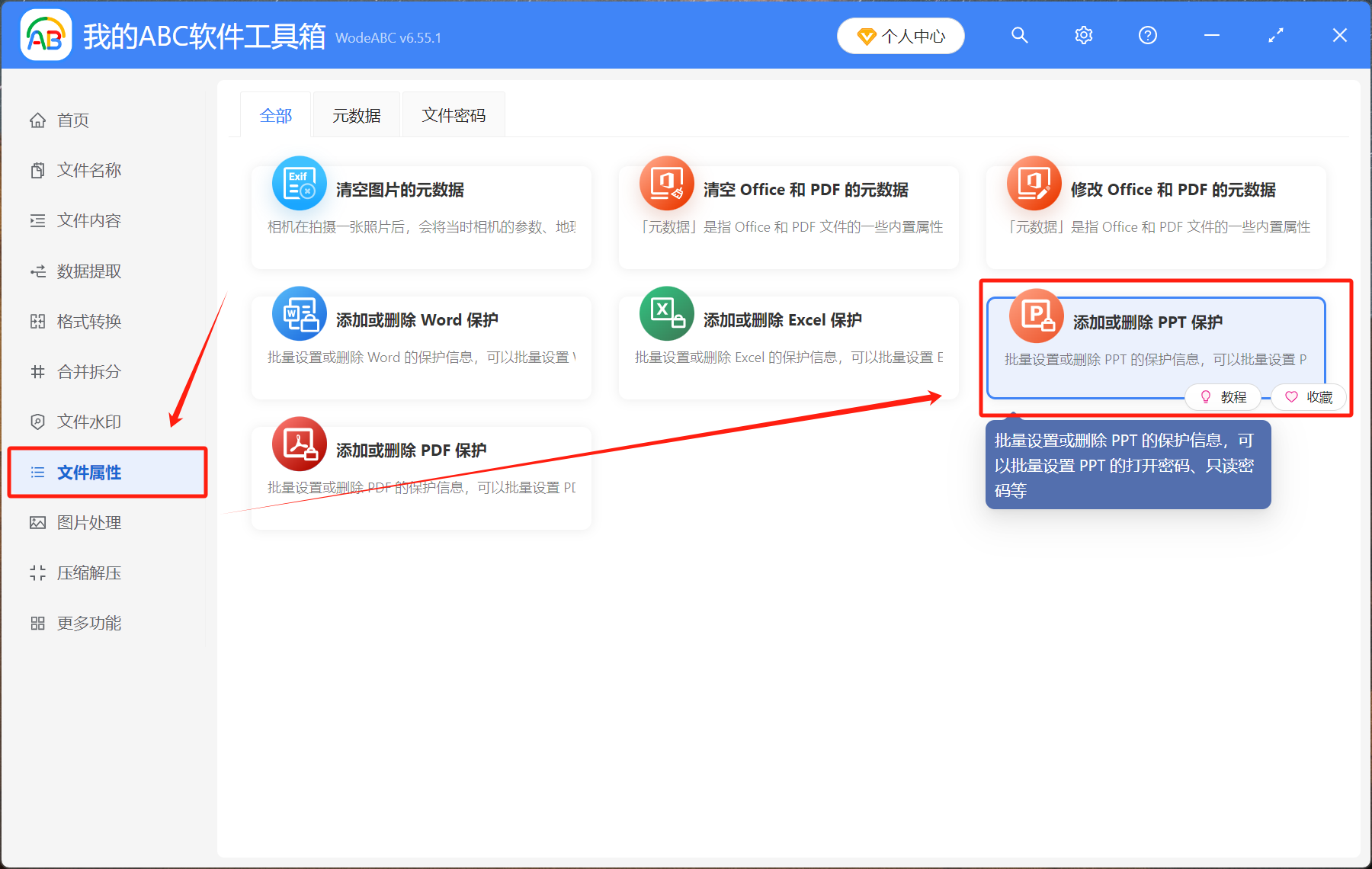
打开我的ABC软件工具箱,点击【文件属性】-【添加或删除 PPT 保护】。
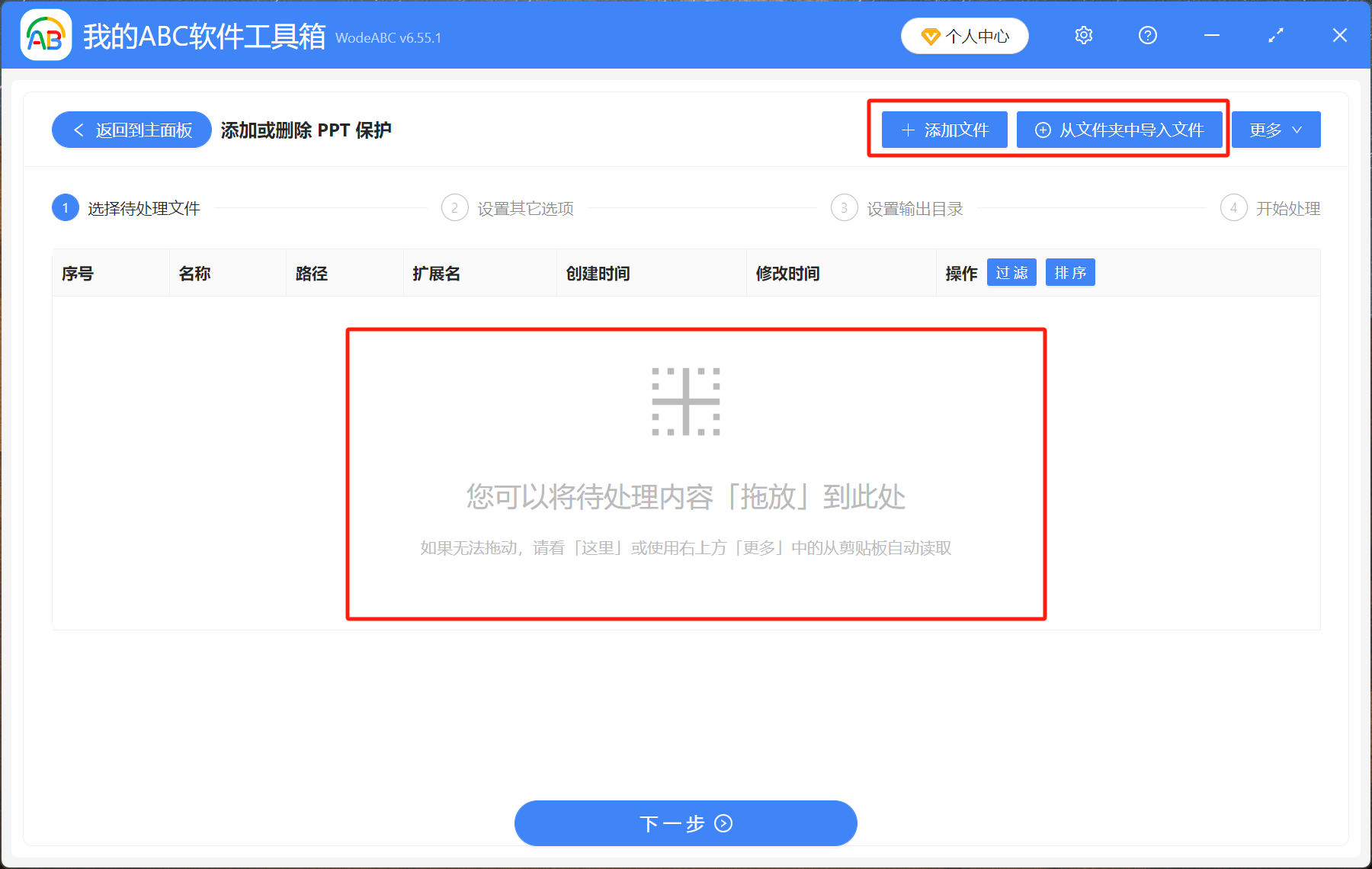
点击后可以看到【添加文件】选择添加单个或多个幻灯片文件【从文件夹中导入文件】将文件夹里的 ppt、pptx 格式的文件批量导入,也可以将文件拖入到红框内。
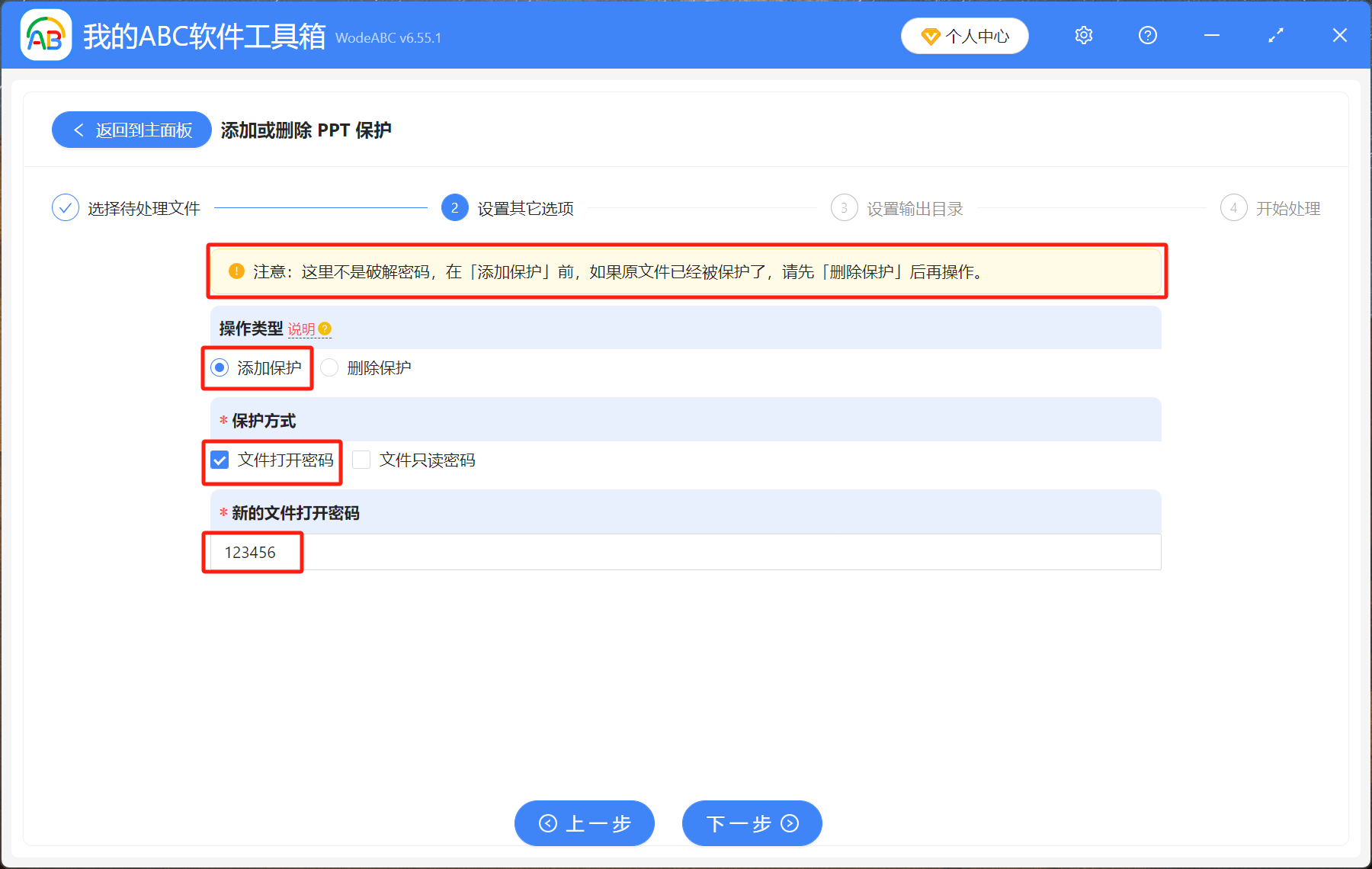
这里注意黄色背景的文字,必须是在 ppt、pptx 文件没有设密码的情况下才可以操作。操作类型选择【添加保护】,保护方式选择【文件打开密码】,新的文件打开密码下方输入想要加密的密码。
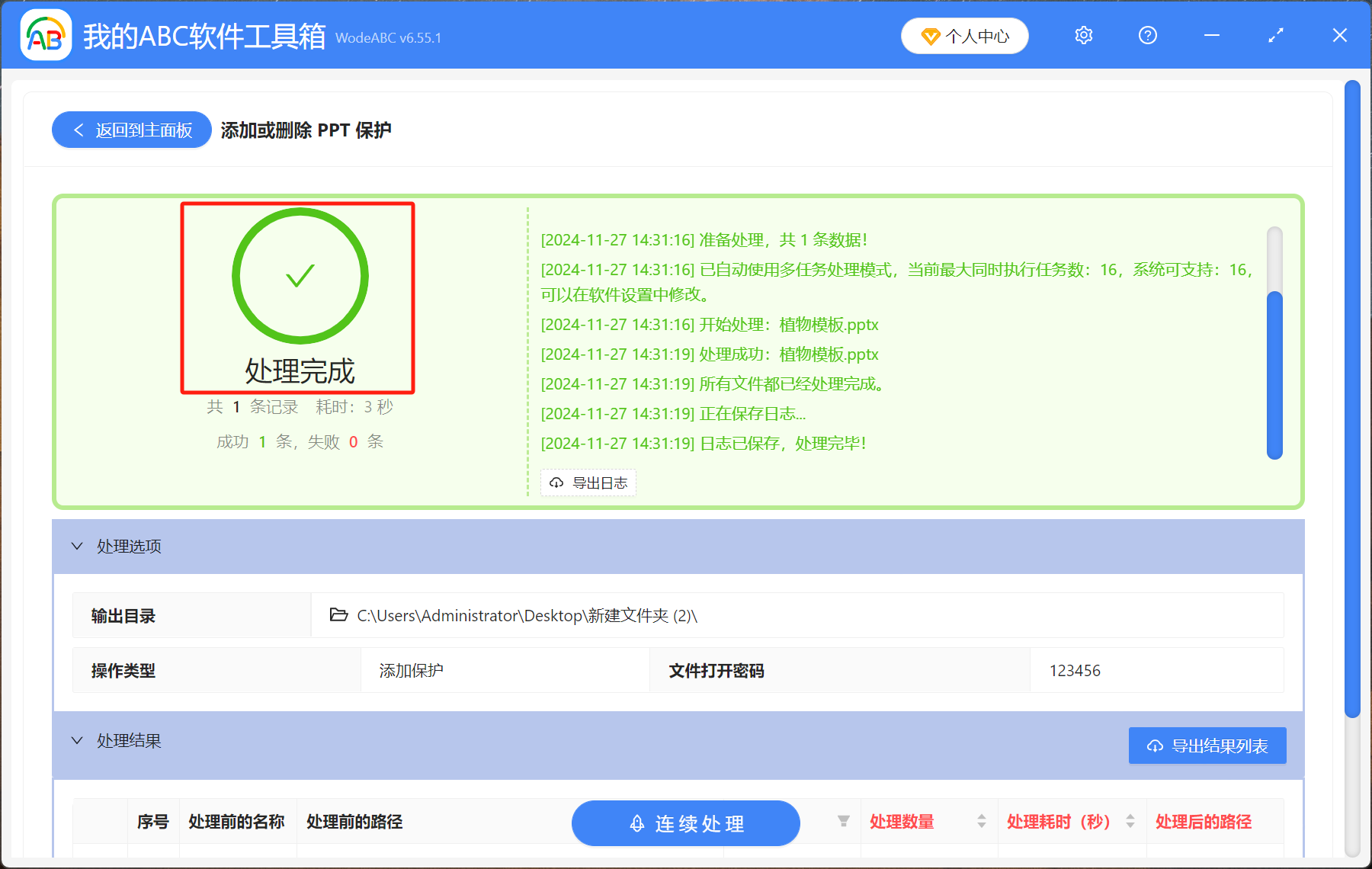
然后等待处理完成,去到保存好 ppt、pptx 文件的文件夹里,点击文件就可以看到幻灯片已经设置上密码了。
关键字:ppt怎么设置密码 , 怎么给ppt加密 , ppt如何设置密码保护
创建时间:2024-11-27 13:46:19
本文相关软件我的ABC软件工具箱
内容说明:本文内容基于发布时的软件版本整理,界面与功能可能随版本更新而变化,请以当前软件实际表现为准。如发现内容有误,欢迎反馈。