刪除 Excel 中的圖片
翻譯:简体中文繁體中文,更新時間:2025-02-12 09:23:58
內容說明:本文內容依據發佈時的軟體版本整理,介面與功能可能隨版本更新而變化,請以目前軟體的實際表現為準。如發現內容有誤,歡迎回饋。
本文相關軟體我的ABC軟體工具箱
在工作中我們經常會操作 Excel,比如在儲存格中插入圖片、刪除儲存格中的圖片等等。那麼當我們想要刪除 Excel 中的所有圖片或者某張指定圖片的時候,我們應該怎麼做呢?今天給大家介紹的就是如何批次刪除 Excel 工作表中的圖片的操作。
使用場景
當我們想要刪除 Excel 工作表中的所有圖片或者某一張指定圖片的時候,就可以用這個方法幫我們快速的完成。尤其是當我們要處理的 Excel 文件非常多的時候,批次處理起來非常的高效。
效果預覽
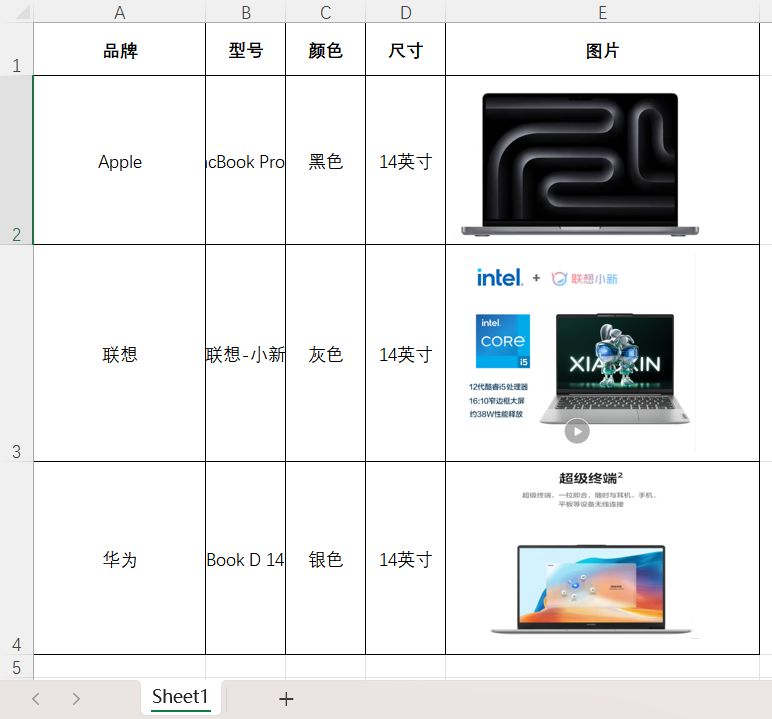
處理前:
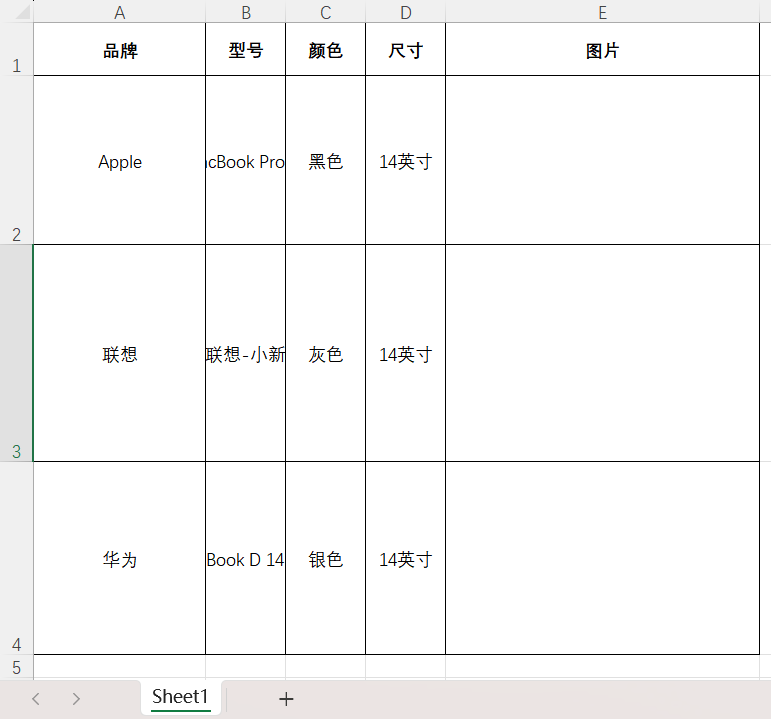
處理後:
操作步驟
1、開啟「我的ABC軟體工具箱」,進入到「刪除 Excel 中的圖片」功能。

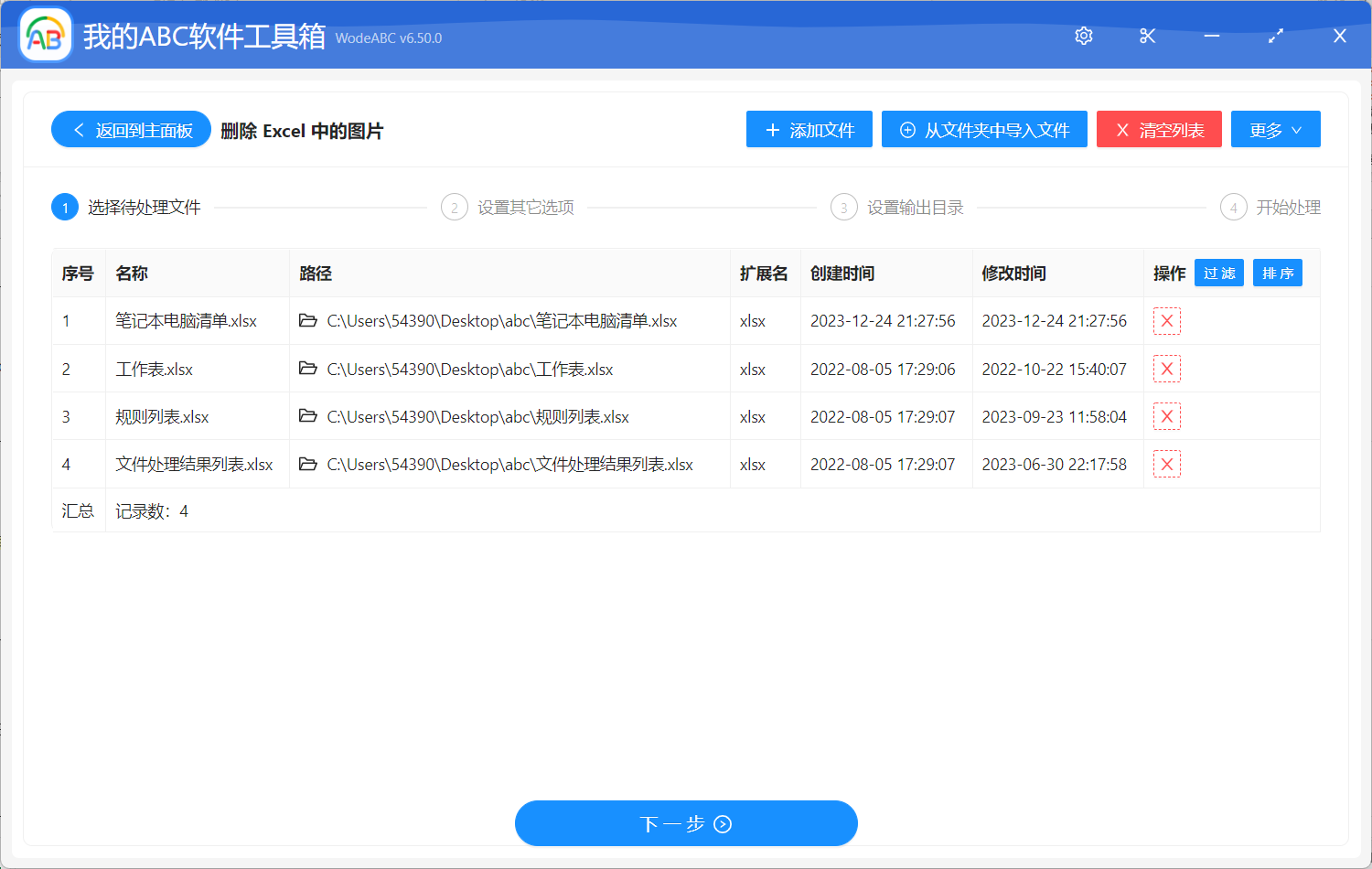
2、添加 Excel 文件,一次性將所有需要刪除圖片的 Excel 文件全部都選擇進來批次處理。
3、設定刪除類型,可以刪除 Excel 中的所有圖片,也可以刪除某一張指定的圖片。

主要上圖中黃色背景的說明,我們如果刪除固定的圖片,那我們需要先使用「提取文件中的圖片」這個功能先將文件中的圖片提取出來再選擇進行處理。
4、設定處理後文件儲存的路徑。

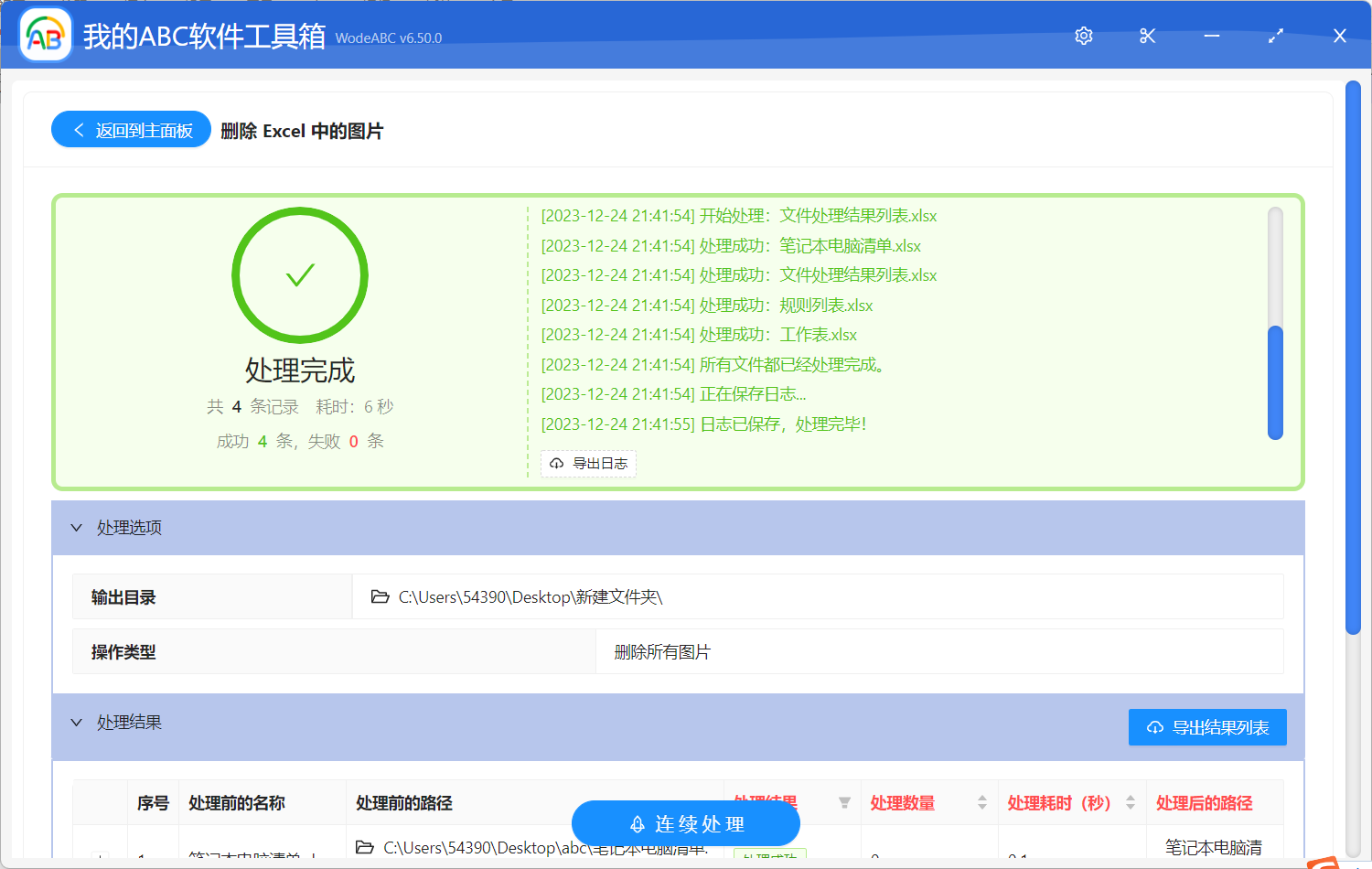
5、處理完成。
創建時間:2023-12-24 17:44:48
本文相關軟體我的ABC軟體工具箱
內容說明:本文內容依據發佈時的軟體版本整理,介面與功能可能隨版本更新而變化,請以目前軟體的實際表現為準。如發現內容有誤,歡迎回饋。