Excel表格中的大量圖片怎麼一次刪除
翻譯:简体中文繁體中文,更新時間:2025-07-16 16:50:44
內容說明:本文內容依據發佈時的軟體版本整理,介面與功能可能隨版本更新而變化,請以目前軟體的實際表現為準。如發現內容有誤,歡迎回饋。
本文相關軟體我的ABC軟體工具箱
在日常工作中,我們經常會在Excel表格中插入圖片,使表格看起來更加生動有趣。特別是在做一些商品統計或者是攝影作品統計的時候,會在表格中插入圖片進行展示,當我們商品更新換代不需要這些圖片時,我們手動刪除即可。如果一個Excel表格中含有大量的圖片,或者是很多個Excel中含有大量圖片需要刪除時,一個一個刪除,無疑會耗費我們大量的時間和精力,並且程序還相當繁瑣。下面就教大家一種非常簡單的方法,不用打開Excel,就可以一次性刪除Excel表格中的大量圖片。
使用場景
需要刪除Excel表格中的大量圖片,或者是刪除多個Excel文件中的大量圖片,還可以刪除Excel中的固定圖片。
效果預覽
處理前:
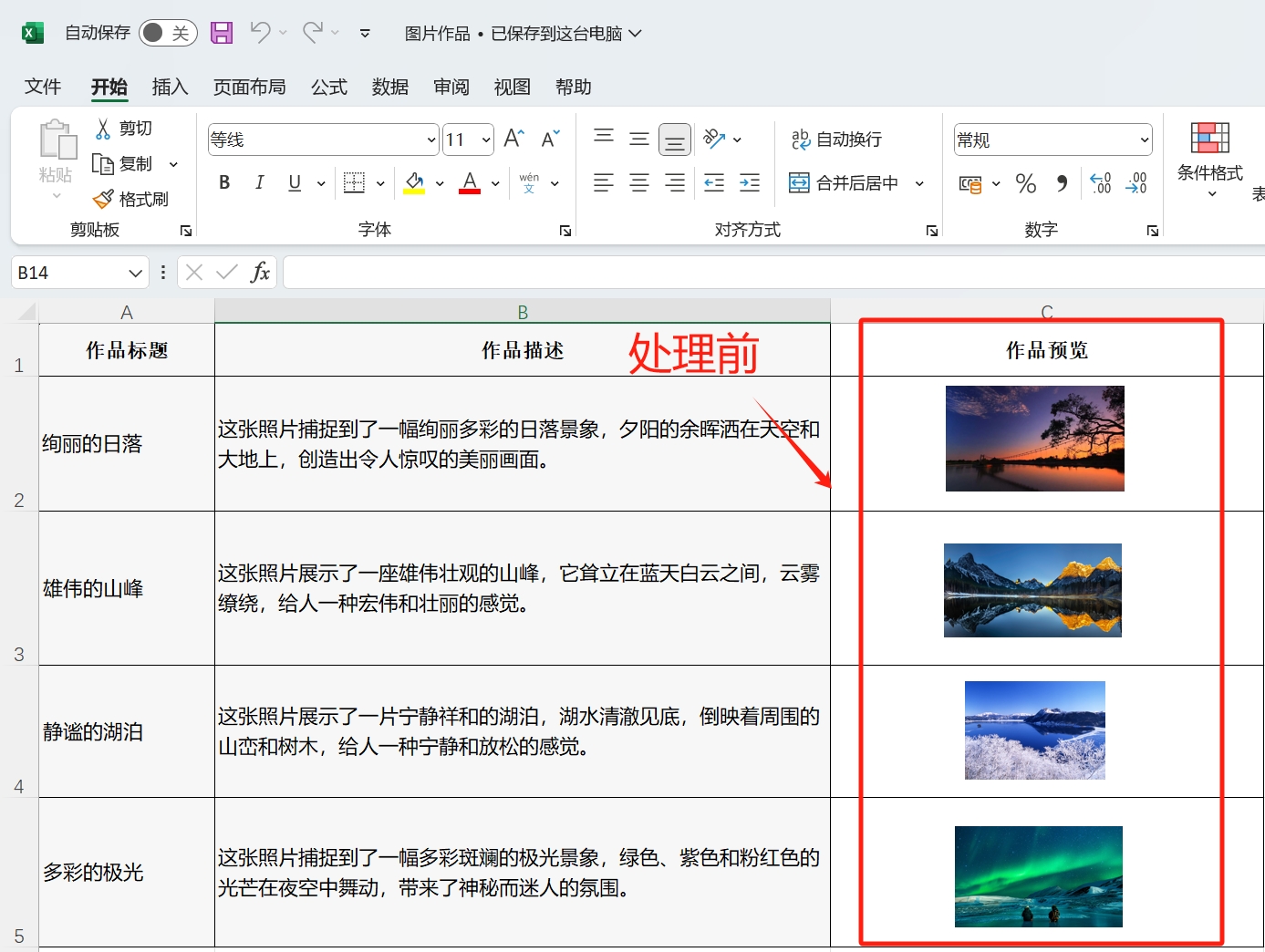
處理後:

操作步驟
1.打開【我的ABC軟體工具箱】-【文件內容】-【Excel】-【刪除Excel中的圖片】。

2.選擇待處理文件,三種添加方式,可以直接點擊右上角添加文件,或者從文件夾中導入文件,還可以將需要處理的Excel文件拖放到工具箱,選擇完成後,點擊下一步。
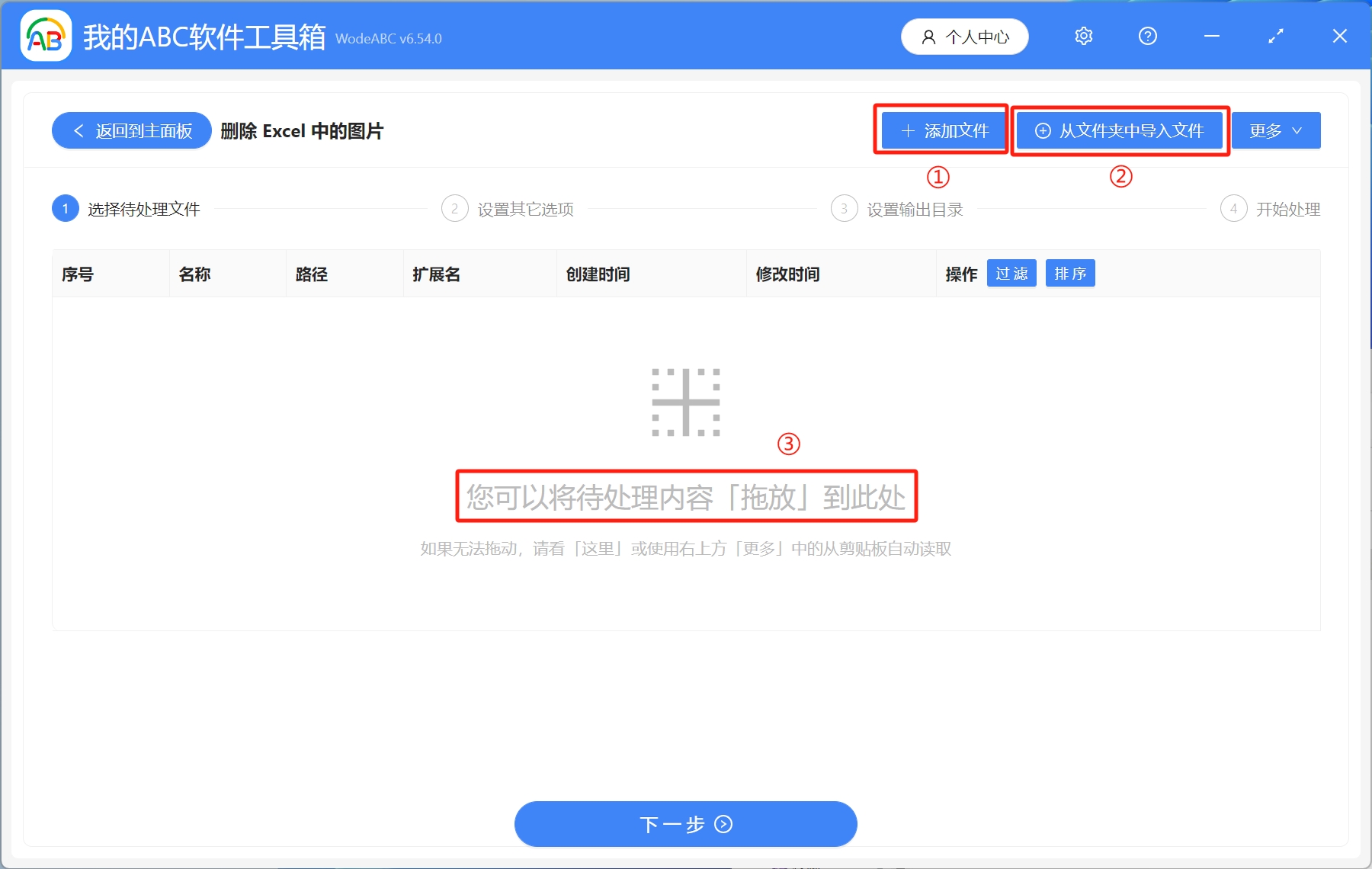
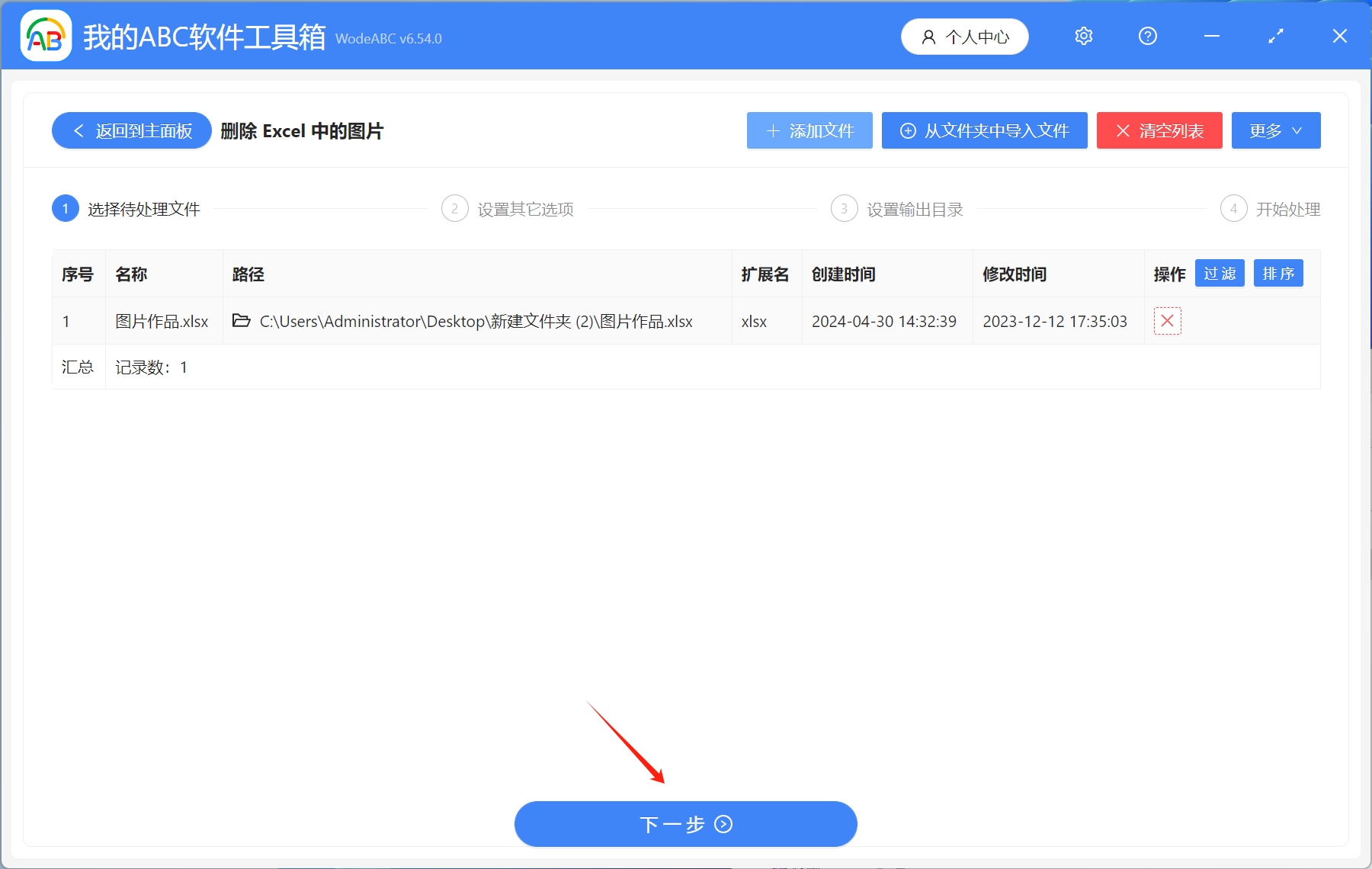
3.設置其他選項,這裡我們選擇【刪除所有圖片】,然後點擊下一步。

4.設定輸出目錄,點擊瀏覽可以選擇處理後的文件儲存路徑,設定完成後,點擊下一步,稍作等待,幾秒鐘後,處理完成字樣出現,就表示所有Excel表格中包含的大量圖片已經全部刪除成功了。


關鍵字:表格中的圖片怎麼全部刪除 , 批量刪除表格中的圖片 , 一次性刪除表格裡的圖片
創建時間:2024-04-30 10:45:16
本文相關軟體我的ABC軟體工具箱
內容說明:本文內容依據發佈時的軟體版本整理,介面與功能可能隨版本更新而變化,請以目前軟體的實際表現為準。如發現內容有誤,歡迎回饋。