批量將多個文件夾中的 Excel 文件按每個文件夾單獨處理合併
翻譯:简体中文繁體中文,更新時間:2023-09-09 17:51:56
內容說明:本文內容依據發佈時的軟體版本整理,介面與功能可能隨版本更新而變化,請以目前軟體的實際表現為準。如發現內容有誤,歡迎回饋。
本文相關軟體我的ABC軟體工具箱
批量合併多個文件夾中的 Excel 文件按每個文件夾單獨處理合併,對剛工作的大學生有助於實習和專案管理。當大學生在實習或專案中需要批量將多個文件夾中的 Excel 文件按每個文件夾單獨處理合併的數據時,這一工具非常有用。他們可以將每個文件夾視為一個獨立的專案或任務,並批量將多個文件夾中的 Excel 文件合併為工作簿。對於專案管理和跟蹤很有優勢,大學生可以更輕鬆地跟蹤各個專案的進展。這有助於提高專案管理的效率,確保專案按時完成,同時提升了他們在工作中的組織和計劃能力。
使用場景
批量將多個文件夾中的 Excel 文件按每個文件夾單獨處理合併成工作表,在大學生的實習和專案管理中有着廣泛應用,其中一種具體情況就是實習報告的整理。大學生在實習期間通常需要完成各種任務和專案,並生成實習報告以展示他們的成果,這些任務可能包含在不同的文件夾中,例如每個任務一個文件夾,使用批量將多個文件夾中的 Excel 文件按每個文件夾單獨處理合併這項功能,他們就可以將每個任務的數據合併爲工作簿。
效果預覽
處理前:
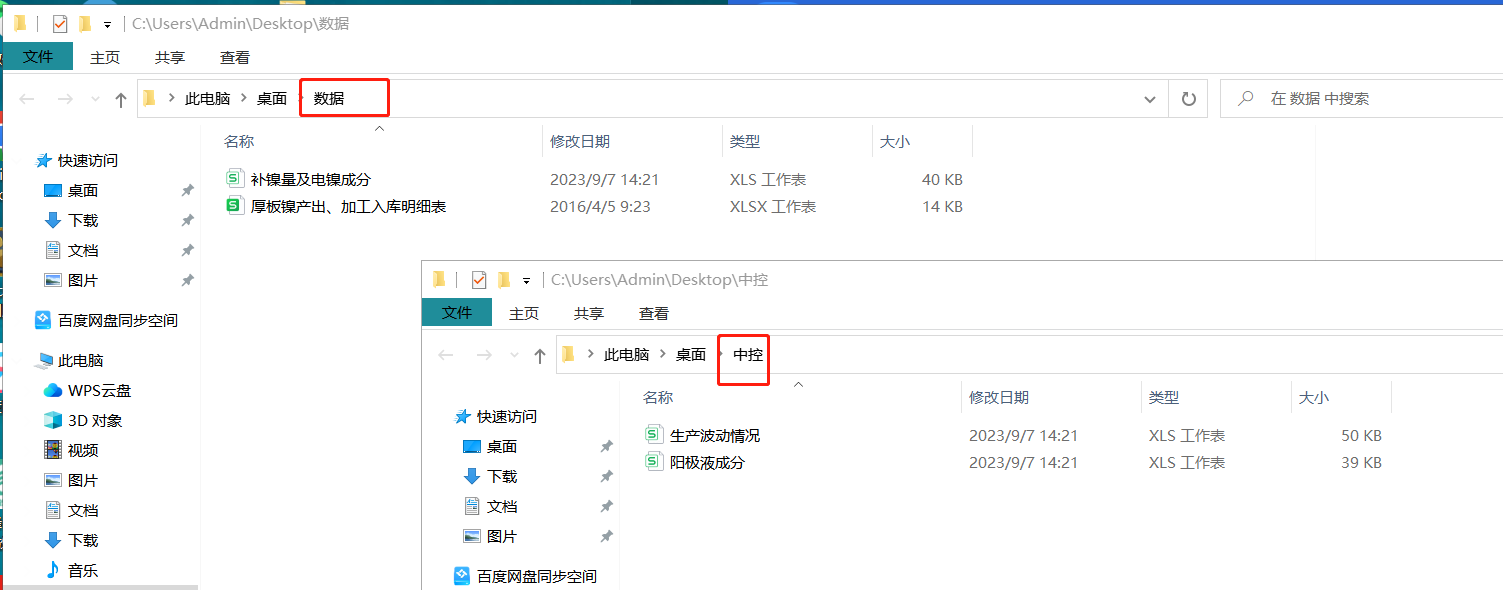
處理後:
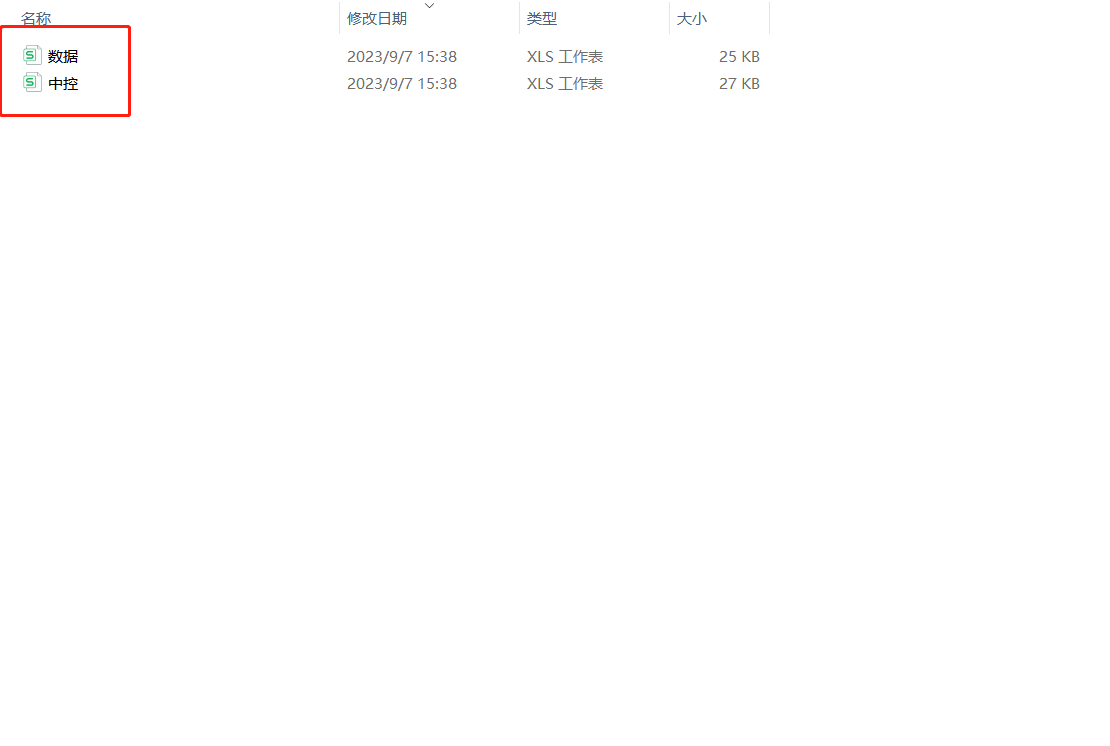
操作步驟
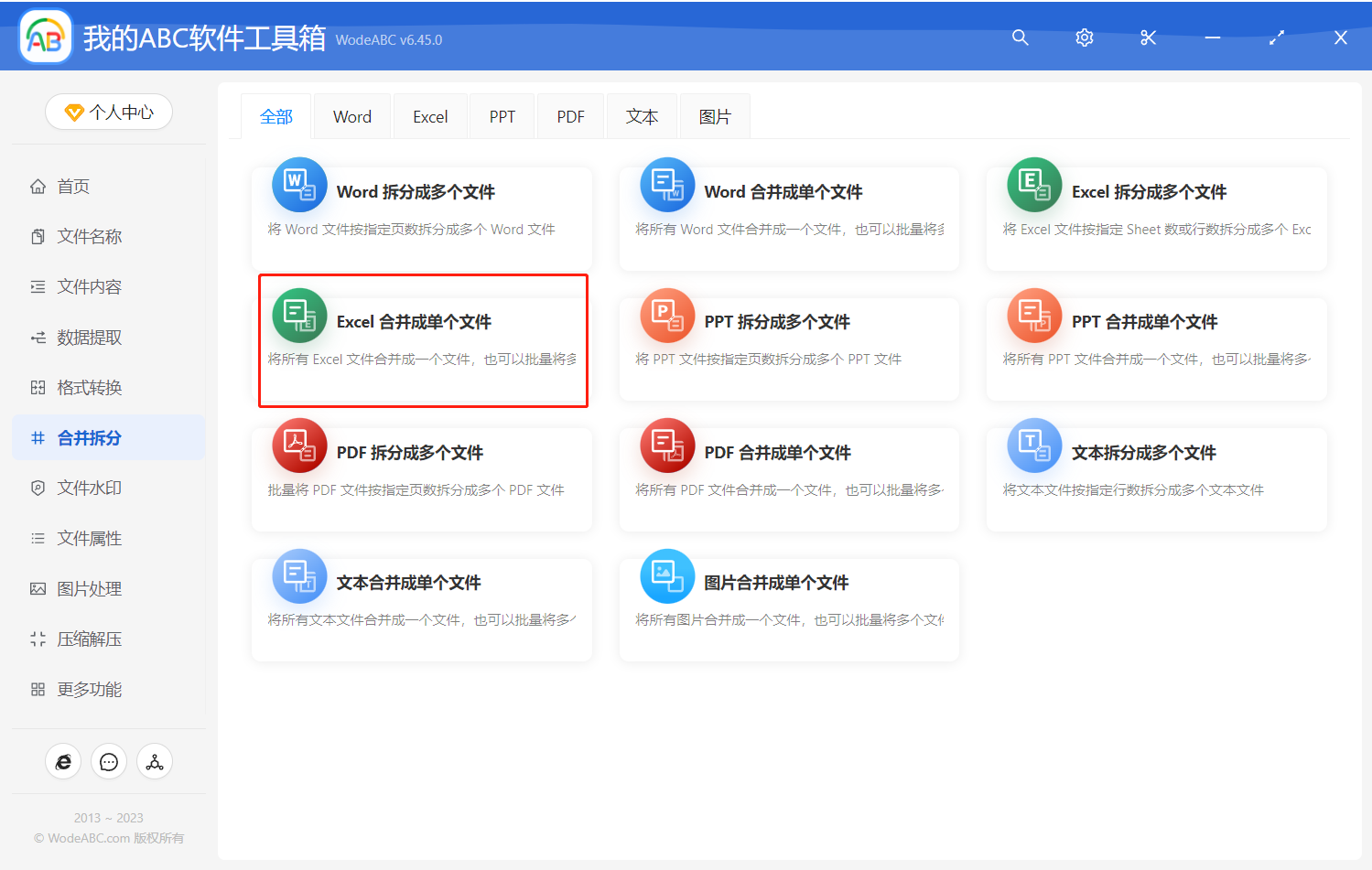
1、打開「我的ABC軟體工具箱」,點擊左側面板菜單「合併拆分」,再點擊右側「 Excel 合併成單個文件」。
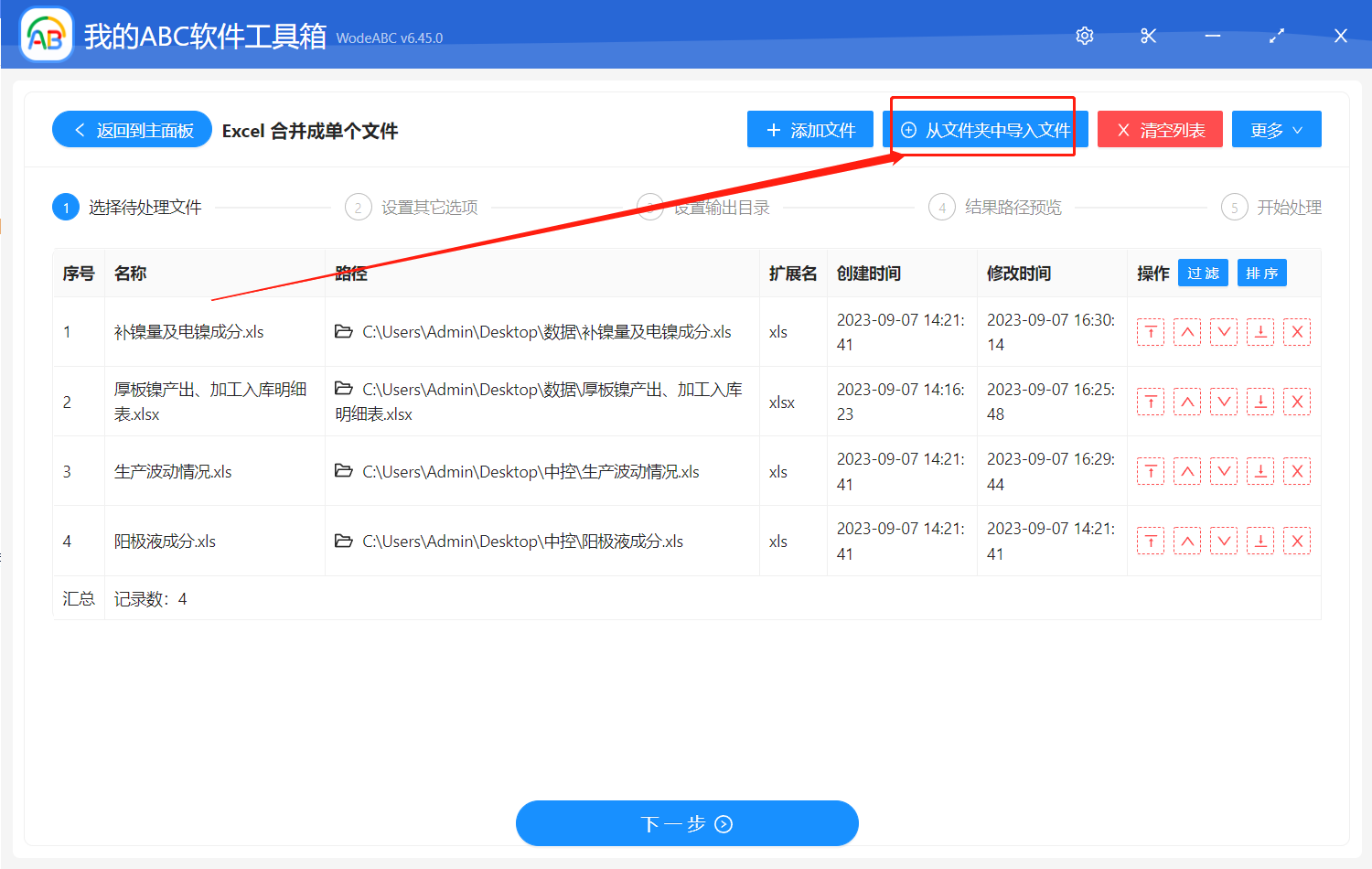
2、將多個文件夾中的 Excel 文件都添加進來,點擊「從文件夾中導入文件」,然後點擊下一步。
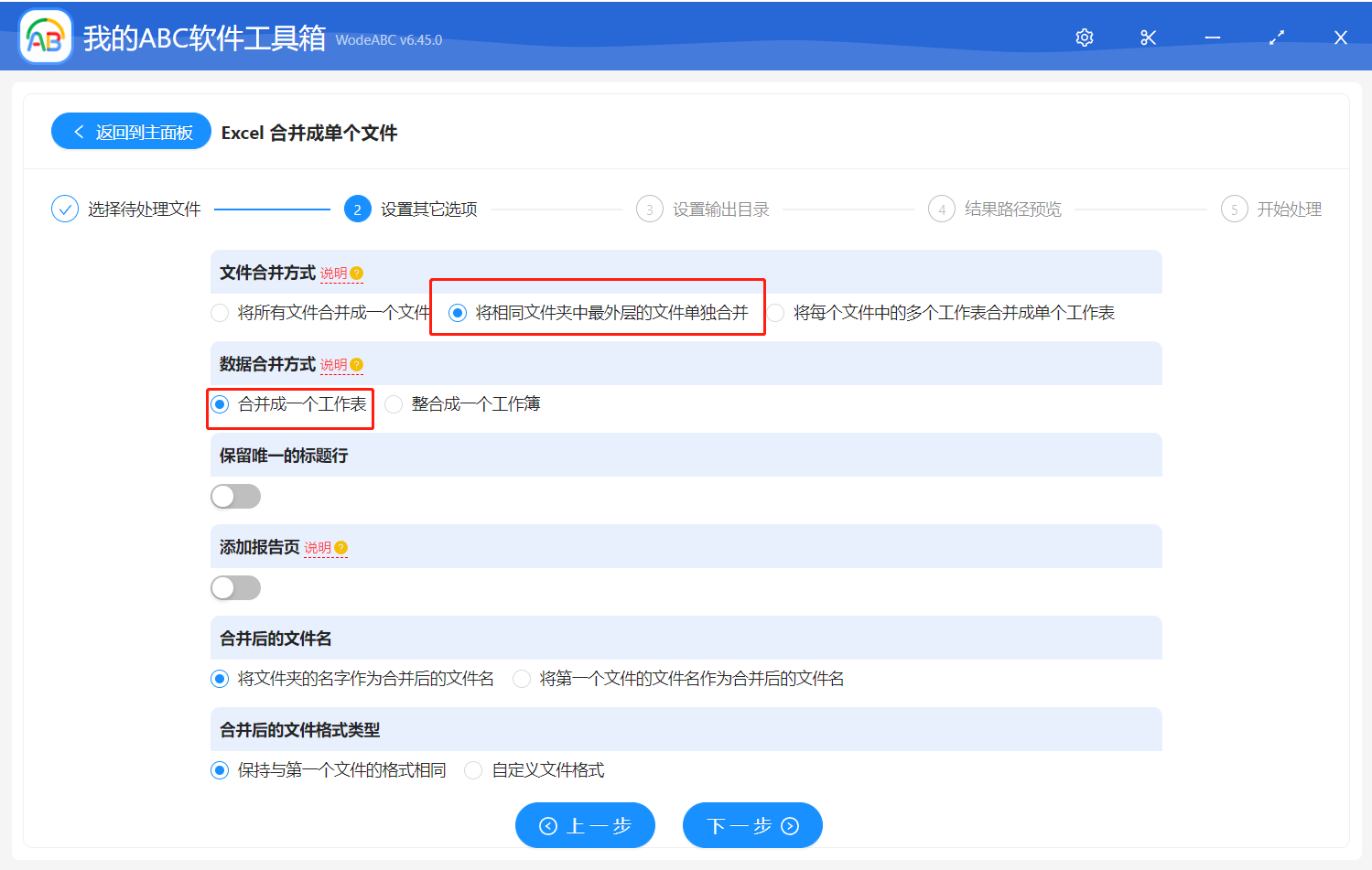
3、點擊「將相同文件夾中最外層的文件單獨合併」,再點擊「合併成一個工作表」,最後點擊下一步。
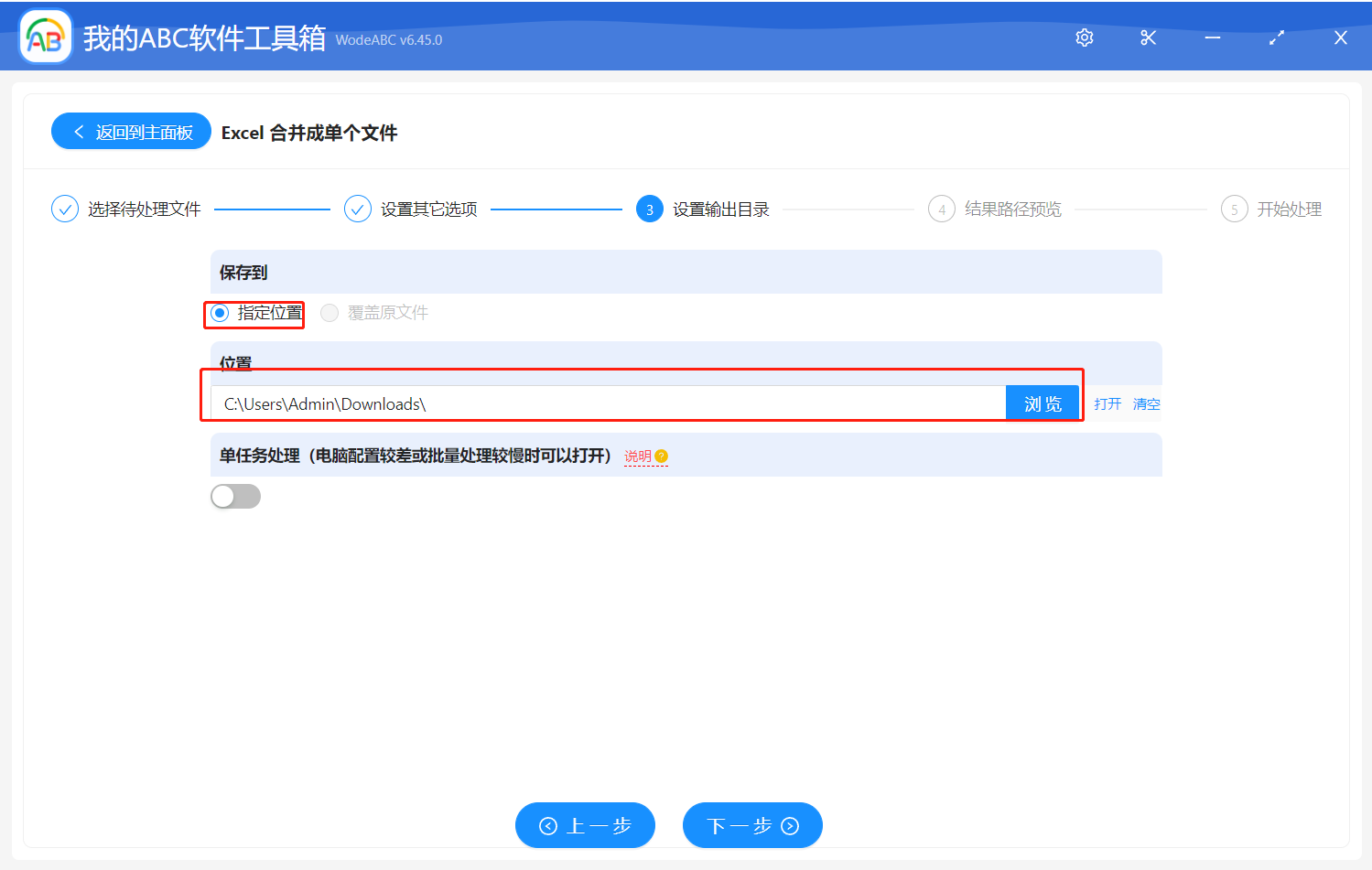
4、點擊「指定位置」,選擇文件的路徑,然後點擊下一步。
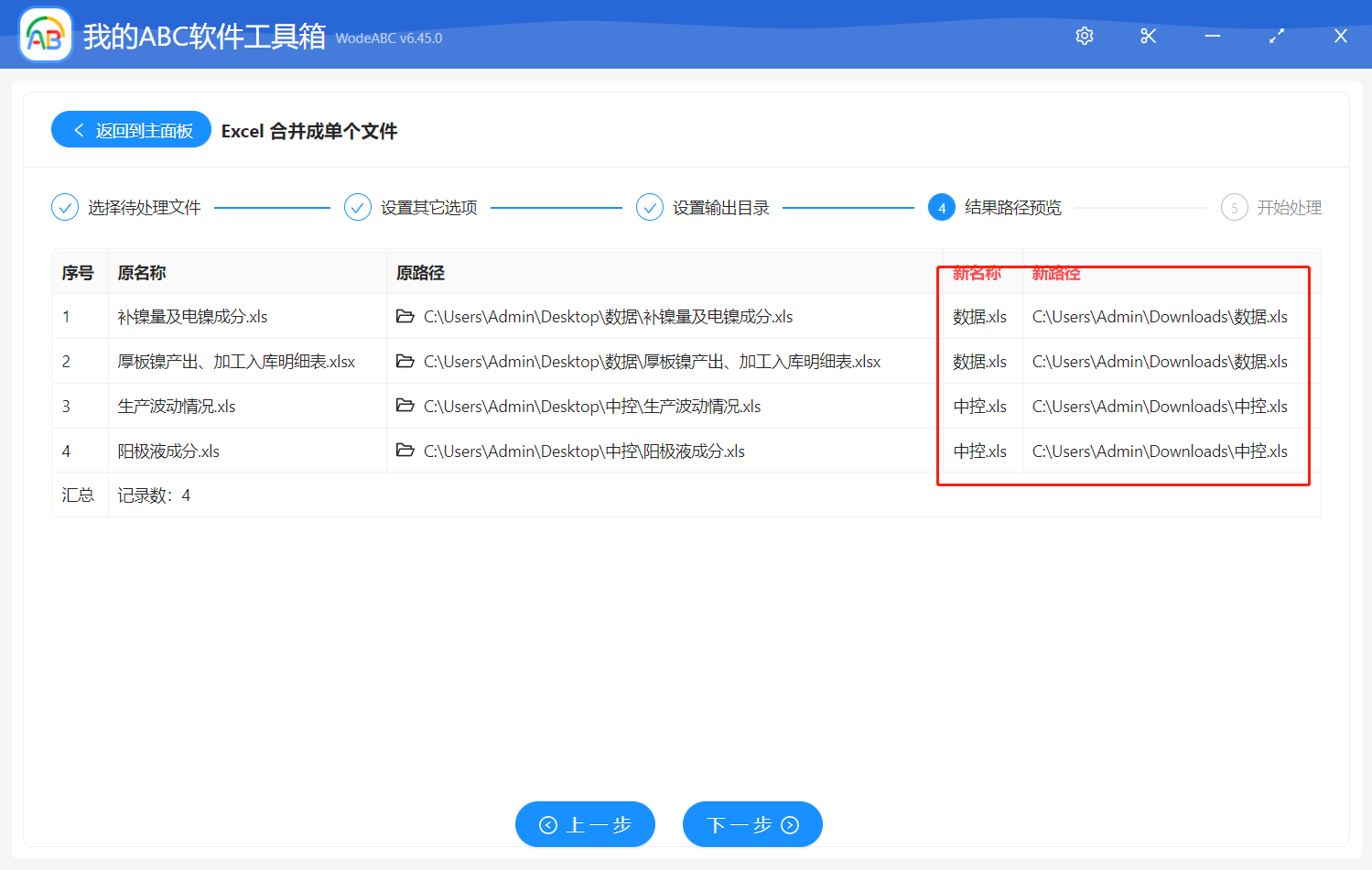
5、查下路徑,點擊下一步。
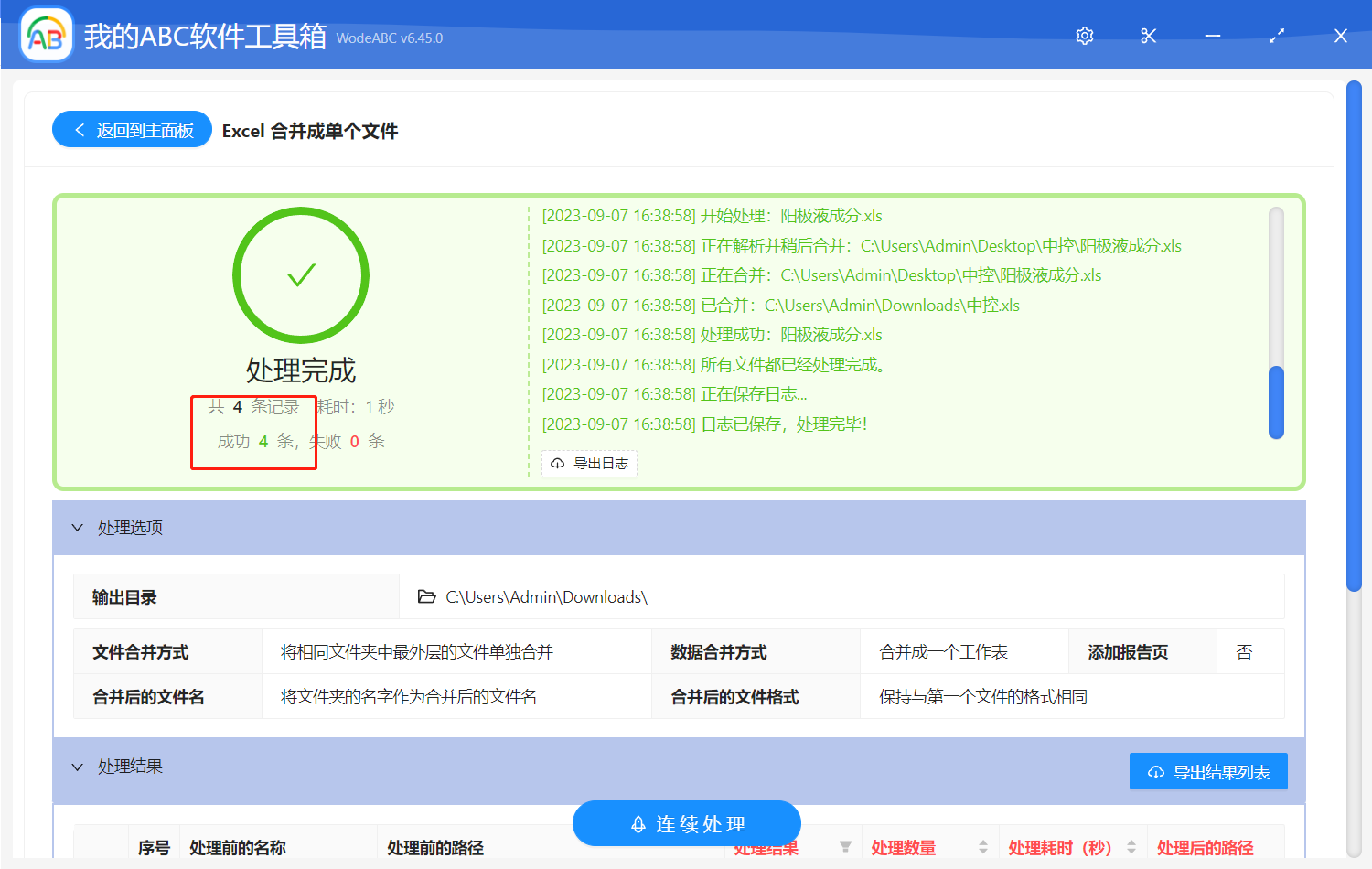
6、看見處理成功了,就能處理多個文件夾中的 Excel 文件合併成的工作簿了。
創建時間:2023-09-07 14:07:24
本文相關軟體我的ABC軟體工具箱
內容說明:本文內容依據發佈時的軟體版本整理,介面與功能可能隨版本更新而變化,請以目前軟體的實際表現為準。如發現內容有誤,歡迎回饋。