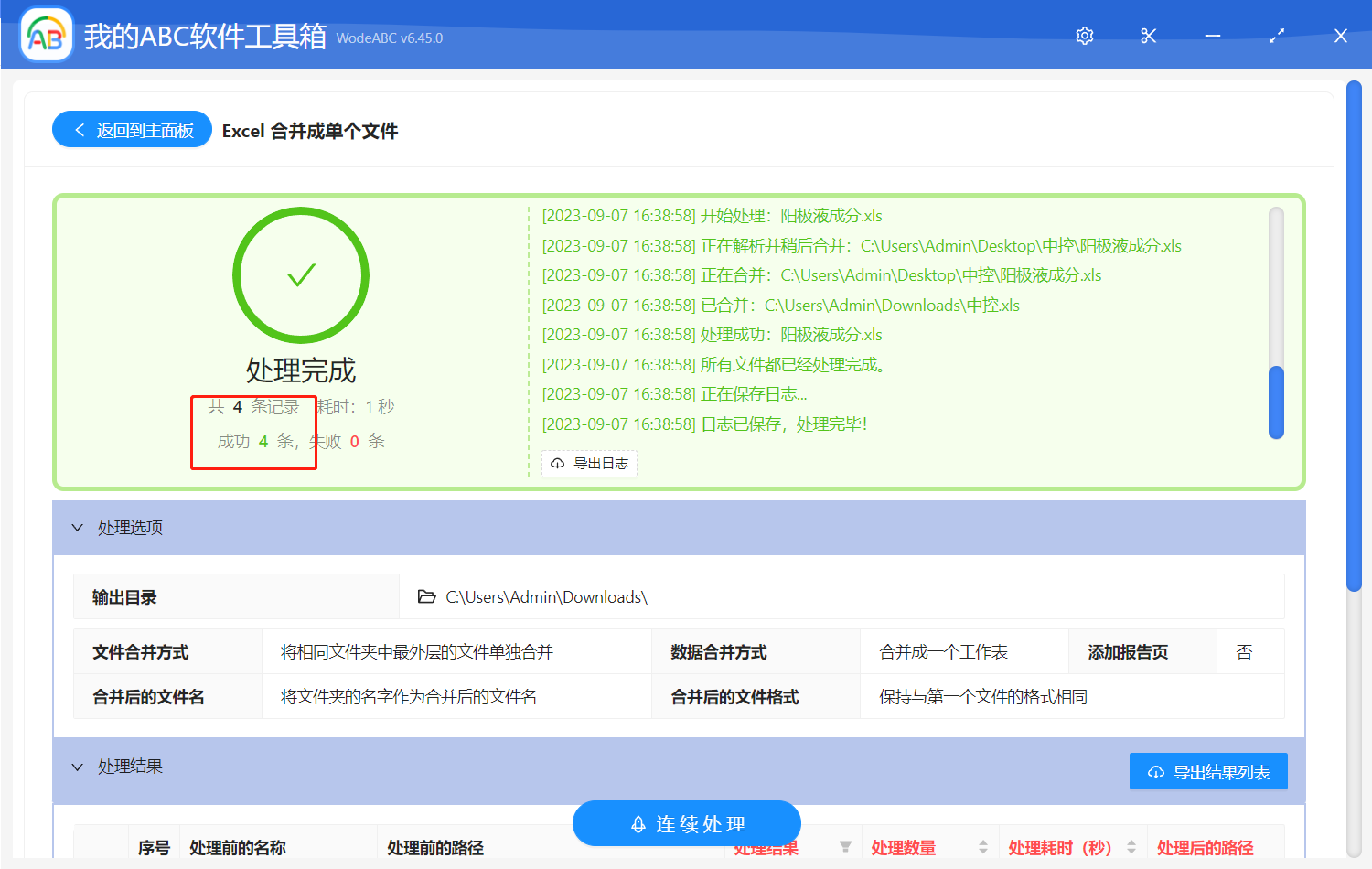
批量合并多个文件夹中的 Excel 文件按每个文件夹单独处理合并,对刚工作的大学生有助于实习和项目管理。当大学生在实习或项目中需要批量将多个文件夹中的 Excel 文件按每个文件夹单独处理合并的数据时,这一工具非常有用。他们可以将每个文件夹视为一个独立的项目或任务,并批量将多个文件夹中的 Excel 文件合并为工作薄。对于项目管理和跟踪很有优势,大学生可以更轻松地跟踪各个项目的进展。这有助于提高项目管理的效率,确保项目按时完成,同时提升了他们在工作中的组织和计划能力。
使用场景
批量将多个文件夹中的 Excel 文件按每个文件夹单独处理合并成工作表,在大学生的实习和项目管理中有广泛应用,其中一种具体情况就是实习报告的整理。大学生在实习期间通常需要完成各种任务和项目,并生成实习报告以展示他们的成果,这些任务可能包含在不同的文件夹中,例如每个任务一个文件夹,使用批量将多个文件夹中的 Excel 文件按每个文件夹单独处理合并这项功能,他们就可以将每个任务的数据合并为工作薄。
效果预览
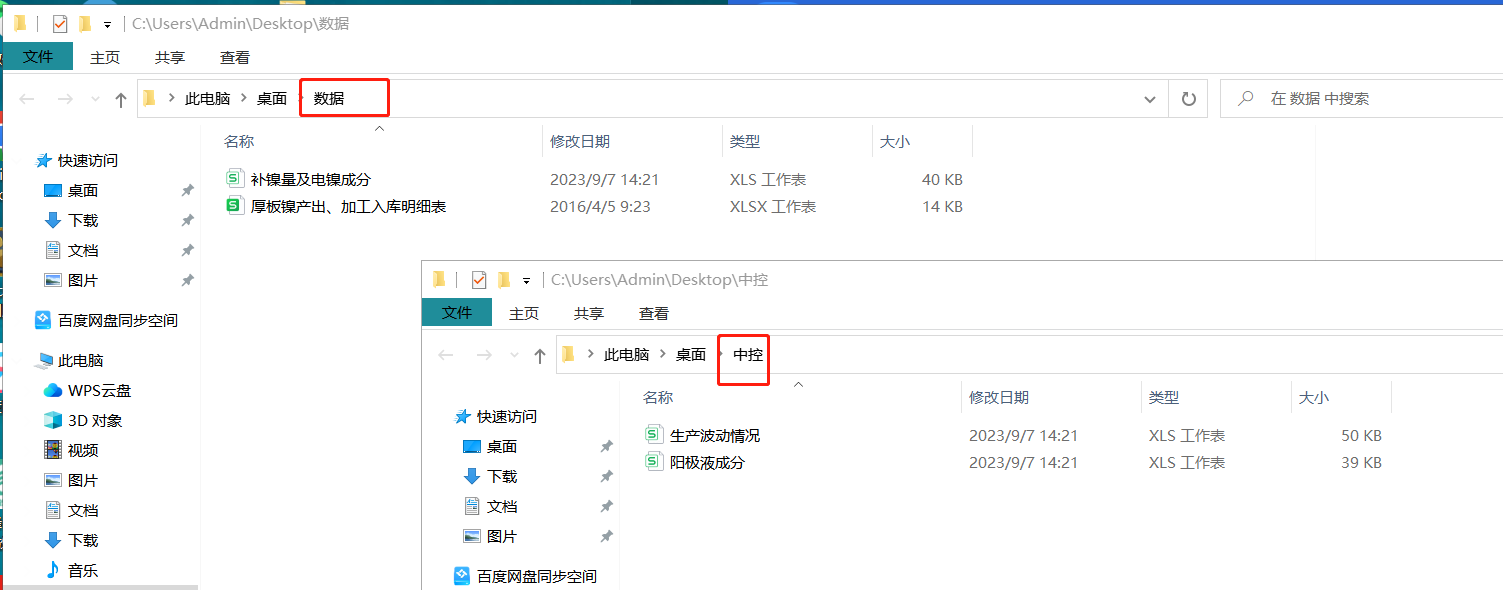
处理前:
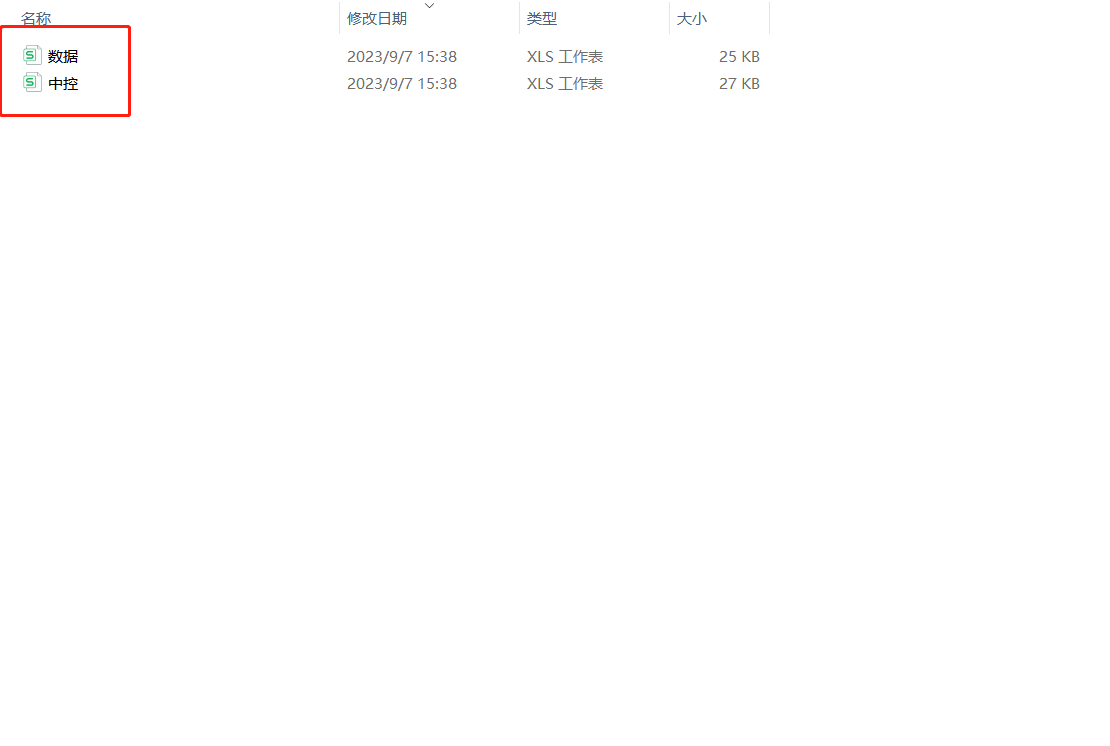
处理后:
操作步骤
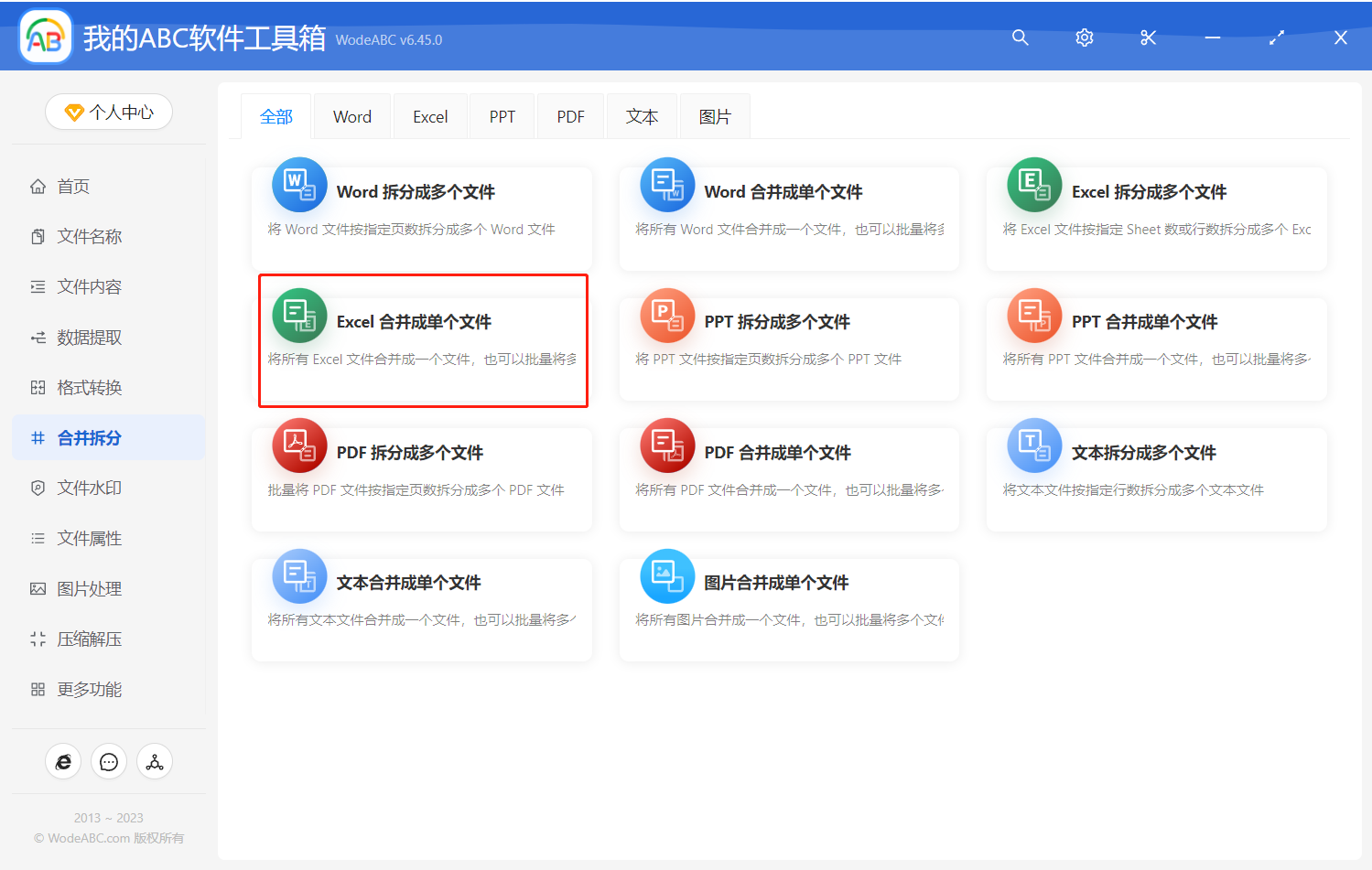
1、打开「我的ABC软件工具箱」,点击左侧面板菜单「合并拆分」,再点击右侧「 Excel 合并成单个文件」。
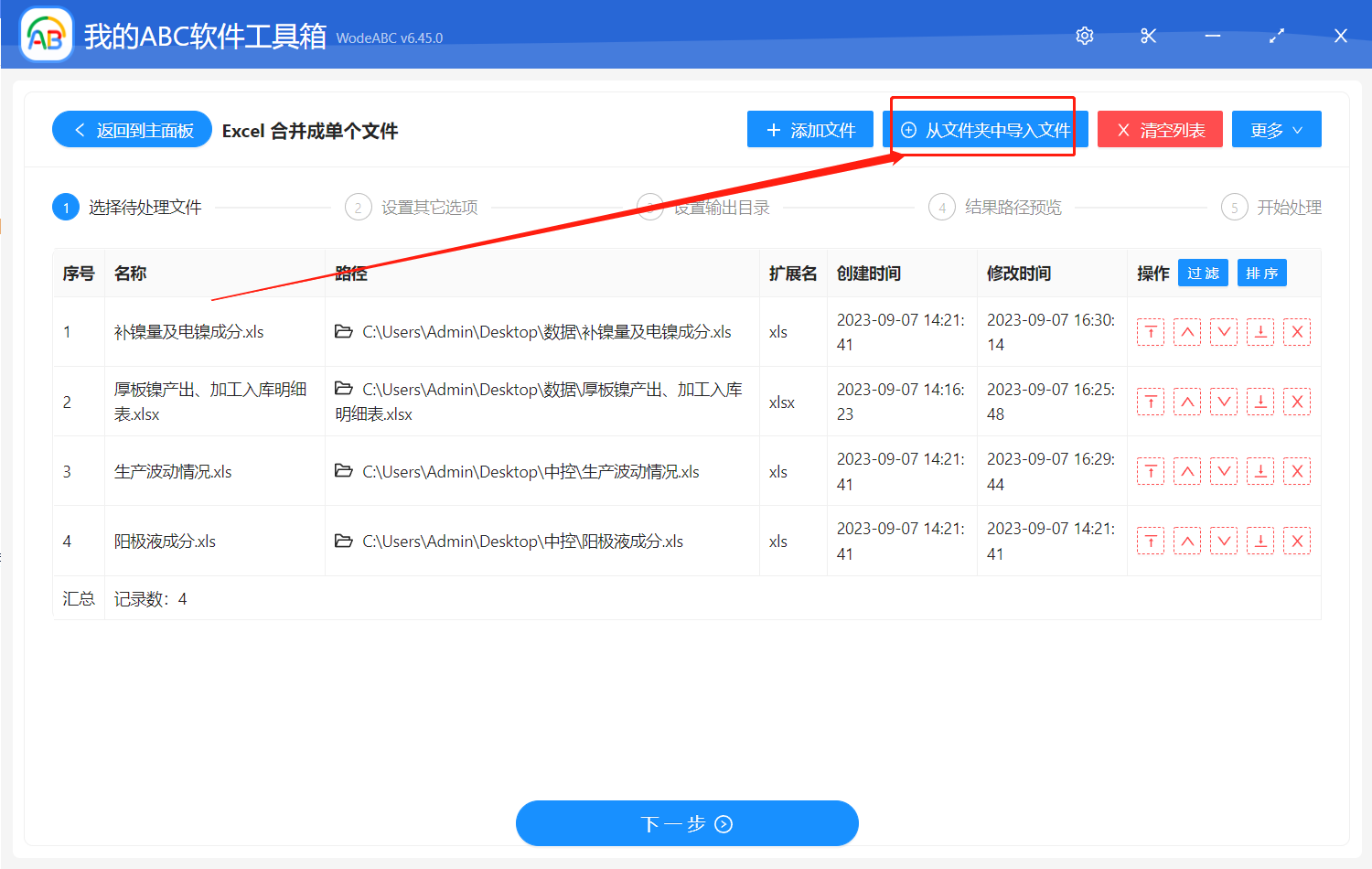
2、将多个文件夹中的 Excel 文件都添加进来,点击「从文件夹中导入文件」,然后点击下一步。
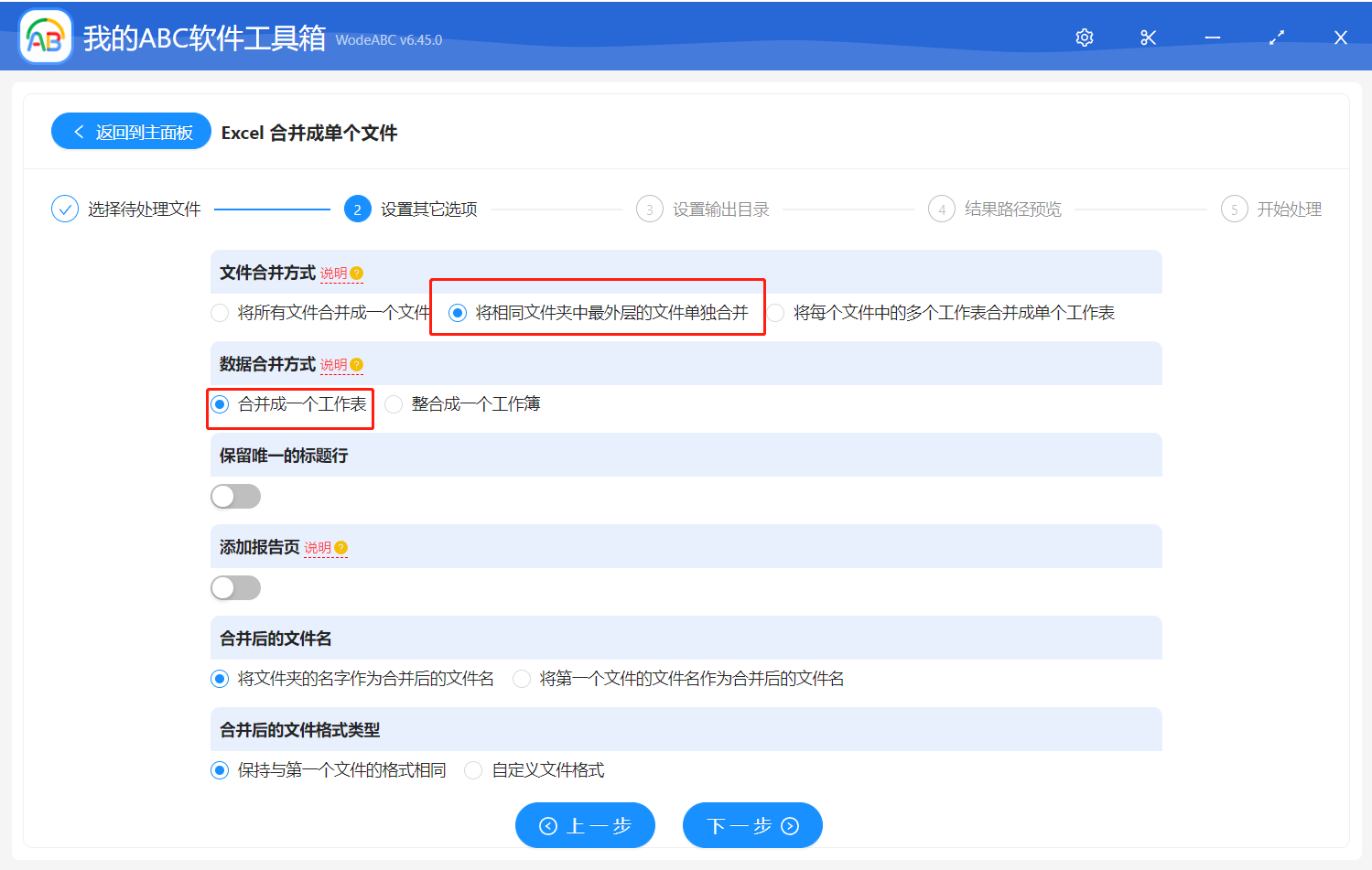
3、点击「将相同文件夹中最外层的文件单独合并」,再点击「合并成一个工作表」,最后点击下一步。
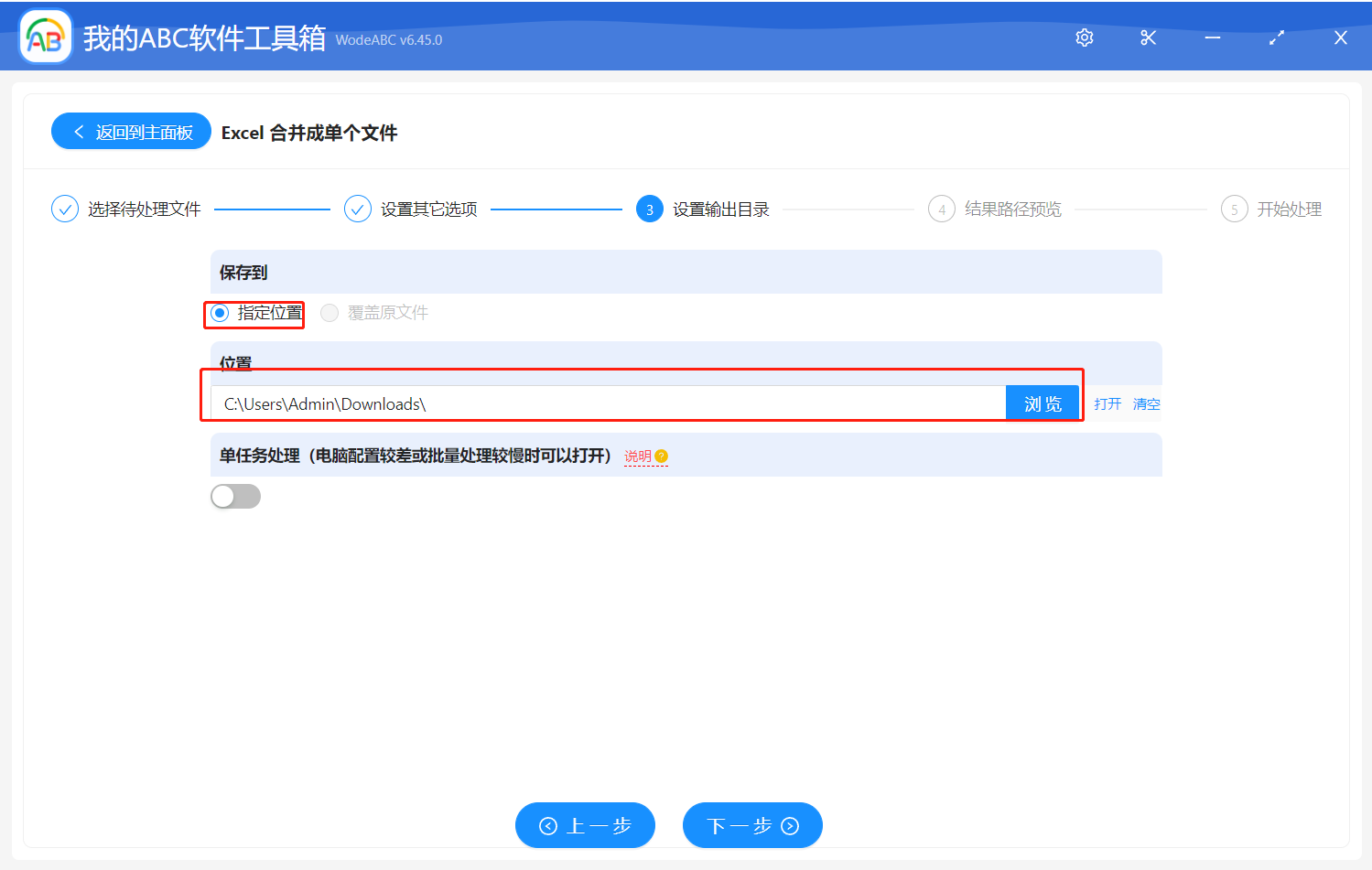
4、点击「指定位置」,选择文件的路径,然后点击下一步。
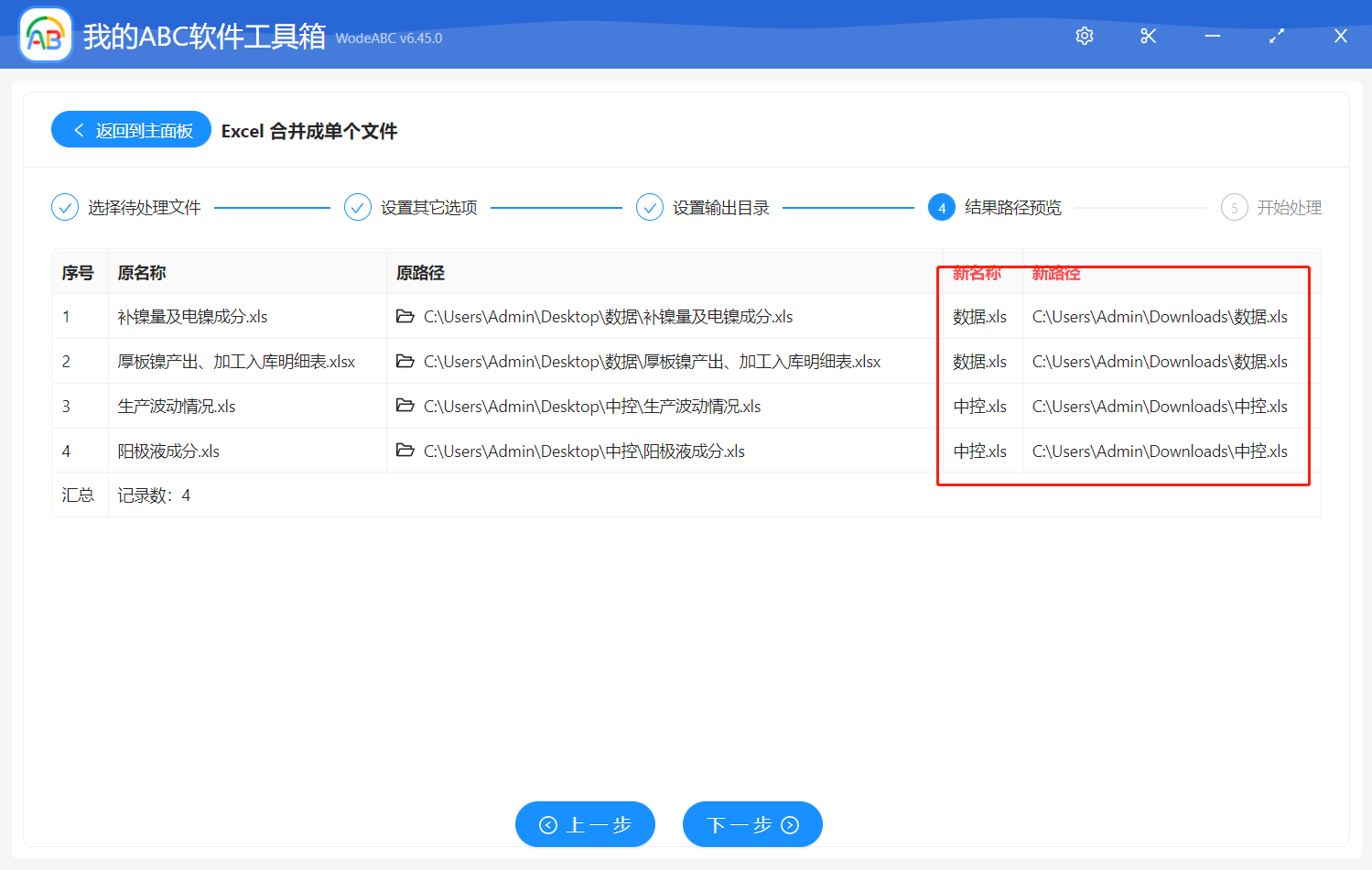
5、查下路径,点击下一步。
6、看见处理成功了,就能处理多个文件夹中的 Excel 文件合并成的工作薄了。