怎麼在Excel表格中批次加入檔案名稱作為頁首頁尾?
翻譯:简体中文繁體中文,更新時間:2025-08-15 17:43:01
內容說明:本文內容依據發佈時的軟體版本整理,介面與功能可能隨版本更新而變化,請以目前軟體的實際表現為準。如發現內容有誤,歡迎回饋。
本文相關軟體我的ABC軟體工具箱
將檔案名作為頁首頁尾添加到文件裡,是很常見的需求,給一個Excel表格添加頁首頁尾也不難,在文件裡插入頁首和頁尾,選擇文件資訊-檔案名即可。本文教大家如何大量給很多Excel表格設定檔案名作為頁首頁尾,上萬個文件也能一次性加上頁首頁尾,高效自動化處理,解決你的辦公難題!
將檔案名加入頁首頁尾有什麼好處
1、有利於快速識別檔案。如果同時打開多個檔案(尤其是內容相似的文檔),頁首頁尾處的檔案名能夠幫助我們快速識別當前檔案的主題。檔案列印出來後,也能透過頁首頁尾處的檔案名,將文檔分類整理到一起,避免混淆。
2、方便多人協作編輯文檔。多個人協作編輯同一份檔案時,頁首頁尾處的檔案名能讓其他人快速了解檔案主題,減少溝通成本。
3、便於瀏覽長篇電子文檔。當我們檢視一份很長的電子文檔時,頁首頁尾處的檔案名能持續提醒使用者當前編輯的內容,避免「忘記檔案主題」的情況。
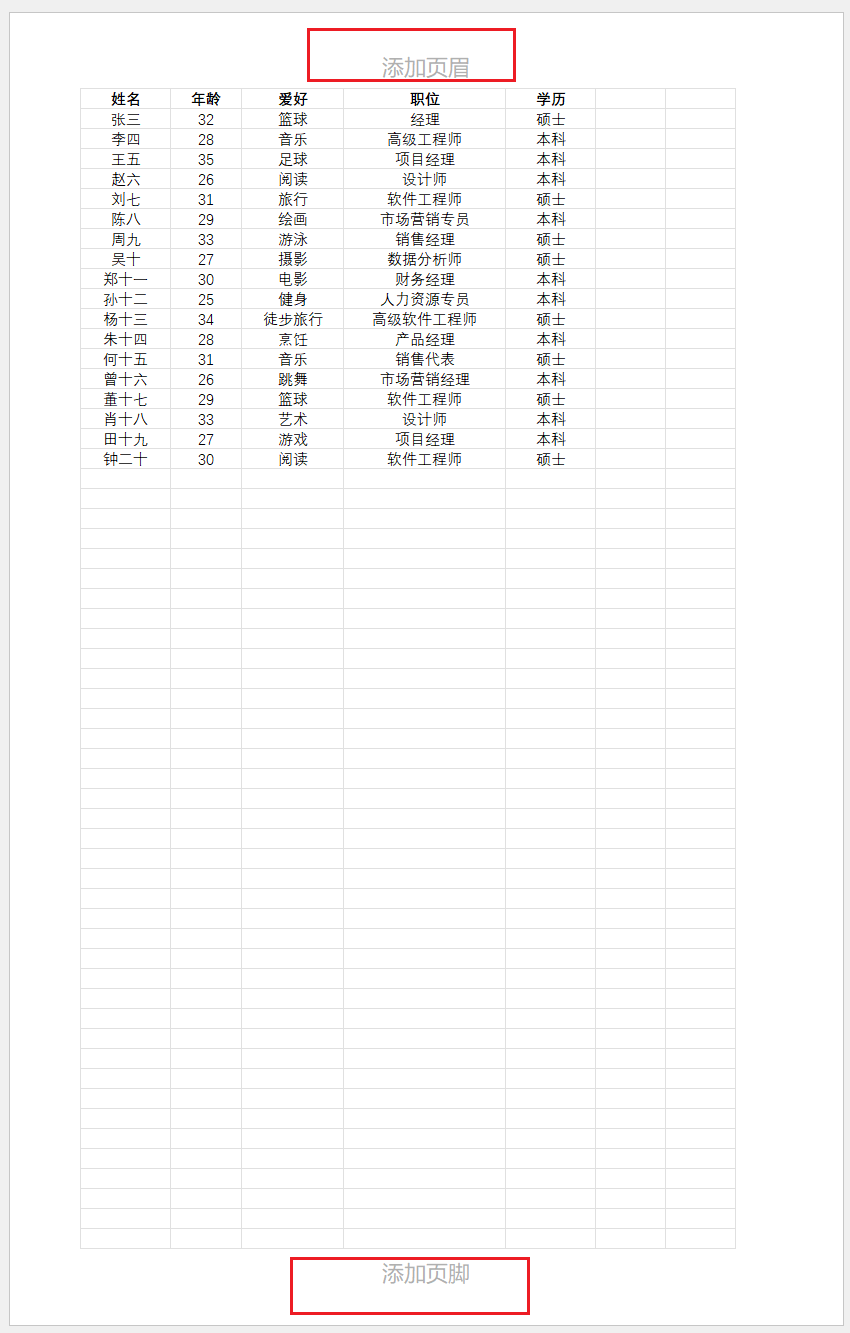
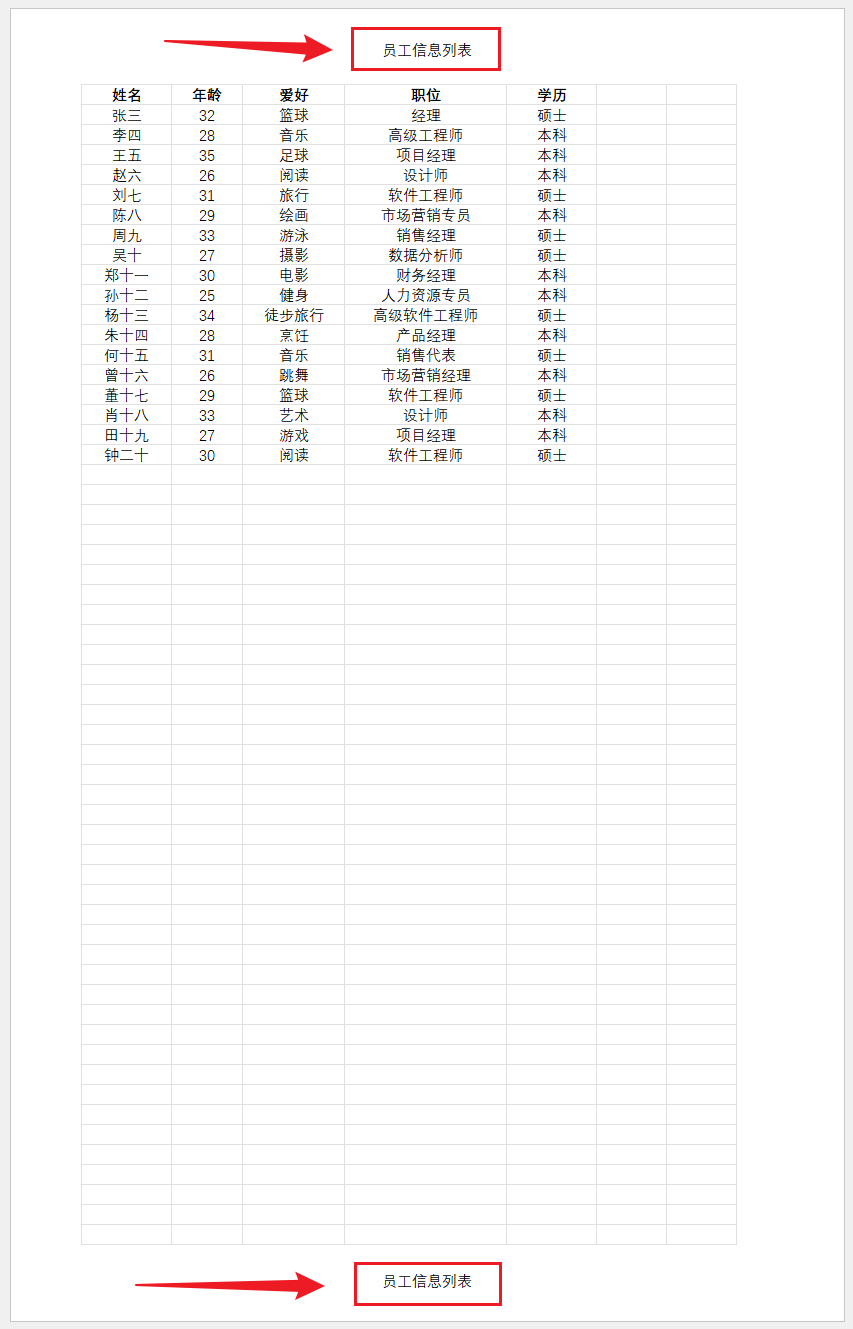
Excel表格加入頁首頁尾後效果預覽
處理前:
處理後:
批量設定檔案名為頁首頁尾的操作步驟
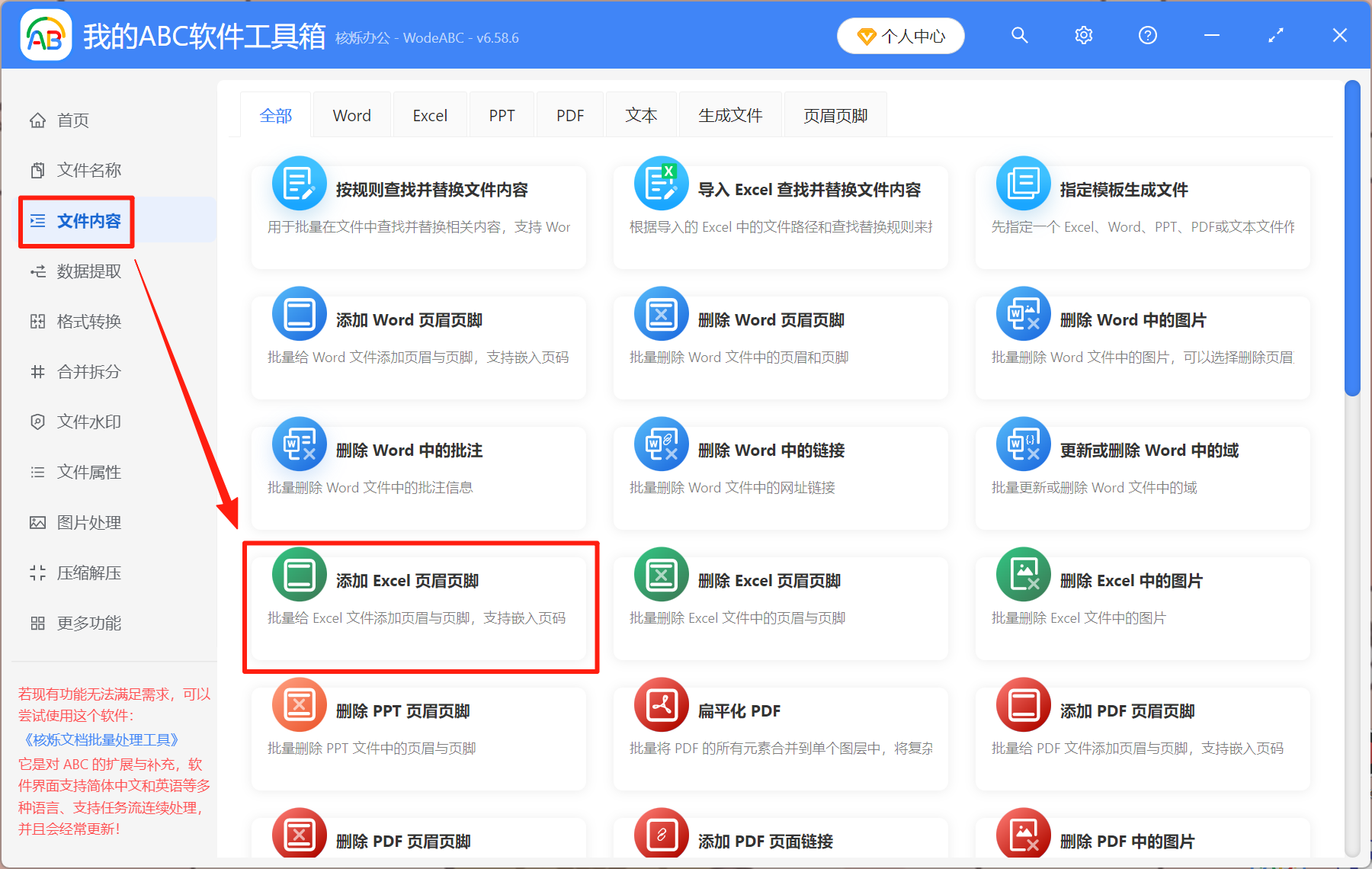
1、打開【我的ABC軟體工具箱】,選擇【檔案內容】-【加入 Excel 頁首頁尾】。
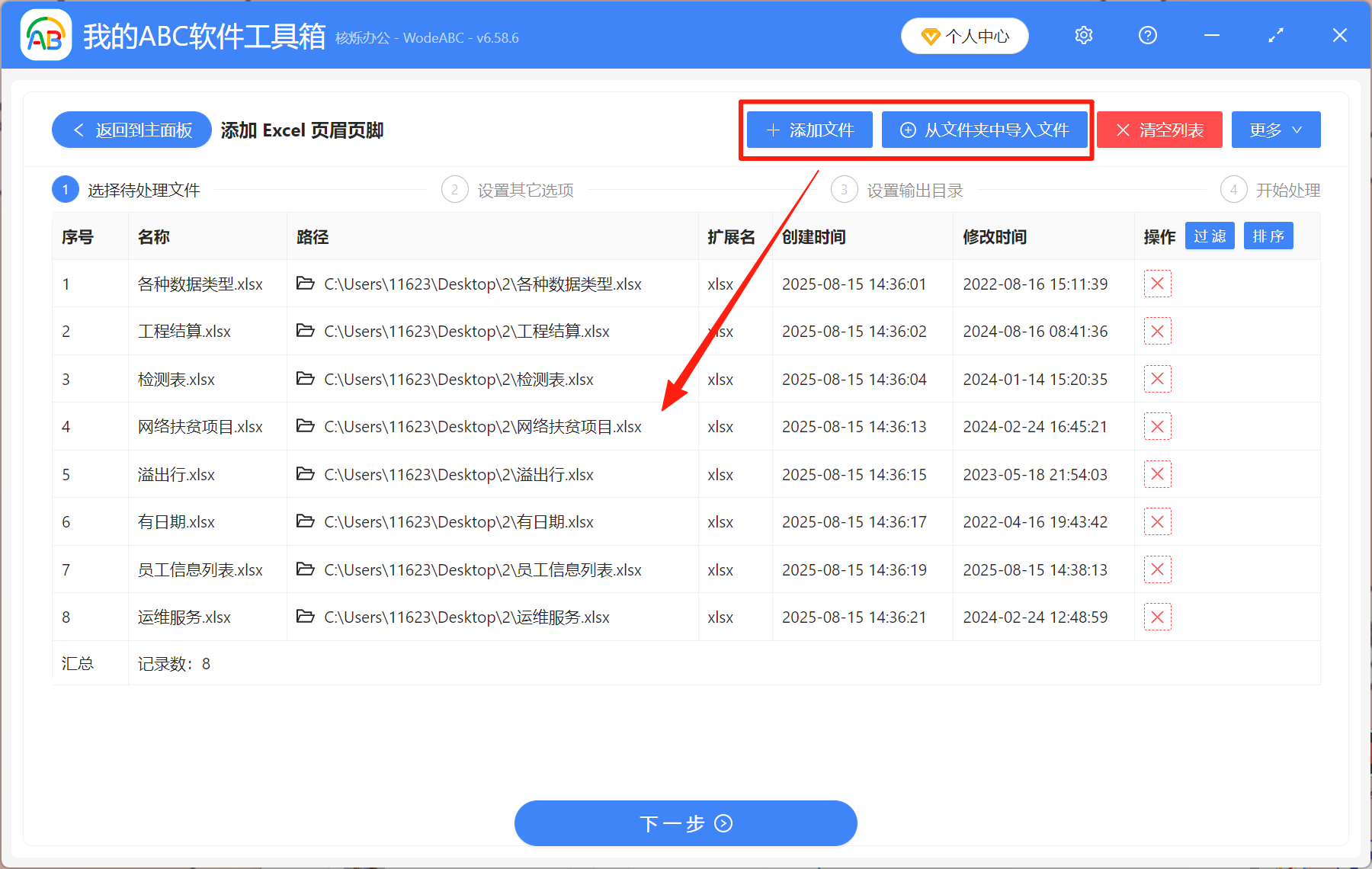
2、將所有要加入頁首頁尾的Excel檔案加進來,從右上角匯入檔案。這裡能夠匯入的檔案數量多達上萬,不管有多少文檔要加入頁首頁尾,都能一鍵處理。
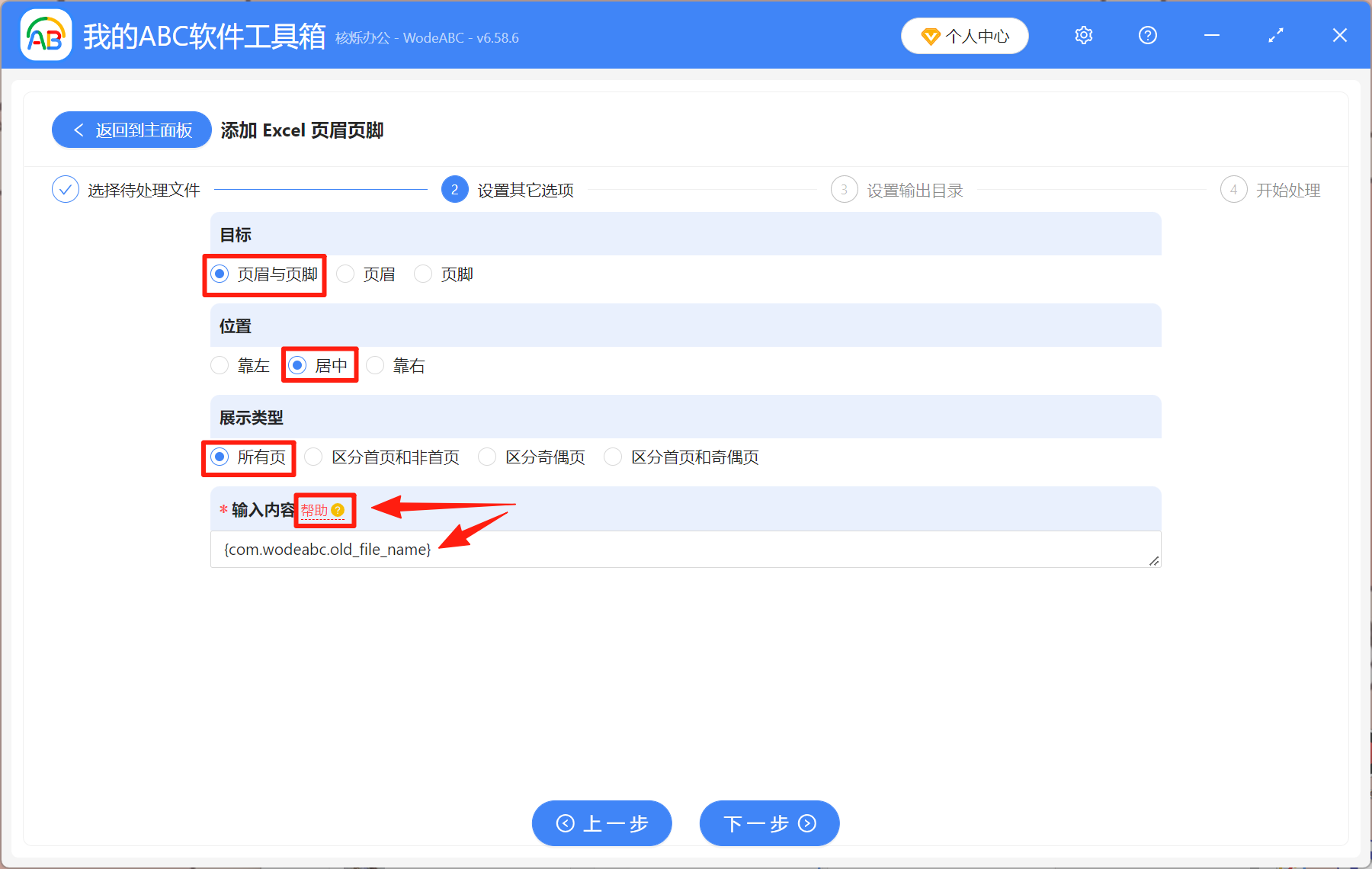
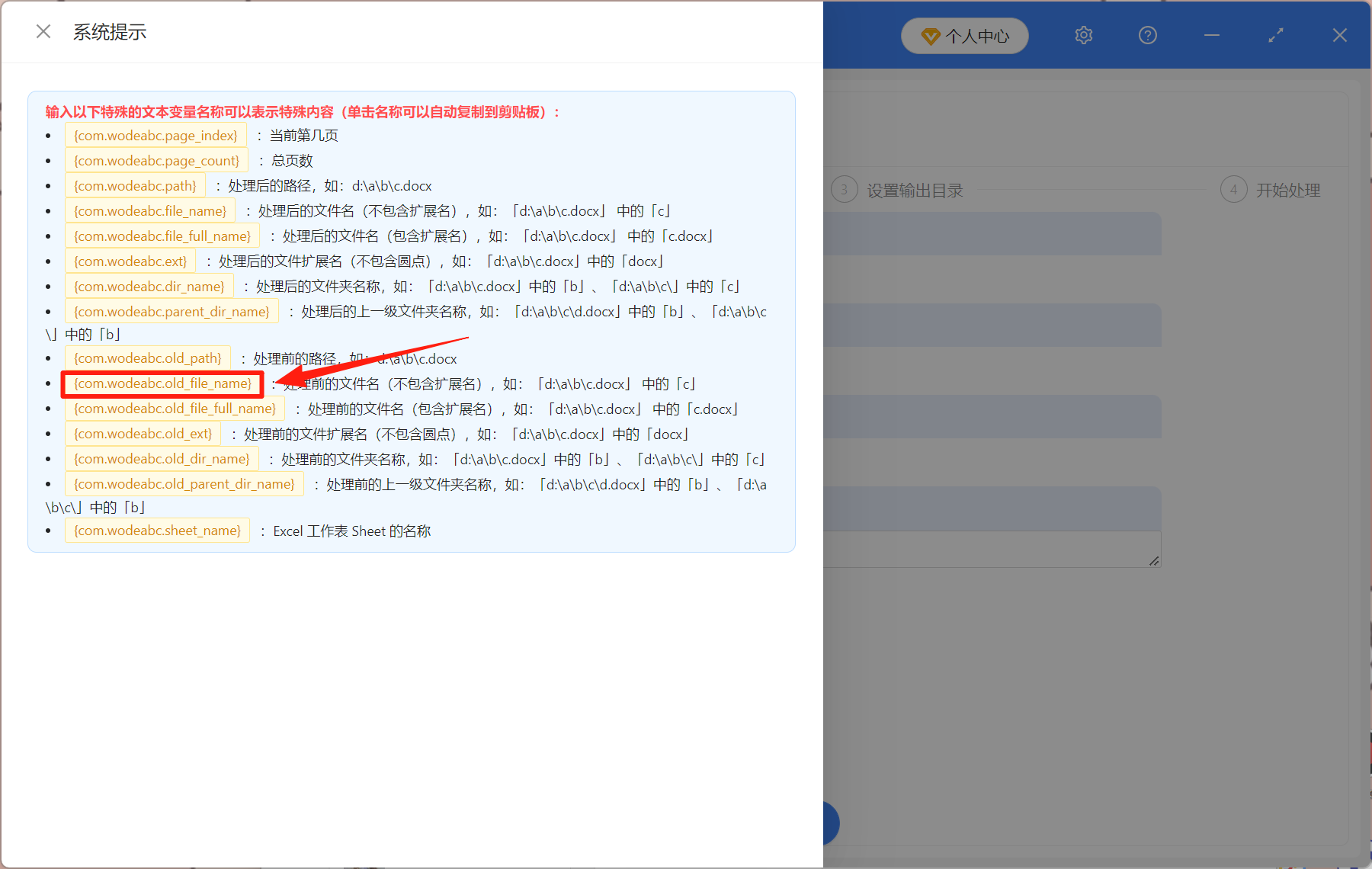
3、按需加入頁首或頁尾,自訂位置和展示頁面。點擊「幫助」,選擇檔案名變數,如圖所示。點一下就能複製,然後再貼到最下面的輸入框裡,就可以了。
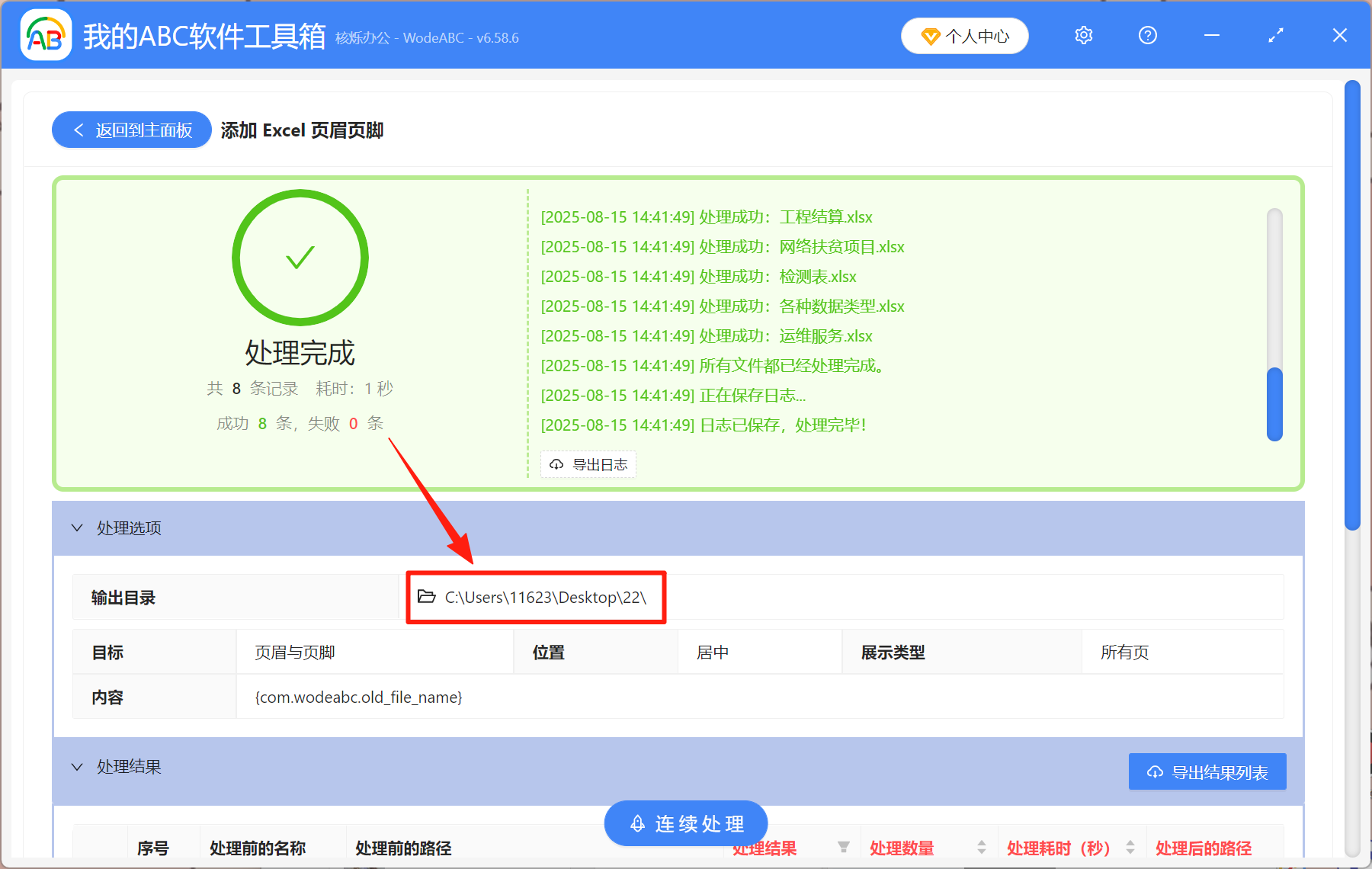
4、處理完成後,直接點「輸出目錄」就能檢視加入完成的Excel檔案。
除了批量給Excel表格加入頁首頁尾以外,還支援批量加入Word、PPT、PDF等檔案的頁首頁尾,也能透過這個方法批量給文檔加頁碼。學會之後,再也不用手動設定頁首頁尾了。
關鍵字:excel頁首頁尾 , 表格怎麼加頁首頁尾 , 表格每頁添加頁首頁尾
創建時間:2025-08-15 15:05:19
本文相關軟體我的ABC軟體工具箱
內容說明:本文內容依據發佈時的軟體版本整理,介面與功能可能隨版本更新而變化,請以目前軟體的實際表現為準。如發現內容有誤,歡迎回饋。