1分鐘學會Excel插入頁碼!批量添加第X頁/共Y頁
翻譯:简体中文繁體中文,更新時間:2025-08-15 17:46:55
處理 Excel 表格的過程當中,很多辦公的人員都會遇到不知道操作到哪一部分,需要頻繁的手動新增頁碼標識。其實有一個關鍵的技巧,能快速輕鬆的為整個資料夾內的所有活頁簿批量插入統一格式的頁碼資訊!假如你是財務辦公人員、銷售人員,Excel 頁首頁尾中規範的頁碼能提升檔案的專業性,還能讓列印和瀏覽更加高效。小夥伴們來跟著我下面的方法來進行操作,很快的就能讓所有的 Excel 檔案自動生成第 X 頁/共 Y 頁頁碼,告別手動輸入,實現辦公效率的飛躍,一起來試一試吧!
在 Excel 表格中批量添加頁碼和總頁數的頁首頁尾一般出現在什麼場景?
1、在列印多頁的財務報表時,批量添加頁碼和總頁數可以幫助審核人員快速核對每頁的內容,避免頁碼混亂或遺漏,保障數據的完整性和可追溯性,提高工作的效率。
2、在分享多張 Excel 工作表的專案計劃時,添加頁碼和總頁數方便他人快速定位內容,尤其在多個部門協作的時候,這個編號的方式準確的進行溝通。
3、添加頁碼和總頁數能夠在匯出多頁數據分析結果作為報告時,避免混淆數據的順序,確保報告清晰易懂,便於後續人員參考使用。
Xls、Xlsx 文件批量添加頁數資訊的效果預覽
處理前:
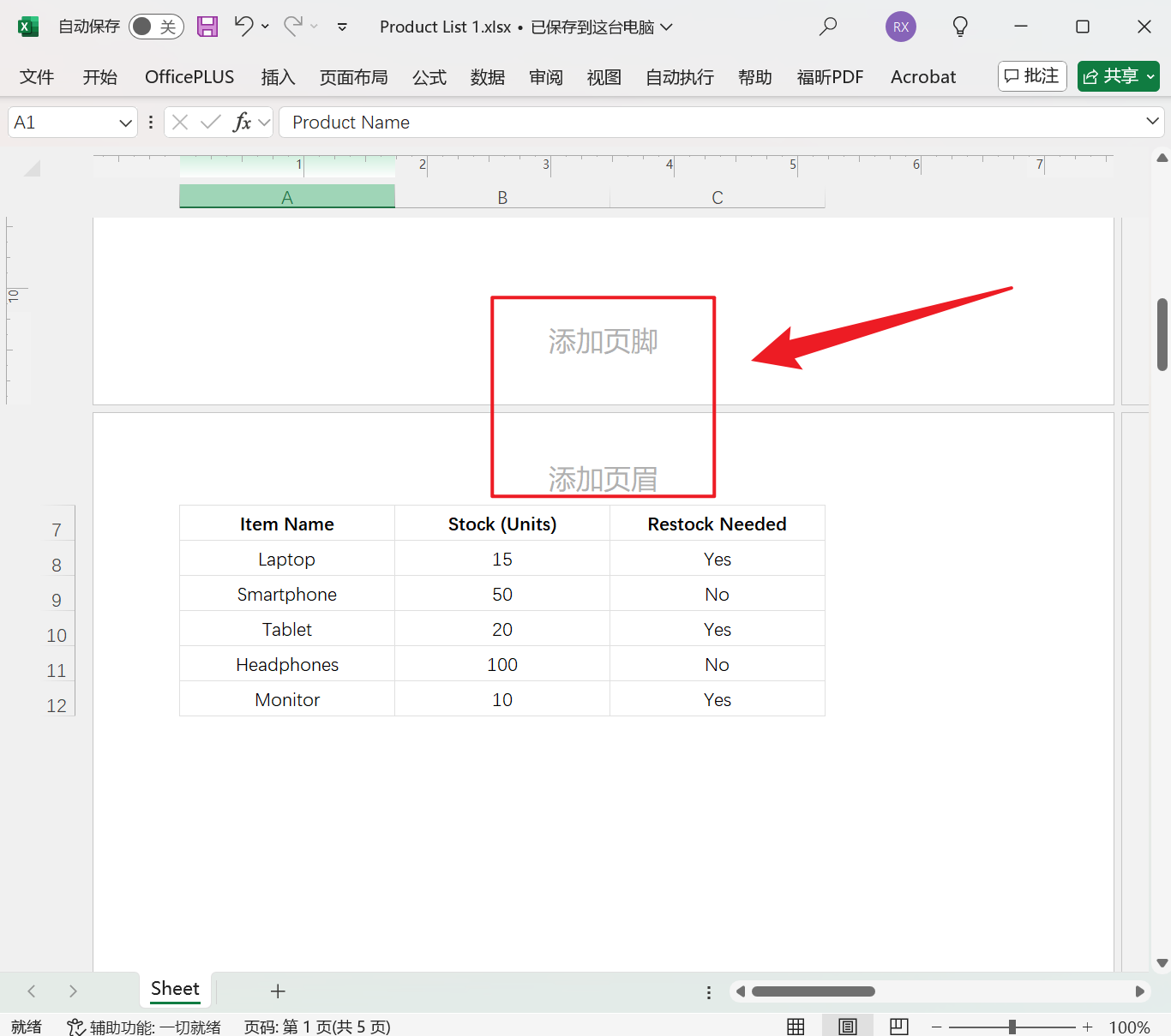
處理後:
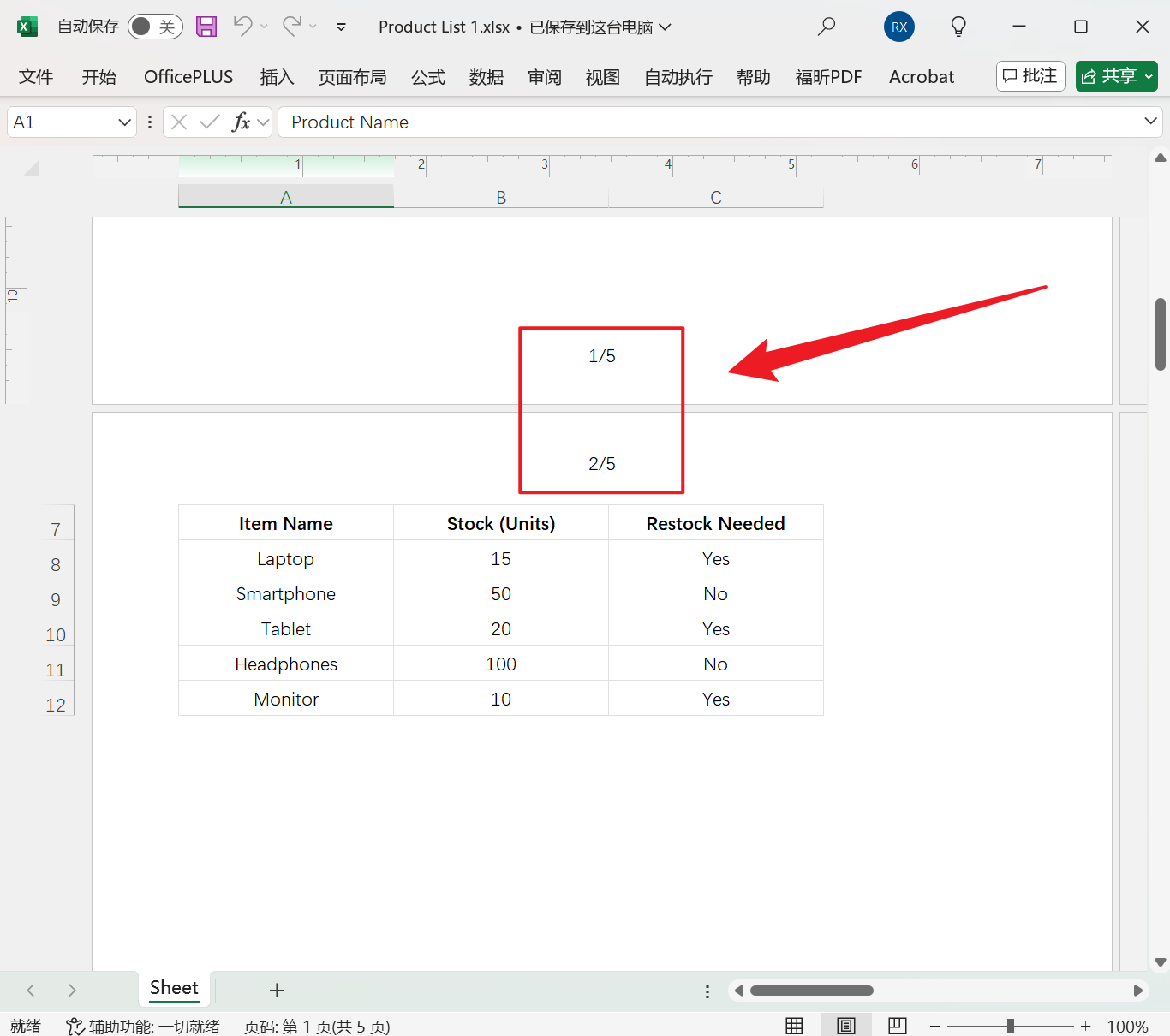
在 Excel 活頁簿中批量插入頁碼/總頁數的操作步驟
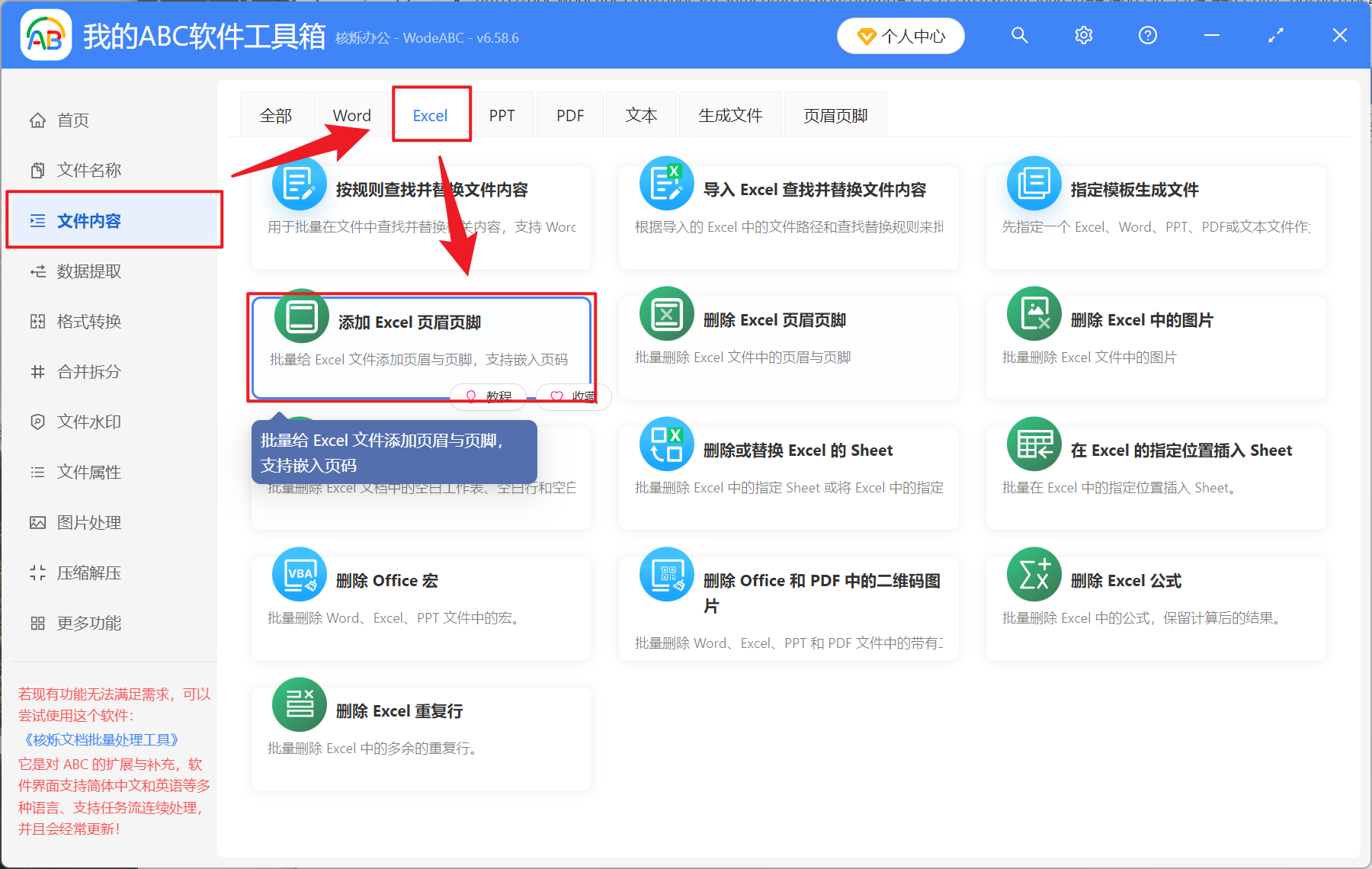
1、開啟【我的ABC軟體工具箱】,選擇【文件內容】-【Excel】-【添加 Excel 頁首頁尾】。
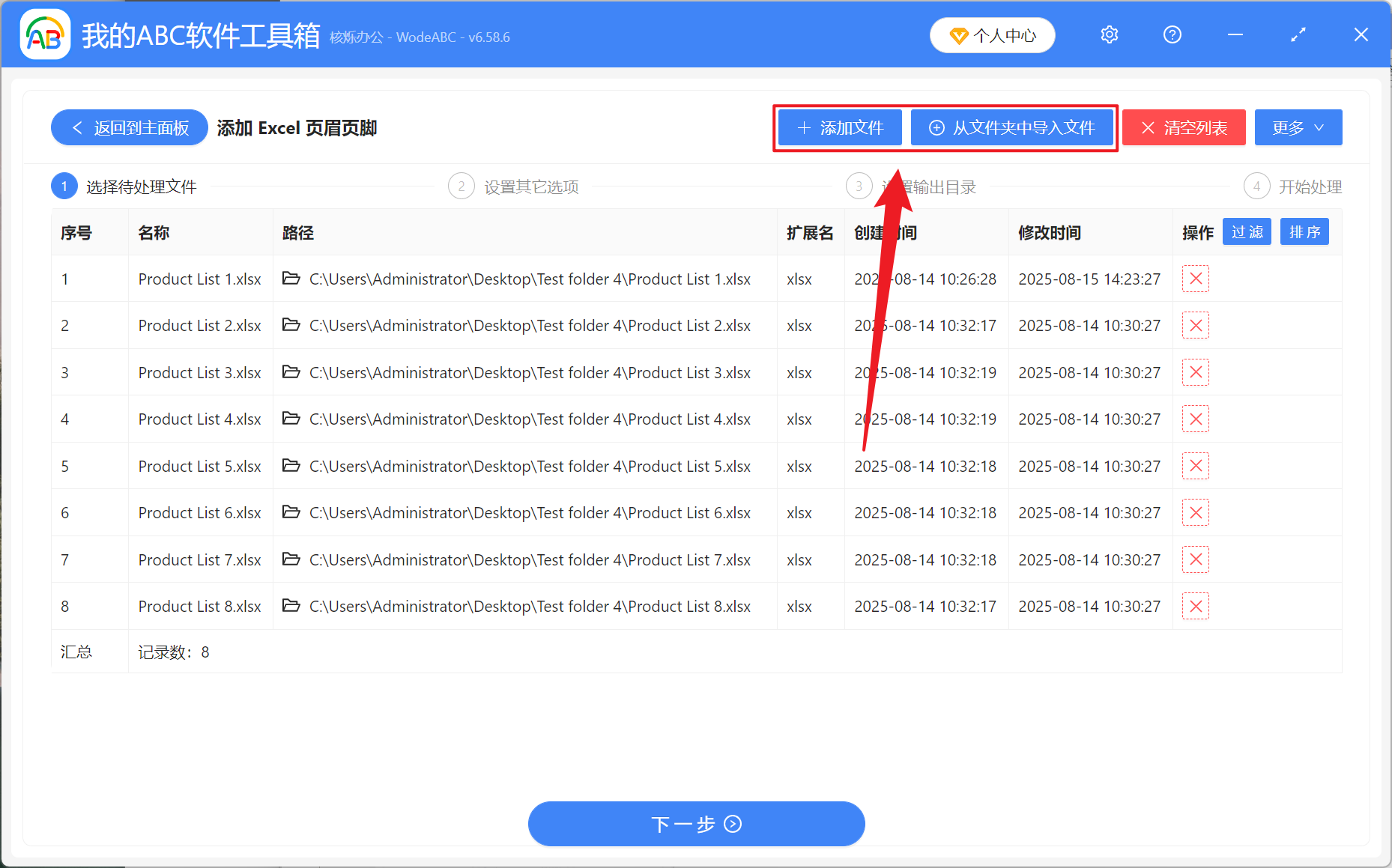
2、在【添加文件】或【從文件夾中匯入文件】中選擇一個方式將需要添加頁碼資訊的 Excel 表格匯入,也可以直接將文件拖入下方,然後點擊下一步。
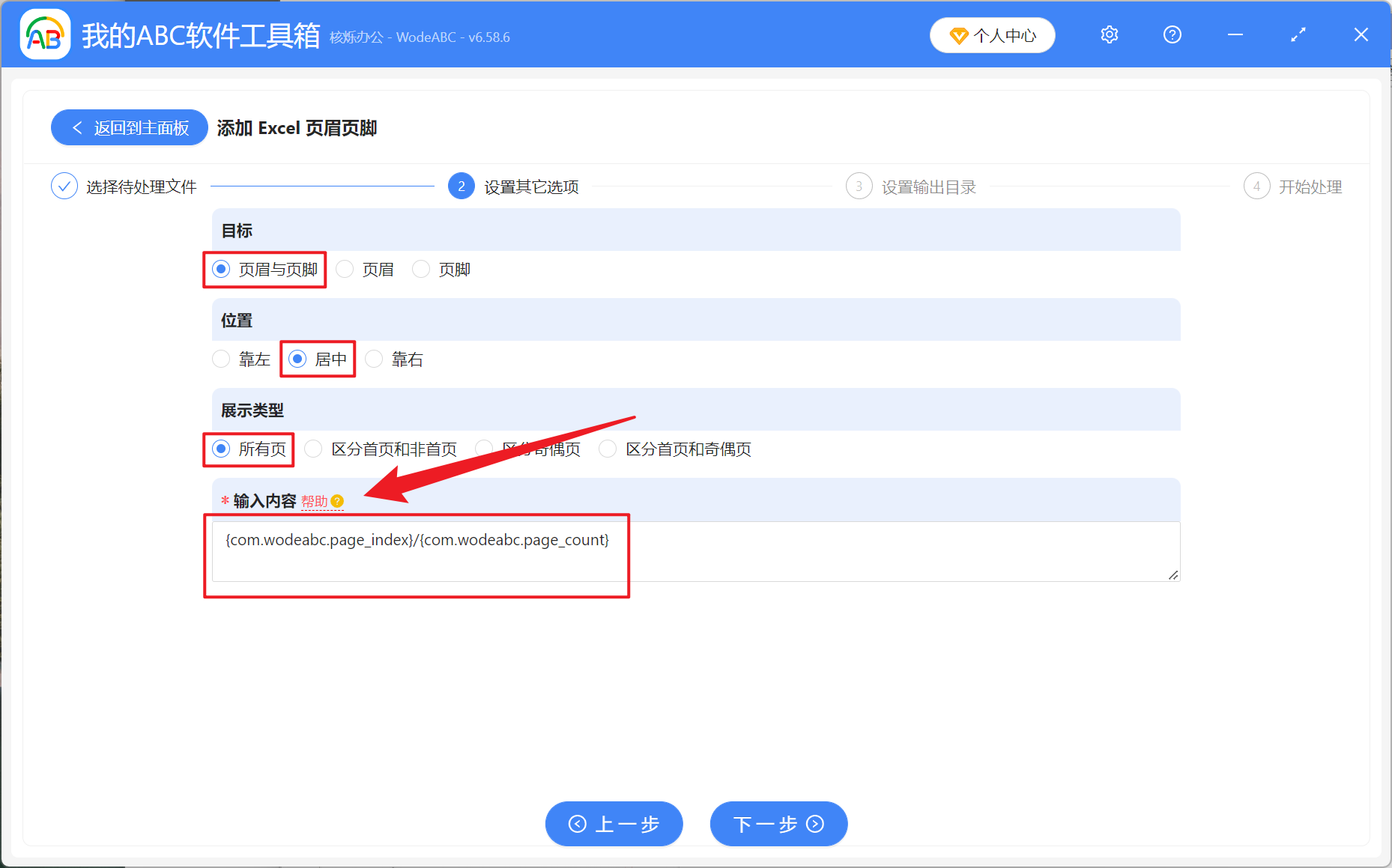
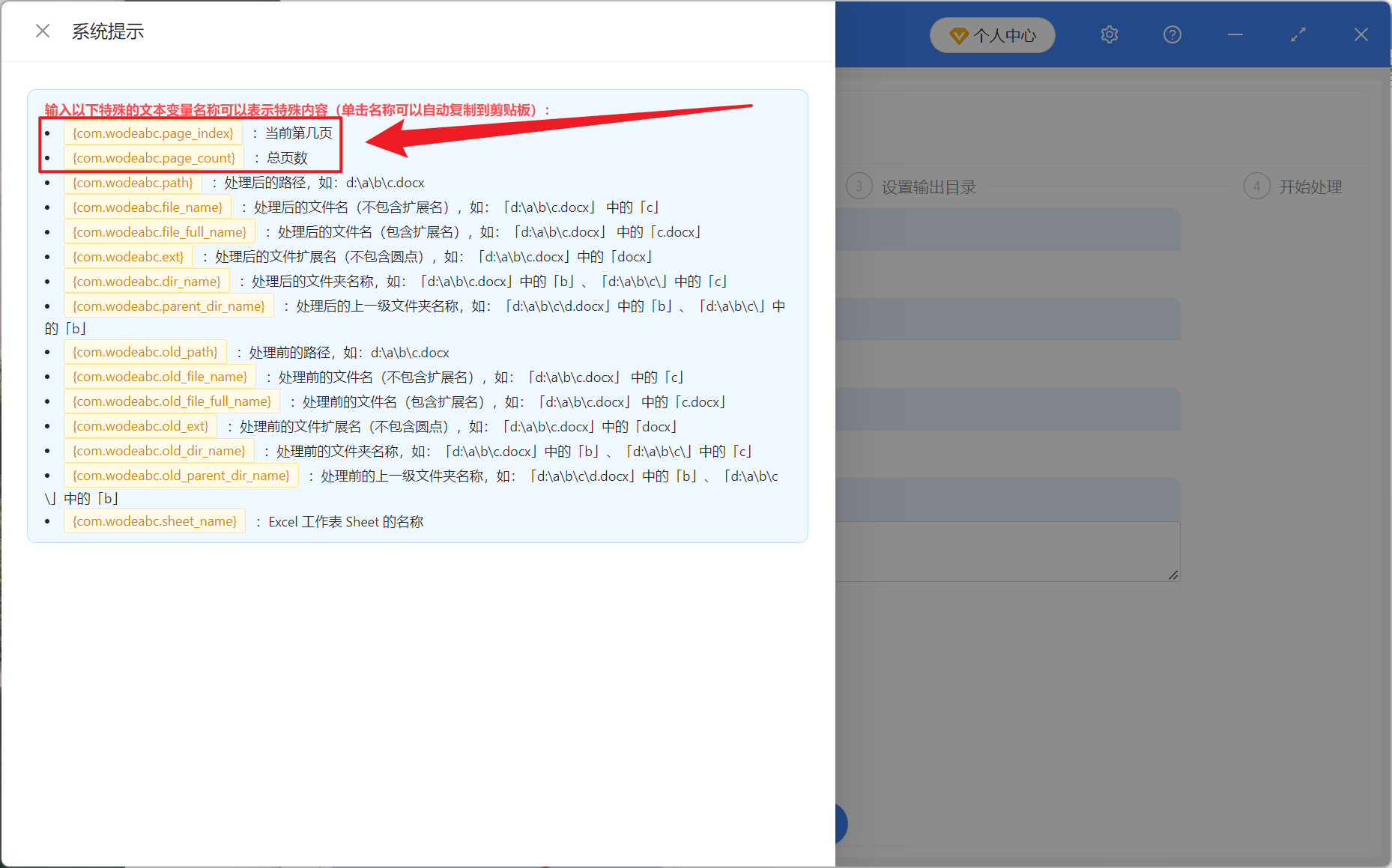
3、進入到設定選項介面,選擇【目標】中的頁首和頁尾,也可以只選擇頁首或是頁尾。【位置】可以讓添加的頁碼資訊在左邊、中間或右邊展現。【展示類型】選擇所有頁。【輸入內容】點擊幫助,具體在下一張圖。可以查看頁碼和總頁數的代碼內容。先輸入頁碼,再用 / 符號隔斷後輸入總頁數就可以了。接著點擊瀏覽,選擇好新文件的儲存位置。
4、幫助:點擊黃框文字即可進行複製。
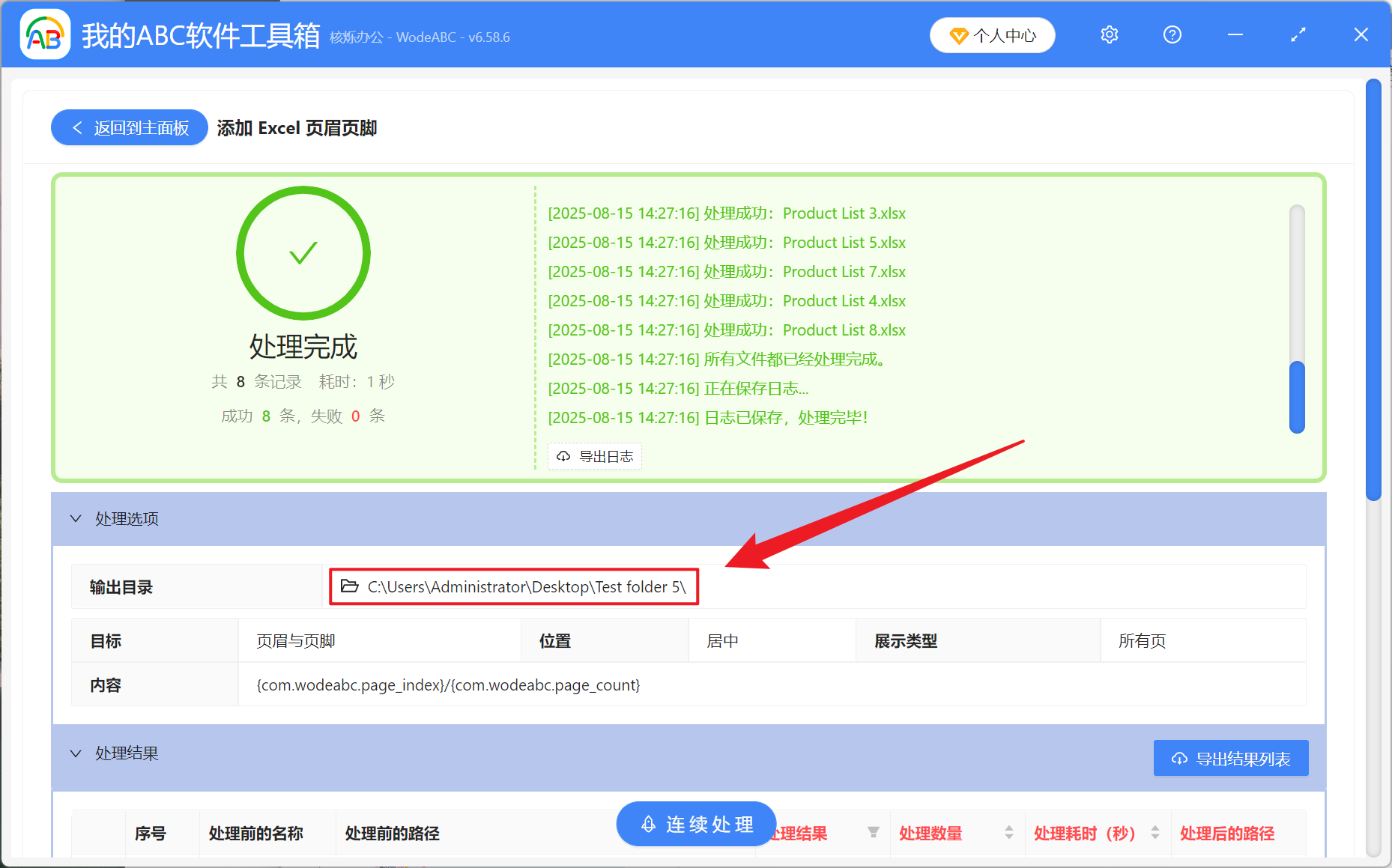
5、等待處理結束,點擊輸出目錄的路徑,開啟文件夾就可以查看添加頁碼和總頁數成功的 Excel 表格了。
關鍵字:Excel 表格添加頁數資訊 , 如何在 Xlsx 工作表中批量加頁碼 , Excel 頁首頁尾設定