快速在 Excel 活頁簿檔案中的第x頁前/後批次插入新的 sheet 表格頁面
翻譯:简体中文繁體中文,更新時間:2023-06-02 14:41:45
在平時處理 Excel 工作簿檔案的時候,有些情況下,我們需要在檔案的特定位置,比如第1頁之前或第3頁之後批量插入新的 sheet 表格頁面,這種需求可能出現在要重組或者調整數據,又或者創建大型 Excel報告或分析檔案的時候。然而手動逐個插入新的 Sheet 表格頁面可能會非常耗時,這取決於頁面和檔案的數量。今天這篇文章將會詳細介紹一種自動化的方法來解決這個問題,大幅度提升工作效率。
相信大家在工作或者是學習過程當中,都有多多少少接觸過 Excel 工作簿檔案。在對這些檔案進行編輯或分析等處理時,有些時候可能需要在檔案的特定位置,比如第x頁之前/後,批次插入一些另外的資料表格 sheet,以便後續操作。舉個例子,現在有一個包含著2022年每月銷售資料的 Excel 表格,公司要將這些資料和前年的銷售資料逐月進行對比分析,這時就可以將前年的銷售資料表格批次插入到2022年的資料表格指定位置當中,以便快速地進行查找,瀏覽和分析。但由於銷售資料檔案包含的頁面較多,手動進行複製貼上的話會浪費一定的時間。如果這時有一種能夠自動化將這個任務完成的話可以幫助我們省下很多時間和精力。
今天要介紹的「我的ABC軟體工具箱」就是這樣一款軟體。它是一款批次檔案處理工具,透過使用其中對應的功能,我們可以將需要進行批次修改的Excel工作簿一起上傳到該軟體當中來同時進行處理,軟體會提供靈活的自訂選項,讓您對輸出結果進行個性化定製,然後自動對設定要求以及檔案內容進行識別並且將新的 sheet 表格頁面批次插入到原 Excel 工作簿中的指定位置上。以下是其具體的操作步驟。
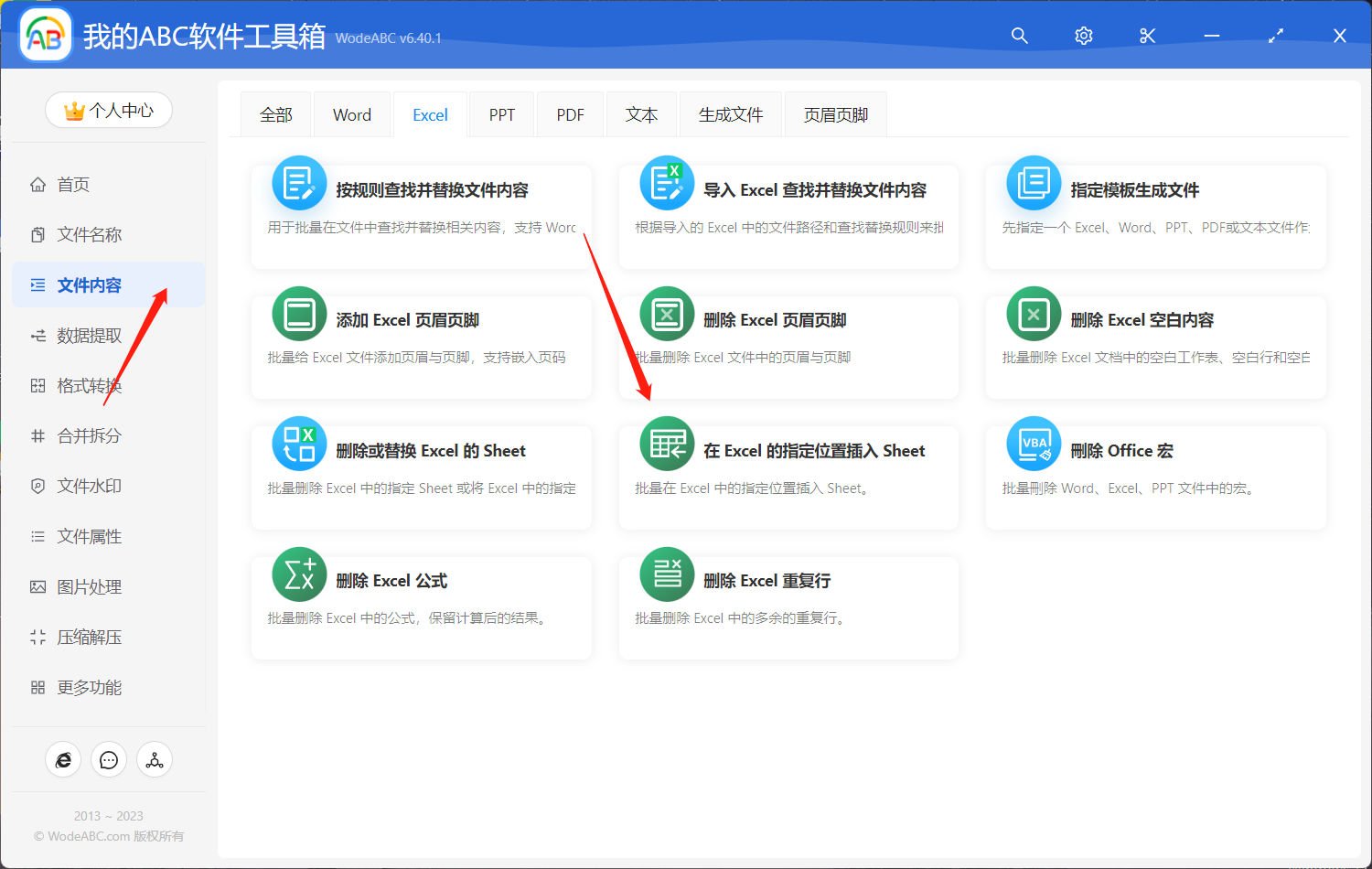
首先打開軟體,點選「檔案內容」,在 Excel 分類下找到「在 EXCEL 的指定位置插入 Sheet」。
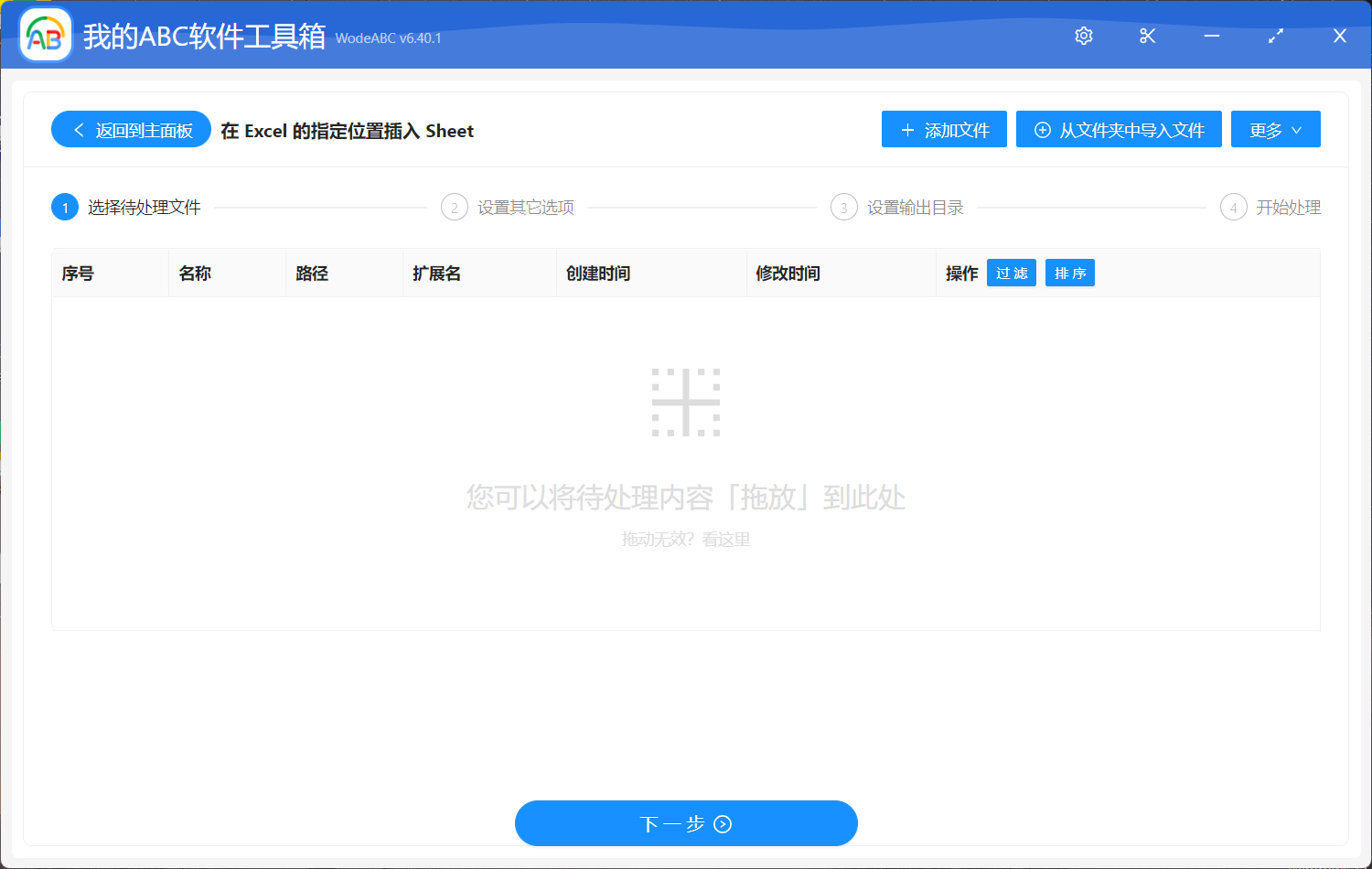
上傳需要批次新增 sheet 工作表的 excel 工作簿,這裡可以按需求上傳多份檔案同時進行處理。
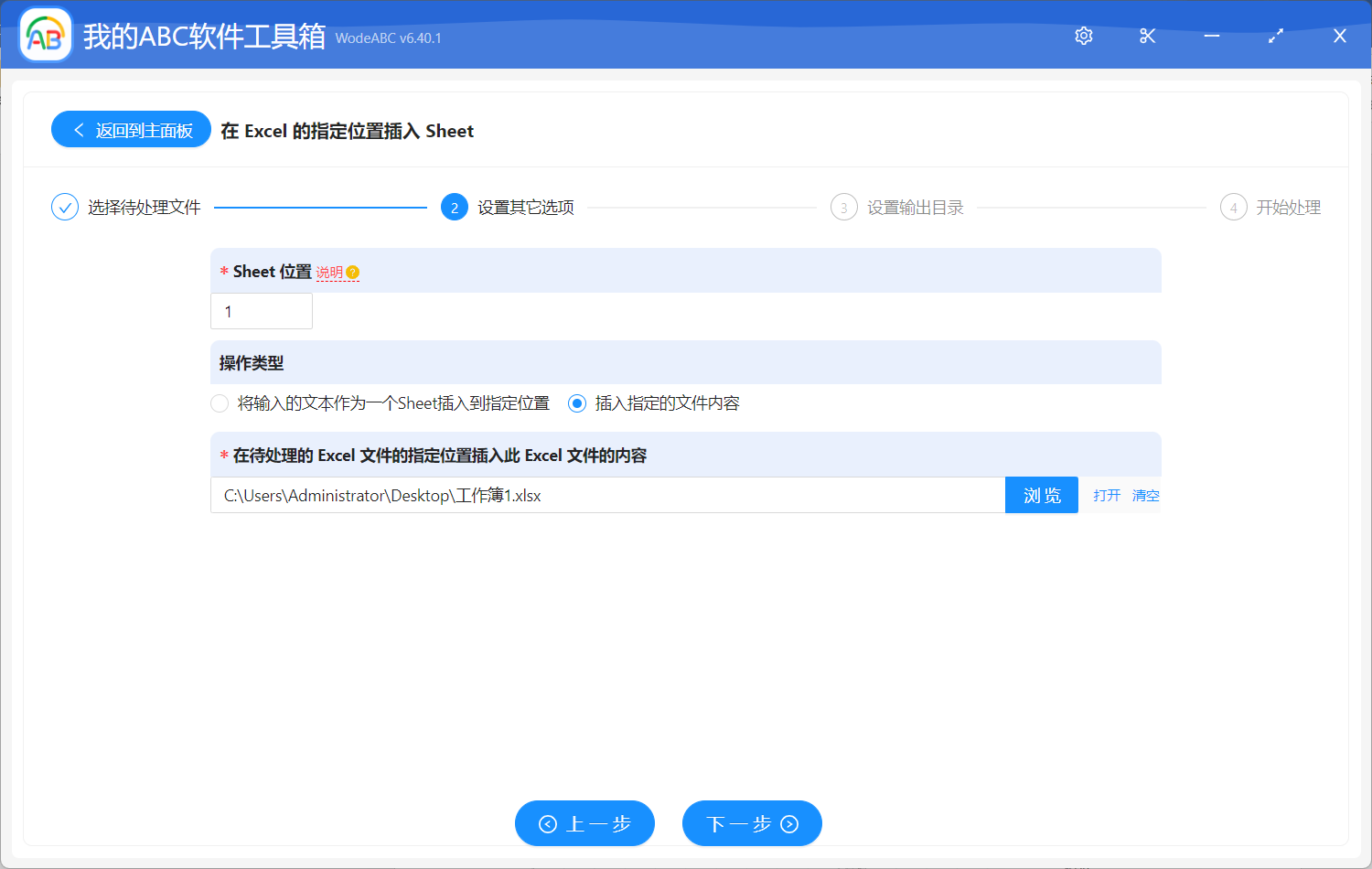
在下方的設定介面中,第一項的 sheet 位置處需要輸入具體數字來代表不同位置,具體規則可將游標移動至說明處檢視,圖中的數字「1」代表的是檔案第一頁之後的位置。接著選擇操作型別,如果您只是要將簡單的文字作為新的 sheet,則可以選擇「將輸入的文字作為一個 sheet 插入到指定位置」;如果您要插入的內容較多,並且包含多種元素或公式等等,您可以提前準備一份包括這些內容的 Excel 檔案,在介面中選擇「插入指定的檔案內容」,將該檔案進行上傳。完成後點選「下一步」。
之後設定好輸出資料夾,點選「開始處理」即可將剩餘的工作放心交由軟體去自動完成。
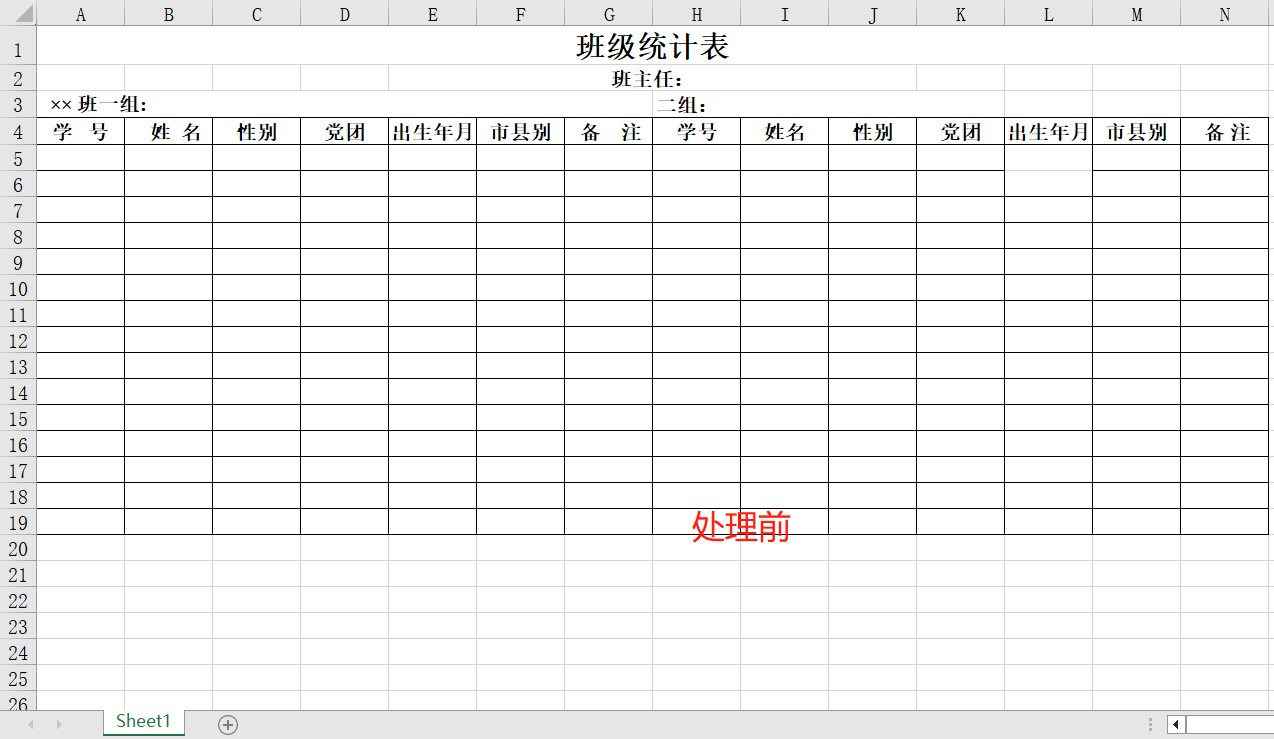
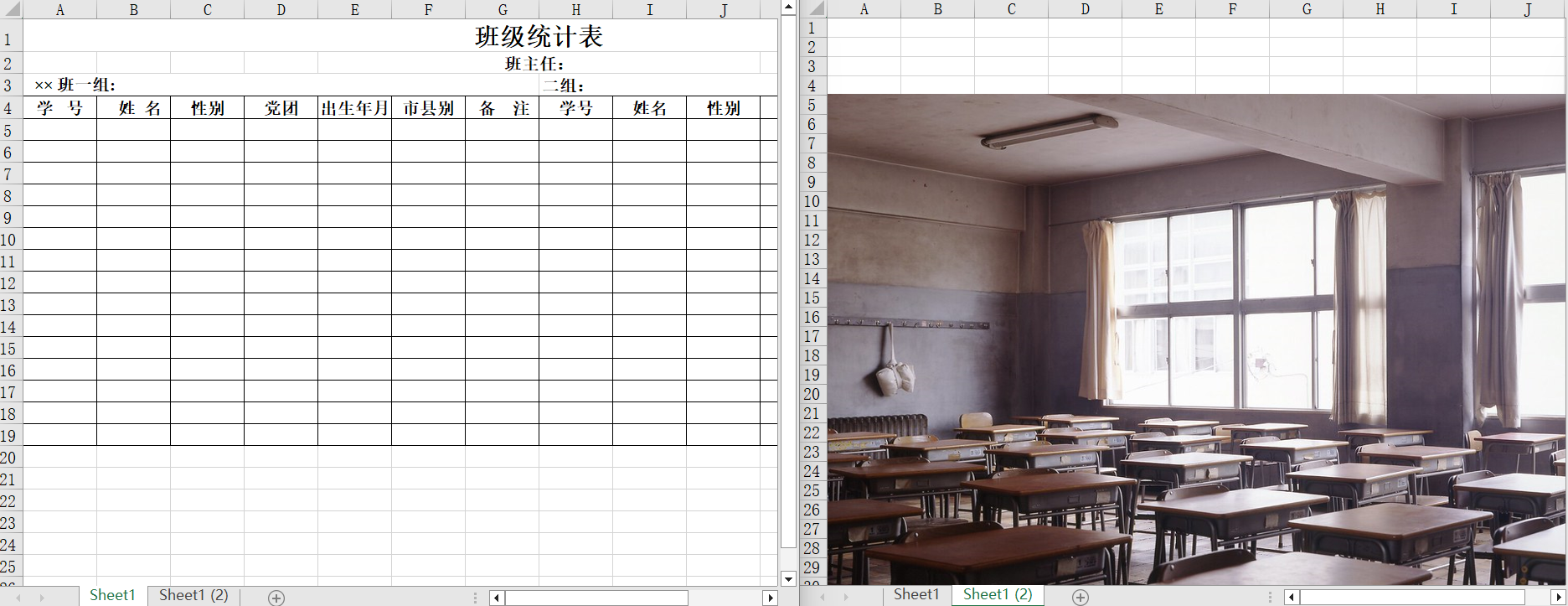
處理完成後我們可以打開剛剛設定好的資料夾對結果進行檢視。下方圖片中的內容是按照以上步驟操作後得出的檔案對比圖,僅供參考。在下方圖片中,第一張的內容是作為示範上傳的原 Excel 工作簿之一,其中只包含了一個工作表,剛剛設定介面中的要求是將上傳的 sheet 批次插入到原檔案第一頁之後,圖二中展示的輸出效果完全符合要求。
今天的文章內容到這裡就要結束了,在 Excel 工作簿中批次插入新的 sheet 表格頁面能夠讓使用者快速重新組織和調整資料,建立複雜的報告或是進行分析,減少手動操作,提高工作效率。藉助文中這樣的批次檔案處理工具更是能夠高效地完成這項任務,自動化的方式,簡化操作流程,減少錯誤風險,讓使用者能夠靈活地指定位置來將新的工作表頁面批次插入到原 Excel 檔案中。希望本篇文章能夠對您的學習和工作起到一定幫助。