在處理大量的 PDF 檔案時,有時候需要為它們添加相同的密碼保護,以確保檔案內容的安全性。手動為每個檔案逐一添加密碼是一項繁瑣的任務,因此尋找一種批次添加密碼的方法可以提高效率。本文將介紹如何給大量 PDF 檔案同時批次添加相同的密碼保護,以便保護檔案的機密資訊和隱私。
在現代數位化時代,PDF(可攜式文件格式)文件廣泛應用於各個領域,包括商業、教育、法律等。然而,隨著資訊安全意識的增強,保護敏感資料和機密資訊的重要性也日益突出。對於一些需要共享或傳輸敏感資訊的 PDF 文件,為其添加密碼保護成為一項關鍵任務。想像一下,如果您現在需要向客戶提供一批包含敏感合約、法律文件和證據的 PDF 文件。這些文件可能包含商業機密、個人身份資訊或專有技術細節,洩露這些資訊可能會對客戶造成嚴重損失。為了確保文件的機密性,可以給這批文件添加相同的密碼保護。但是手動為每個文件逐一添加密碼將是一項繁瑣且耗時的任務。而採用自動化批次添加密碼保護的方法可以極大地提高工作效率,並確保所有文件都得到適當的保護。透過這種方法,你可以一次性為整批 PDF 文件設定相同的密碼,無需逐個處理每個文件,節省了寶貴的時間和精力。
要實現這個目標我們就要用到一款名為「我的ABC軟體工具箱」的批次文件處理工具來進行輔助了。它是一款功能強大且易於使用的軟體,專為批次處理大規模 pdf、PPT、Word、Excel、圖片等多種類型文件而設計,其中提供了豐富的功能,包括同時批次添加/刪除密碼保護、批次合併拆分、批次提取頁面、批次浮水印添加等,最大程度上幫助客戶處理不同的大批量文件的疑難雜症。使用者可以使用它來輕鬆地對大量的 PDF 文件進行快速操作,無需手動逐個處理。接下來的文章內容就會針對它是如何給大量 PDF 文件同時批次添加相同的密碼保護這個問題的操作方法進行詳細說明。
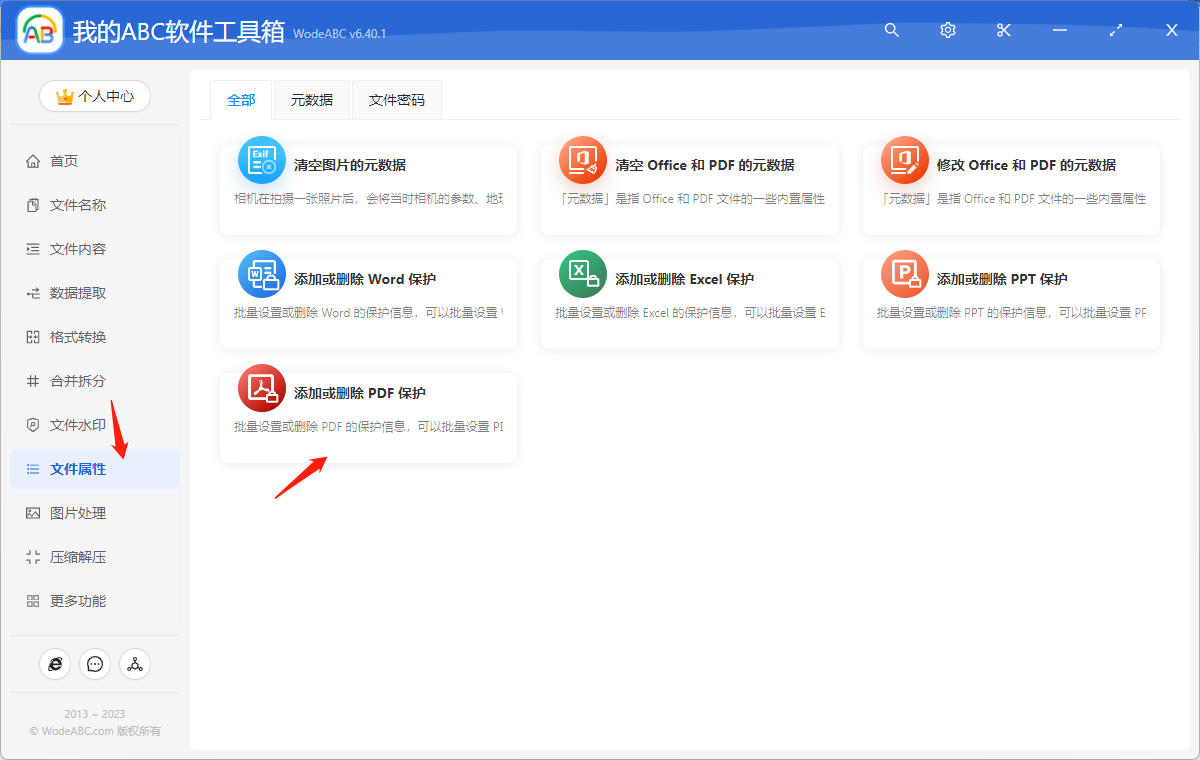
首先打開軟體首頁,點選「文件屬性」-「添加或刪除 PDF 保護」。
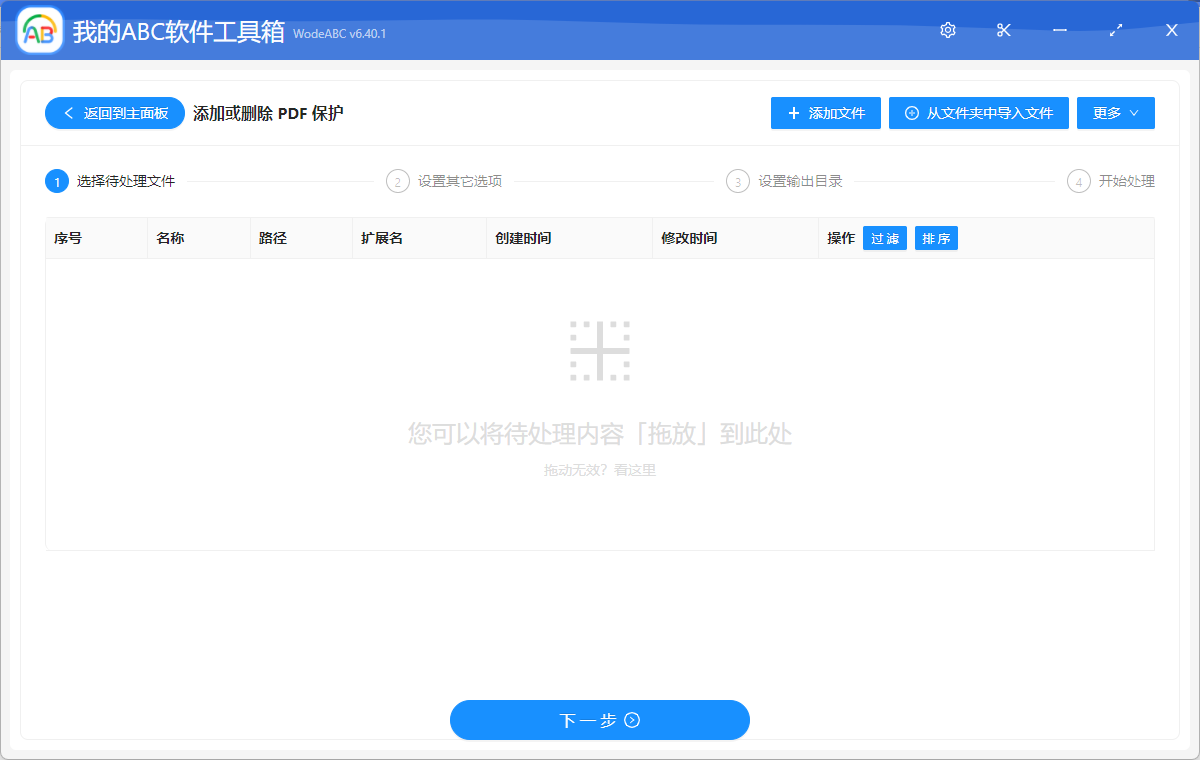
將需要添加密碼的一份/多份 PDF 文件上傳至介面中。
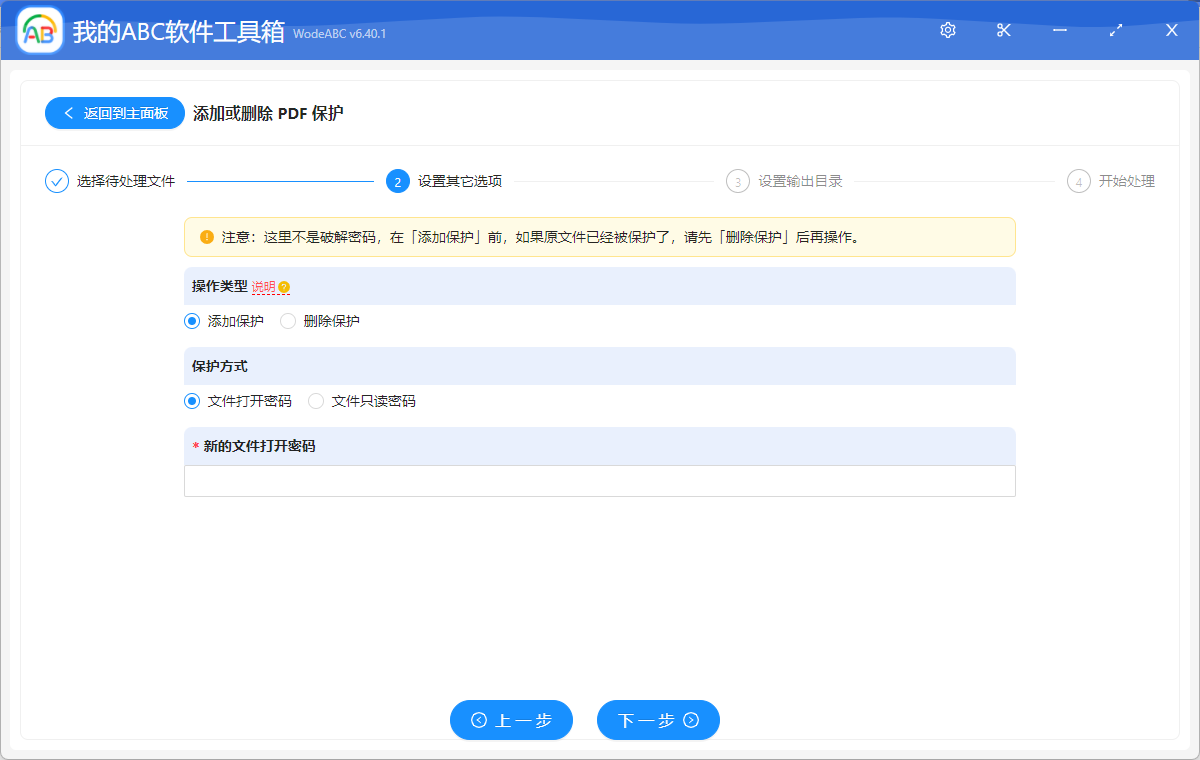
在接下來的設定介面當中,首先點選「添加保護」,選擇「打開密碼」或者「唯讀密碼」作為保護方式,將密碼輸入到下面文字方塊中,點選「下一步」。
接下來的步驟相信就不需要我多做介紹了。設定好輸出目錄,最後點選「開始處理」即可讓軟體來自動批次完成剩餘的工作。
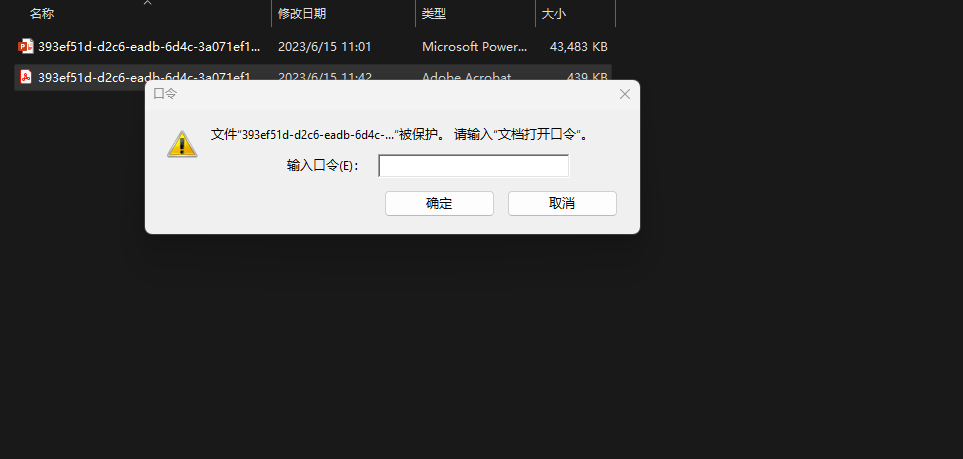
等待處理完成,我們可以在剛剛設定好的資料夾中找到輸出結果進行檢視。下圖為按照步驟實際操作後得到的結果,根據上面的設定,軟體自動為 PDF 文件添加了打開時的密碼,因此在檢視輸出文件的時候就會看到像下圖中一樣輸入密碼的提示,將您設定好的密碼填好即可進入文件。
綜上所述,透過使用批次文件處理工具,如文中介紹到的工具,我們可以輕鬆給大量 PDF 文件同時添加相同的密碼保護,快速、自動地對大量文件進行操作,省去了逐個處理的繁瑣步驟,有效地保護了這些文件中的敏感內容免受未授權存取。無論是個人使用者還是商業環境中的專業人士,這樣的工具都能夠成為處理大量文件時的信賴助手,確保資料的安全性和工作的順利進行。