批量將 PPT 中的指定文字替換成 PPT 檔案名稱,高效方法分享!
翻譯:简体中文繁體中文,更新時間:2026-02-02 18:05:50
在日常辦公、企業管理等場景中,我們經常需要將PPT中的指定文字替換成PPT檔案名稱。為了避免重複操作的疏漏,快速提升辦公效率,需要找到一個批量處理的方法。下面,就來教大家如何批量將PPT中的文字替換成檔名,幾百個檔案一鍵自動完成替換,高效又準確,有需要的趕緊收藏備用吧!
批次將PPT中的文字替換成檔案名稱的使用場景
1、公司統一製作的工作匯報、年度總結等PPT範本,需要分發到各個部門或者各個員工手上。每一份PPT範本都是用員工姓名命名,範本內的「姓名」、「匯報人」等指定文字,需要批次替換為檔案名稱,快速產生每個員工的專屬PPT。
2、用PPT製作了幾百份邀請函,會議時間、地點、主題等資訊全部一樣,只有受邀人姓名那裡需要單獨填寫每個客戶的姓名。以客戶名稱命名PPT檔案,再將檔案裡的受邀人姓名統一替換成檔案名稱,就能批次產生每位客戶的專屬邀請函。
3、每週或每月都要做工作匯報或成果展示,所有PPT都是用統一範本,只有匯報日期需要調整。直接用日期命名PPT,再批次將PPT裡的匯報日期替換成檔案名稱的實際日期,既節省了手動修改的時間,還能避免錯漏。
把PPT中的文字替換成檔案名稱的效果預覽
處理前:

處理後:

方法一:使用「我的ABC軟體工具箱」批次替換PPT內容
推薦指數:★★★★★
優點:
- 真正的批次處理,一鍵匯入幾百個PPT,批次將裡面的指定文字替換成對應的檔案名稱,幾分鐘就搞定了。
- 沒有任何複雜操作,不需要用到程式碼,使用者只需要滑鼠點幾下,再填寫對應的文字內容,就能輕鬆完成替換。
- 檔案只在自己電腦上處理,不上傳到其它平台或伺服器,全程保證您的隱私安全,敏感檔案也能放心處理。
缺點:
- 需要在電腦上安裝;只有Windows系統能用。
操作步驟:
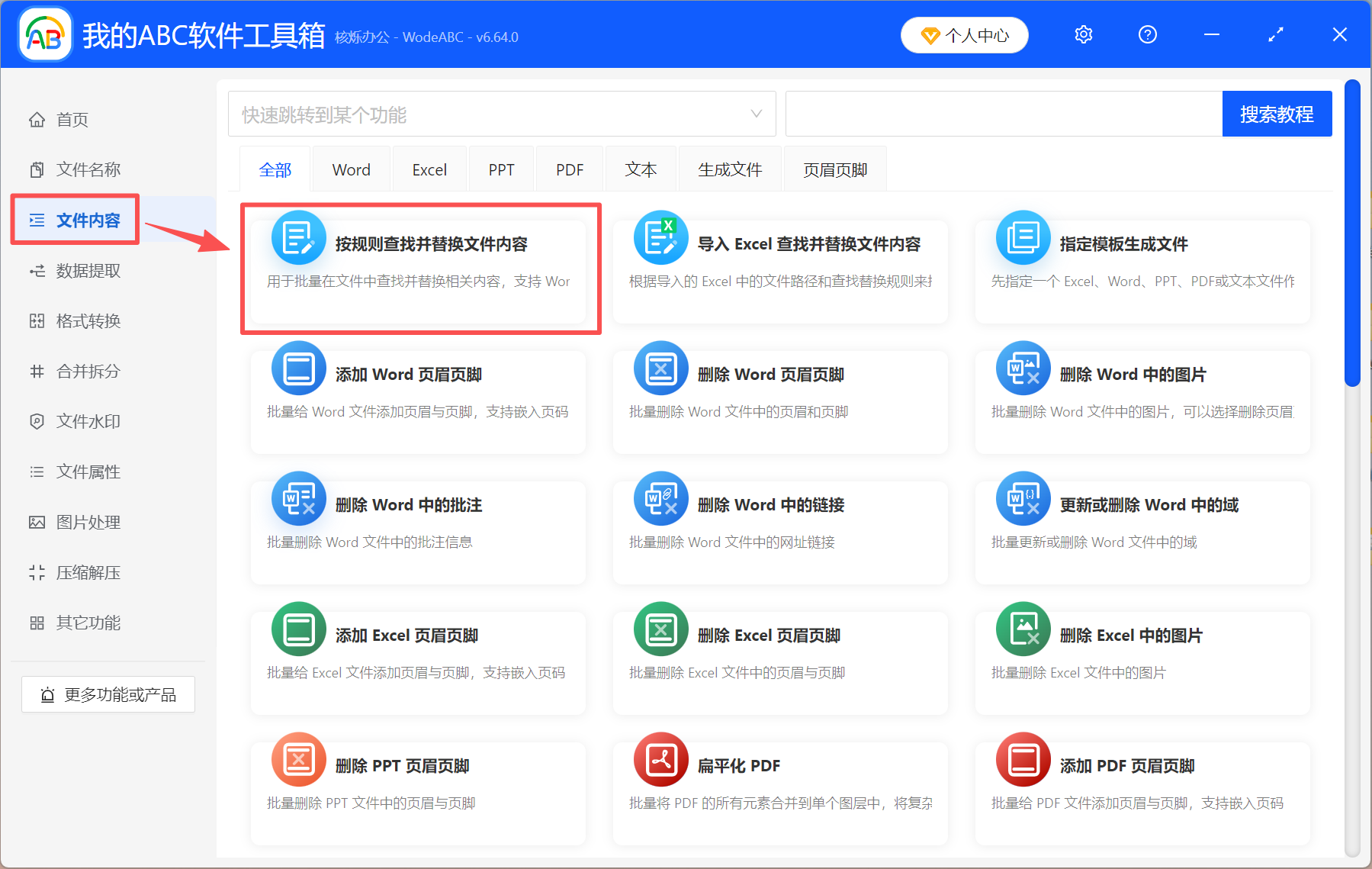
1、開啟【我的ABC軟體工具箱】,選擇【檔案內容】-【按規則查找並替換檔案內容】。
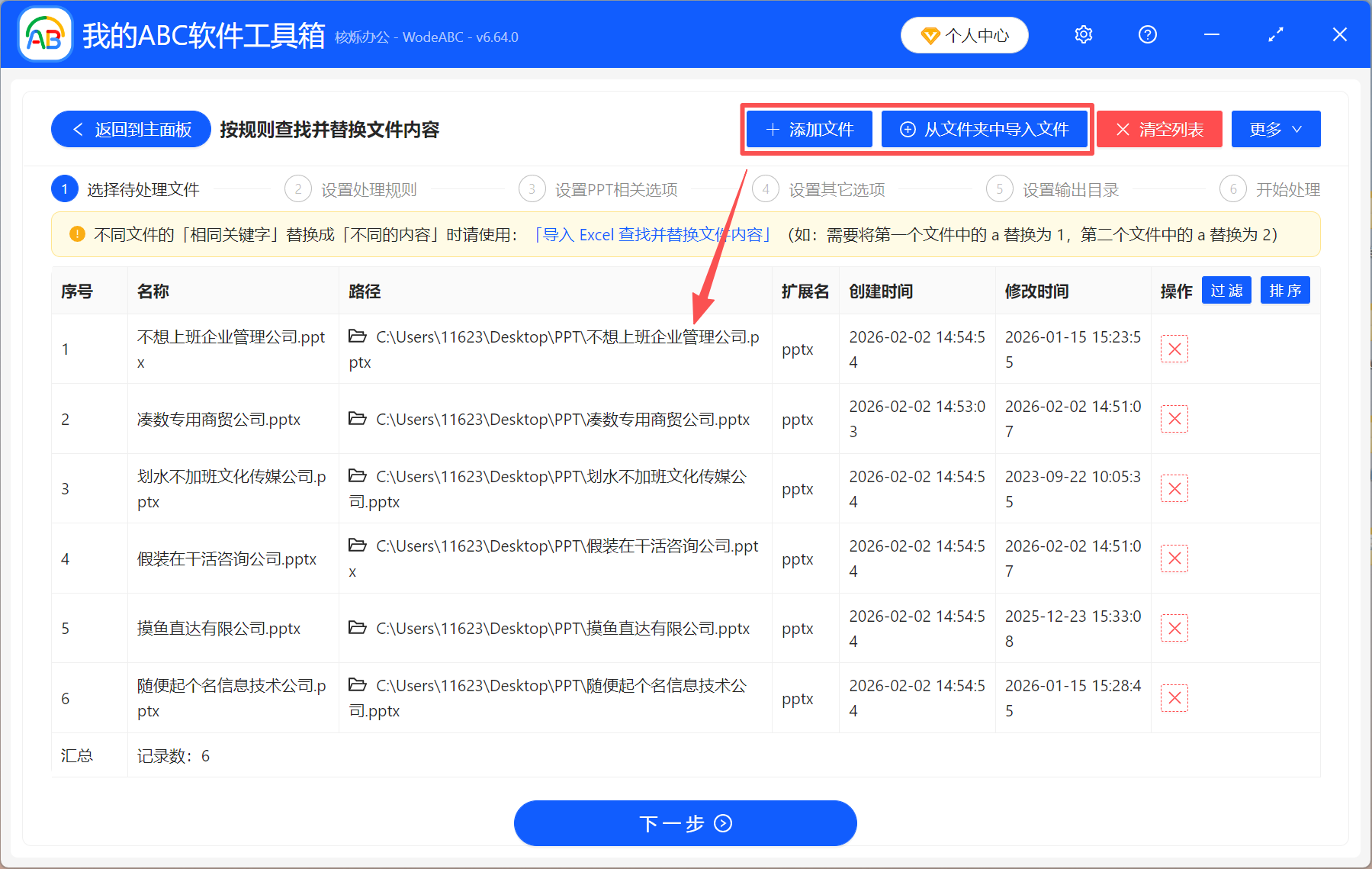
2、點【新增檔案】或【從資料夾匯入檔案】,新增所有需要處理的PPT投影片。
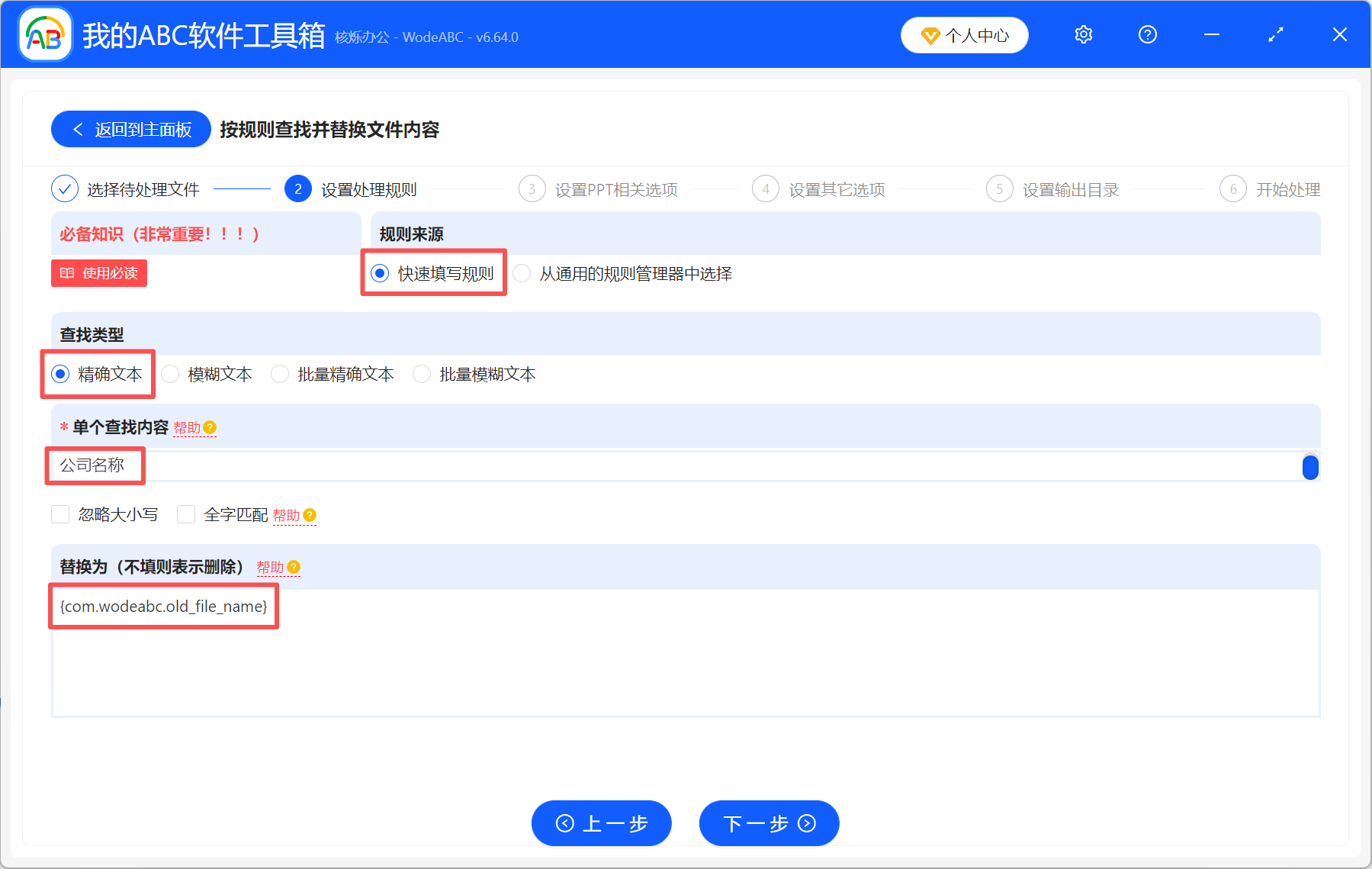
3、依序選擇【快速填寫規則】-【精確文字】。在【查找內容】那裡填寫要替換的指定文字。比如我們要將PPT中的「公司名稱」替換成檔案名稱,所以在下面填入「公司名稱」。
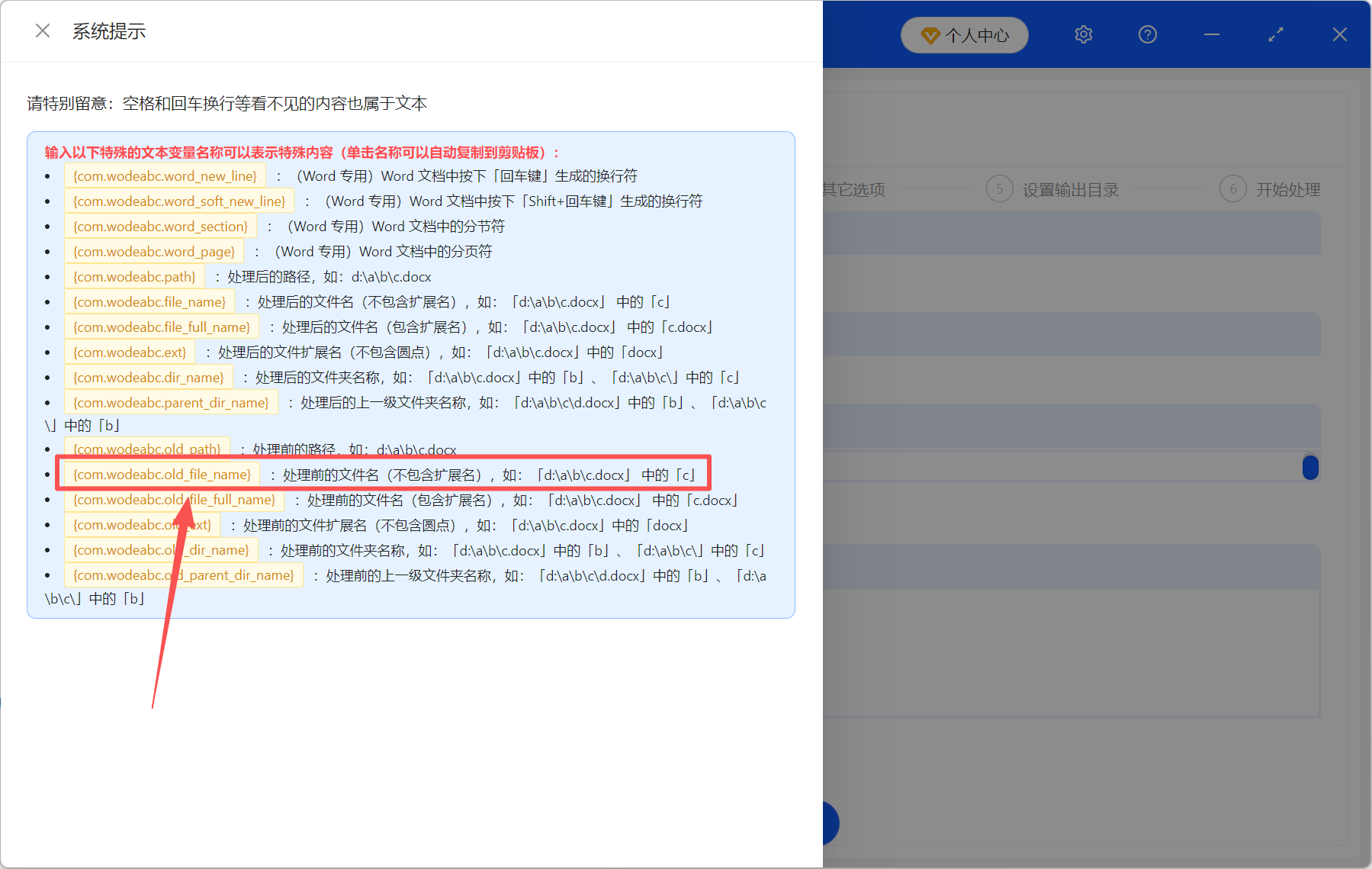
點擊【替換為】旁邊的幫助,複製【處理前的檔案名稱(不包含副檔名)】,並貼到下面。
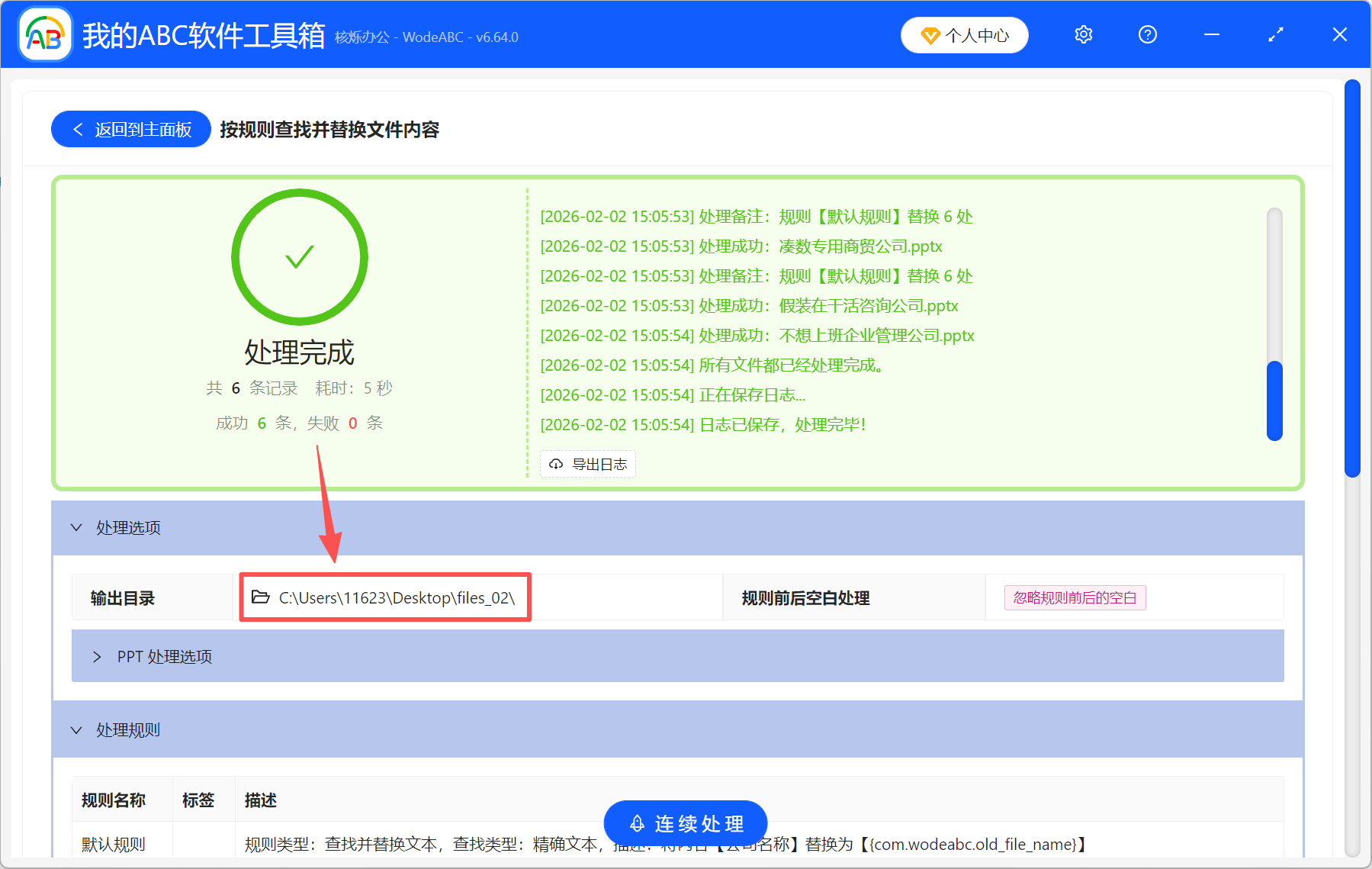
4、等待工具箱處理完成,最後點輸出目錄查看。大家可以隨機點幾個PPT抽查一下,裡面的關鍵字都替換成檔案名稱了。
方法二:使用「PPT 查找替換」一鍵替換所有指定文字
推薦指數:★★★☆☆
優點:
- PPT內建的查找替換功能,可以一鍵替換全文中的指定文字,不需要藉助第三方工具。
- 操作簡單直接,只需要開啟查找替換視窗,填入查找和替換的文字,然後一鍵替換即可。
- 我們可以直接看到替換後的效果,有什麼問題直接撤銷操作就可以了,容錯率很高。
缺點:
- 一次只能替換一個檔案,只適合處理少量檔案,PPT一多效率就非常低。
操作步驟:
開啟要處理的PPT投影片,按【Ctrl+H】開啟查找替換視窗,在【查找內容】那裡填寫要替換的文字,比如這裡我們填「公司名稱」,【替換為】這裡填PPT檔案名稱。點擊【全部替換】就搞定了。

關鍵字:ppt批量取代文字 , 批量取代ppt中的文字 , ppt取代文本