怎麼批量刪除PPT投影片版面名稱?4個步驟快速搞定!
翻譯:简体中文繁體中文,更新時間:2025-08-18 17:39:51
內容說明:本文內容依據發佈時的軟體版本整理,介面與功能可能隨版本更新而變化,請以目前軟體的實際表現為準。如發現內容有誤,歡迎回饋。
本文相關軟體我的ABC軟體工具箱
刪除PPT中的無用版式名稱,可以減少操作過程中的干擾,有效避免失誤操作,提升文件編輯效率。本文就來教大家如何批量刪除PPT幻燈片版式名稱,支援一鍵批量刪除所有版式名稱,也可以同時處理多個PPT檔案,4個步驟快速搞定!
刪除PPT的版式名稱有什麼用
1、簡化版式列表,減少干擾。PPT預設的版式名稱,比如「標題投影片」、「標題和內容」、「節標題」等,或者是使用者自訂的多餘版式名稱,會堆積在「新增投影片」的列表中,過多的無用資訊堆積,會干擾大家尋找目標版式,增加操作時間。刪除無用的版式名稱後,使用者能更快速的找到常用版式。
2、規範版式使用,避免失誤操作。如果一個PPT中有很多名字相近的版式,使用者很難一眼分辨哪些版式是過時的,哪些版式是最新要用的。所以,將那些多餘的、無效的版式名稱刪除掉,更方便大家使用,減少格式錯亂。
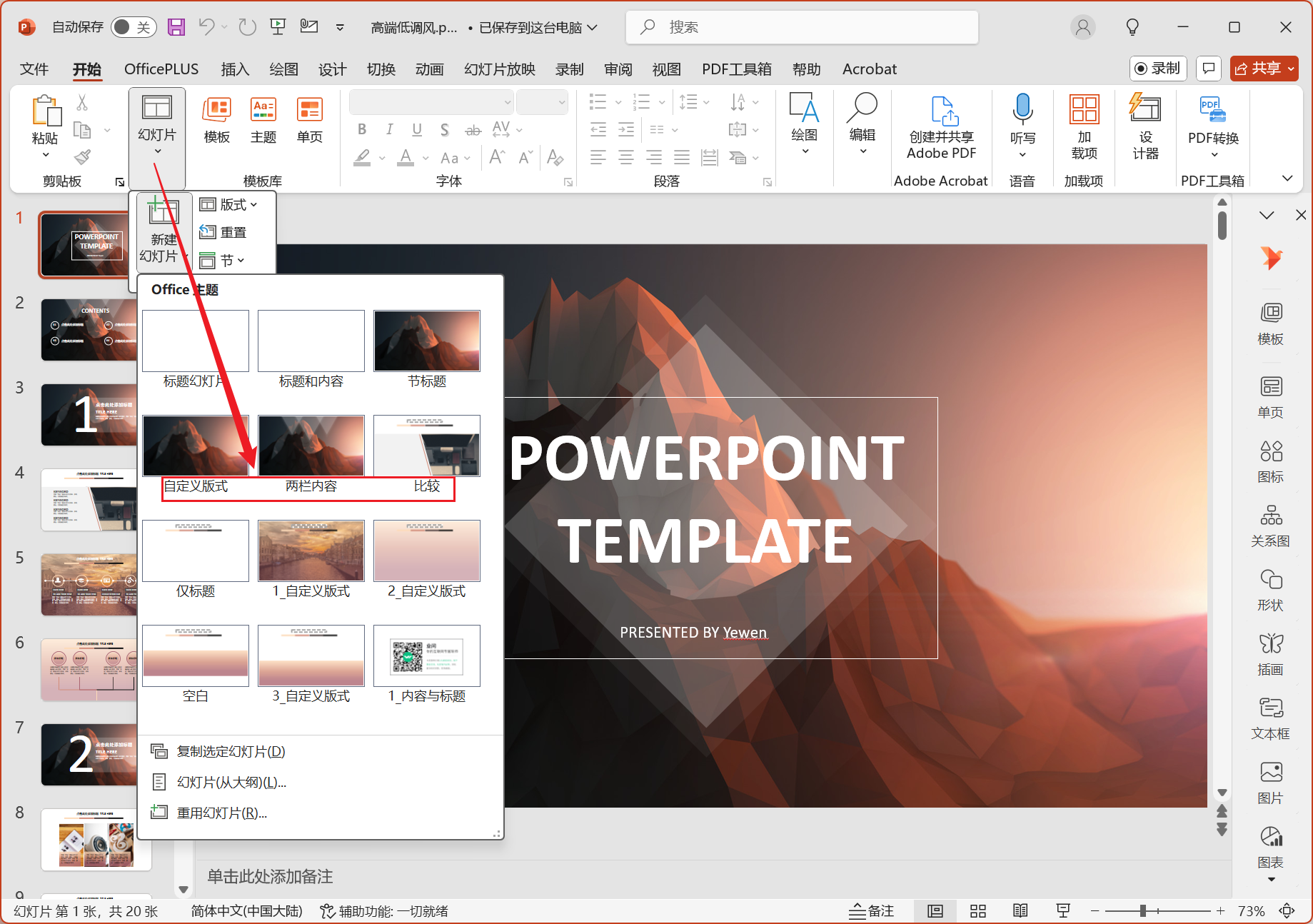
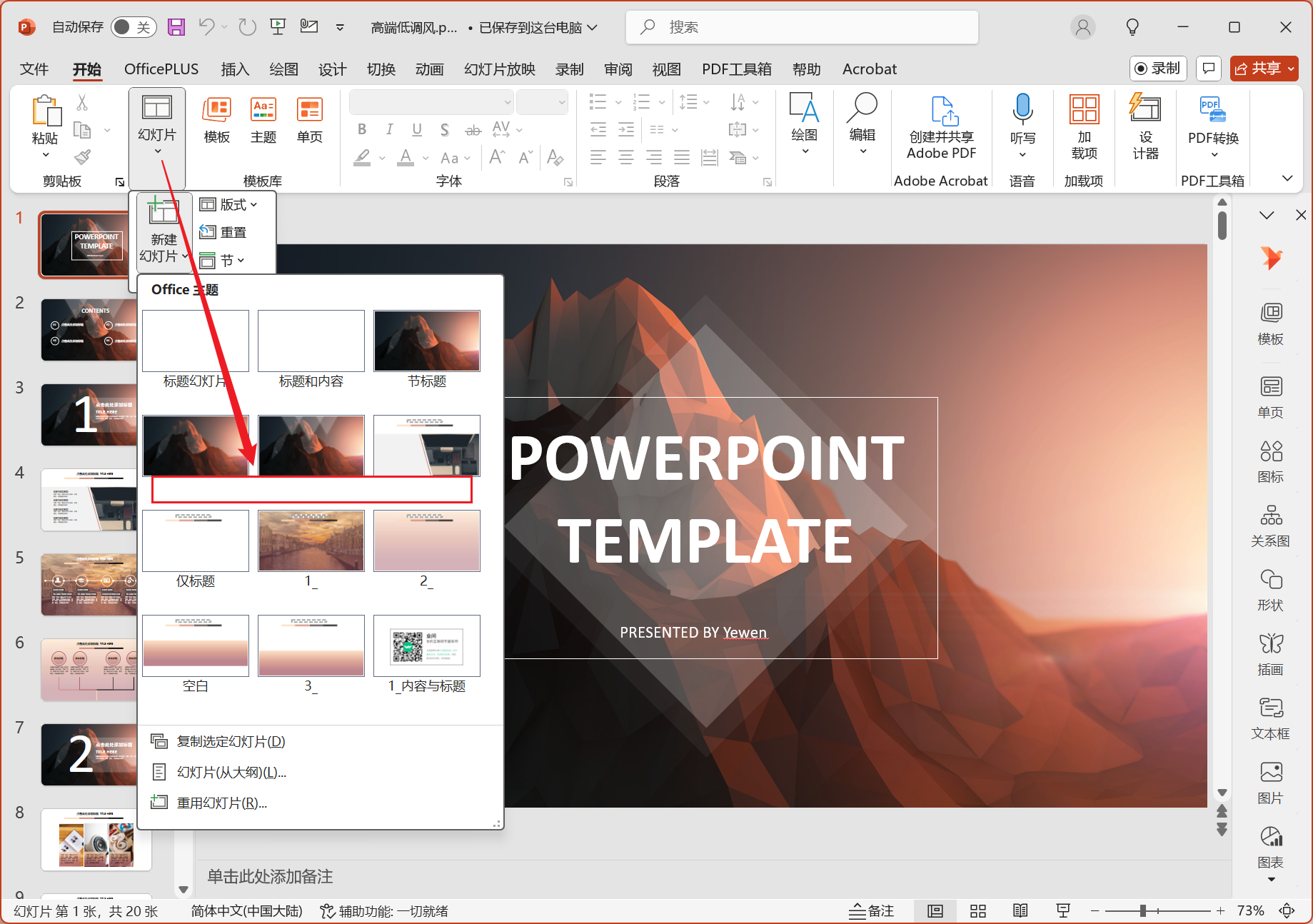
PPT投影片版式名稱刪除後效果預覽
處理前:
處理後:
批次刪除PPT的版式名稱的操作步驟
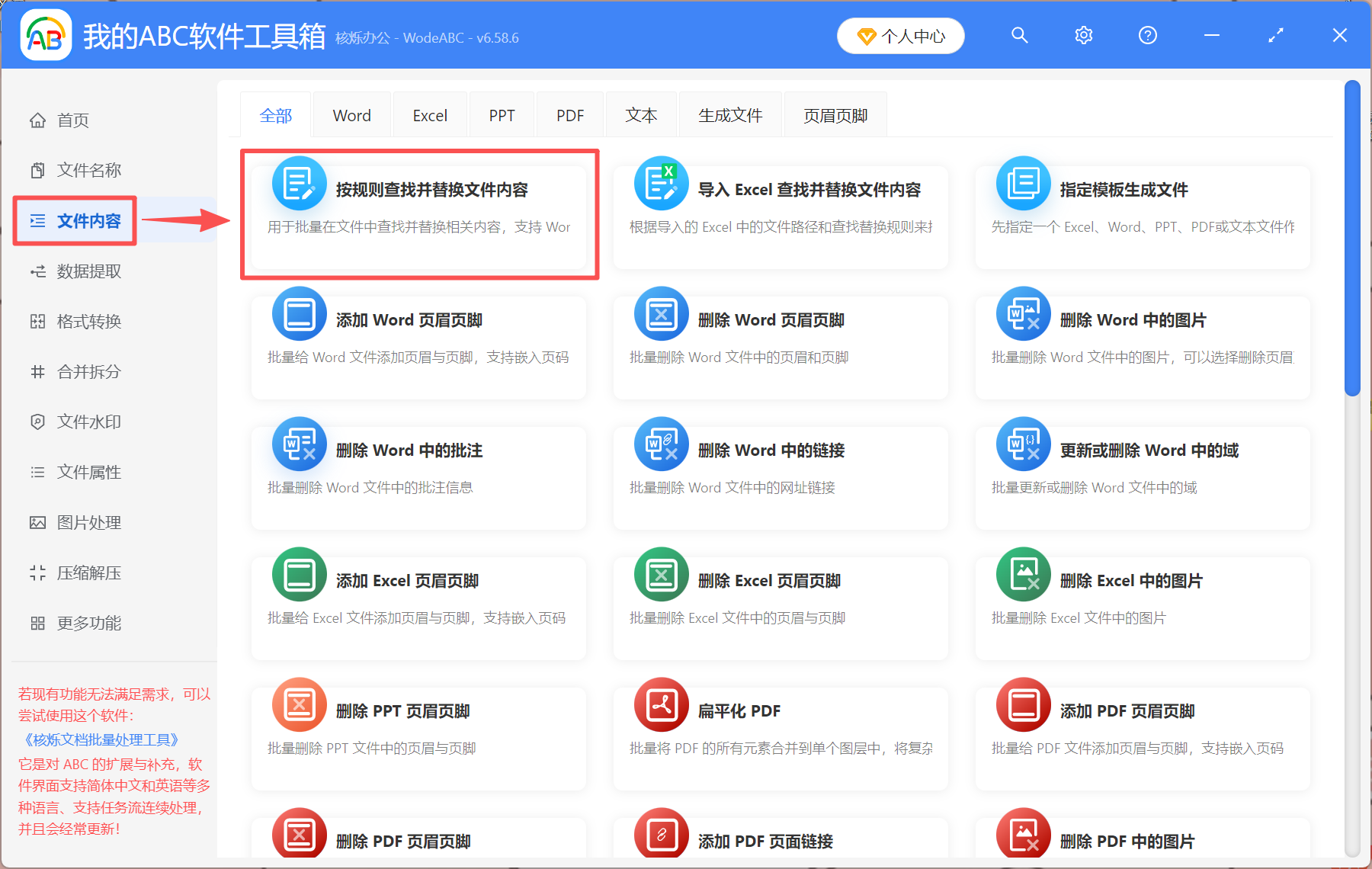
1、開啟【我的ABC軟體工具箱】→【檔案內容】→【按規則尋找並取代檔案內容】。
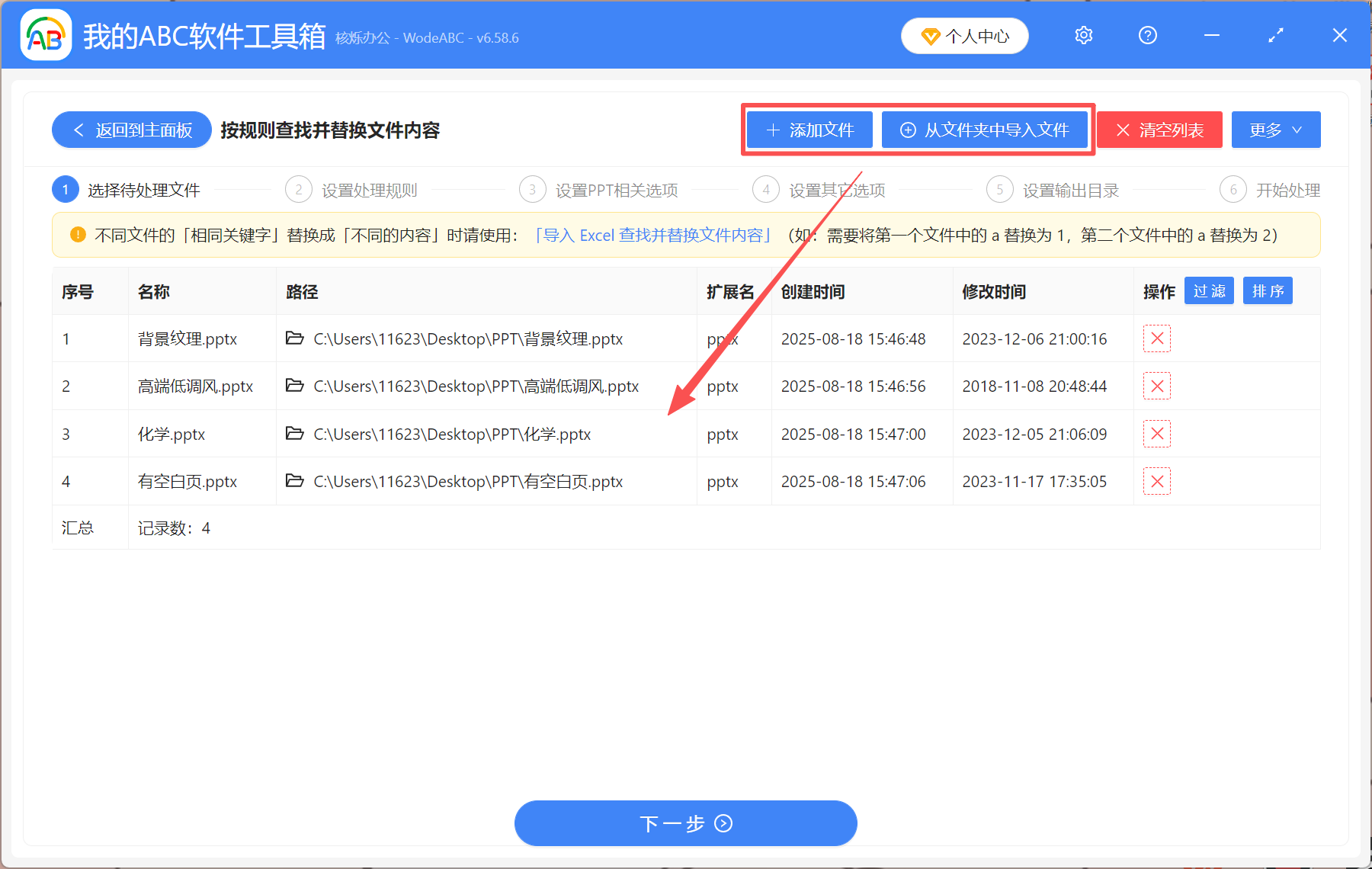
2、將需要刪除版式名稱的PPT檔案添加進來,點右上角即可匯入檔案。
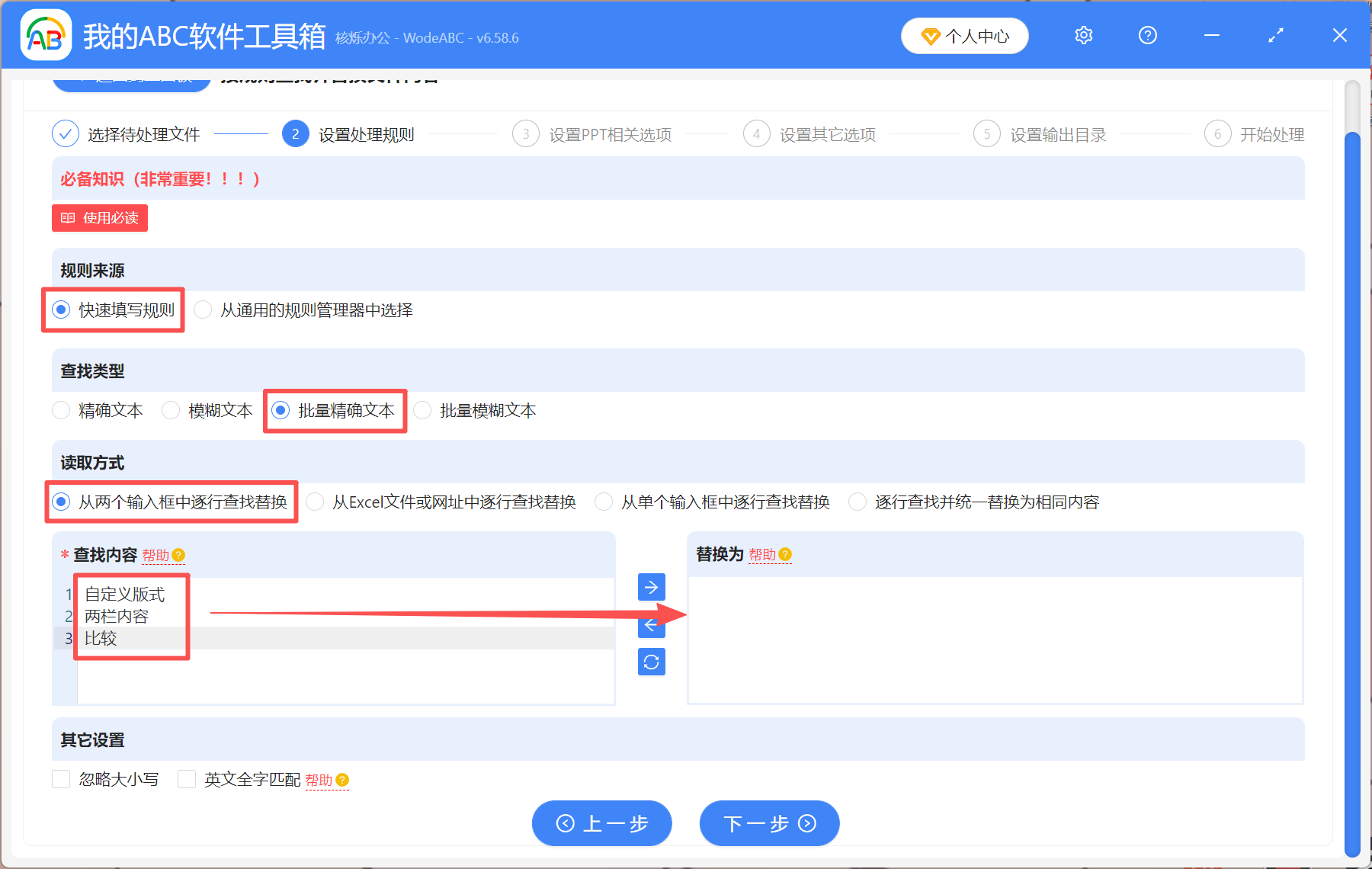
3、選擇【快速填寫規則】→【批量精確文字】→【從兩個輸入框中逐行尋找取代】。在【尋找內容】下面填寫要刪除的版式名稱,如圖所示;右邊不填寫任何內容。
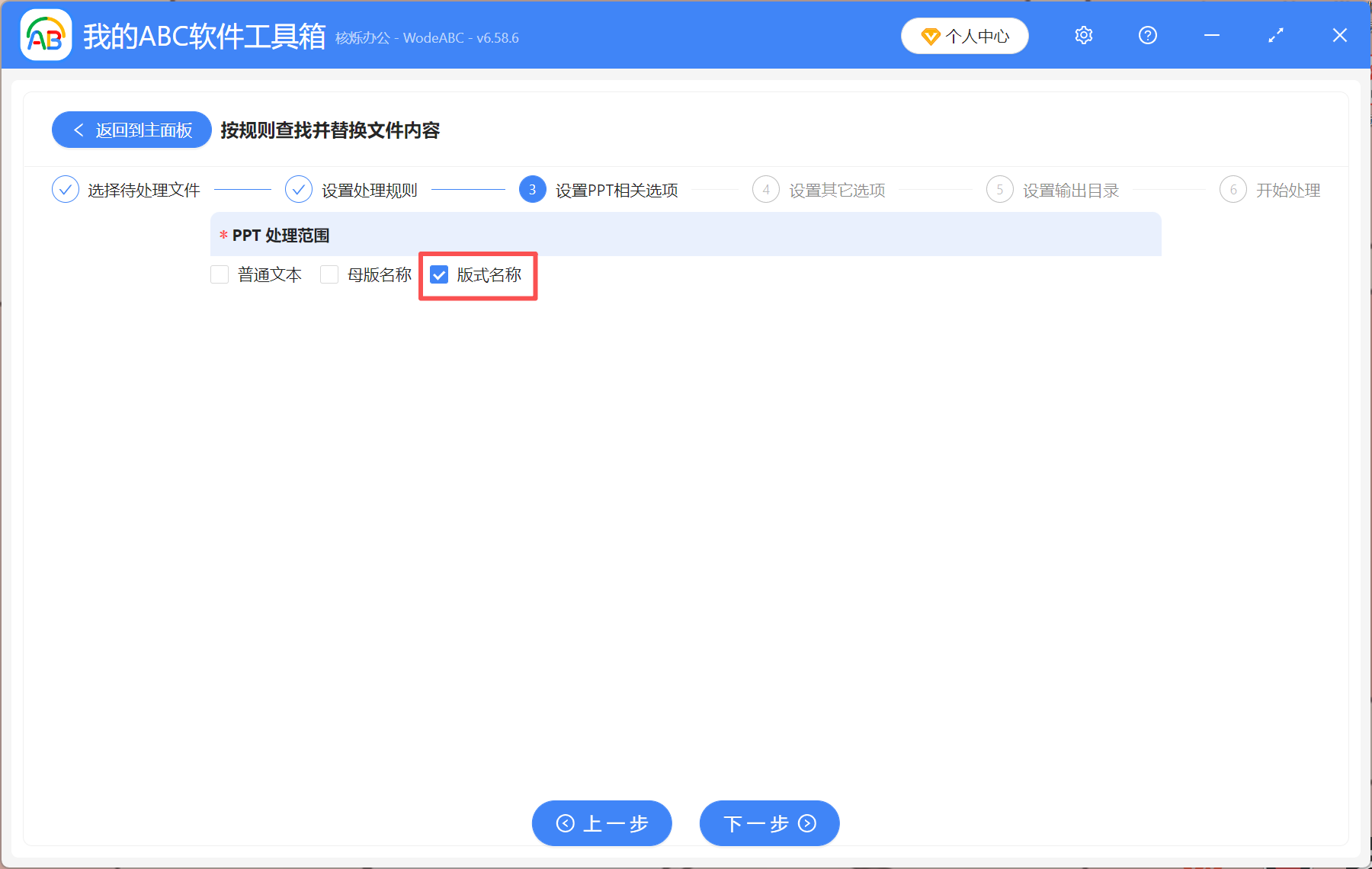
4、勾選【版式名稱】。
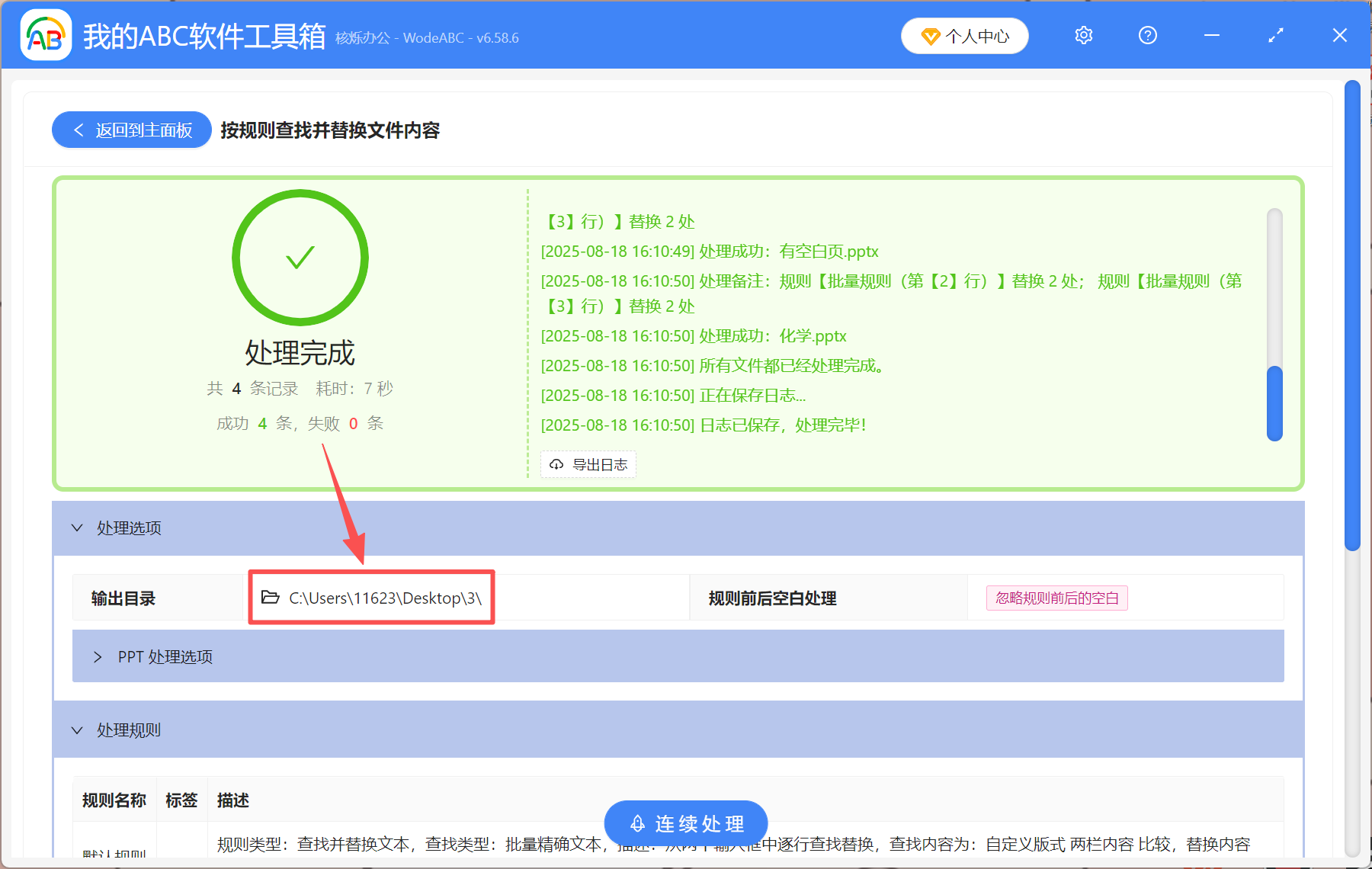
5、處理完成後,直接點開輸出目錄檢視PPT檔案,相應的版式名稱已刪除完成。
關鍵字:PPT版式名稱 , PPT刪除版式名稱 , 刪除幻燈片版式名稱
創建時間:2025-08-18 16:23:05
本文相關軟體我的ABC軟體工具箱
內容說明:本文內容依據發佈時的軟體版本整理,介面與功能可能隨版本更新而變化,請以目前軟體的實際表現為準。如發現內容有誤,歡迎回饋。