3步學會PPT母版名稱批量替換!高效解決修改難題
翻譯:简体中文繁體中文,更新時間:2025-08-18 17:45:54
內容說明:本文內容依據發佈時的軟體版本整理,介面與功能可能隨版本更新而變化,請以目前軟體的實際表現為準。如發現內容有誤,歡迎回饋。
本文相關軟體我的ABC軟體工具箱
製作專業的 PPT 簡報中,統一替換所有投影片母片中的公司名稱或專案標題是非常普遍的需求。許多使用者可能會每一頁依次修改,不僅浪費時間還容易出現有的頁面漏下沒有修改的情況。這裡分享一個大量替換的小技巧,不管是調整公司範本分類、專案版本識別,或是修改產品名稱,透過這個大量替換的功能,能夠做到一鍵更新整個簡報母片名稱的內容,幫助大家快速完成全域修改,保證投影片母片名稱即時且清晰,讓簡報更具有專業性,接下來讓我們一起嘗試操作看看吧!
在什麼情況下需要批量替換 PPT 幻燈片母版的名稱?
1、公司的品牌或名稱進行更新過後,之前 PPT 母版中的舊名稱、標語或年份需要批量替換成新的內容,這個此操作能夠快速更改所有演示文稿的風格和內容,節省我們手動去修改的時間。
2、PPT 母版名稱中的年份或相關數字需要替換成最新的年份,確保 PPT 幻燈片中的內容準確,符號當前時間的節點。
3、在跨國合作或者國際的會議交流中,PPT 母版名稱需要替換成其它的語言,來方便更好的適應不同受眾群體的需求。
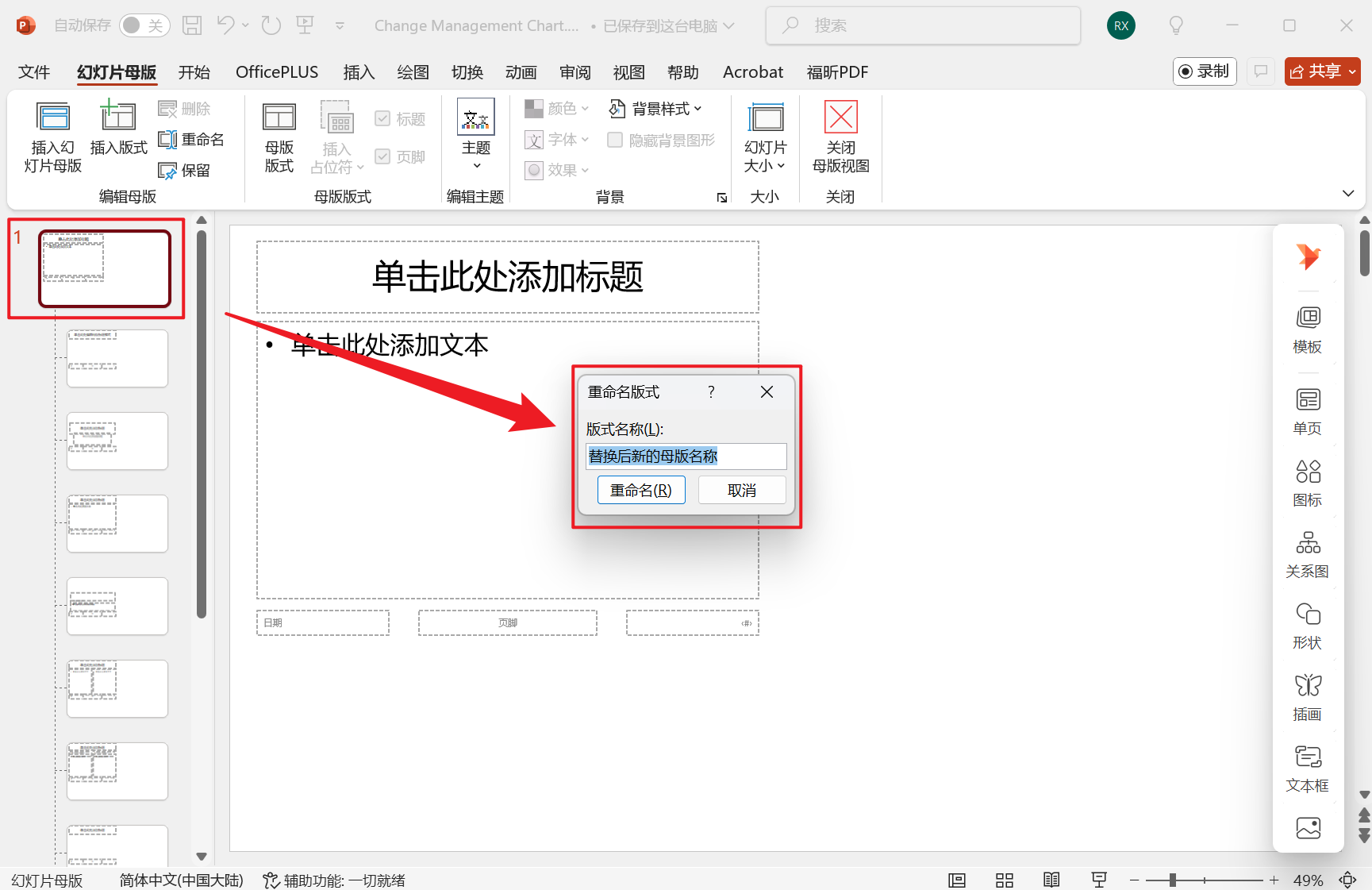
批量修改 PPT 幻燈片文字名稱的效果預覽
處理前:
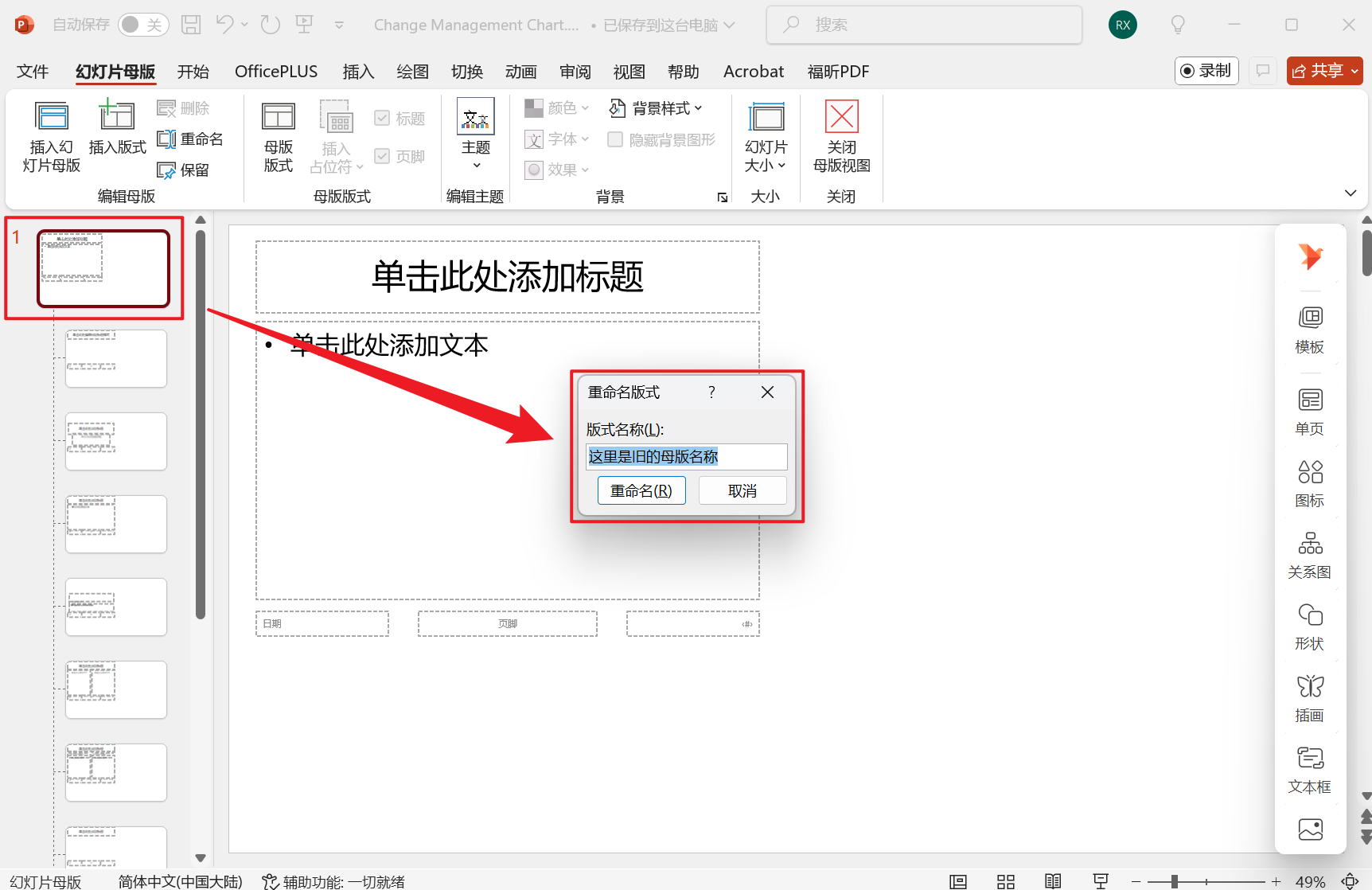
處理後:
PPT 母版文本快速批量替換的操作步驟
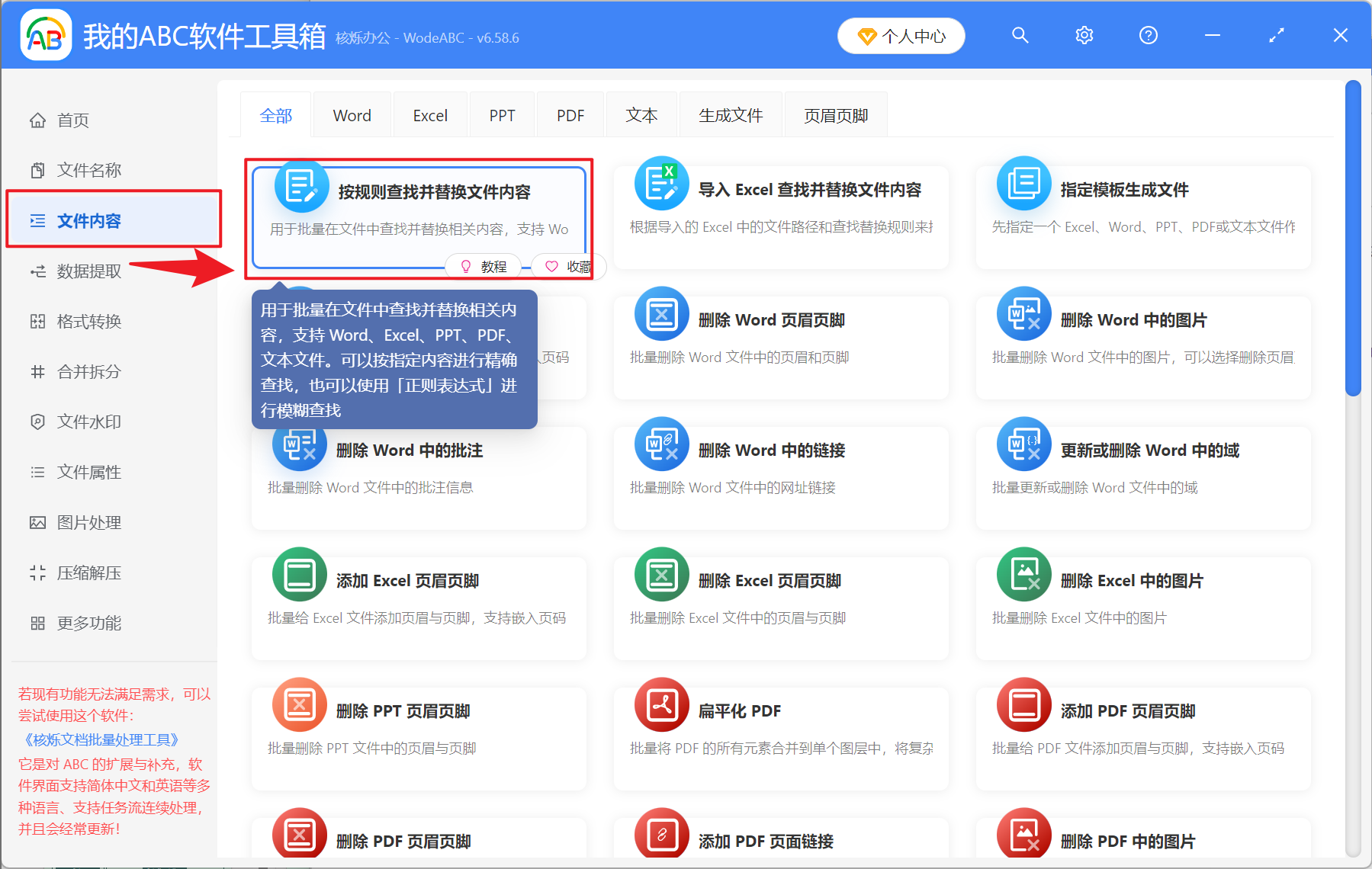
1、打開【我的ABC軟體工具箱】,選擇【文件內容】-【按規則查找並替換文件內容】。
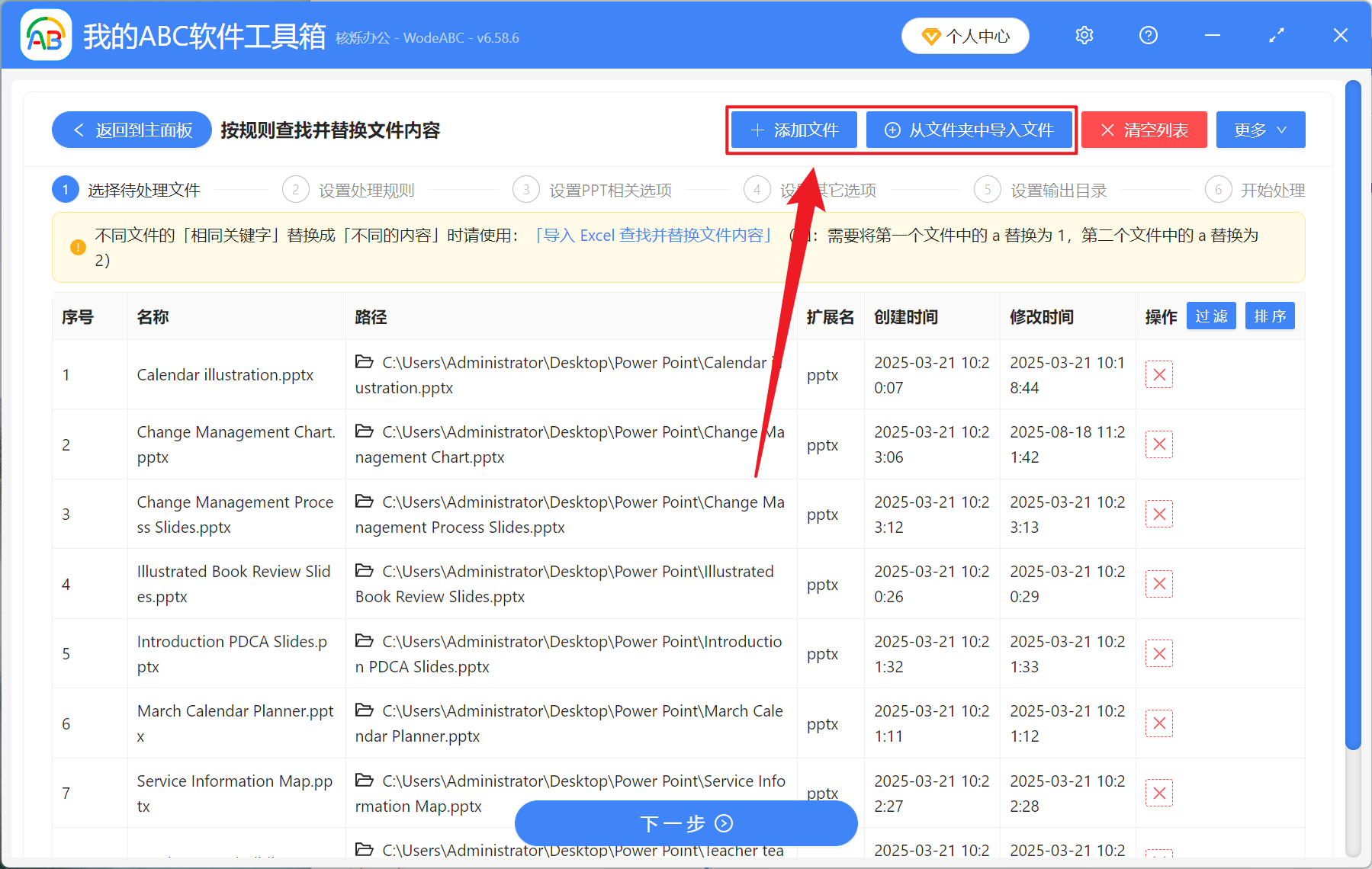
2、在【添加文件】或【從文件夾中導入文件】中選擇一個方式添加需要替換母版名稱的 PPT 文件,也可以直接將文件拖入下方導入,然後點擊下一步。
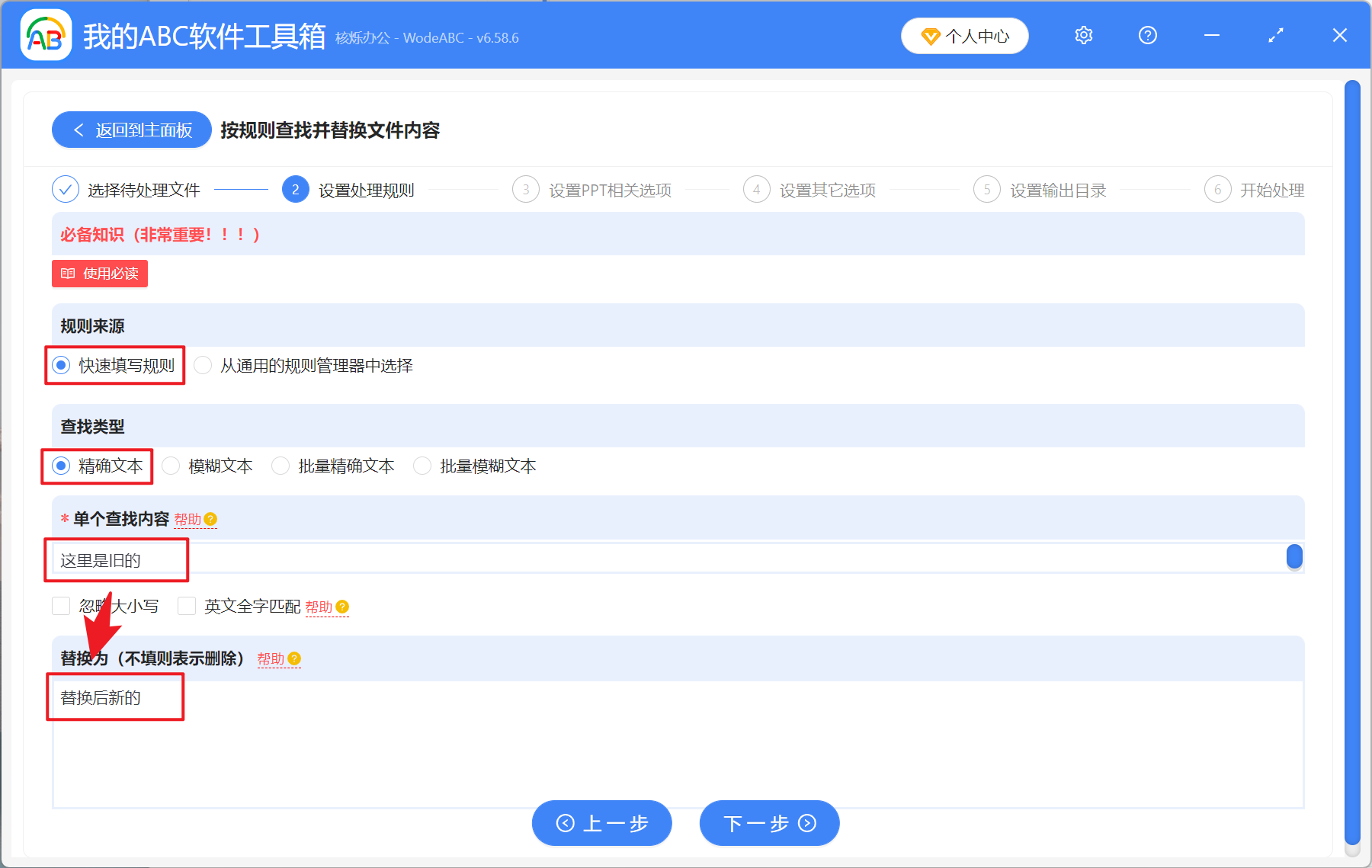
3、進入選項界面,在【規則來源】選擇快速填寫規則;【查找類型】選擇精確文本。接著在下方【單個查找內容】中輸入替換前的母版名稱中的文字或數字內容,在【替換為】中輸入需要替換後的文字、數字內容,處理好後再次點擊下一步。
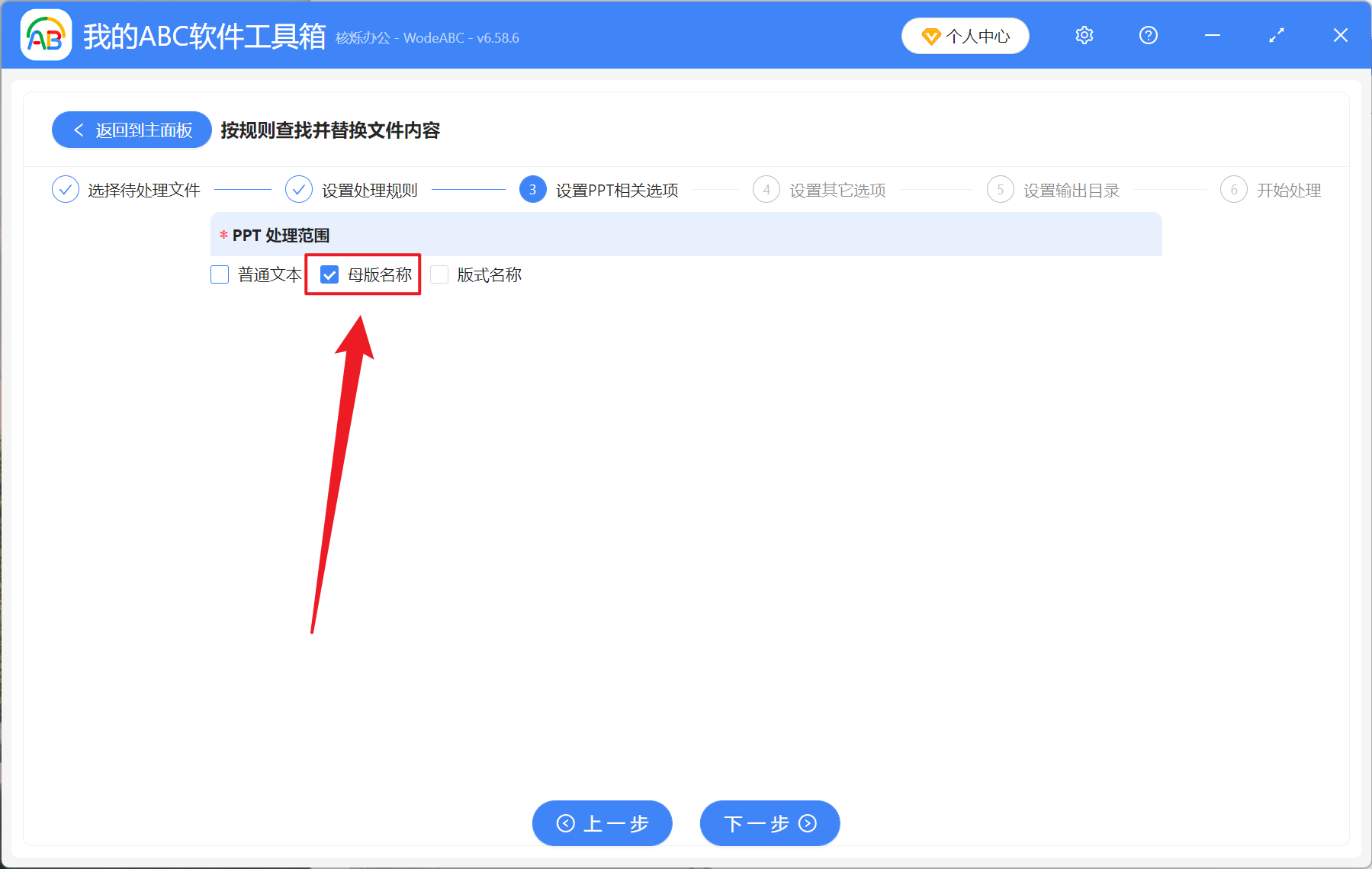
4、最後在【PPT 處理範圍】中勾選上母版名稱。然後進入到保存頁面,點擊瀏覽,選擇好新文件的保存位置。
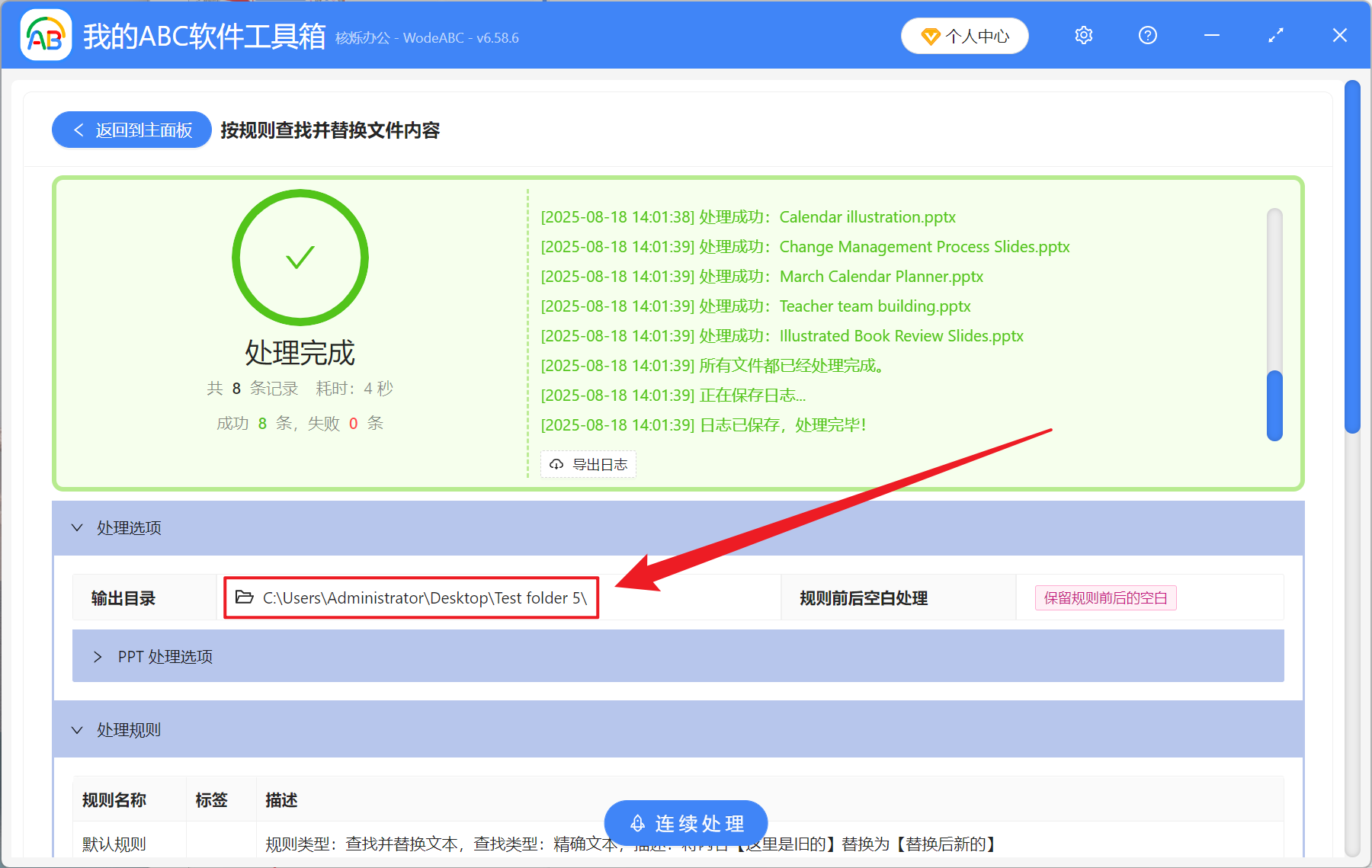
5、等待處理結束之後,點擊紅框內的路徑就能打開文件夾查看替換母版名稱成功的 PPT 幻燈片了。
關鍵字:批量重新命名 PPT 母片名稱 , 如何更改 PPT 母片名稱 , PPT 母片名稱批量修改
創建時間:2025-08-18 11:17:25
本文相關軟體我的ABC軟體工具箱
內容說明:本文內容依據發佈時的軟體版本整理,介面與功能可能隨版本更新而變化,請以目前軟體的實際表現為準。如發現內容有誤,歡迎回饋。
相關文章
ppt怎麼刪除裡面的單個關鍵字詞批量刪除 PPT 文件中的多個關鍵詞,如何操作簡單?怎麼批量刪除 PDF 關鍵字?一鍵抹去多個指定關鍵詞批量刪除很多Doc、Docx格式的word文檔裡多個關鍵字詞怎麼刪除 PPT 中的多個關鍵詞?Word文件如何批次刪除所有回車換行符,將分裂的段落劃為一整段內容?多個 Word 文件中的向下箭頭批量替換成換行回車鍵快速刪除Word文檔中的多組字詞,兩個辦法簡單可行!想批量替換 TXT 記事本的文字內容?這兩種快速方法一定要知道!Excel 表格中嘅手機號碼點樣只顯示前 3 位同後 4 位數字?Word刪除多個字詞,分享同步批量操作方法怎麼批量替換txt記事本檔案中多個關鍵字詞?