如何批量將 gif 格式圖片轉換為 png 格式
翻譯:简体中文繁體中文,更新時間:2025-04-23 15:21:48
在之前的文章我們就對 gif 格式的圖片有做過一些簡單的介紹。所以我們也知道了 gif 格式的的圖片可以是動態的,也可以是靜態的。那麼我們怎麼將這些 gif 格式的靜態圖片轉化為 png 格式呢?今天就教大家一種非常簡單的方式,不僅支援將單張的 gif 格式的圖片轉化為 png 格式的圖片,這種方式還可以支援批量處理,可以不需要打開圖片就能夠完成一次性將多張 gif 格式的圖片到 png 格式圖片的轉換。
其實非常完美地將 gif 格式的圖片轉化為 png 格式的圖片並不是那麼簡單,因為有很多 gif 格式的圖片都是動態的,那需要將每一幀都轉化為 png 格式圖片就比較困難了。今天給大家介紹的是將靜態的 gif 格式的圖片轉換為 png 格式圖片的方式,那就是使用「我的ABC軟體工具箱」這個工具來幫我們完成,這種方式支援批量處理,可以一次將一百張、一千張、甚至一萬張的 gif 格式的圖片轉換為 png 格式,這在某些場景下可以幫我們節省非常大的時間、非常大的精力。這麼強大的處理功能,是不是操作起來非常複雜呢?想必大家都有這樣子的疑問。其實正好相反,我們使用「我的ABC軟體工具箱」批量將 gif 格式圖片轉換為 png 格式操作是非常簡單的,只需要我們動動手指頭,在非常短的時間內就可以完成。
打開「我的ABC軟體工具箱」後在左側選擇「格式轉換」,右側進入「圖片轉換為其它格式」的功能。
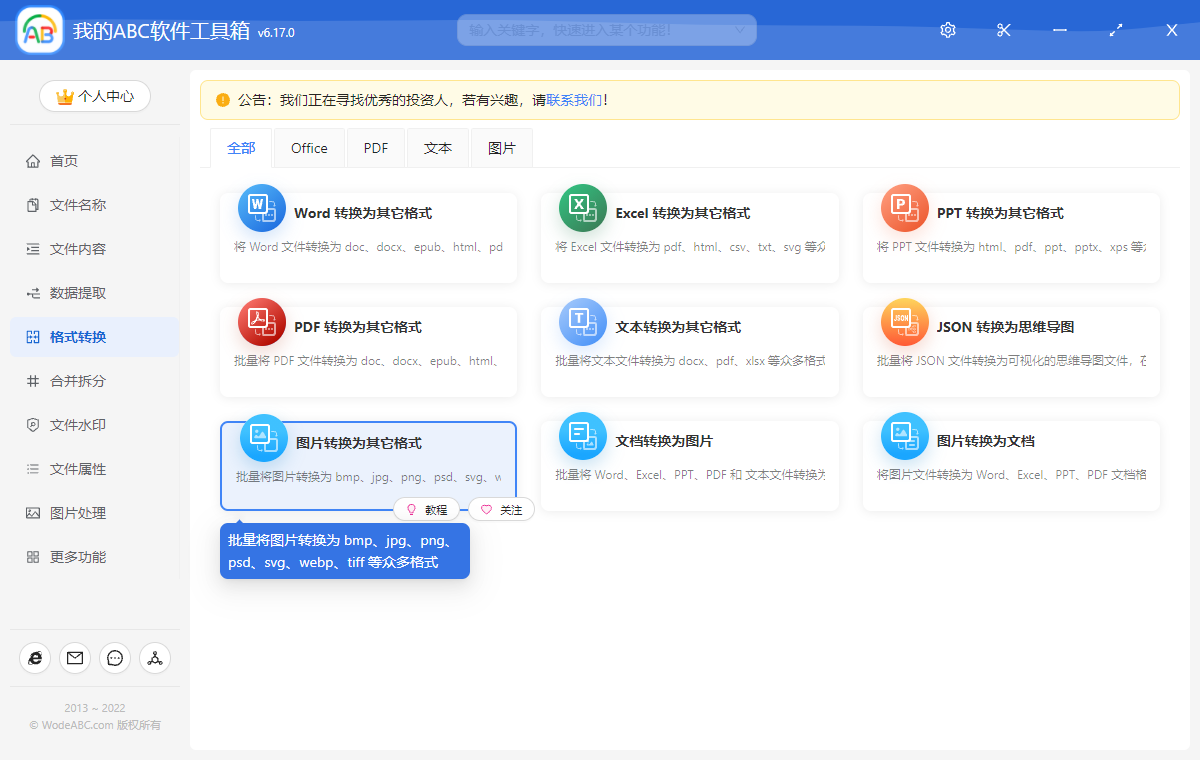
我們按照上圖所示進入到對應的功能之後就可以選擇我們需要轉換為 png 格式的 gif 圖片了,在選擇圖片的時候,我們就可以一次選擇多張 gif 格式圖片,當然我們也可以選各種其他格式的圖片一起同時進行處理。在選擇好圖片之後,我們就可以點擊下一步進入到選項設定的介面了。
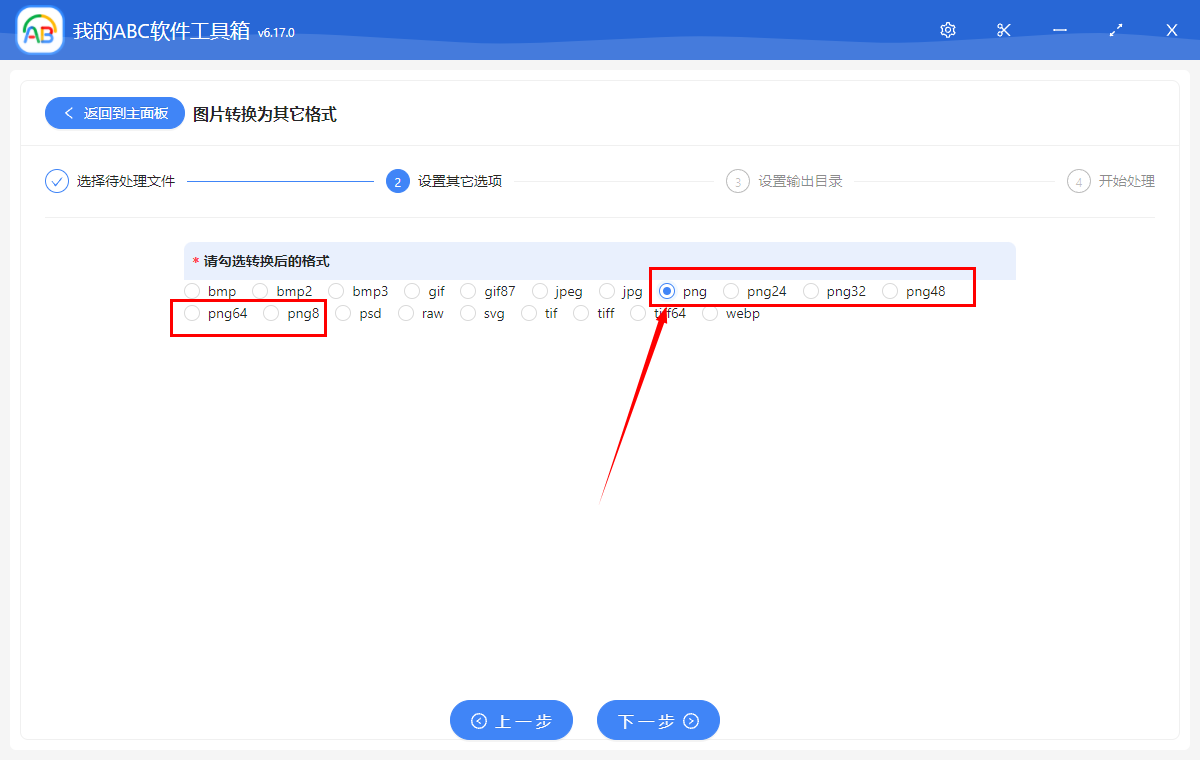
選項設定介面的選項是非常豐富的,也就是說我們可以將一種格式的圖片轉換為非常多的其他格式的圖片。但是今天需要給大家介紹的是將圖片轉換為 png 格式,所以我們只需要按照上面截圖所示選擇【png】這個選項就可以了。相信大家也能看到除了正常的 png 之外,還有 png32、png64 等等,大家都可以根據自己的實際需要進行選擇,當然,如果你不明白這幾種 png 格式之間的區別,那就選擇預設的 png 就可以了。選擇好之後就可以繼續點擊下一步進行輸出目錄的選擇。
在上面的選項設定及輸出目錄的設定都已經處理完成之後,我們就可以選擇讓軟體進行批量將 gif 格式圖片轉換為 png 格式的操作了。只需要等待片刻,我們就能夠得到我們想要的 png 格式的圖片了。有需要的小夥伴趕緊收藏起來吧,下次再碰到類似的需求的時候我們就能夠非常輕鬆、非常快速地完成了。