JPG、PNG圖片怎麼轉TIFF格式?3招解決難題
翻譯:简体中文繁體中文,更新時間:2025-06-25 17:53:33
在處理圖片和專業印刷時,將 JPG、PNG 等常見的圖片轉換為 TIFF 格式需求較為廣泛。TIFF 格式有著無損壓縮、多頁儲存以及保留高品質色彩特性,常常在醫學影像、地理圖像、出版印刷等專業性比較強的行業中涉及。但當大家有著大量圖片檔案時,手動去一張張轉換效率很低,所以就需要藉助自動化工具或是批量處理的辦法。以下來為大家介紹三種圖片批量轉換為 TIFF 格式的方法,分析三種方法的轉換後的圖片品質、轉換過程中的速度、操作的難度幾個方面來做分析,幫助大家根據實際的場景使用首選方案。
為什麼需要將JPG、PNG轉TIFF格式?
- JPG、PNG 等圖片格式在多次編輯儲存後會降低影像的品質,而 TIFF 作為無失真壓縮格式,能儲存為最高的影像品質,防止其品質遺失。
- 在需要印刷宣傳冊、海報等高解析度影像檔案時,TIFF 是標準的印刷影像格式,其 CMYK 色彩模式和高解析度都能滿足印刷的色彩和細節。
JPG、PNG圖片轉TIFF的效果預覽
處理前:
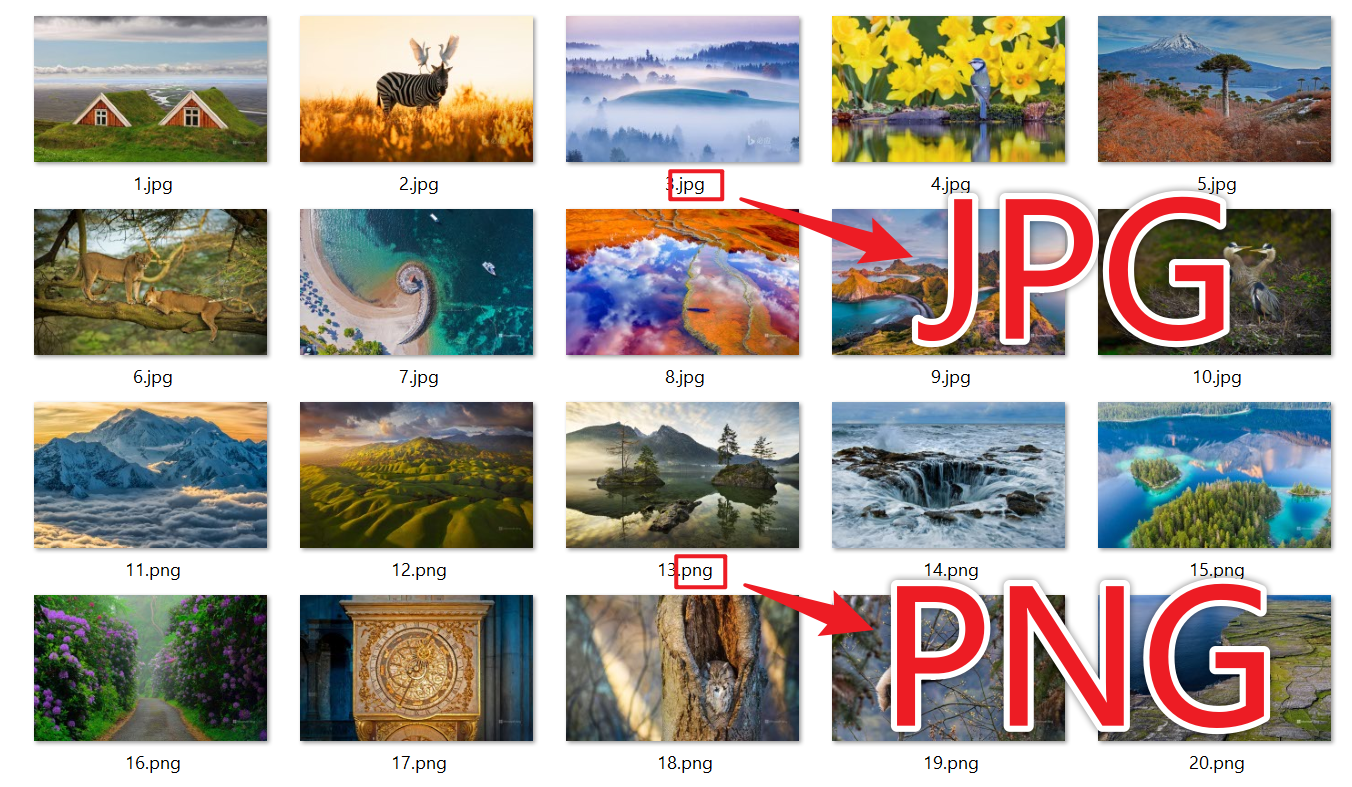
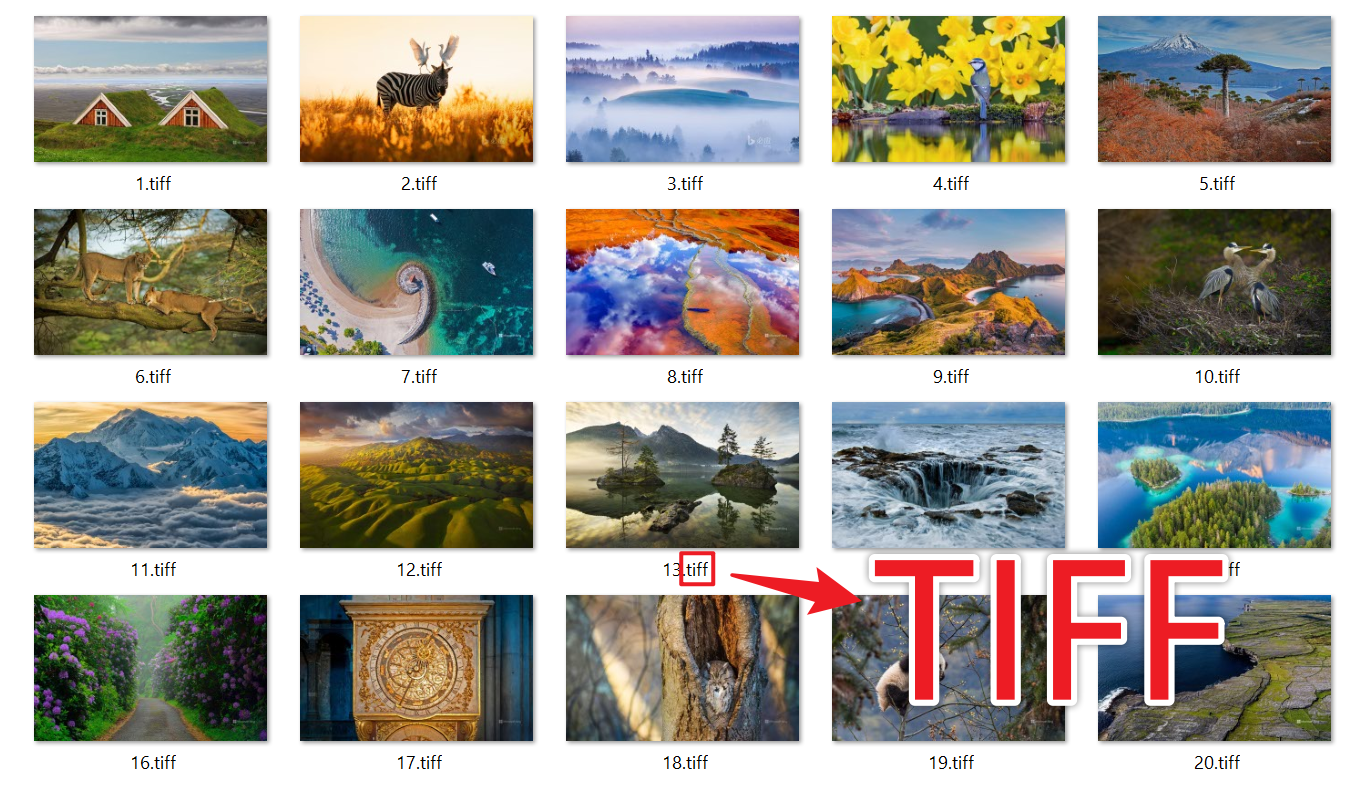
處理後:
方法一:使用我的ABC軟體工具箱將JPG、PNG轉為TIFF格式
推薦指數:★★★★★
優點:
- 支援成百上千張圖片批量轉換,並保證轉換後圖片的品質。
- 不用上傳圖片,所有轉換均在本地處理,保護使用者隱私。
缺點:
- 只能在 Windows 系統的電腦操作。
操作步驟:
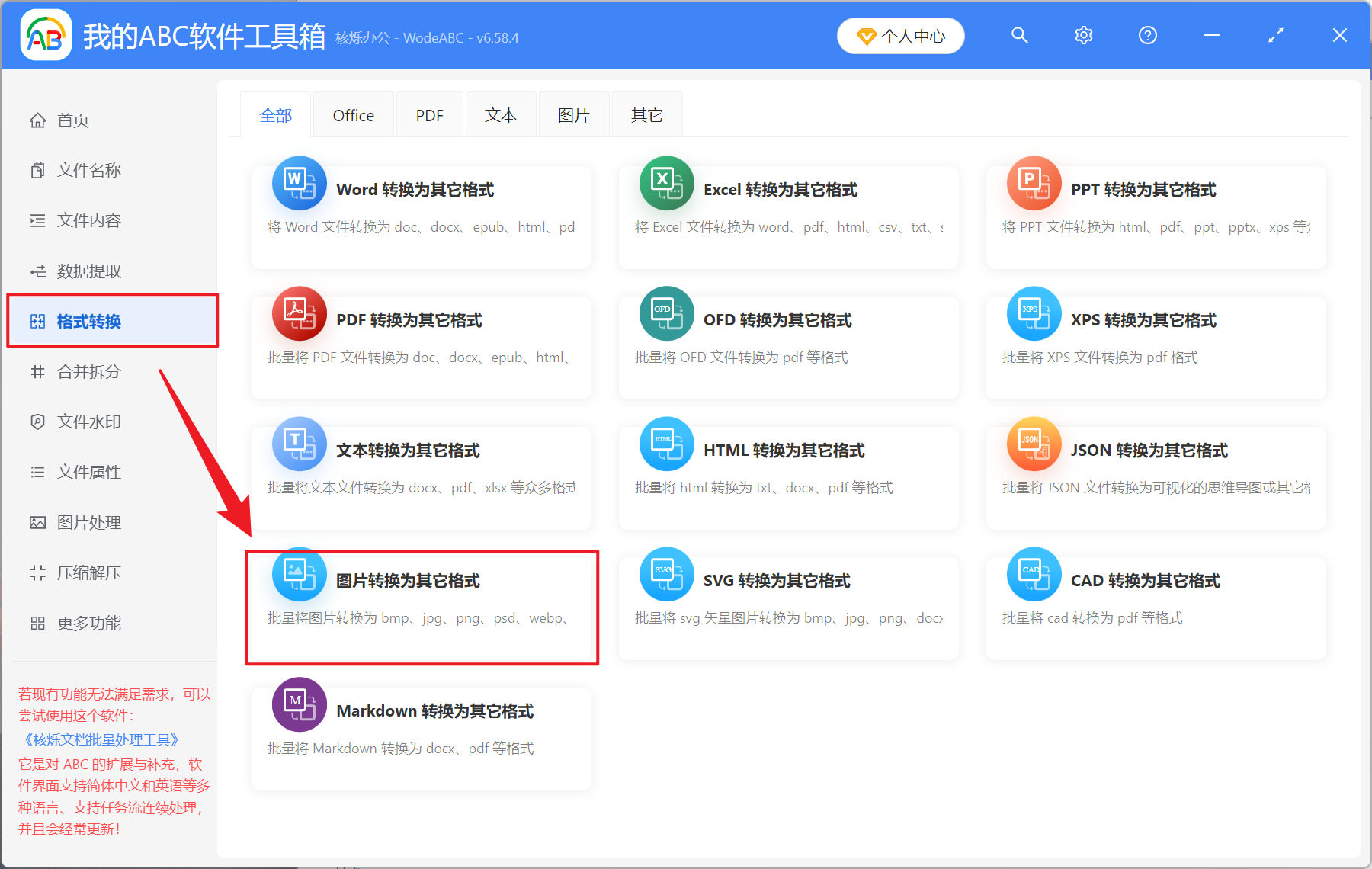
1、第一步,開啟【我的ABC軟體工具箱】,選擇【格式轉換】-【圖片轉換為其它格式】。進入介面後點選新增檔案或從資料夾中匯入檔案,將需要轉換的 JPG、PNG 等格式的圖片新增進來。
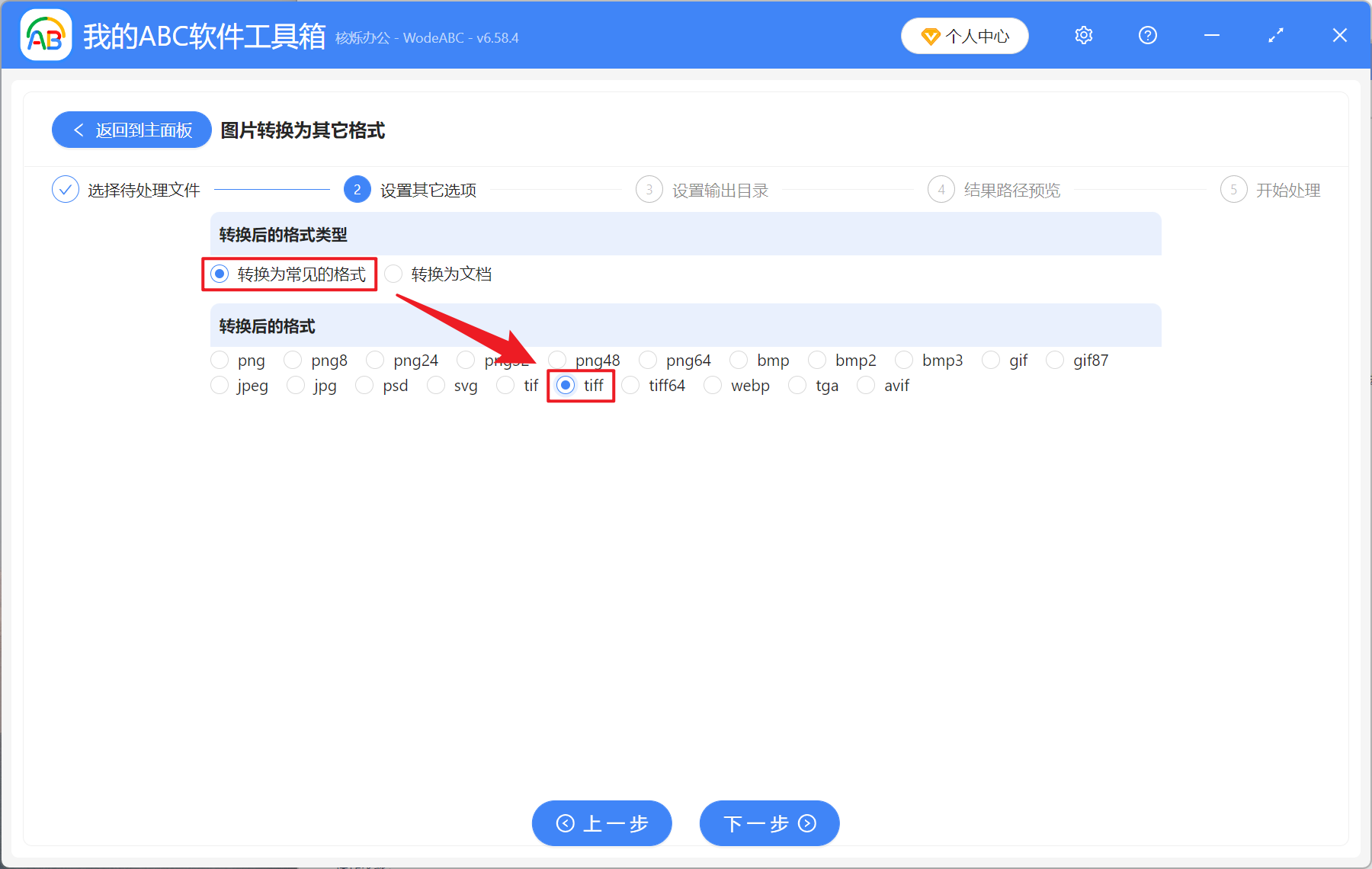
2、第二步,在【轉換後的格式類型】選擇轉換為常見的格式,接著在【轉換後的格式】選擇 tiff。下一步選擇好圖片轉換為 tiff 格式後的儲存路徑。
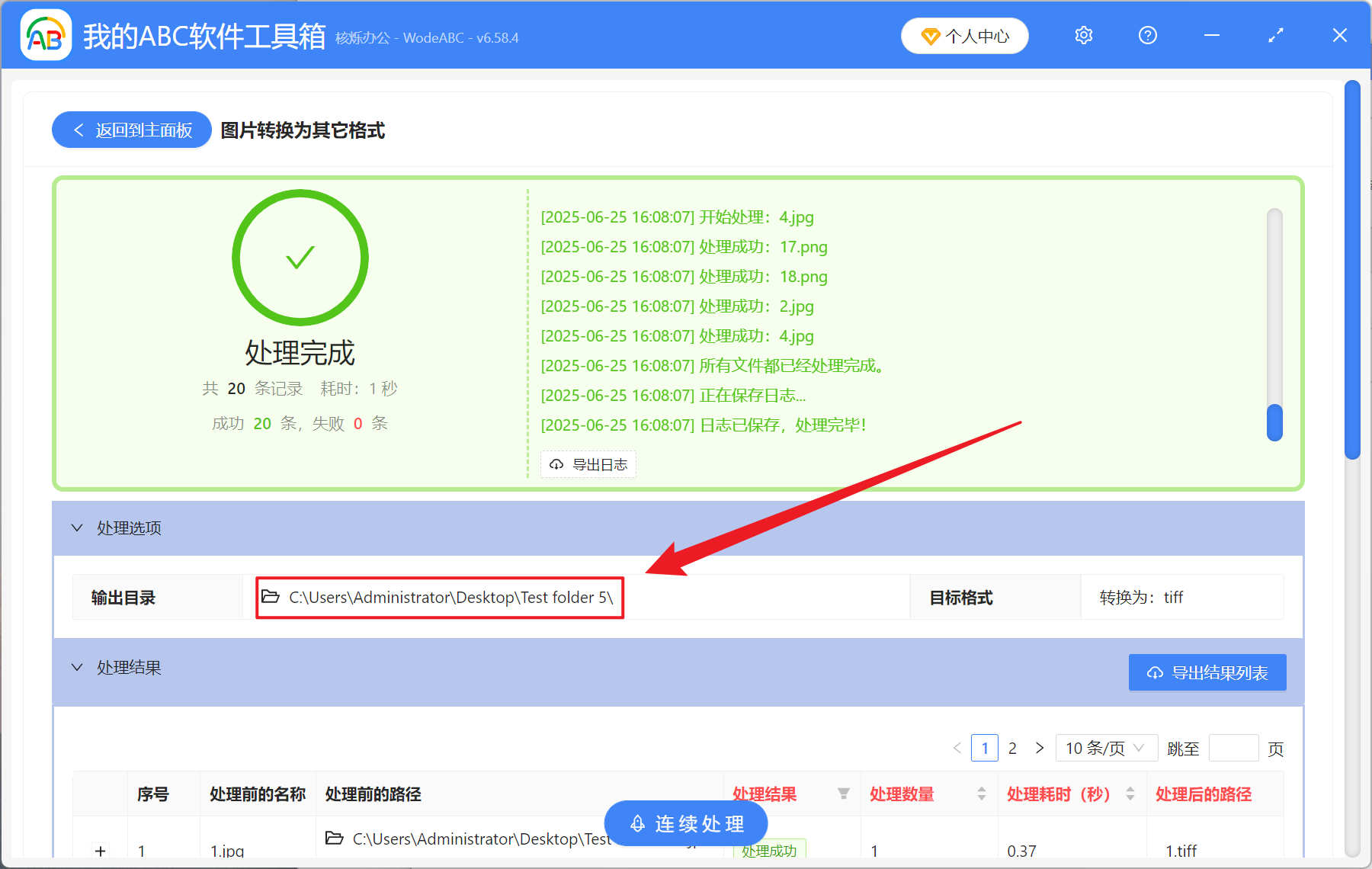
3、第三步,等待處理完成後點選輸出目錄的路徑就能開啟資料夾檢視轉換成功的 tiff 圖片檔案了。
方法二:使用網頁線上將圖片轉為TIFF格式
推薦指數:★★★☆☆
優點:
- 無需安裝任何軟體,直接開啟瀏覽器使用。
- 操作便捷、簡單,隨時隨地都能進行轉換。
缺點:
- 批量處理只能一個一個進行轉換,效率十分低,耗費時間長。
- 上傳圖片後,可能會存在隱私洩露的風險。
操作步驟:
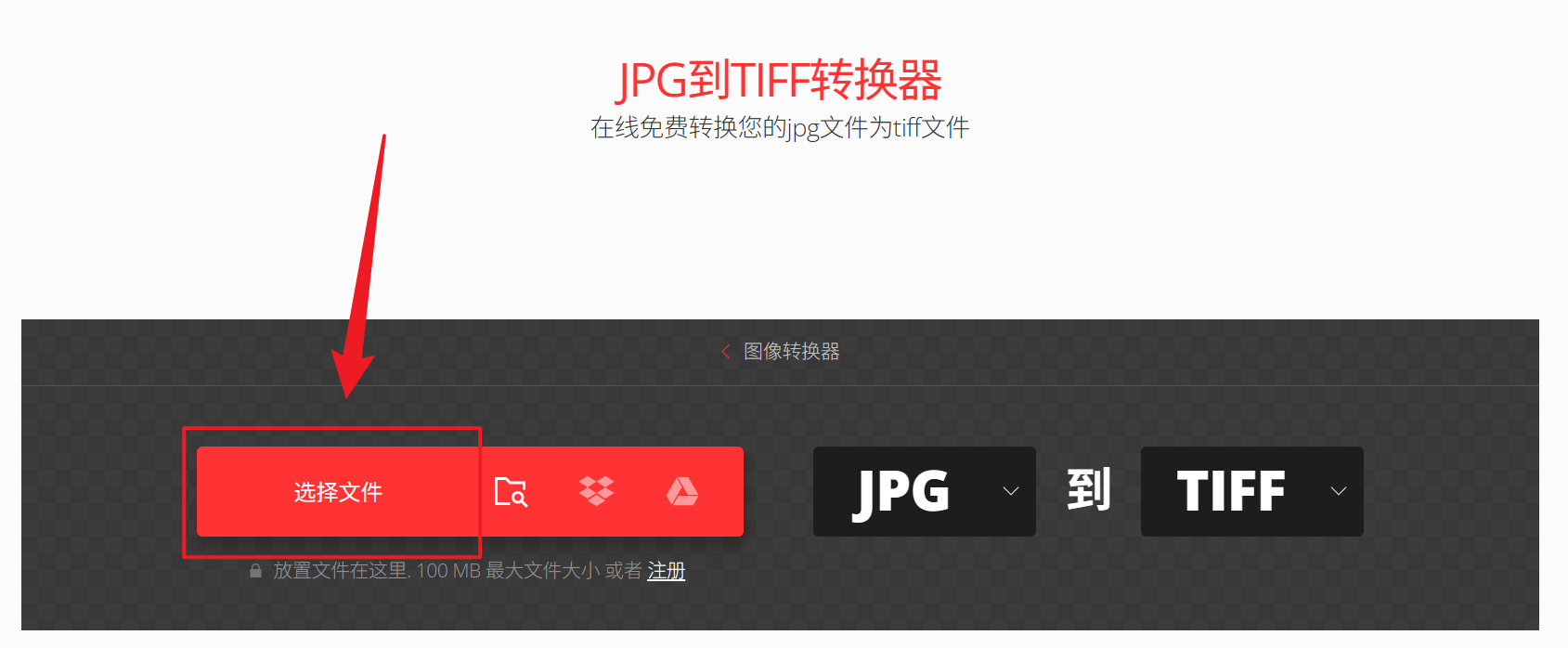
1、開啟瀏覽器搜尋圖片線上轉 TIFF,找到一個線上轉圖片格式的網頁開啟,然後將需要轉換為 TIFF 格式的圖片新增進來。
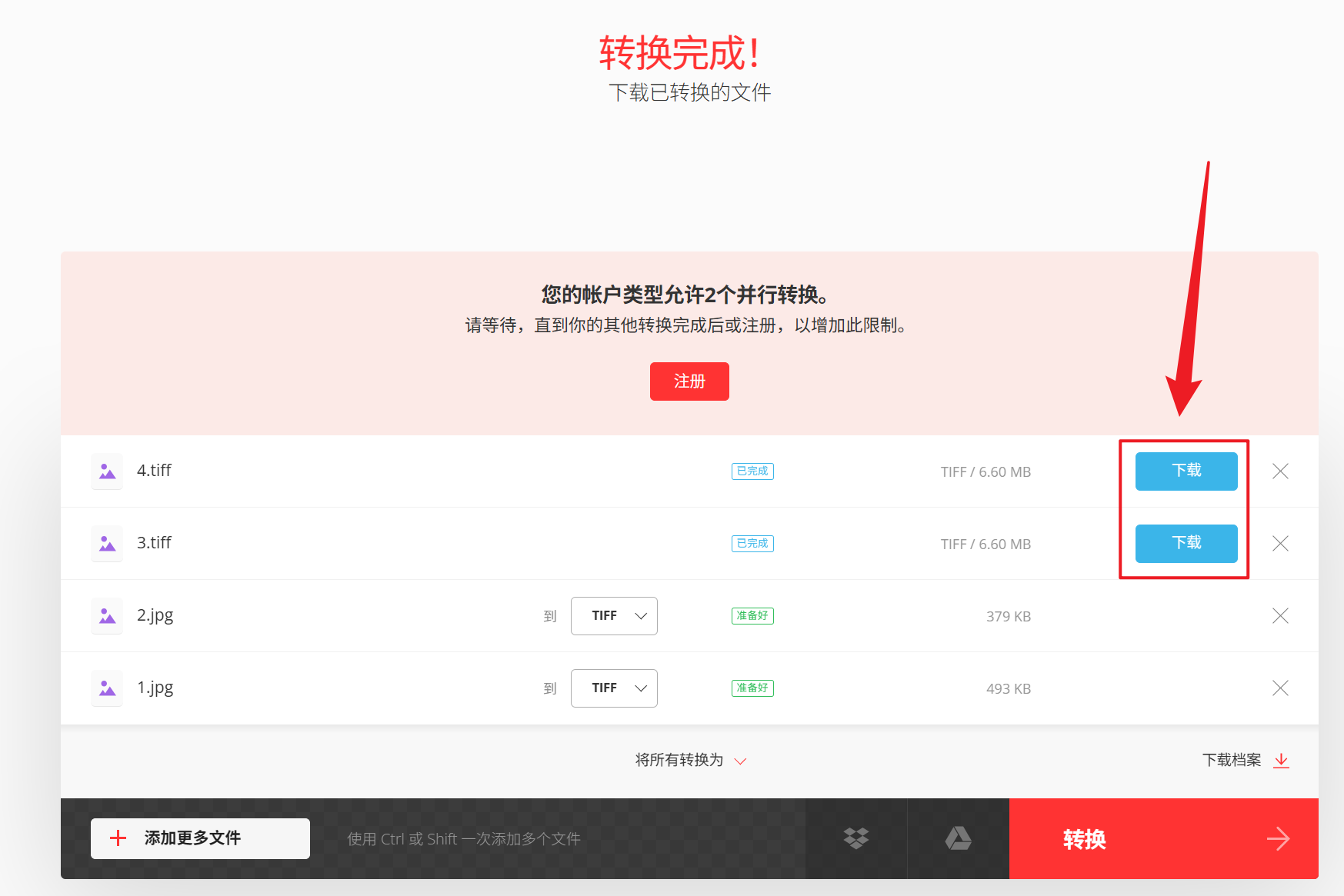
2、第二步,新增圖片後點選轉換,等待轉換結束後再次點選下載,然後在儲存位置檢視圖片檔案即可。
方法三:使用Adobe Photoshop將圖片轉為TIFF格式
推薦指數:★★★☆☆
優點:
- 轉換後影像品質非常高,並且支援多圖層 TIFF。
- 支援自訂的壓縮方式,例如 ZIP 無失真壓縮。
缺點:
- 需要付費訂閱,而且價格較高。
- 學習的時間成本較長,比較適合專業影像處理的使用者。
操作步驟:
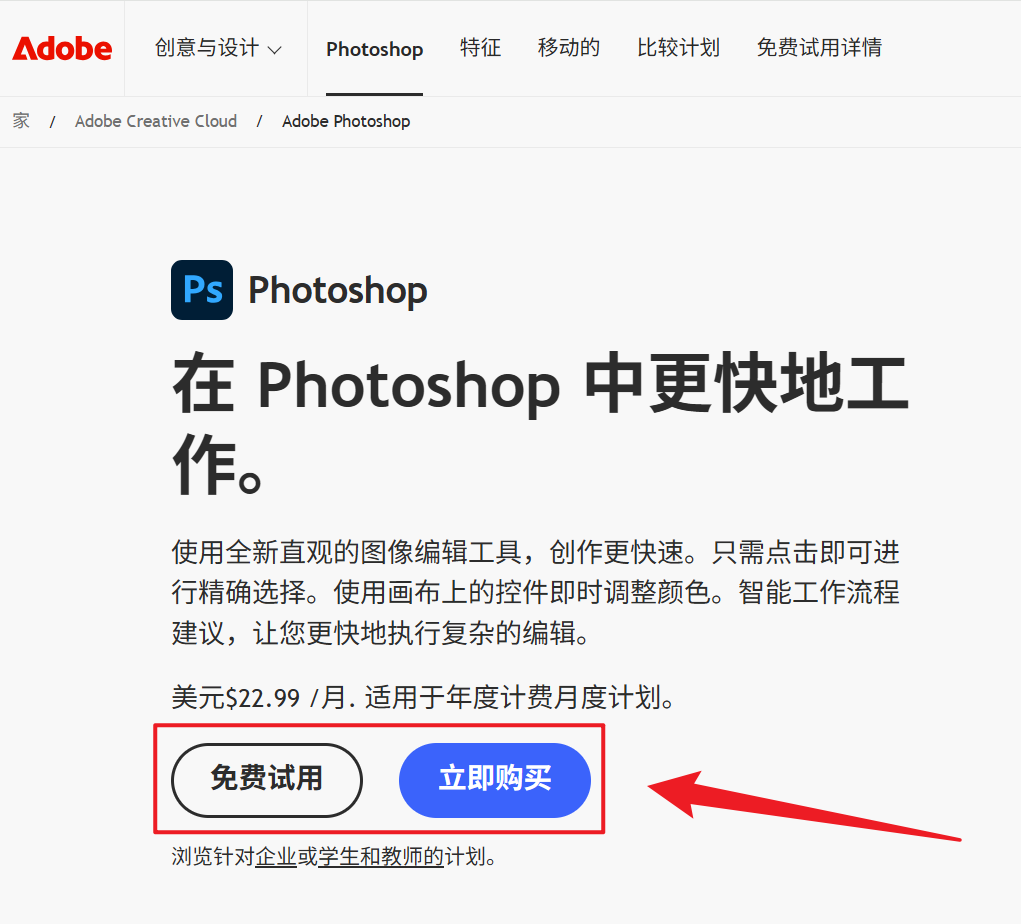
第一步,在 Adobe 官網購買下載 Photoshop 軟體,進入軟體後開啟需要轉換的圖片,點選【檔案】-【匯出】-【轉存為】。
第二步,然後再格式選單列中選擇 TIFF,選擇好指定儲存路徑後點選儲存即可。
總結
在將 JPG、PNG 圖片批量轉換為 TIFF 格式時,不同方法各有各的優勢和劣勢,我的ABC軟體工具箱能一次批量轉換,並且轉換時間很快,但只能在 Windows 電腦端操作;線上轉換工具十分便捷,能夠轉換臨時的圖片檔案,但其上傳圖片性質可能會有隱私洩露的風險,圖片數量較少時可以使用;專業的軟體進行轉換影像品質效果雖然最好,但是購買軟體的成本非常高,假如對影像品質需求不高的使用者,我們可以使用我的ABC軟體工具箱進行靈活轉換。
關鍵字:印刷圖片批量轉為 TIFF 格式 , JPG 圖片轉 TIFF 工具 , 如何將 JPG , PNG 變為 TIFF 圖片