批量清理文件名称空白字符:删除空格并保留 docx、xlsx、pdf 后缀
翻译:简体中文繁體中文,更新时间:2026-06-25 06:59:28
文件名中的空白字符会让资料列表显得不统一,也可能影响上传、检索和脚本处理。本文通过核烁文档批量处理工具演示如何批量清理文件名称空白字符:先在“文件名称”分类中选择“删除文件名称中的文本”,再导入待处理文件,接着在操作类型中选择“所有空白”,最后按向导完成保存位置和开始处理。处理后,空格被删除,docx、xlsx、pdf 等后缀保持不变。
文件整理工作中,最容易被低估的任务之一就是重命名。比如一个文件夹里有大量资料,名称看起来只是多了几个空格:Alpha Report.docx、Export Batch.xlsx、Project Backup.pdf。如果只是查看文件,影响可能不明显;但当这些文件要上传系统、批量分发、打包归档或被自动化程序读取时,文件名中的空白字符就可能成为格式不统一的来源。
很多用户会想到用手动重命名解决,但手动方式不适合批量处理。尤其当文件格式混合存在时,包括 docx、doc、xlsx、xls、pptx、ppt、pdf、jpg、txt、csv 等,逐个删除空格不仅耗费时间,还容易误操作。更高效的方法是使用办公软件中的批量文件名称处理功能,一次性完成规则化重命名。
下面将以 核烁文档批量处理工具 为例,完整说明如何批量清理文件名称中的所有空白字符,并确保文件扩展名仍然保留。
适用场景:为什么要清理文件名称中的空白字符
让归档文件命名更统一
团队资料来自不同人员时,命名习惯往往不同。有的人喜欢在单词之间加入空格,有的人习惯使用连续字符。如果要建立统一的资料库,可以先批量删除文件名空格,让文件名风格一致。
减少系统上传和检索问题
不少办公系统支持带空格的文件名,但在检索、排序、导出清单时,带空格和不带空格的命名会造成视觉不一致。提前清理文件名空白字符,可以让资料列表更整洁。
方便脚本、批处理和数据工具读取
对于 csv、txt、图片或导出报表,如果后续要通过脚本批量读取,文件名中的空格可能需要额外处理。删除空白字符后,路径更简洁,也更适合自动化办公。
避免重复劳动
批量文件整理的核心问题不是“能不能手动做”,而是“是否值得手动做”。当文件数量较多时,用批量处理工具按规则执行,明显比人工逐个修改更稳定。
效果预览:清理前后对比
清理前:名称中存在空格
在处理前截图中,文件列表里多个文件名都包含空格。比如 Word 文件 Alpha Report.docx、Beta Record.doc,PPT 文件 Client Archive.pptx、Design Draft.ppt,Excel 文件 Export Batch.xlsx、Finance Ledger.xls,以及图片、文本、PDF 和 csv 文件。
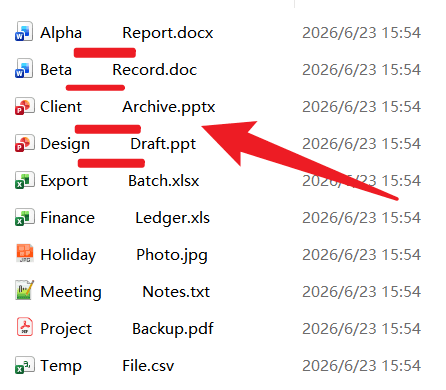
红色标注的位置说明,当前要删除的是文件主名称中单词之间的空白。此时文件后缀依然正常,例如 .docx、.xlsx、.pdf 等。清理目标不是转换文件格式,而是让文件名称从“带空格”变成“无空格”。
清理后:空白字符消失,文件后缀保留
处理后截图显示,文件名已经统一变为无空格形式:AlphaReport.docx、BetaRecord.doc、ClientArchive.pptx、DesignDraft.ppt、ExportBatch.xlsx、FinanceLedger.xls、HolidayPhoto.jpg、MeetingNotes.txt、ProjectBackup.pdf、TempFile.csv。

可以看到,处理结果非常明确:文件名中的空格被删除,但扩展名没有丢失。对用户来说,这意味着文件仍然可以被原来的软件打开,只是命名更规范。
操作步骤:用“删除文件名称中的文本”清理所有空白
步骤一:选择文件名称处理功能
打开核烁文档批量处理工具后,先观察左侧功能分类。截图中可以看到,软件包含首页、任务流、所有工具、文件名称、文件夹名称、文件整理、Word 工具、Excel 工具、PowerPoint 工具、PDF 工具等分类。这说明它是面向办公文件批量处理的工具,而不是单一格式编辑器。
本次需求属于文件名处理,因此点击左侧 文件名称。随后在功能卡片中找到 删除文件名称中的文本。该功能用于批量删除文件名称中的文本内容,而“空白”正是可删除的文本类型之一。
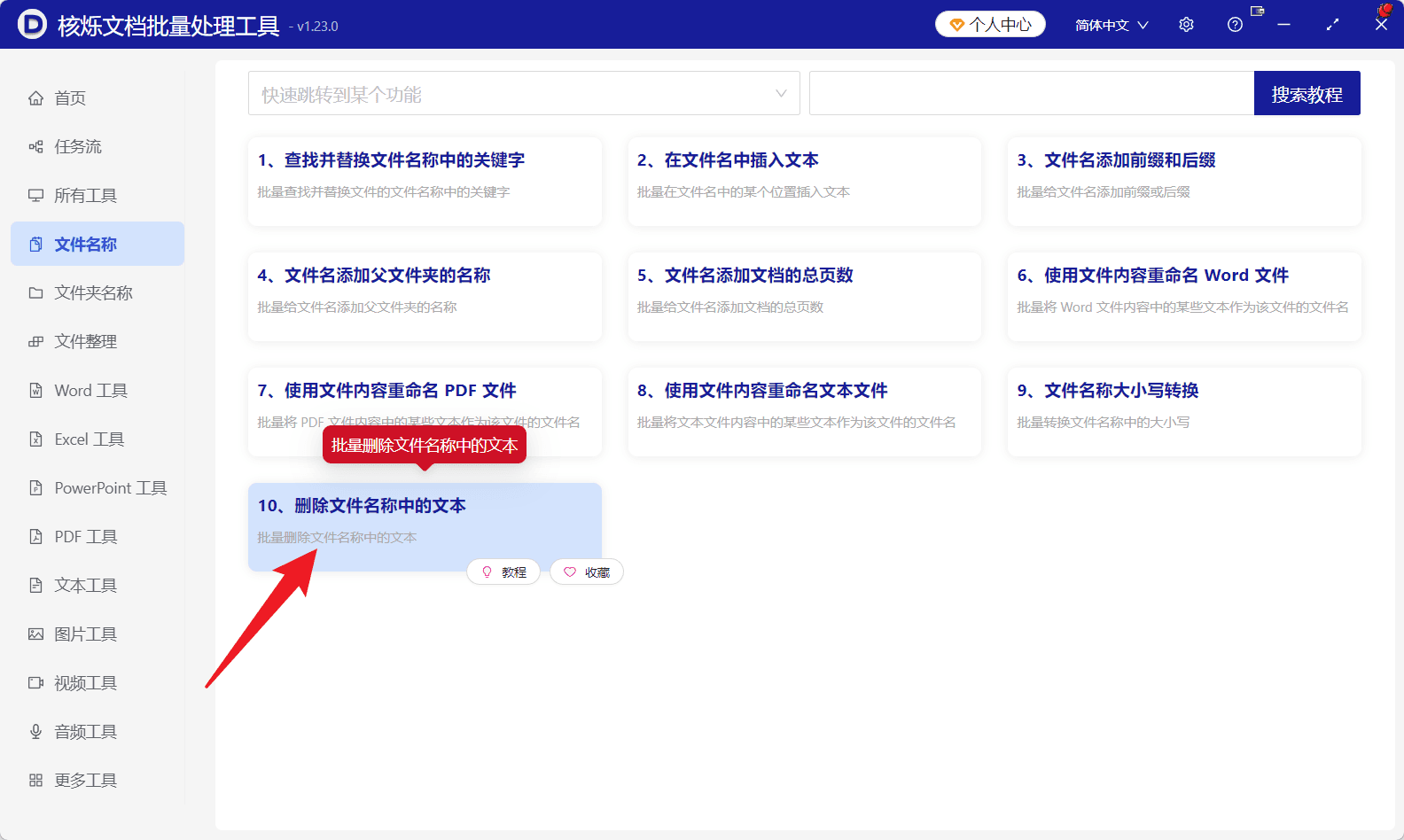
这一步的预期结果是进入删除文件名称中文本的向导页面,为后续导入文件和设置删除规则做准备。
步骤二:添加文件并确认处理列表
进入功能页面后,第一步是选择需要处理的记录。页面右上方有 添加文件 和 从文件夹中导入文件。如果文件分散,可以使用添加文件逐个选择;如果文件都在同一目录,使用从文件夹中导入文件更省时。
导入后,软件会以表格方式展示文件信息,包括名称、路径、扩展名、创建时间、修改时间等。截图中导入了 10 个文件,路径位于 D:\test 目录下,扩展名覆盖 docx、doc、pptx、ppt、xlsx、xls、jpg、txt、pdf、csv。
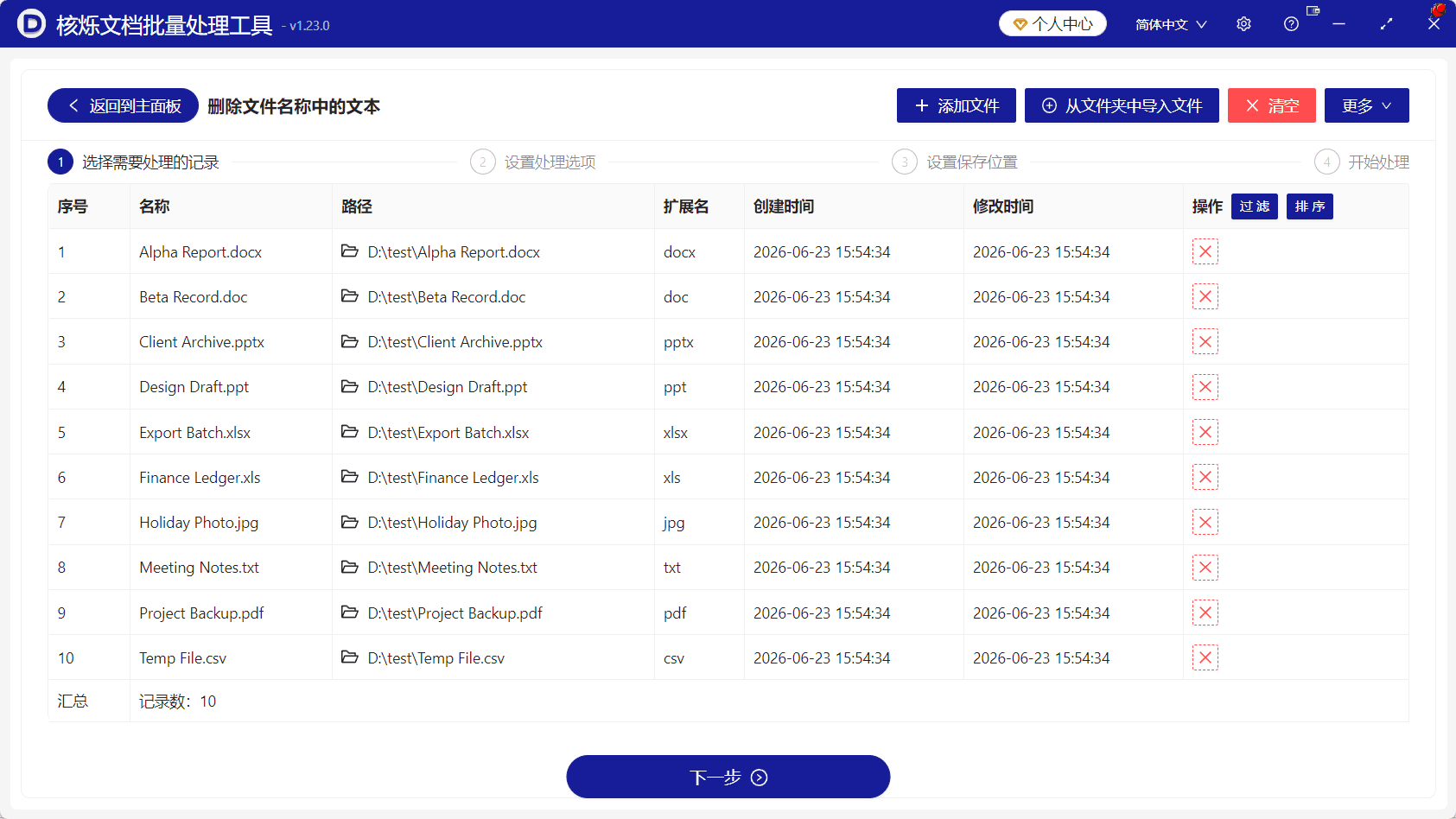
在点击下一步之前,建议重点检查两点:第一,列表中的文件是否都是需要清理空白字符的文件;第二,文件扩展名是否显示正常。确认无误后,点击底部 下一步。
步骤三:设置操作类型为“所有空白”
进入“设置处理选项”后,页面会列出多种删除规则。截图中可见的选项包括所有数字、所有汉字、所有英文字母、所有内容、最左边的几个文本、某个文本左边的所有内容、某个文本右边的所有内容、两个文本之间的所有内容、位置范围,以及本次需要选择的 所有空白。
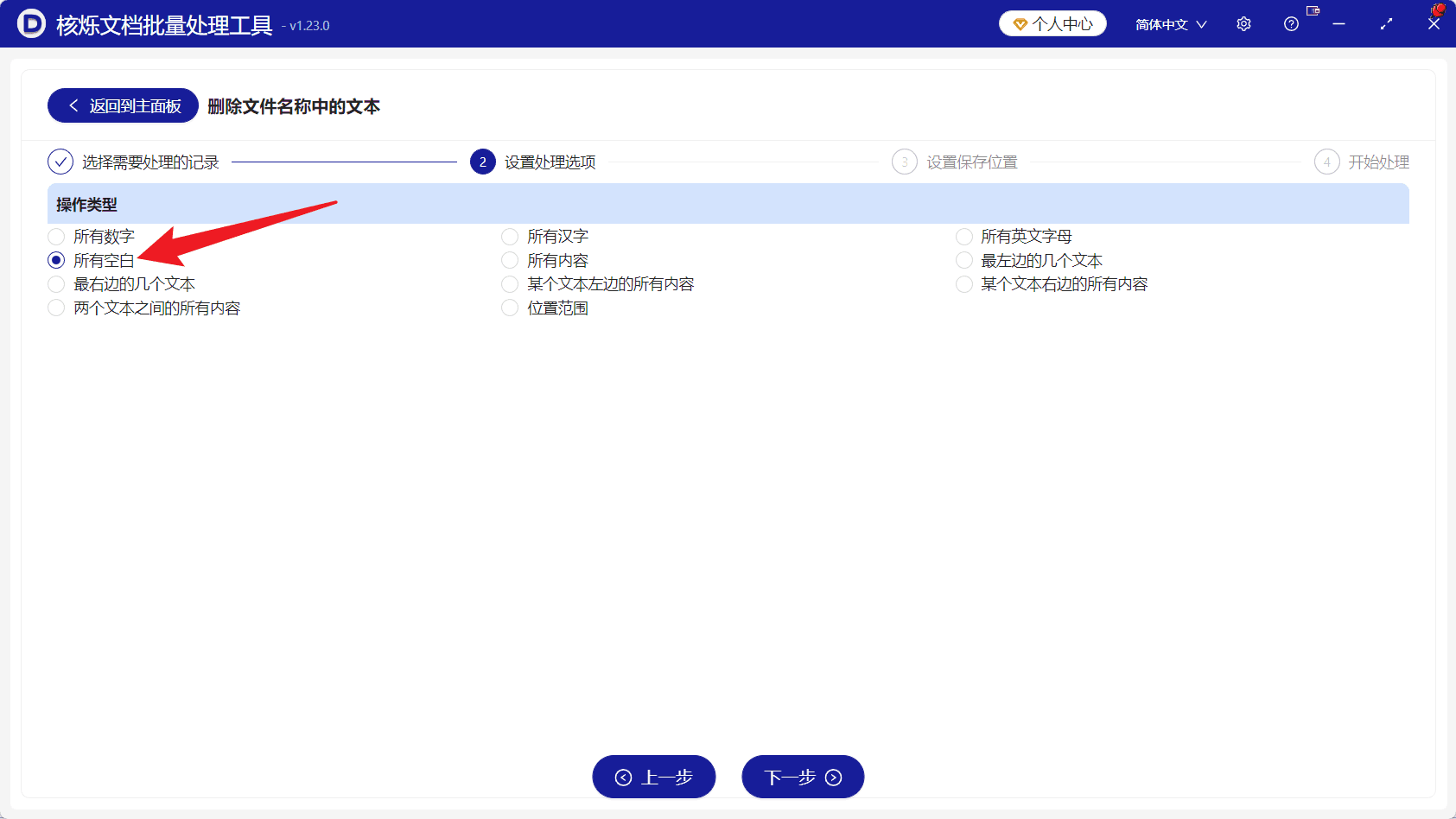
选择“所有空白”的目的,是让软件在批量重命名时识别文件名称中的空白字符并删除。对于示例中的文件,Alpha 和 Report 之间的空格、Finance 和 Ledger 之间的空格,都会被清理掉。
这里不要误选其他选项。例如“所有英文字母”会影响英文名称本身,“所有数字”适用于删除编号,“所有内容”则可能导致文件主名称被删除。只要目标是文件名去空格,就应选择“所有空白”。
步骤四:继续设置保存位置并执行处理
完成处理选项设置后,继续点击 下一步。根据页面顶部的流程提示,后续步骤为“设置保存位置”和“开始处理”。这类向导式流程的好处是每一步只处理一个问题,降低了批量操作的复杂度。
在正式执行前,建议再次确认本次处理规则:处理对象是已导入文件,处理动作是删除文件名称中的所有空白,处理目标是文件名而非文件内容。确认后进入开始处理阶段,软件即可按照规则批量完成重命名。
处理结束后,打开文件夹即可看到结果。原本带空格的文件名已经统一清理为空格删除后的形式,便于后续归档、上传和检索。
常见问题或注意事项
1. “空白”和“空格”有什么区别?
日常表达中,用户通常说“删除空格”。在软件选项中显示为“所有空白”,更偏向规则描述。对于本文示例来说,选择“所有空白”即可实现删除文件名中空格的效果。
2. 会影响文件扩展名吗?
从处理后效果看,docx、doc、pptx、ppt、xlsx、xls、jpg、txt、pdf、csv 后缀都被保留。因此文件类型不会因为去空格而改变。处理后仍可使用 Word、Excel、PowerPoint、PDF 阅读器或对应工具打开。
3. 是否需要按文件类型分别处理?
一般不需要。本次操作针对的是文件名称,不是文件内容格式。只要这些文件都需要执行同一规则,就可以放在同一个批处理任务中。
4. 批量处理前如何降低风险?
建议先备份重要文件,或复制一小部分文件到测试文件夹中试运行。确认处理后名称符合预期,再对完整文件夹执行。批量处理工具能显著提高效率,但正确设置规则同样重要。
5. 如果只想删除某个指定文本怎么办?
截图展示的是“删除文件名称中的文本”功能,并且当前选择的是“所有空白”。界面中也提供了其他操作类型,适用于不同删除规则。若不是删除空白,而是删除特定位置或特定范围内容,应根据实际需求选择对应选项,并在处理前先测试。
总结
批量清理文件名称空白字符,是提升文件管理效率的典型办公场景。通过核烁文档批量处理工具,用户无需逐个右键重命名,也无需分别打开 Word、Excel、PPT 或 PDF 文件,只需要在“文件名称”分类中进入“删除文件名称中的文本”,导入文件后选择“所有空白”,再按向导完成后续步骤即可。
对于需要整理大量 docx、doc、xlsx、xls、pptx、ppt、pdf、jpg、txt、csv 文件的用户,这种方法能够明显减少重复劳动,降低命名错误概率。建议在正式批量处理前先核对文件列表和规则,确认无误后立即执行,让文件命名更清爽、更统一,也让后续办公流程更高效。
关键字:批量清理文件名称 , 删除文件名空白字符 , 保留文件扩展名 , 批量文件改名工具