很多資料夾名中第一個、第二個字後面怎麼批次加入同樣的文字
翻譯:简体中文繁體中文,更新時間:2025-06-07 20:23:08
管理電腦中的檔案時,在多個資料夾名稱中的第一個、第二個字後面或指定位置批量插入文字文字雖然簡單但實際操作起來卻也能為我們節省大量時間的技巧。透過添加的文字內容能夠讓資料夾建立優秀的管理體系,例如企業的專案合約、客戶資料,需要在專案和客戶後面添加分類的結構文字,批量添加文字後的資料夾不僅看起來更直觀,而且當尋找檔案時,搜尋起來也是十分方便快速。這種準確的檔案命名,在許多要處理非常多結構化檔案的公司非常適用,其保持了檔案名稱原有的內容,在指定的位置批量插入了多方面的資訊,降低了和領導、同事之間的溝通成本,同時工作效率也獲得了提高,使整個公司的檔案管理系統整潔而又高效。那麼我們應該怎麼去在 100 多個檔案名稱中第一個、第二個或第三個字元的後面或指定位置的後面批量添加同樣的文字、數字或字母呢?
1、使用場景
當有大量的文件需要在檔案名稱中多個固定位置添加文字內容,能快速看出檔案的類型與方便整體的搜尋,我們可以指定檔案名稱中第幾個字元的後面批量添加相同字母、文字或數字等內容,讓我們避免手動添加,節省大部分工作時間。
2、效果預覽
處理前:
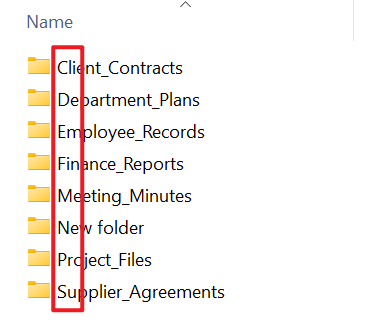
處理後:
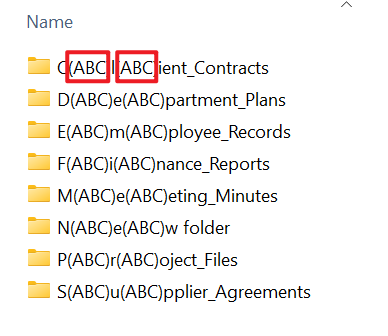
3、操作步驟
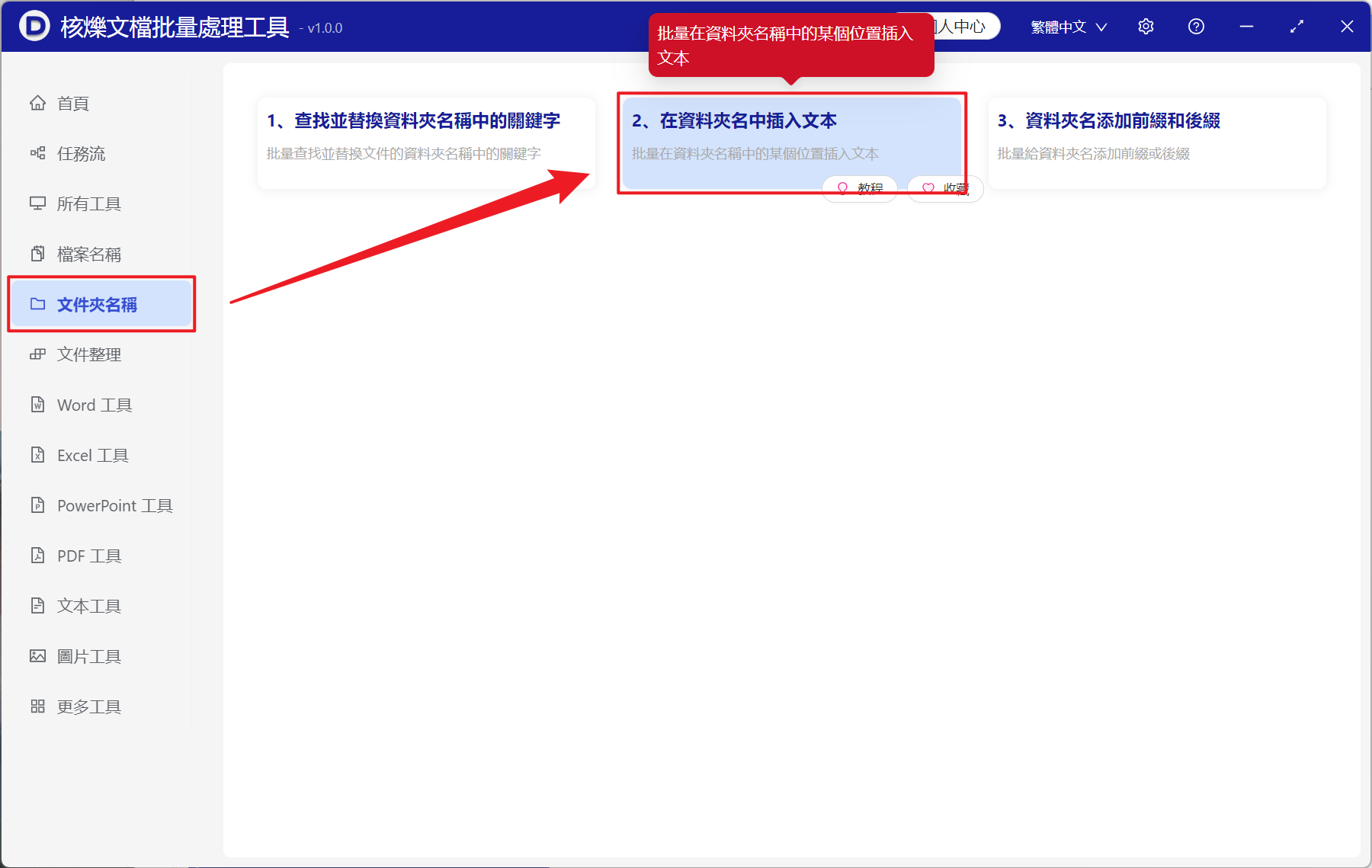
打開【核爍文檔批量處理工具】,選擇【資料夾名稱】-【在資料夾名中插入文字】。
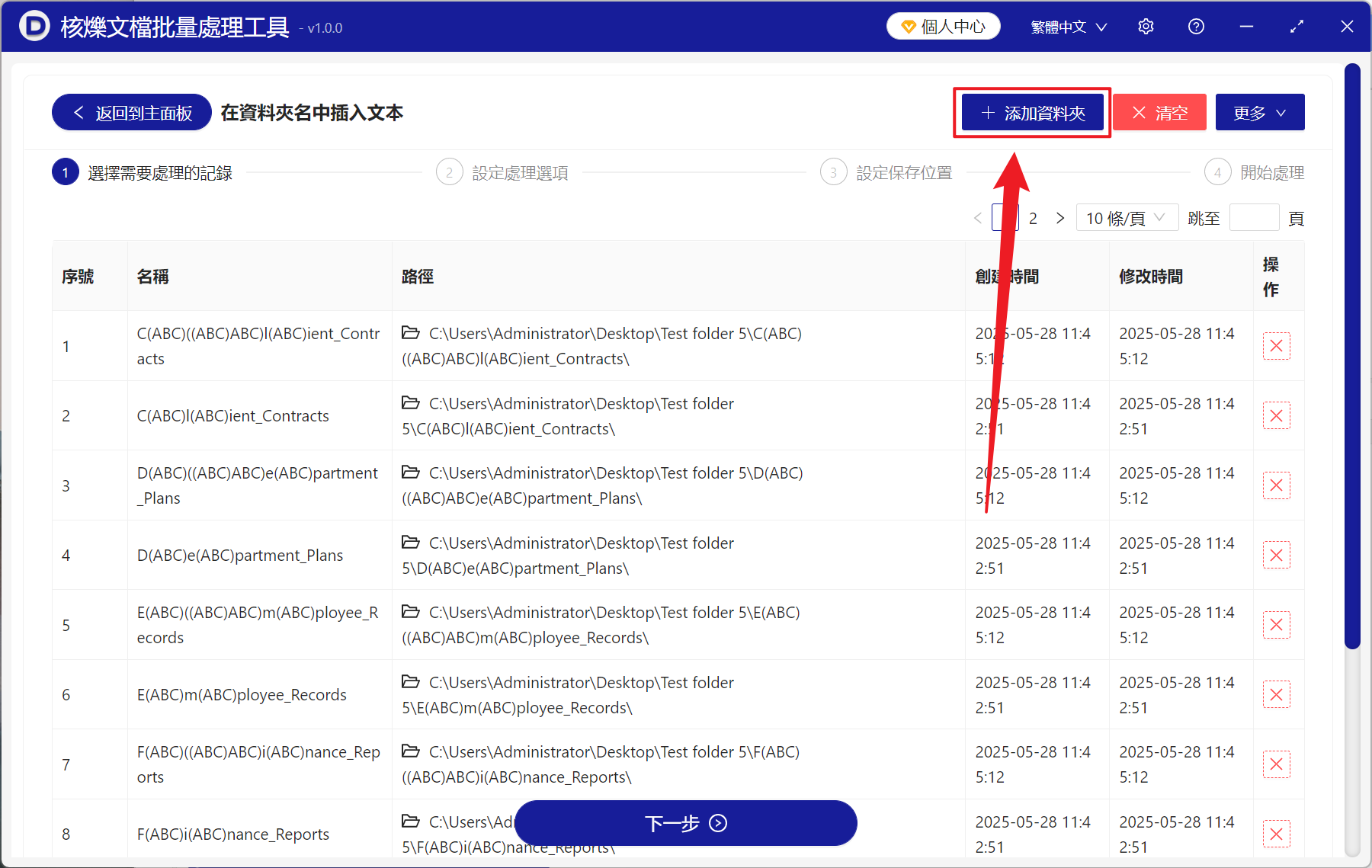
【添加資料夾】可以匯入選中資料夾或選中資料夾裡面的所有子資料夾。
下面檢視已匯入的檔案。
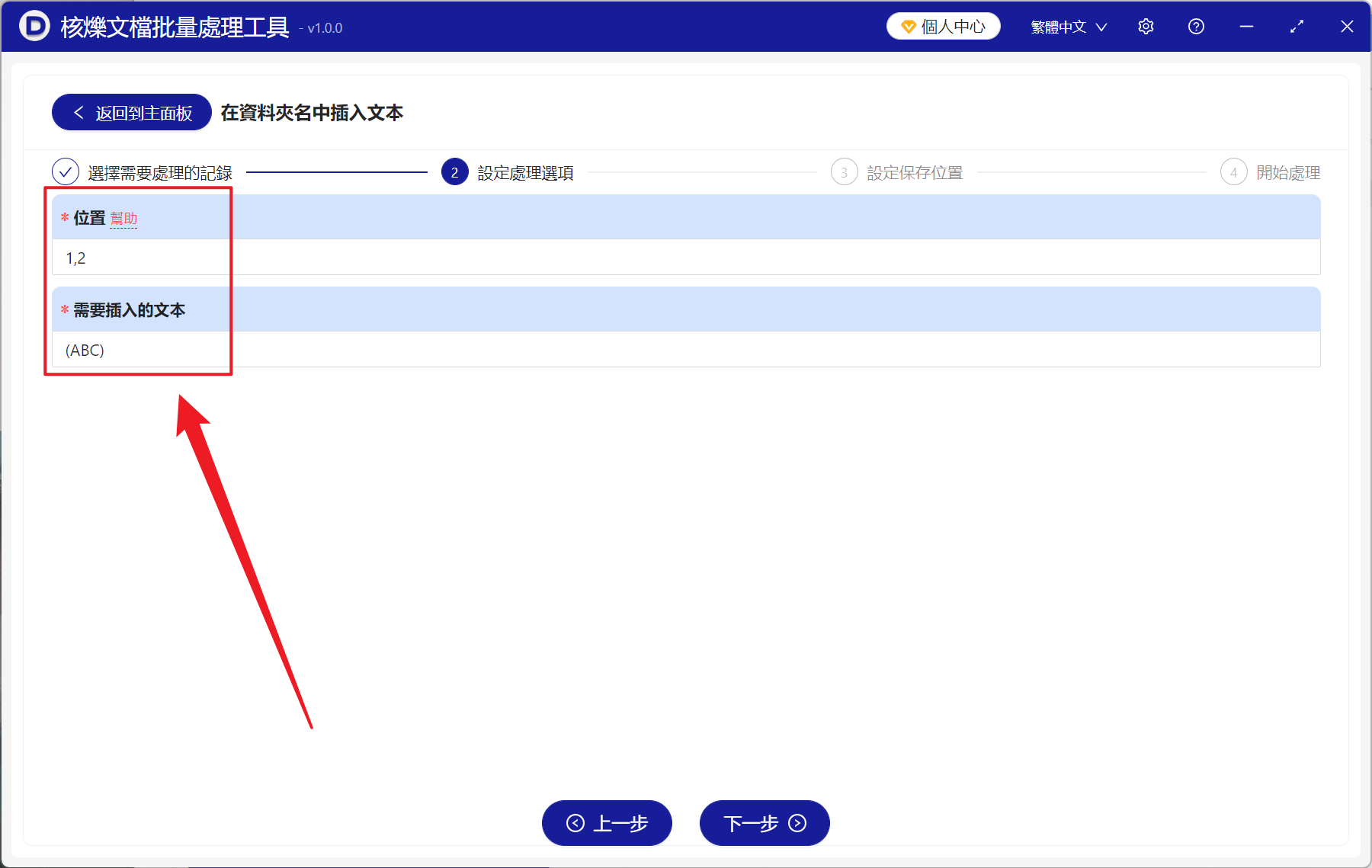
【位置】插入至第 1 個和第 2 個字元後面就輸入 1,2 ,假如想在指定的字元後面添加可以檢視下方幫助說明。
【需要插入的文字】這裡自行輸入或貼上作為添加進資料夾名稱中的內容。
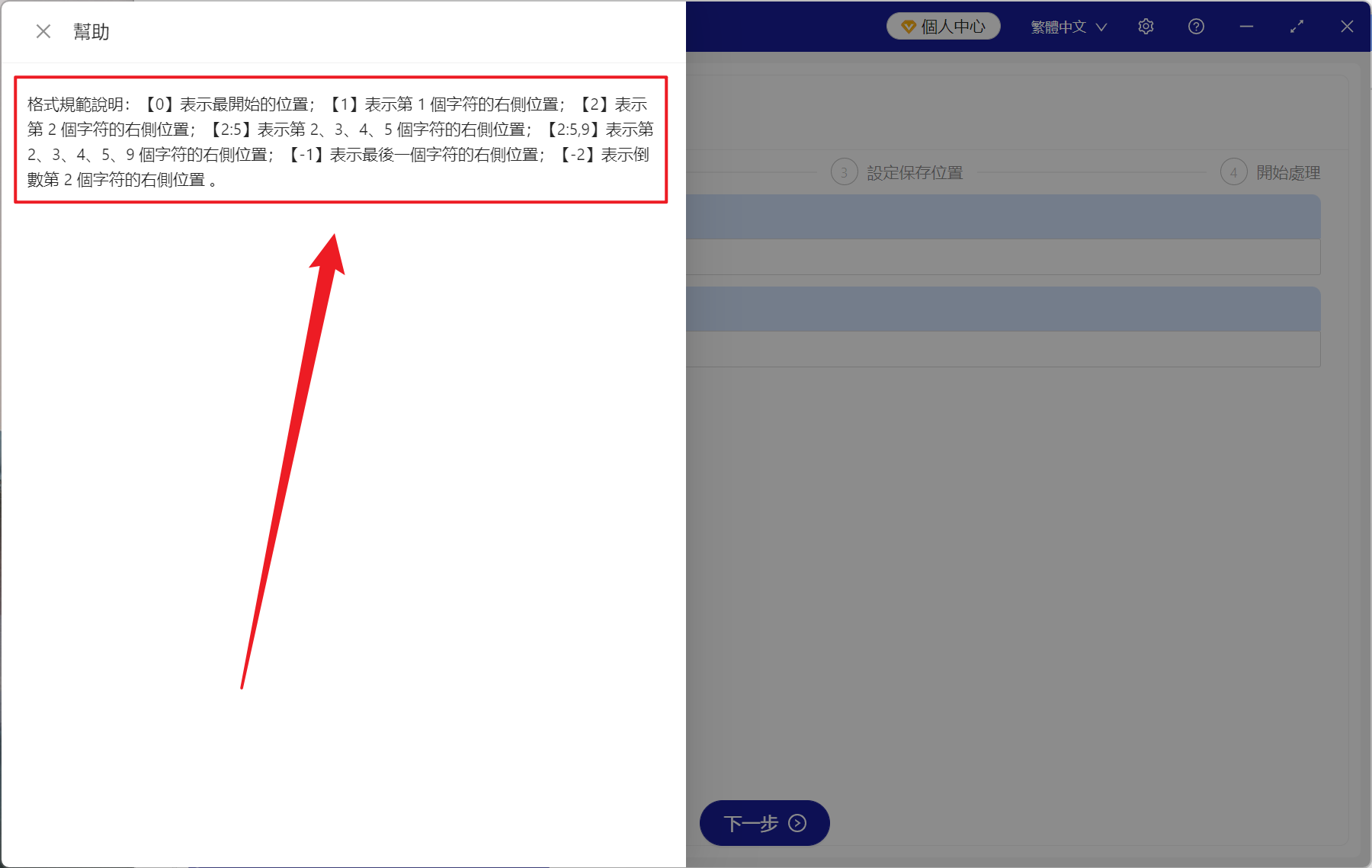
【0】表示在檔案名稱開頭添加文字。
【1】表示在第一個字母、漢字、數字或符號的右側添加文字。
【2】表達第二個,以此類推。
【2:5】表示在第 2、3、4、5 個字元右側都添加文字。
【3,9】表示在第 3 個和第 9 個字元右添加文字。
【-1,-2】分別最後 1 個字元和倒數第 2 個字元的右側添加文字。
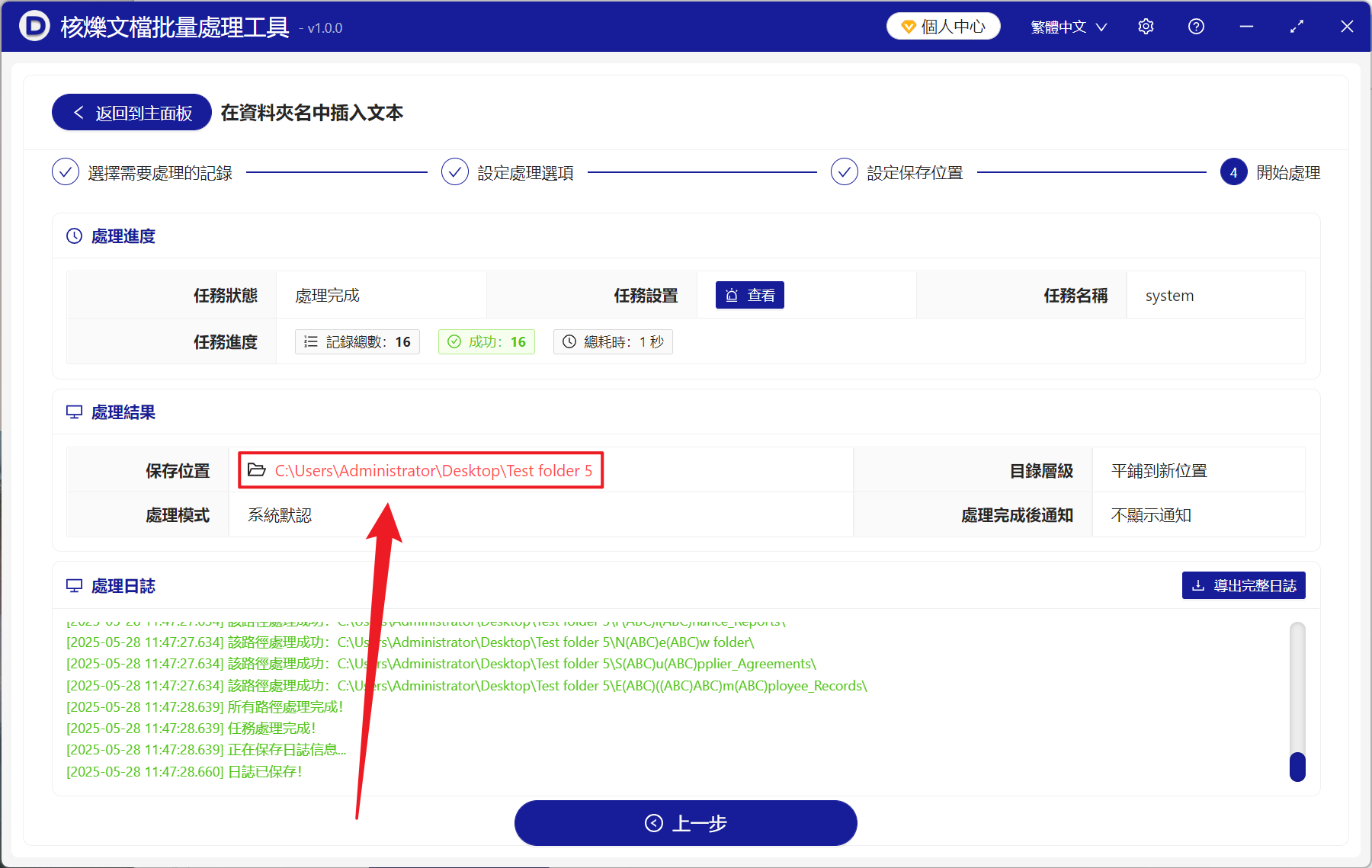
處理完成後,點選儲存位置後方的紅色路徑檢視添加後的檔案。
關鍵字:資料夾名稱加入文字 , 資料夾重新命名插入關鍵字 , 資料夾名稱指定位置加入同樣的文字