將 Excel 活頁簿轉換為一張長圖,有六種一看就會的方法
翻譯:简体中文繁體中文,更新時間:2025-10-27 17:53:58
我們經常需要將Excel工作簿中的表格內容以圖片形式分享或展示。本文將介紹使用常見軟體wps、微信將excel轉為圖片的操作方法。對於有高品質圖片需求的情況,還分享專業處理工具和多種線上工具,透過這些工具的工作簿轉長圖功能,可以將Excel中的多個工作表或指定區域輸出為單張高清圖像,完整保留表格格式、公式計算結果及圖表元素。這種方式既確保了資料的完整呈現,也方便了表格內容的跨平台傳播與應用。
將 Excel 轉換為圖片的好處
- jpg、png等圖片格式的相容性相比excel表格更強,被更多設備和應用支持,傳輸檔案資訊更加方便。
- 使用圖片可以製作ppt、word、海報等,可以滿足更多的宣傳製作需求。
- 圖片形式所呈現的內容和資料更不好修改,相當於給表格添加了「唯讀」保護,分享資料時不用擔心資料被他人更改。
- 轉換為圖片可以跟根據需要選擇性地只展示部分內容,避免暴露包含敏感資訊的原始資料、中間計算過程和備註資訊。
效果預覽
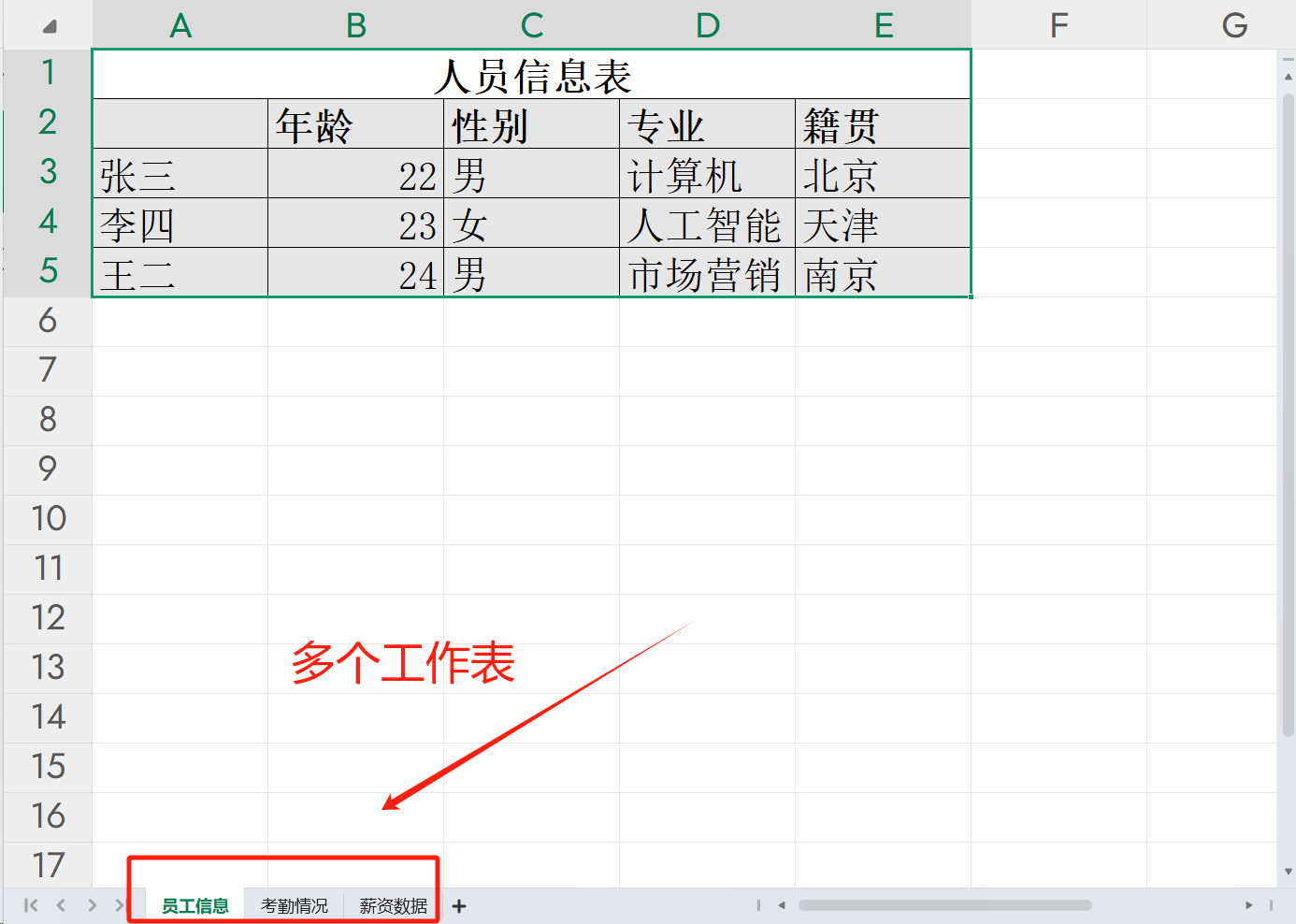
處理前,一個工作簿中有多個工作表:
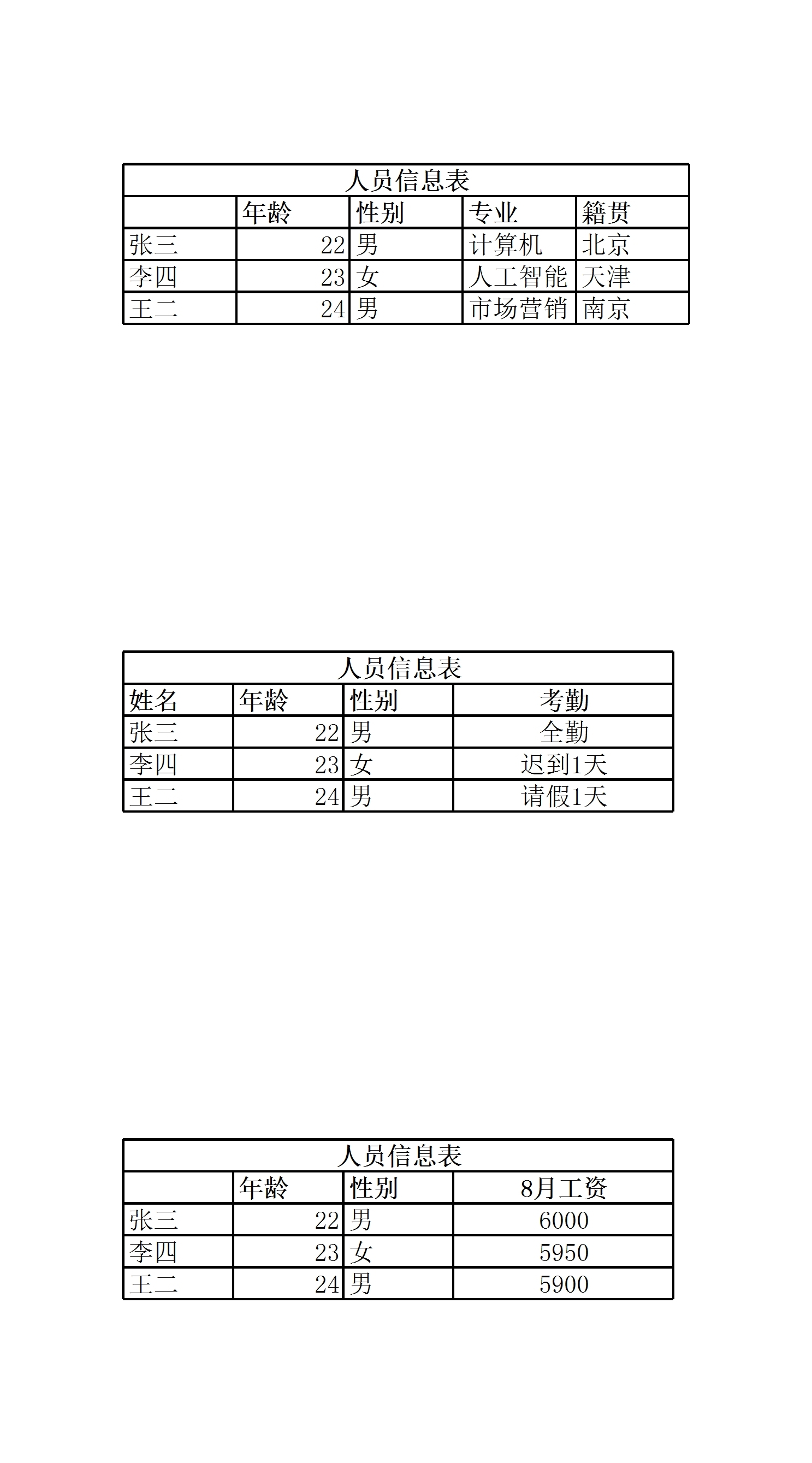
處理後,各表格都在同一張jpg圖片上:
一、核爍文檔批量處理工具
優點:
- 專業文件處理工具,任何使用者只需要幾步簡單操作就可以將大量excel工作簿都轉換為一張長圖。
- 支援批量處理,不限制檔案數量或體積,很適合需要處理大量表格的使用者。
- 支援多樣需求,可自行選擇表格的轉換範圍、是否拼接為長圖,以及設定圖像解析度等。
缺點:
- 需要在電腦上安裝軟體桌面端。
操作步驟:
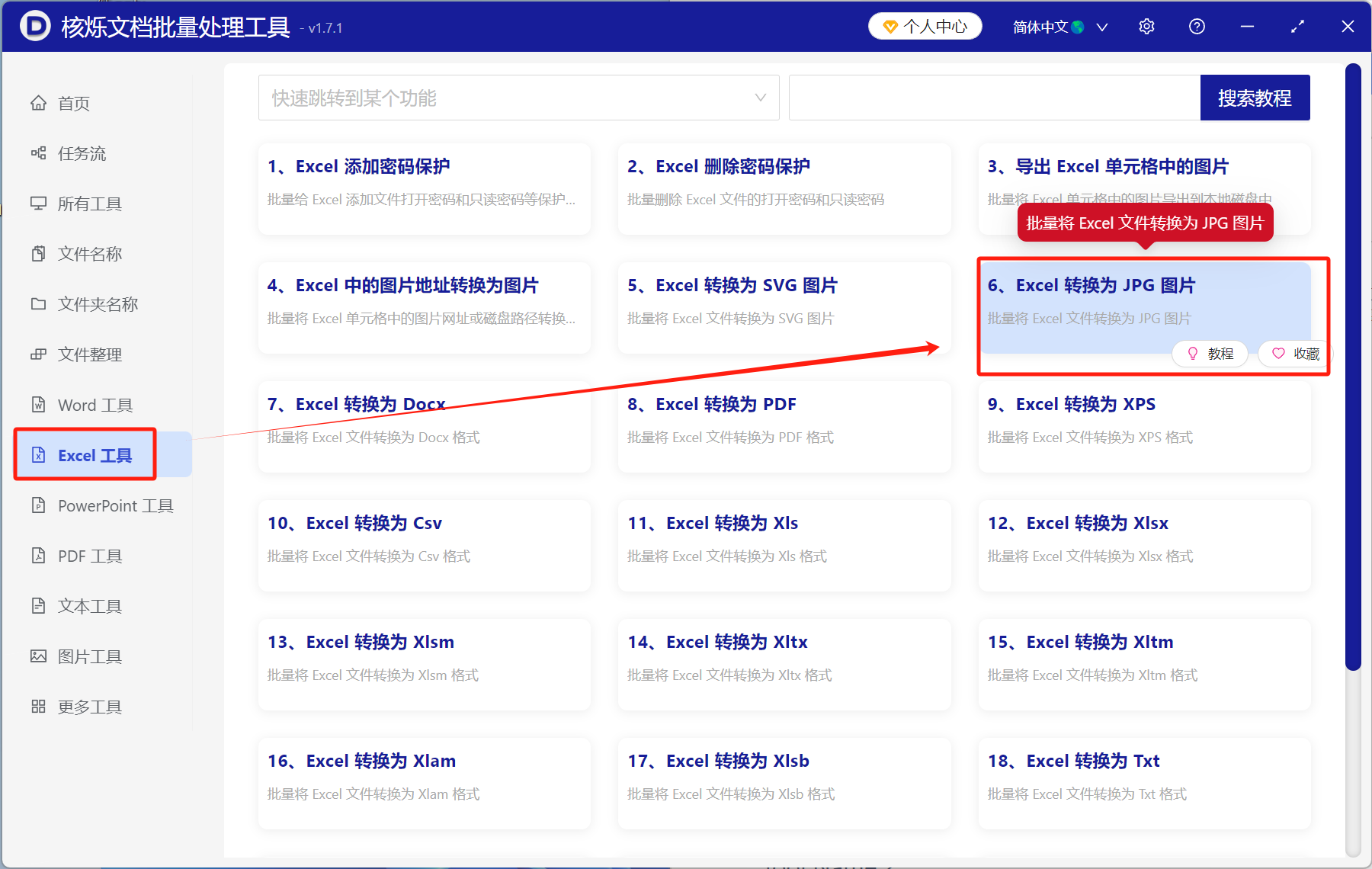
1、開啟【核爍文檔批量處理工具】,點擊左側工具列分類中的【Excel 工具】,在右側關於excel工具的功能選單中找到並點擊【6、Excel 轉換為 JPG 圖片】,如圖中所示。
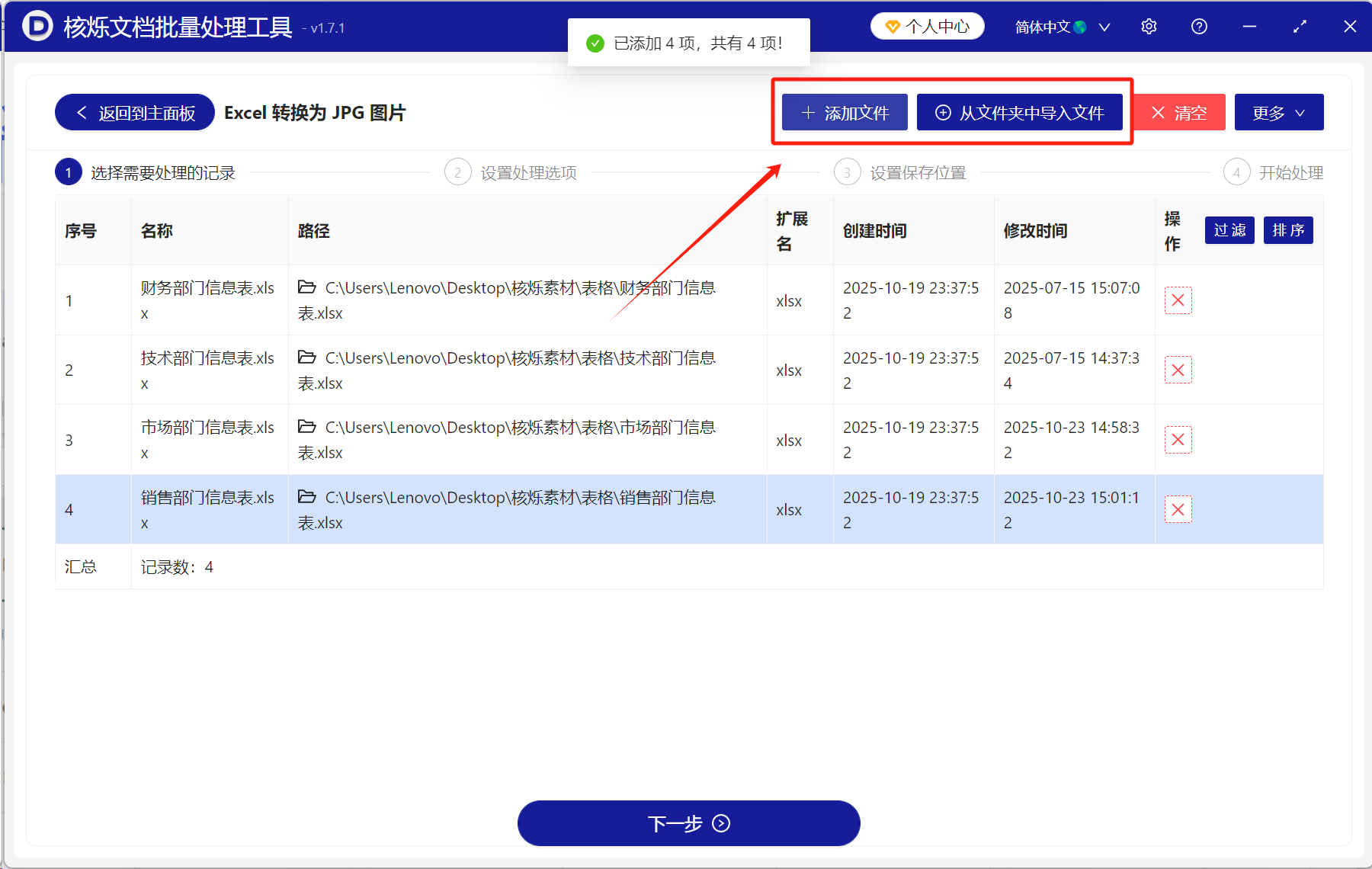
2、點擊右上角【新增檔案】,把要處理的表格檔案都新增進來,這裡支援處理任意數量和大小檔案,沒有限制。
3、接下來設定轉換規則,按需要選中處理的範圍是所有工作表還是部分工作表,如果對圖片像素密度值有特殊要求也可以自行填寫數值。
接著點擊【將多個工作表拼接成一張很長的圖片】,就能在轉換後得到各個工作表的拼接圖片。
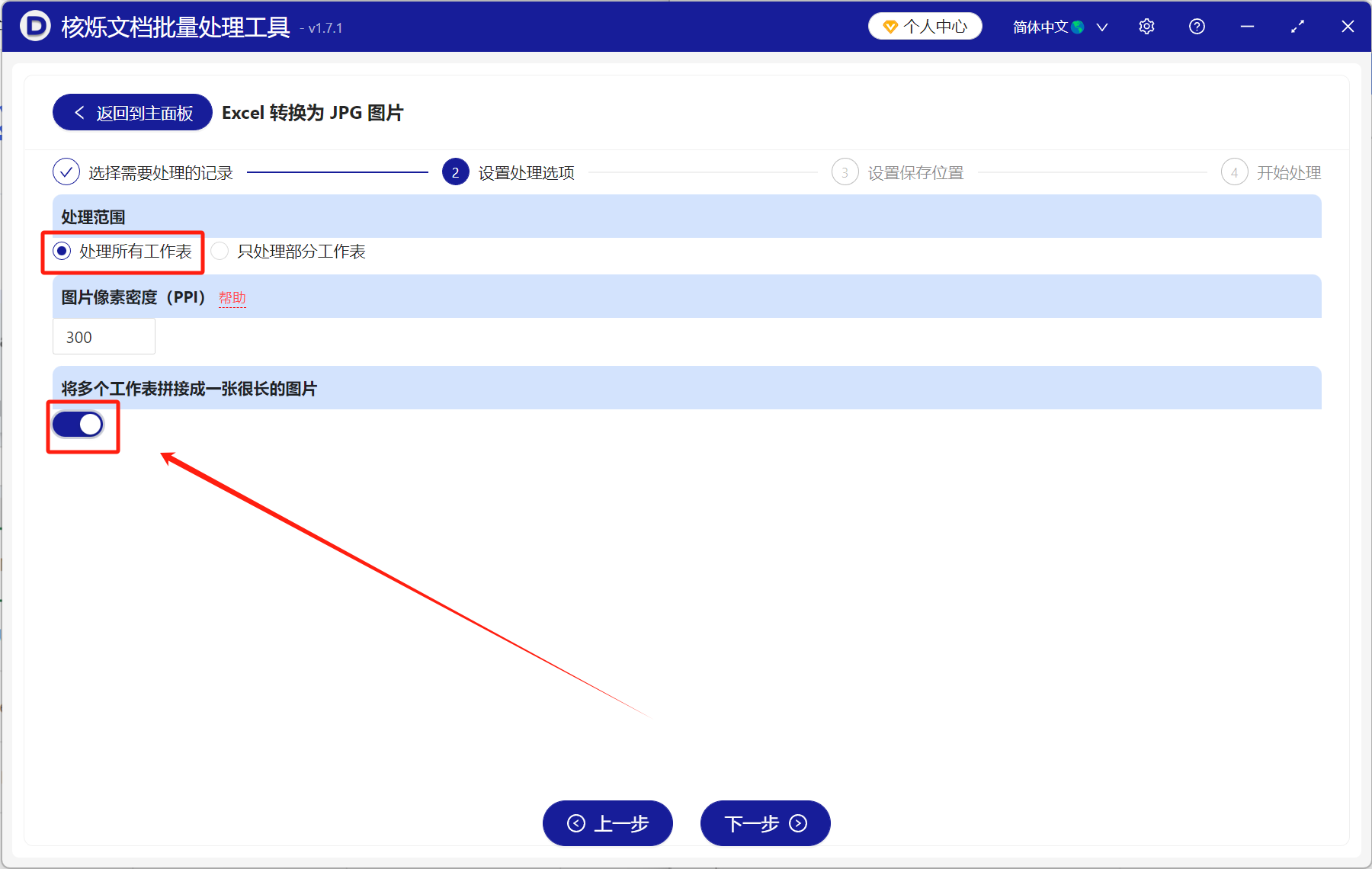
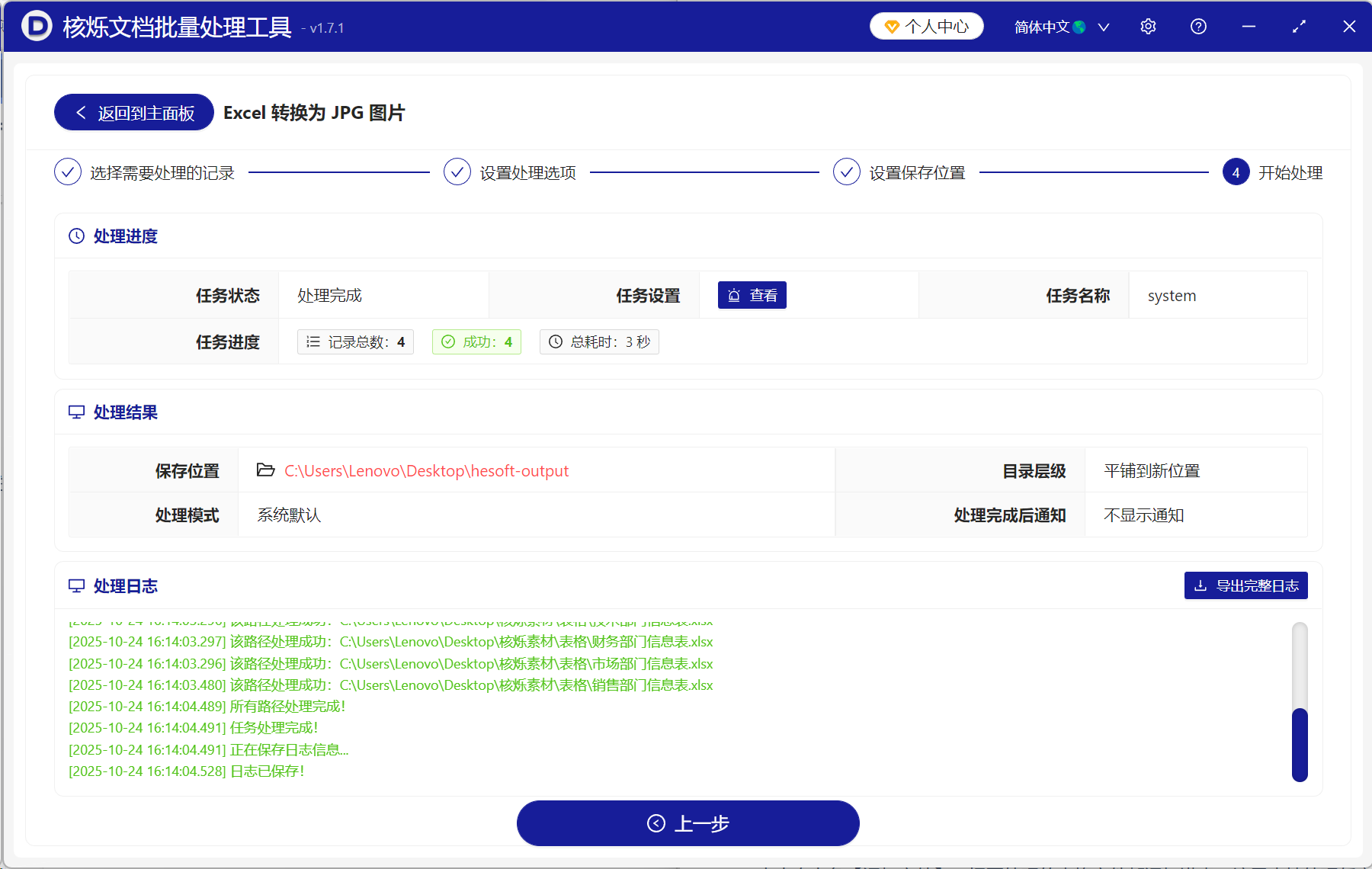
4、然後設定好圖片的儲存位置,就可以開始將工作簿轉換為圖片,轉換完成後軟體介面將顯示如下。
二、WPS Office 輸出儲存格為圖片功能
優點:
- WPS 軟體自帶功能,相關使用者可直接在軟體中使用,不用安裝其他軟體或外掛程式。
- 可以批量處理多個檔案。
缺點:
- 普通使用者能使用的設定有限,很多特殊功能要求使用者有會員帳號。
- 普通使用者匯出的圖片有軟體浮水印,可能影響使用者使用。
- 圖片呈現形式有限,不能直接將所有工作表拼接為一張長圖,各工作表獨立生成一張圖片。
操作步驟:
1、在wps中開啟需要轉為圖片的excel表,點擊左上角【檔案】→【輸出為圖片】。
2、右鍵點擊選中的區域,在彈出的功能選單中點擊【輸出儲存格為圖片】。在彈出的輸出設定視窗中選擇自己需要的圖片情況。需注意這裡有很多選項,有部分選項需要會員使用者才可以使用。
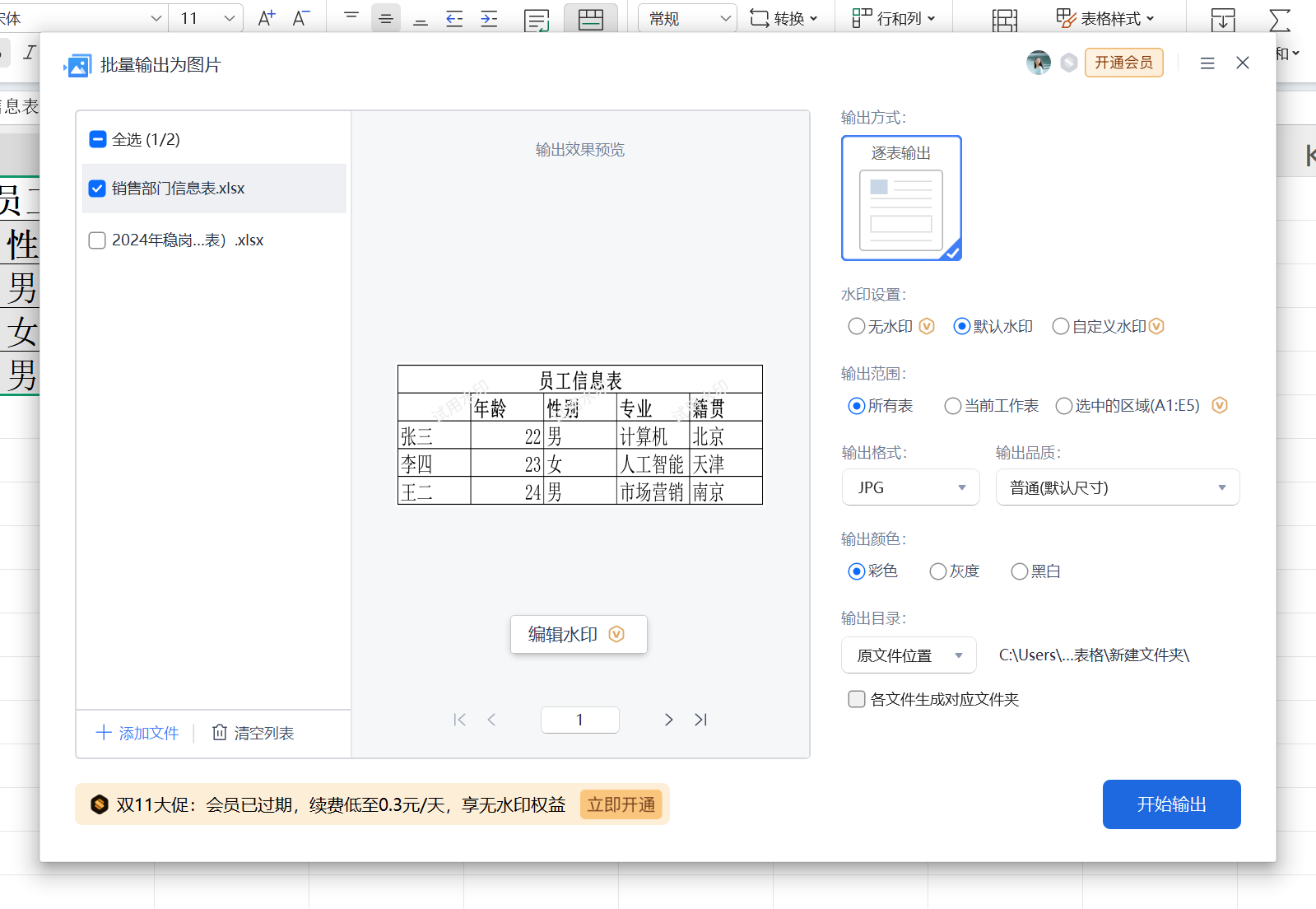
3、設定完成後點擊右下角【開始輸出】,等待圖片轉換完成即可。
三、微信對話框傳輸
優點:
- 將表格複製到微信對話框中,可直接生成圖片,操作很簡單。
缺點:
- 一張圖只能截取單個工作表,需要將各圖片拼接為長圖。
- 生成圖片的品質不能保證高解析度,不適合對圖片品質要求高的使用者。
操作步驟:
1、開啟需要截長圖的Excel表格,按【Ctrl+A】全選表格(如只需截取部分內容,則直接選中需要截圖區域儲存格),然後按【Ctrl+C】複製。
2、開啟微信聊天對話框,直接按【Ctrl+V】貼上傳送,則表格內容以圖片形式顯示。
3、點擊聊天對話框中的圖片,選擇【複製】,隨後貼上至本地資料夾中。
四、pdfconvertonline
優點:
- 線上處理工具,可以在瀏覽器中直接開啟網頁端使用。
- 可以一次性處理多個檔案。
缺點:
- 如果需要處理很多個excel檔案,反覆傳輸的過程可能花費較多時間。
- 將檔案上傳至網頁處理對於檔案資訊的安全性可能有影響。
操作步驟:
1、開啟瀏覽器,進入pdfconvertonline的所在網頁中,選擇【Excel 轉 JPG】功能。
2、下拉網頁將顯示如下,設定好輸出格式、dpi、圖片品質以及圖片轉換後的形式。
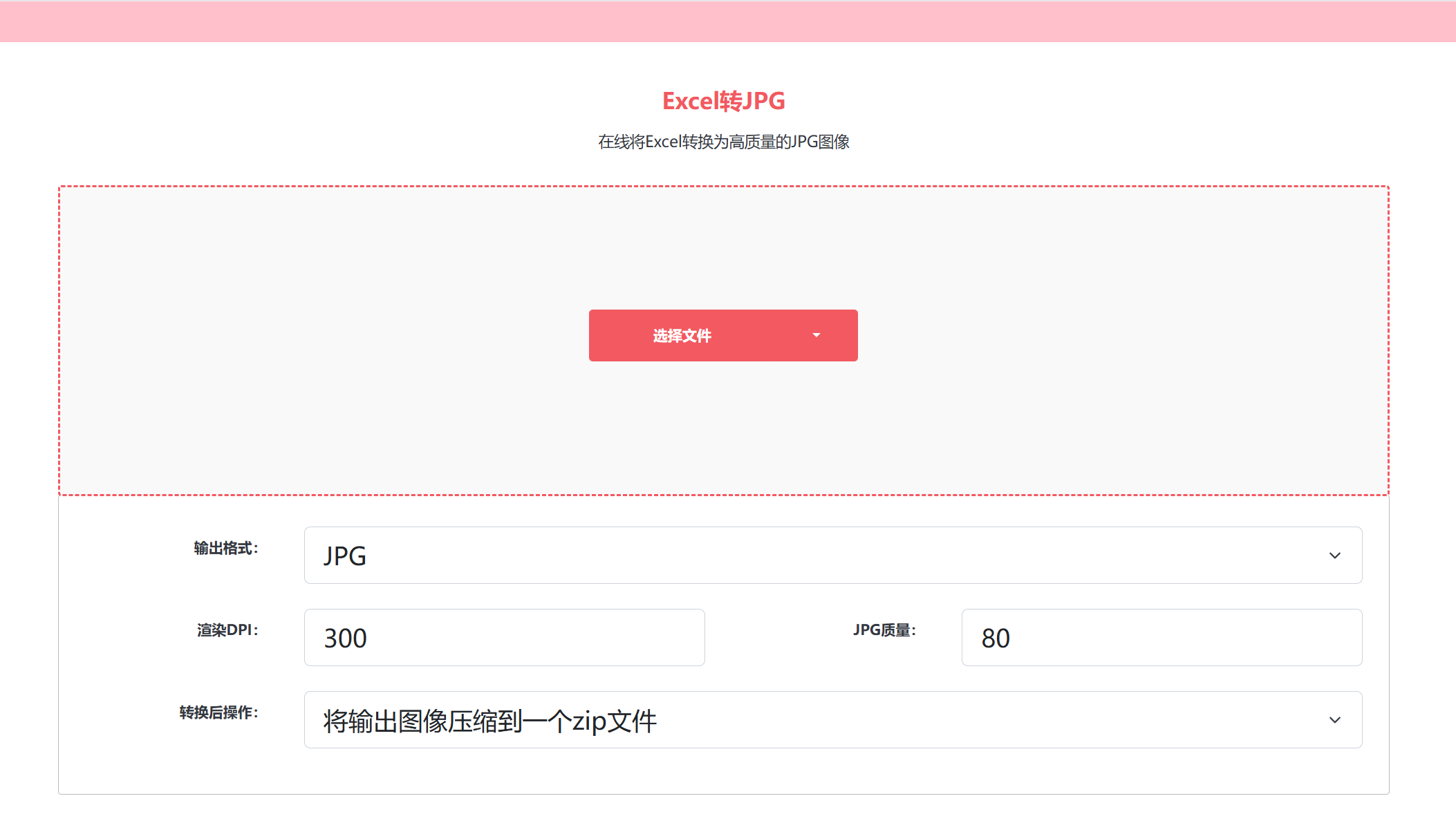
3、設定好之後,點擊圖中的紅色圖示【選擇檔案】,將需要處理的excel檔案都上傳到網頁中,這裡可以一次性上傳多個檔案。
4、上傳後網頁將自動開始將檔案轉換為圖片形式,點擊各檔案名稱後對應的【DOWNLOAD】就可以把圖片儲存至本地,也可以選擇【壓縮所有檔案】將所有圖片打包下載。
五、Zamzar
優點:
- 網頁線上工具,開啟網頁即可使用。
- 支援處理多個檔案,轉換後的圖片格式較多,並且轉換速度較快。
缺點:
- 需要將檔案反覆上傳下載,傳輸檔案多或檔案體積大時比較耗費時間。
- 圖片生成後,可免費下載的圖片只有2張,下載更多圖片需要註冊帳號。
操作步驟:
1、使用瀏覽器進入Zamzar的所在網頁,在首頁點擊【選擇檔案】將要轉換為圖片的excel檔案上傳到網頁中。
2、接著點擊旁邊的【轉換為】,在彈出的選項列表的【Image Formats】下面選擇要輸出的圖片格式,如jpg、bmp、png、gif等。
3、點擊右邊的綠色鍵【立即轉換】,等待網頁處理圖片完成,點擊各圖片右側的【下載】就可以將對應的圖片儲存至本地。
六、易轉換
優點:
- 線上轉換工具,使用瀏覽器進入網頁端就可以直接使用,沒有限制使用設備。
缺點:
- 一次操作只能上傳並轉化一個Excel工作簿。
- 每日使用的免費次數有限,繼續使用需要開通會員帳號。
操作步驟:
1、開啟【易轉換】工具的所在網頁,在首頁的功能選單中找到並點擊【Excel轉換】,再到跳轉後的網頁中點擊【Excel轉其它格式】,進入以下頁面。
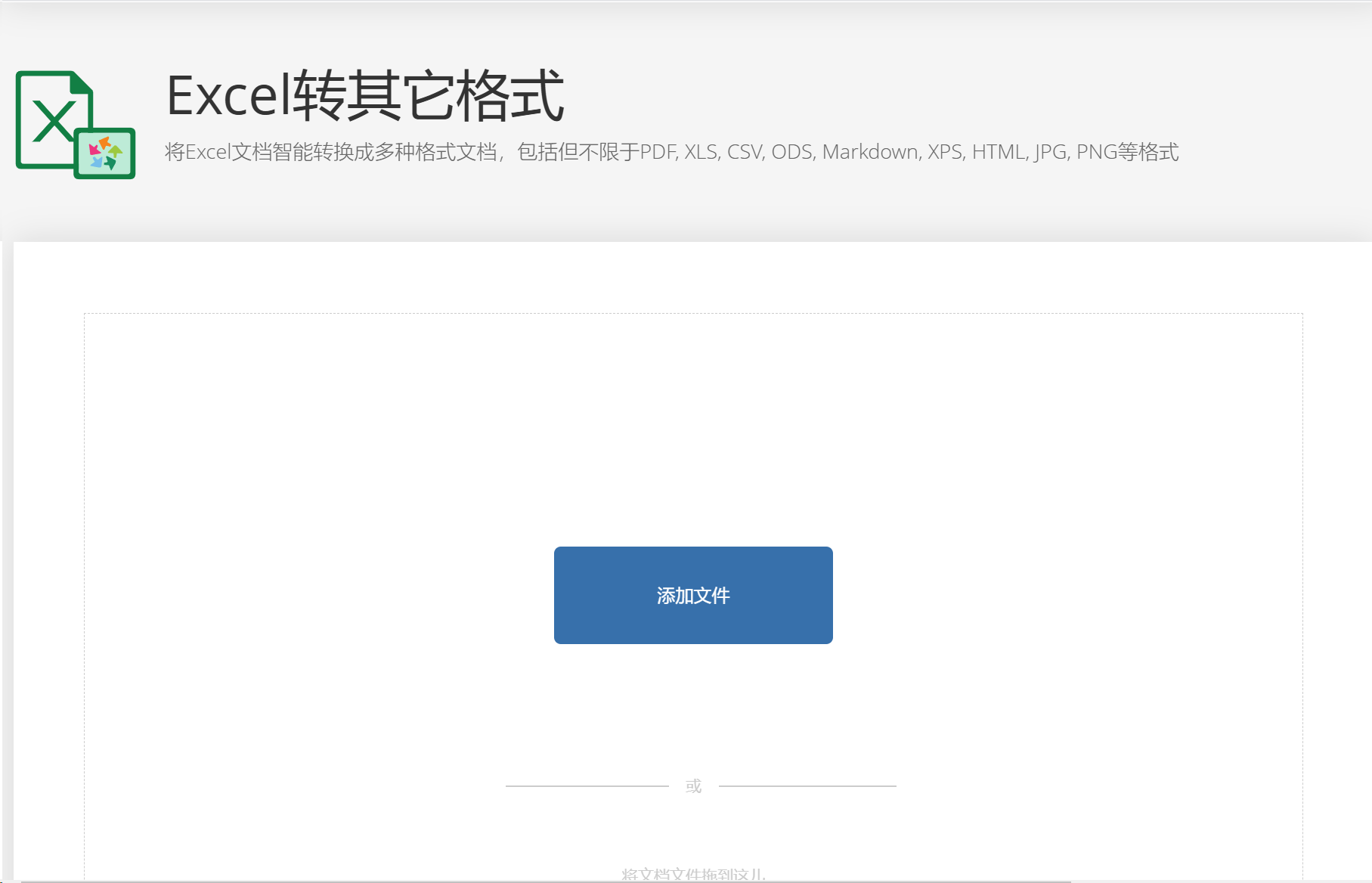
2、點擊中間的【新增檔案】,將待處理的excel檔案上傳到該網頁中。
3、點擊【儲存為】旁邊的角標,點擊【圖像】,選擇自己想要生成的圖片格式,然後點擊右邊的【智能轉換】。
4、待轉換完成後,點擊【下載】將圖片儲存到本地就可以了。
總結
通常情況下,截圖功能就能實現將表格轉為圖片的需要。而當一個Excel工作簿中有多個工作表時,再通過截圖方式處理往往需要反覆操作且難以保持排版統一,手動拼接也容易造成內容錯位。
本文既介紹了只處理單個或少數表格所需要的方法,即方法二和三。如果需要轉換為更高品質的圖片,可以考慮使用第四、五、六種線上工具。如果需要處理大量檔案,推薦使用第一種工具,不僅操作簡單,支援一次性處理大量檔案,還可以保護檔案資訊避免隱私洩露。
關鍵字:excel轉長圖 , xlsx轉jpg圖片 , 表格轉圖片