Excel 表格的 Sheet 批量匯出為不可編輯的 JPG 圖片
翻譯:简体中文繁體中文,更新時間:2025-06-07 20:20:26
在工作製作 Excel 後的圖表後要傳送給他人檢視,但不希望對方修改製作好的資料,這個時候轉換成不可編輯的 JPG 圖片就能解決這個問題。有些重要的報表、年度報告等內容需要長期儲存,以 Excel 表格過幾年開啟可能會變樣,導致格式錯亂,又或是出現相容性問題打不開的情況,但轉成圖片後就永遠定格在那一刻且可以用任何裝置開啟。有時要讓人快速了解資料,但又不會過度的深入分析也可以轉成 JPG 圖片,例如開會使用 Xlsx 工作表製作的資料簡報、新聞釋出的關鍵字內容,做成圖片能清晰預覽也不會有太多過量的資訊,製作企業宣傳冊、產品手冊時表格轉圖片也能保持所有頁面的風格統一。總之當製作完成 Xls、Xlsx 等表格檔案後需要保護資料的安全、進行長期儲存,並確保所有人能正常檢視,將 Excel 表格中的所有 Sheet 頁全部轉成不可編輯的 JPG 圖片是不可或缺的好辦法,那麼我們應該怎麼去將 Excel 中的所有 Sheet 批次轉換成 JPG 圖片呢?
1、使用場景
當你有多個 Excel 報表需要發給領導審閱時確保數字不會被不小心改動,又或是 Xlsx 格式的報價單需要發送給客戶進行快速預覽,我們都可以將 Excel 工作表批量轉換成不可編輯的 JPG 圖片,防止篡改的同時也能夠跨平台展示。
2、效果預覽
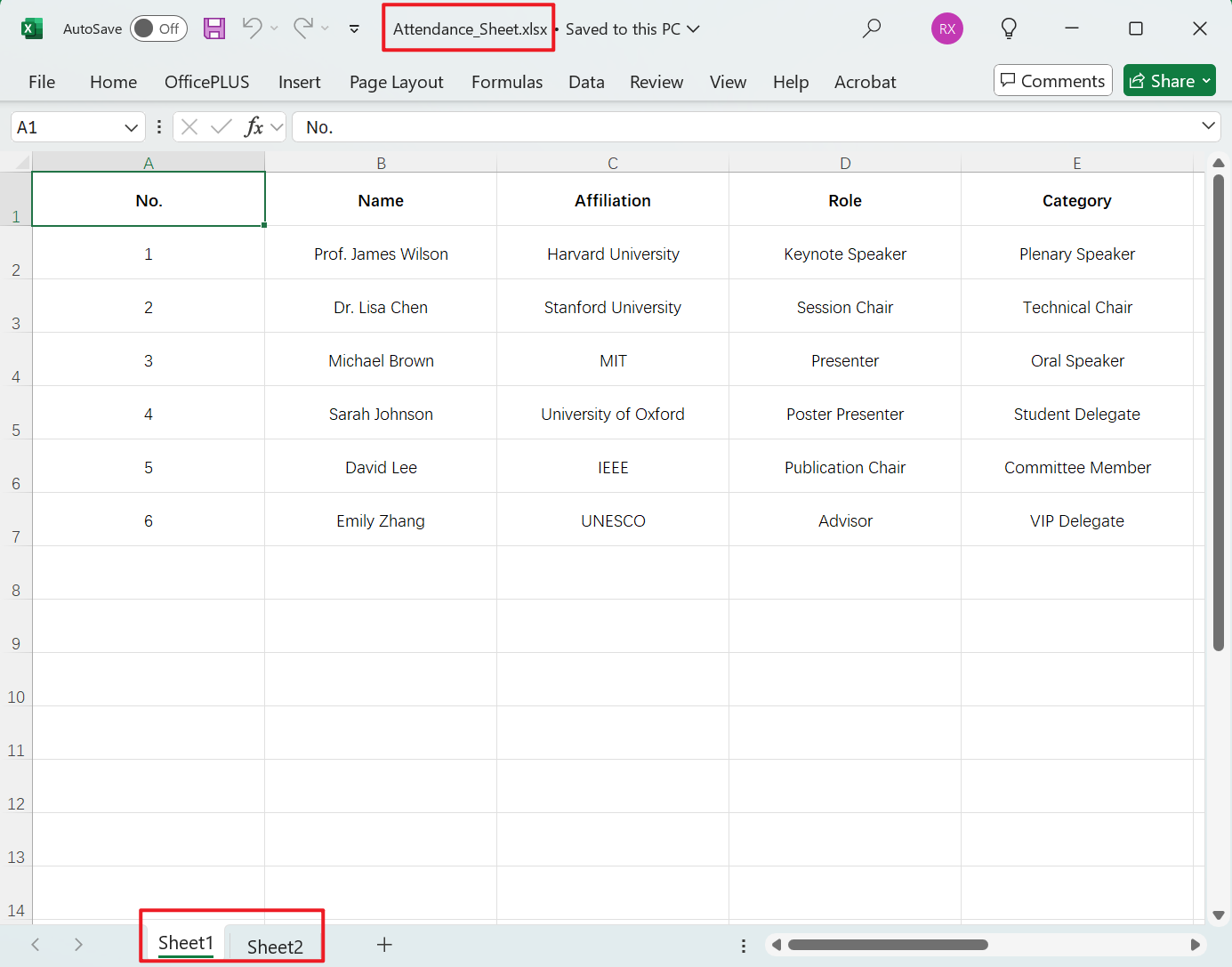
處理前:
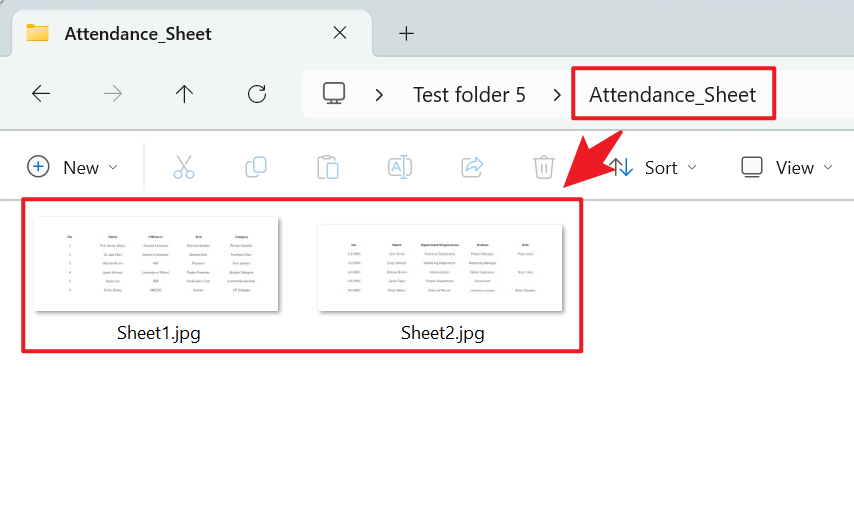
處理後:
3、操作步驟
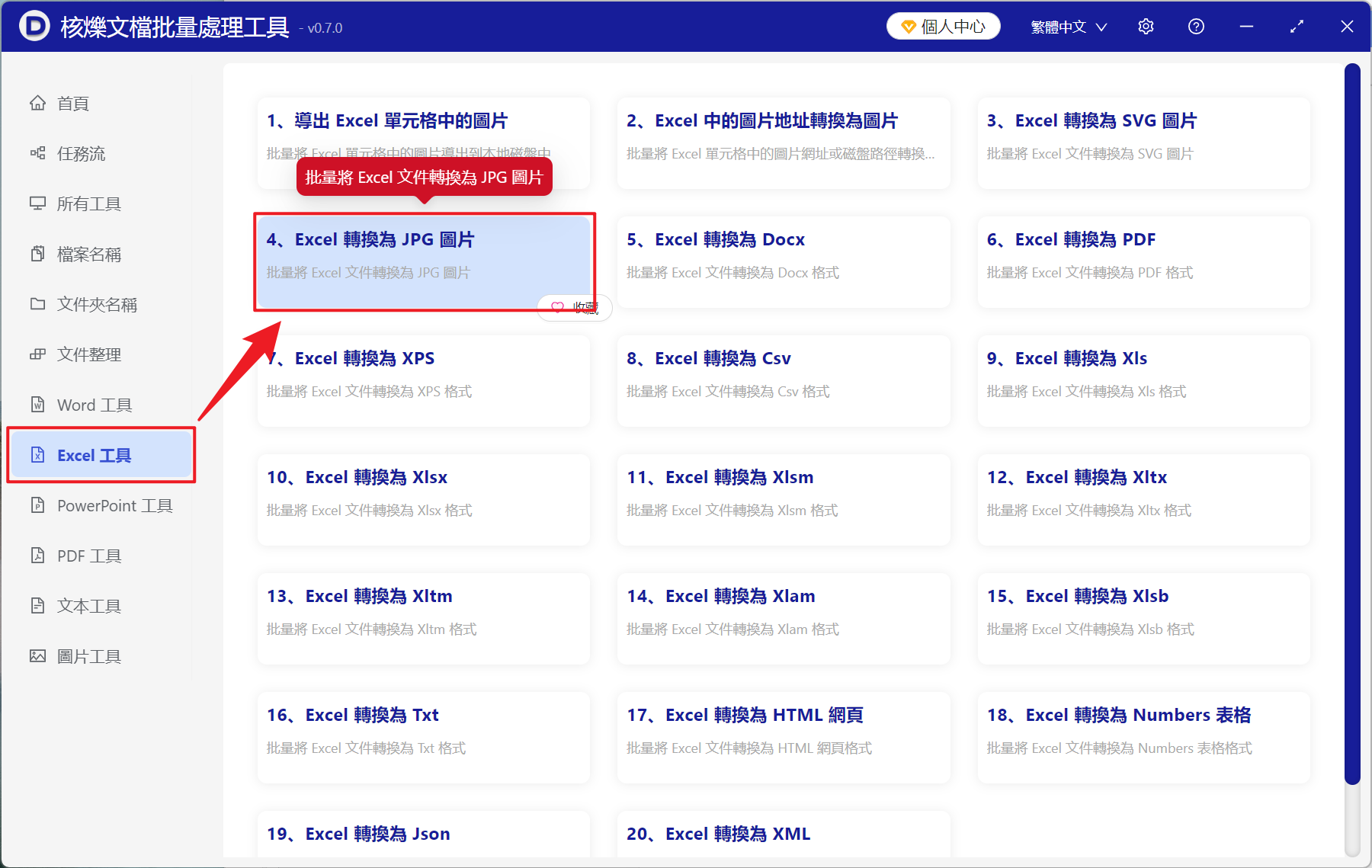
打開【核爍文檔批量處理工具】,選擇【Excel 工具】-【Excel 轉換為 JPG 圖片】。
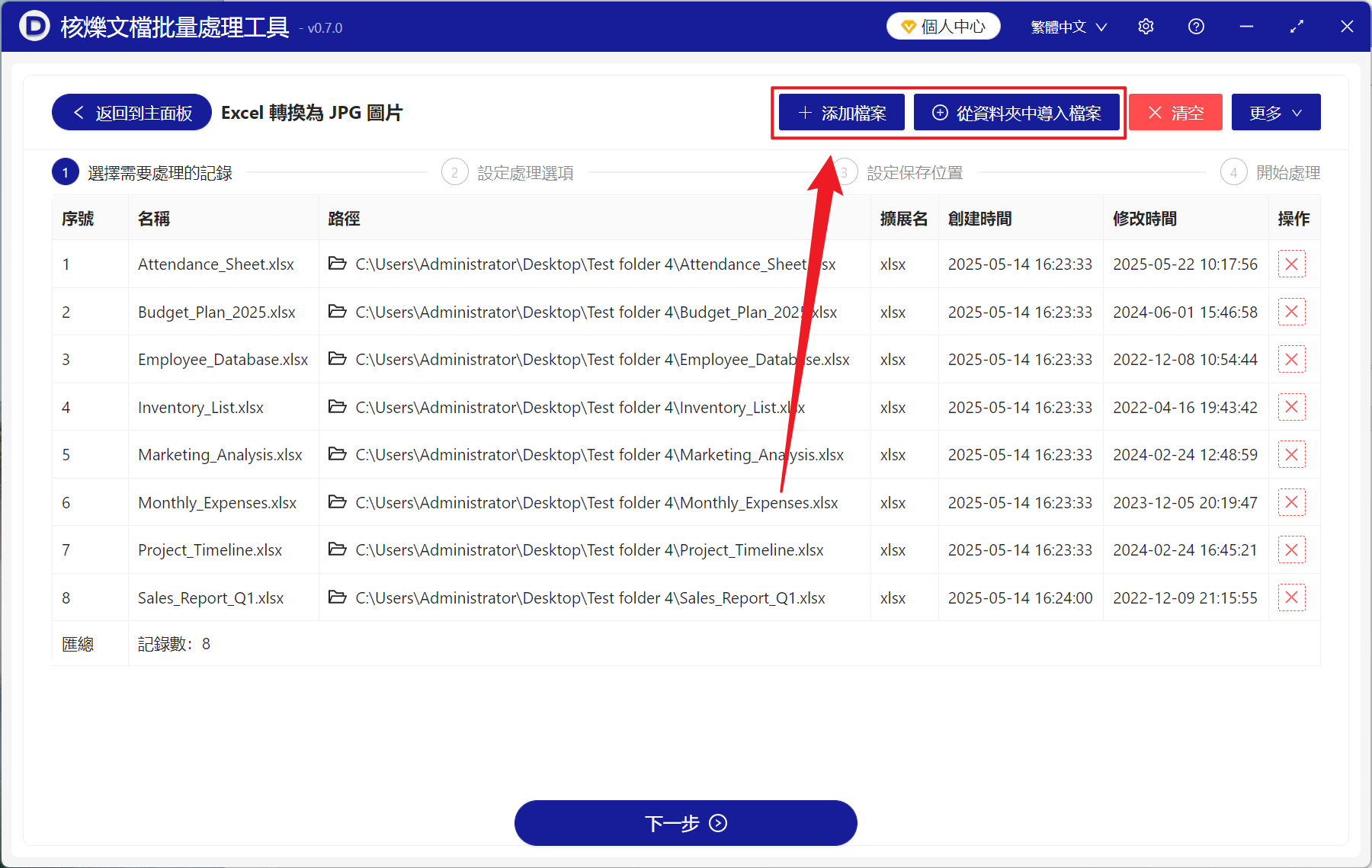
【添加檔案】自主添加需要轉換不可編輯圖片的 Excel 表格檔案。
【從資料夾中匯入檔案】匯入選中資料夾中所有的 Excel 表格檔案。
下方可查看已匯入的檔案。
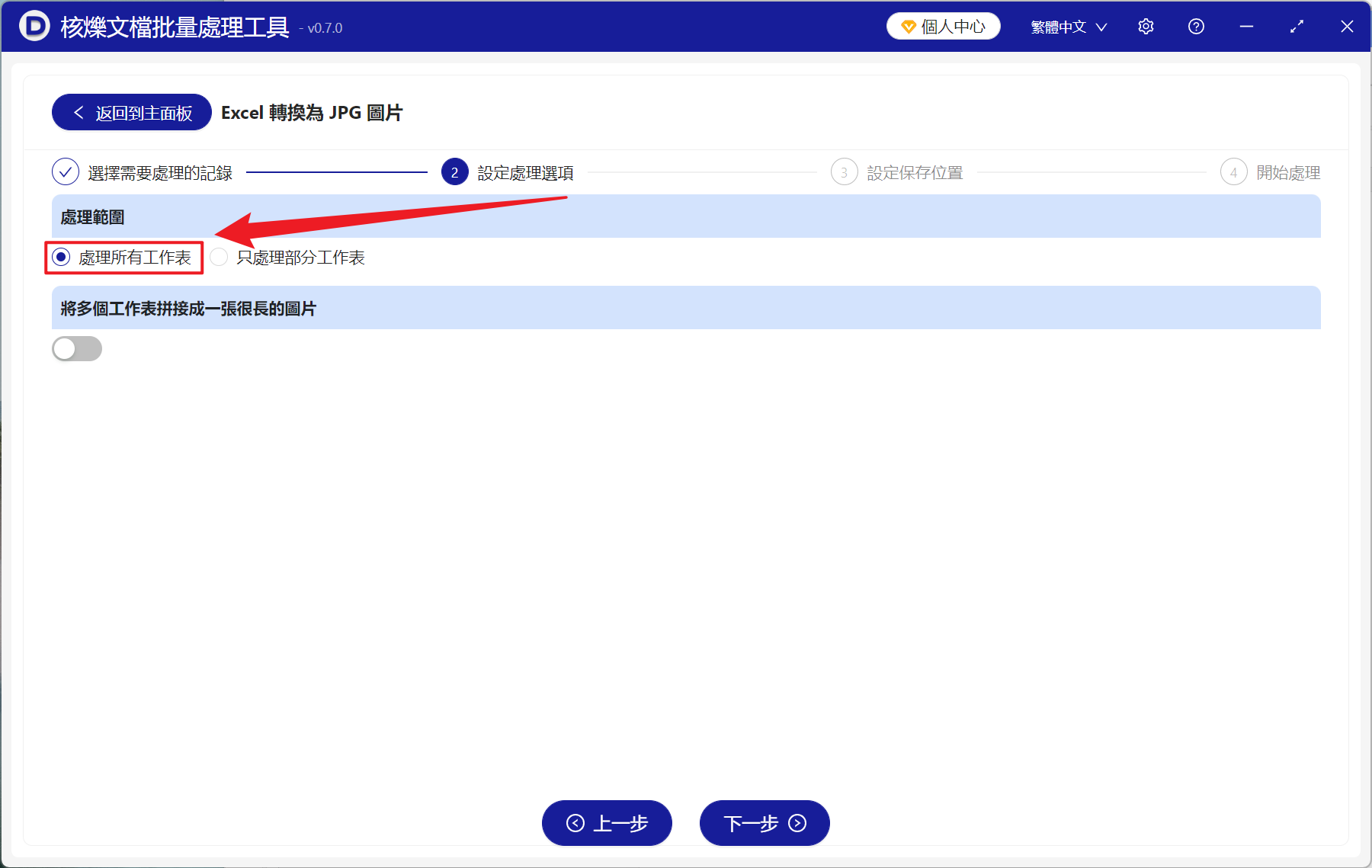
【處理範圍】選擇處理所有工作表,然後點擊下一步。
處理完成後,點擊儲存位置處查看轉換成功的 JPG 圖片檔案。

關鍵字:Xlsx 批次轉 JPG 圖片 , 工作表怎麼轉圖片 , Excel 匯出為 JPG 圖片