批次將多個 Excel 表格合併成一個工作表並且自動新增 Excel 報表頁
翻譯:简体中文繁體中文,更新時間:2023-04-18 13:55:42
很多人在日常工作中經常會需要處理大量的 Excel 表格檔案,包括將它們合併成一個完整的工作表以便於資料分析和處理,為了方便資料的展示和分享,我們有時還需要在這些工作表中新增 Excel 報告頁。那麼有沒有什麼方法可以將這兩項功能同時完成呢?本文就告訴您如何能夠批量將多個 Excel表格合併成一個工作表並且自動新增 Excel 報告頁,快速實現兩項任務,大幅度提高工作效率。
首先簡單介紹一下 Excel 報告頁。它其實是個匯總資料的頁面,通常包括了資料的概述、圖表、分析結果等內容,幫助人們更好地理解資料,從而做出更準確的決策。同時,報告頁也是向上級領導或客戶展示資料分析結果的重要工具,從實際角度出發,如果一份 Excel 資料檔案包含數十甚至數百頁內容,在匯報工作時總不可能讓領導一頁一頁的翻看,報告頁就可以直觀地展示資料的趨勢和關鍵指標。工作中時常需要多人協作,每人負責一部分工作,最後再將多份 Excel 檔案進行批次合併,整理成一份完整的工作表來處理資料。如果按照傳統的方法手動對這些內容進行操作,需要重複複製貼上進行合併,然後再手動製作報告頁,十分耗費時間。那麼有沒有什麼工具可以幫助我們自動將這兩項任務同時完成呢?當然有。
「我的ABC軟體工具箱」就能快狠準地幫您完成工作任務。它能夠快速批次處理大量的檔案,避免了手動合併的繁瑣和出錯。而且它的批次合併功能可以讓您在合併前對輸出結果進行個性化設定,滿足不同的需求,輕輕鬆鬆將多個 Excel表格合併成一個工作表同時自動新增報告頁。在接下來的文章中,我們將詳細介紹如何使用這款工具來同時實現批次合併多個 Excel 表格檔案為一個工作表並且自動新增 Excel 報告頁的。
我們先來打開軟體首頁,點選「合併拆分」-「Excel」-「Excel 合併成多個檔案」。

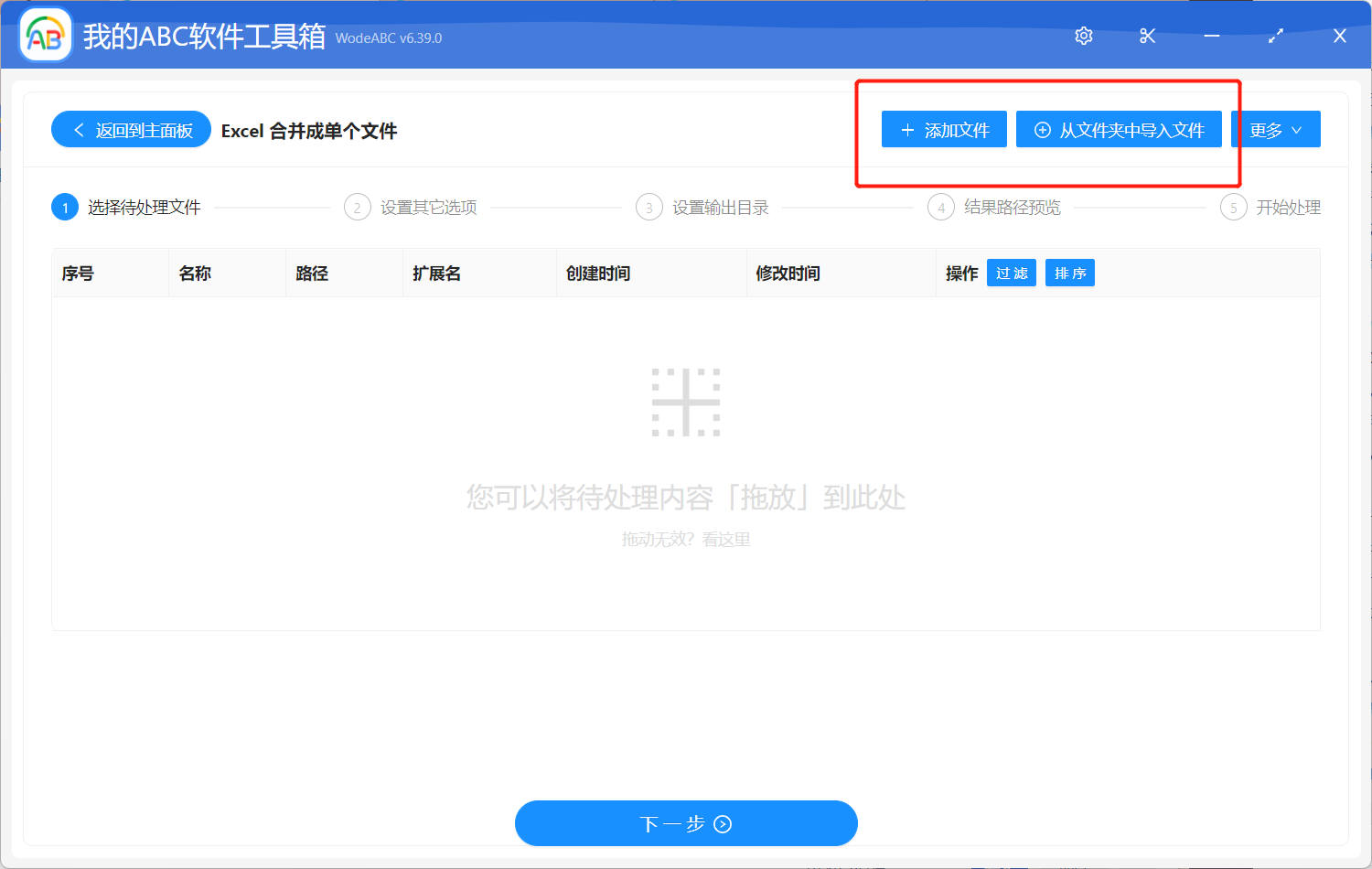
上傳需要批次合併的多個 Excel 檔案。
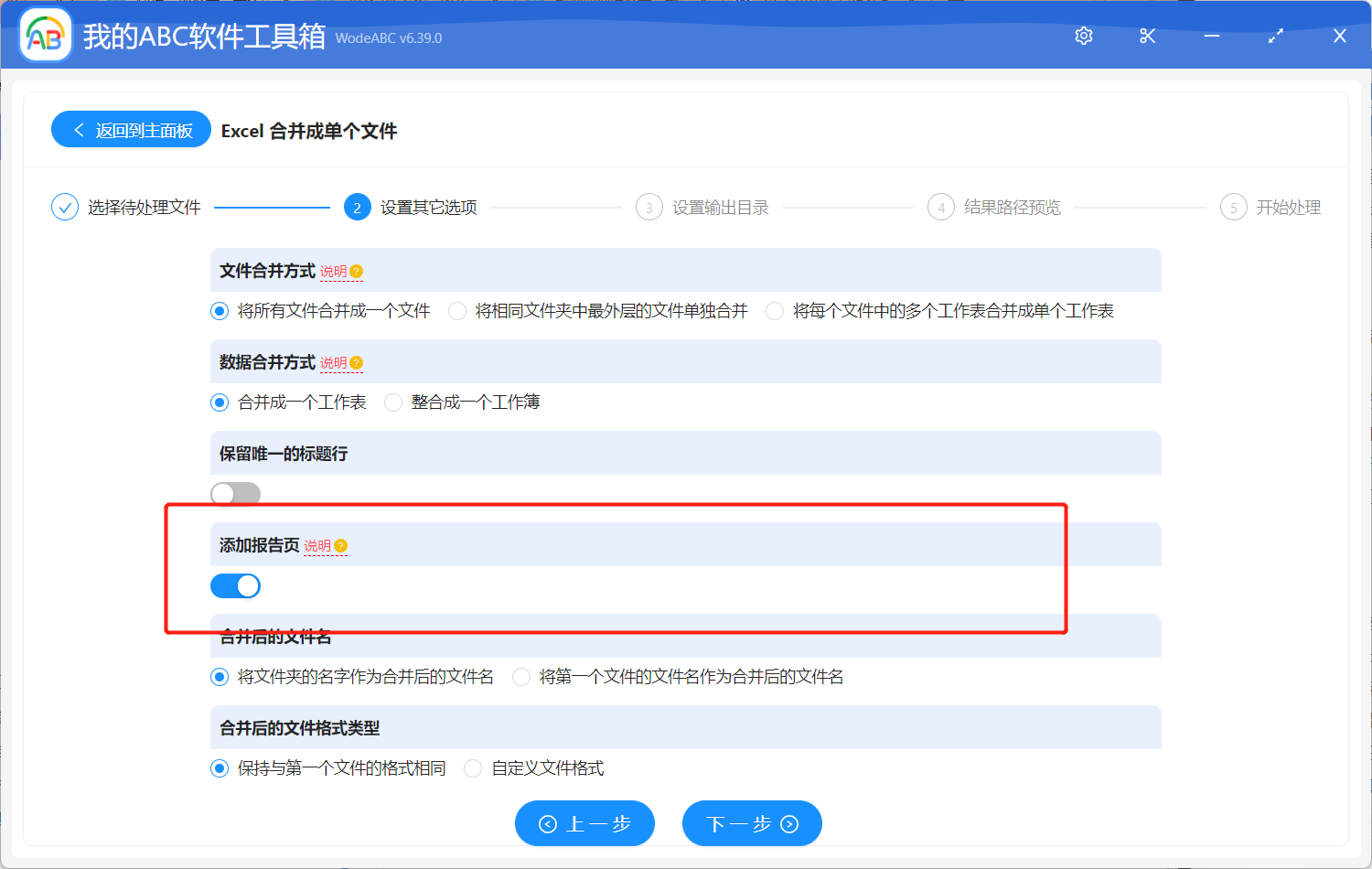
如下圖所示,自定義設定的介面中包含了很多選項,您可以根據自身的需求來進行選擇。針對這篇文章討論的問題,我們將「新增報告頁」一項開啟。
之後就可以指定您的輸出資料夾,並對結果路徑進行預覽,這個不用展示大家應該也會自己進行操作。最後點選「開始處理」。
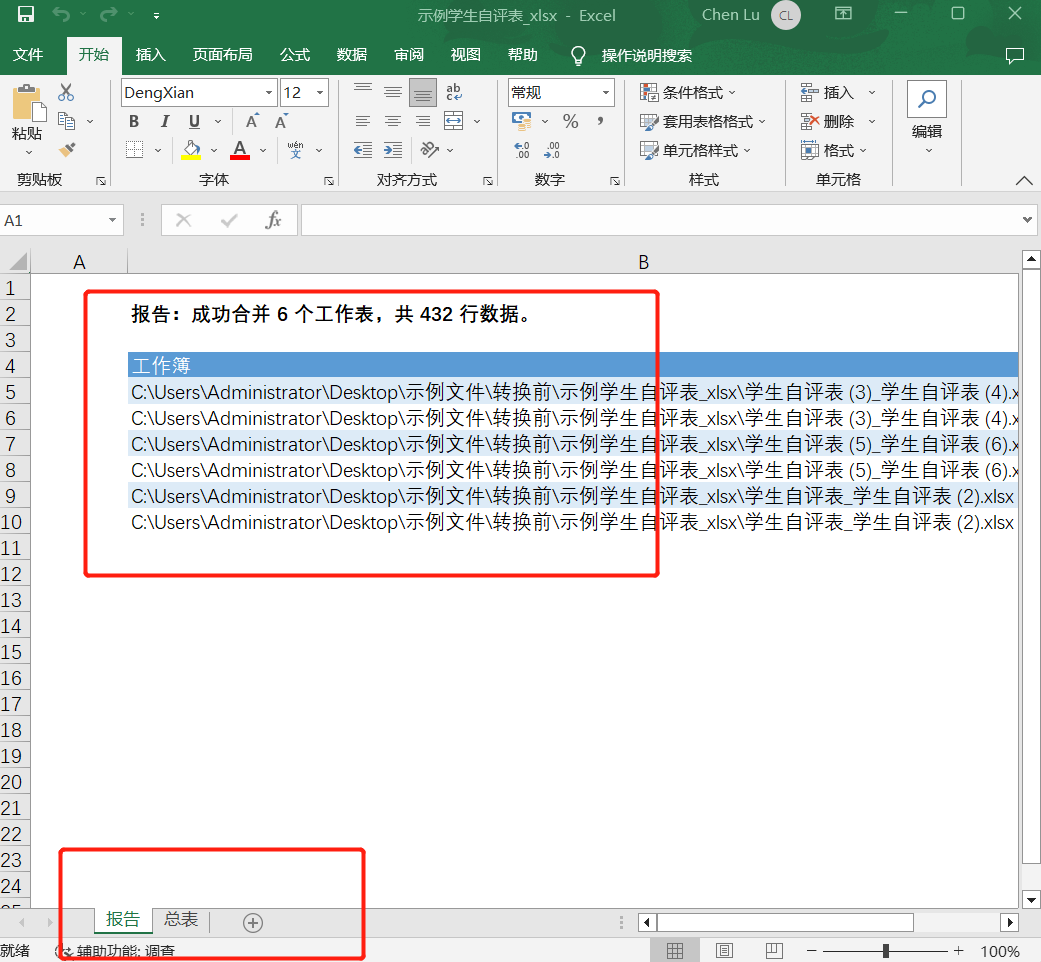
在軟體介面上很快您就能看到處理完成的提示,我們此時來開啟指定的資料夾來檢查一下輸出結果。下面的圖片是我透過具體操作得到的檔案,這裡可以看到他已經將多個 Excel 工作表批次合成了一份總表,並且在這個檔案中自動新增了一份報告頁,清楚的展現出這份 Excel 檔案包括多少行資料,以及原工作表數量、路徑等。
綜上所述,此款軟體可以很好的幫您完成您的目標,將多個 Excel 工作表合併成一份工作總表並且同時新增報告頁,輕鬆將大量資料整合在一起,並且透過報告頁展示一些資訊,使我們的資料更具有說服力和可信度。因此我們應該重視在處理大量資料的過程中善用第三方工具,如文中提到的這個軟體,不僅是到工作目標,更是為了提高我們的工作效率和品質。