一次性鎖定大量 Word 文件中指定的功能變數類型
翻譯:简体中文繁體中文,更新時間:2024-04-30 09:07:34
內容說明:本文內容依據發佈時的軟體版本整理,介面與功能可能隨版本更新而變化,請以目前軟體的實際表現為準。如發現內容有誤,歡迎回饋。
本文相關軟體我的ABC軟體工具箱
域就是在Word文件中插入時間、日期、編號、目錄、公式或其他資訊的一組代碼。域可以不需要人為操作就能自動完成任務,例如自動編排文件頁碼並統計總頁數;按不同格式插入日期並更新;自動編制目錄;關鍵詞索引;郵件合併等等,在工作中起到了非常重要的作用,極大的提升了我們的工作效率。一般預設情況下,當我們開啟Word文件時,域會自動更新,這樣資訊將始終處於最新狀態。但是有些情況下,譬如,希望在Word頁首或頁尾中的日期反應某個特定的日期,而不希望每次開啟文件這個日期都自動更新為當前日期,那麼我們可以鎖定這個域,防止自動更新或者被無意中更新。如果有大量的Word需要鎖定指定的域類型,該怎麼快速實現呢?今天就教大家怎麼一次性批次鎖定大量Word文件中指定的域類型。
使用場景
大量的Word文件需要鎖定指定的域類型,另外還能實現批量更新域、解鎖域、刪除域等功能
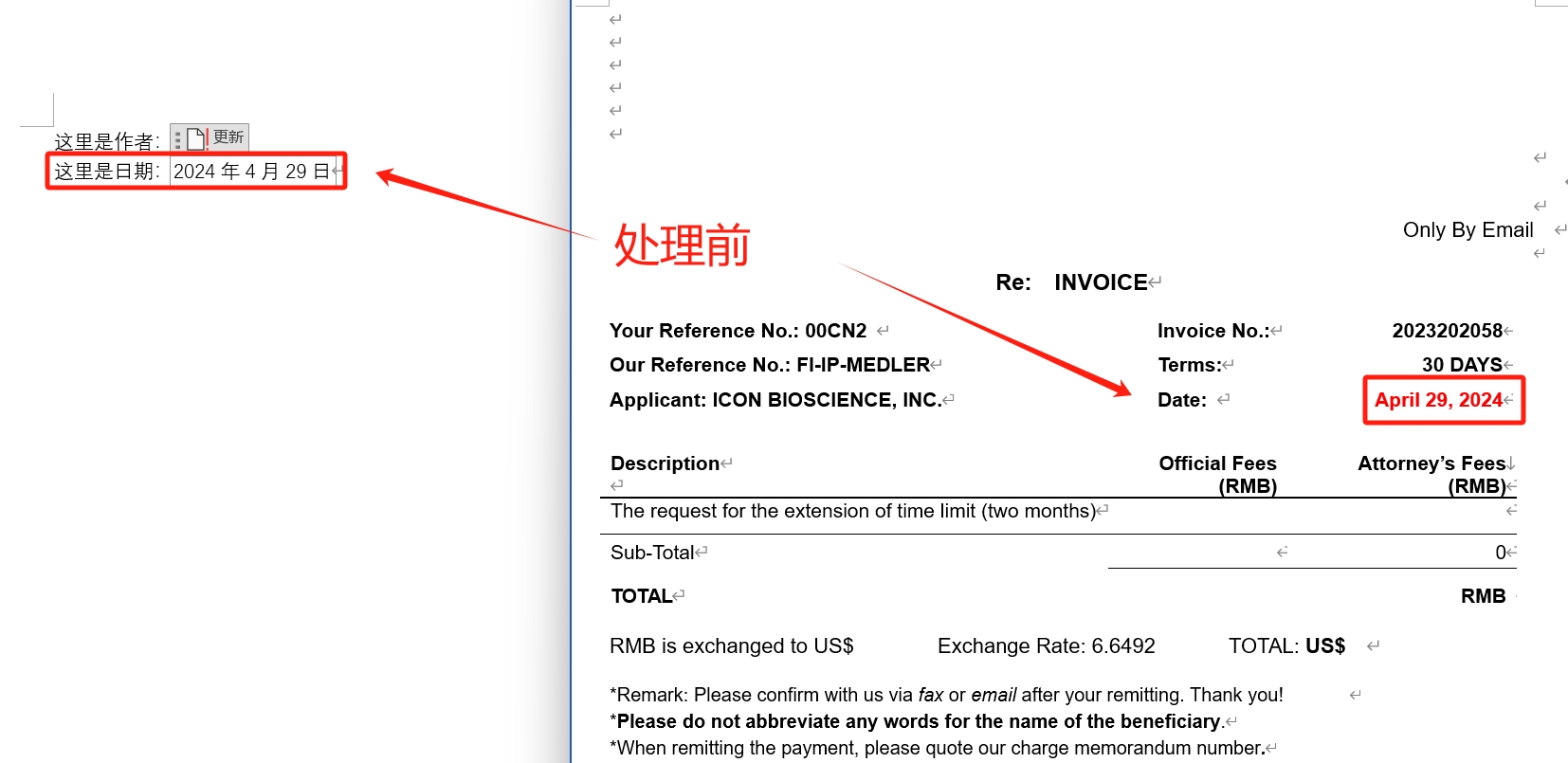
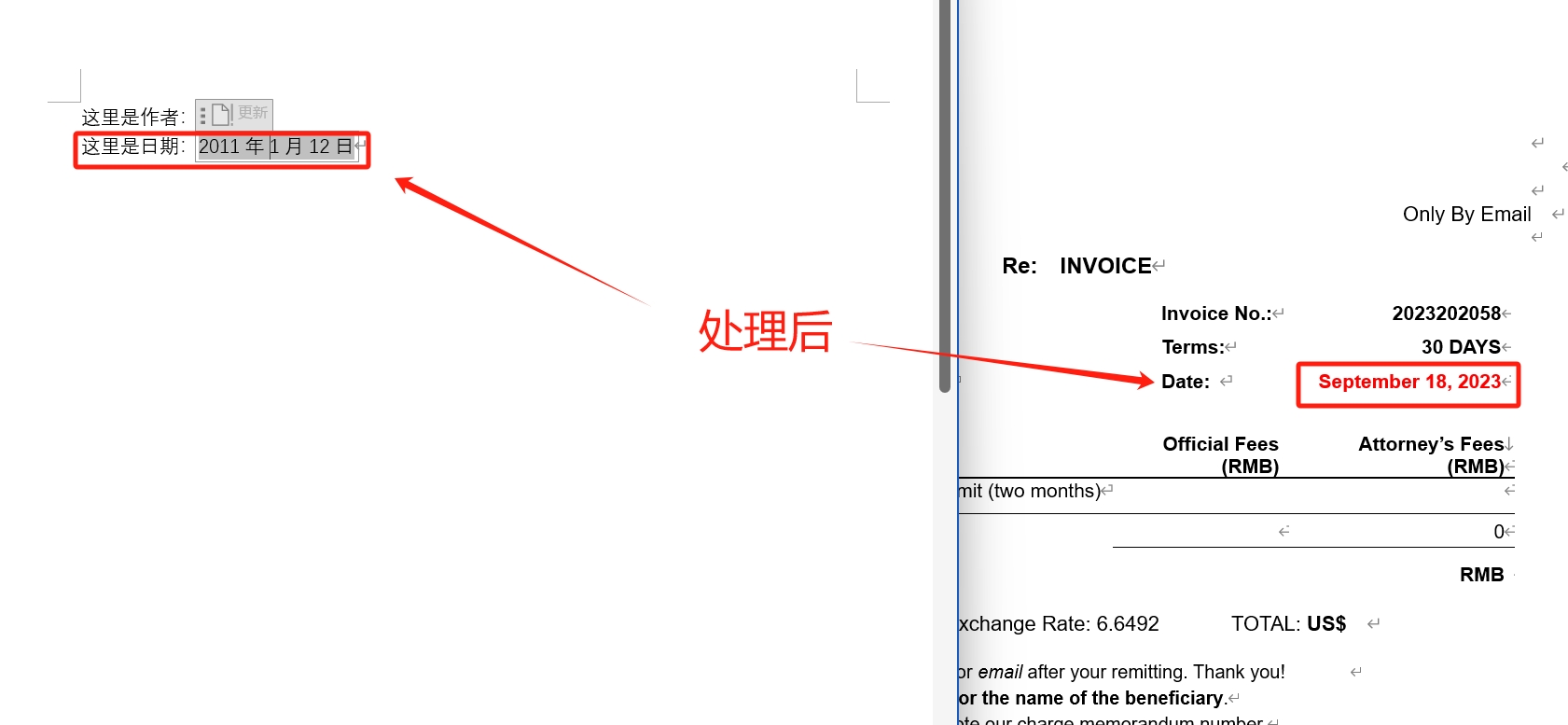
效果預覽
處理前:
處理後:
操作步驟
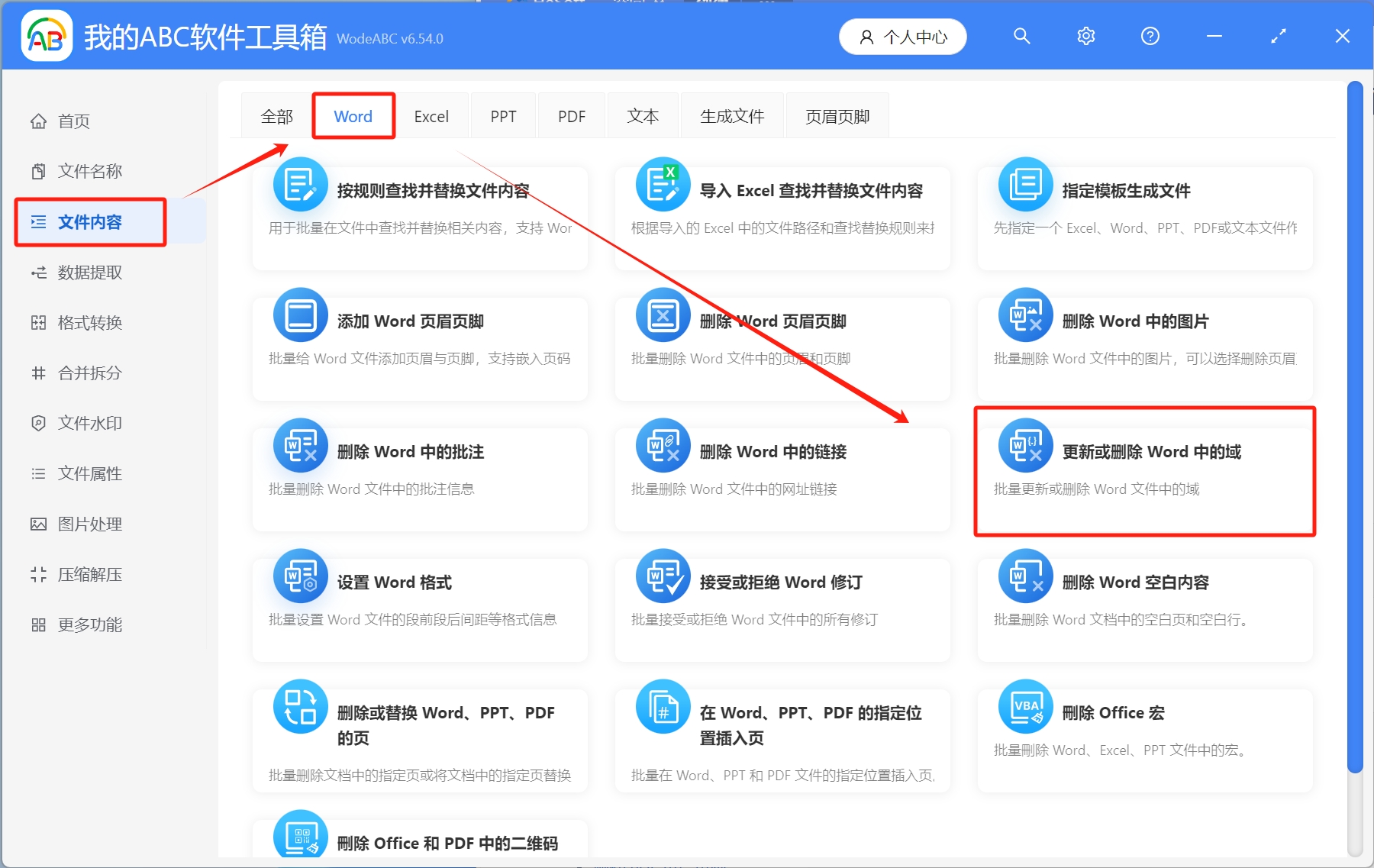
1.開啟【我的ABC軟體工具箱】-【檔案內容】-【Word】-【更新或刪除Word中的域】
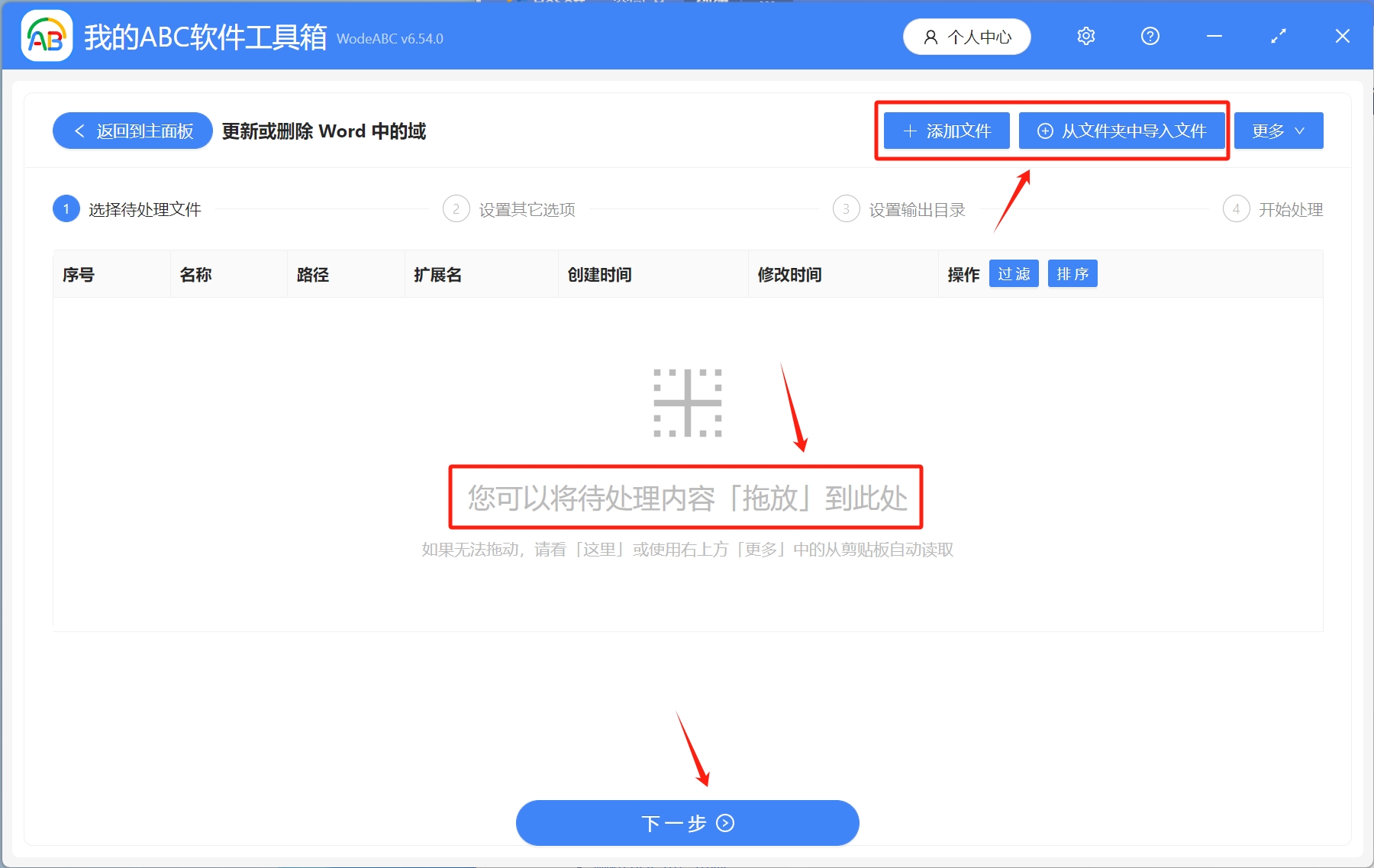
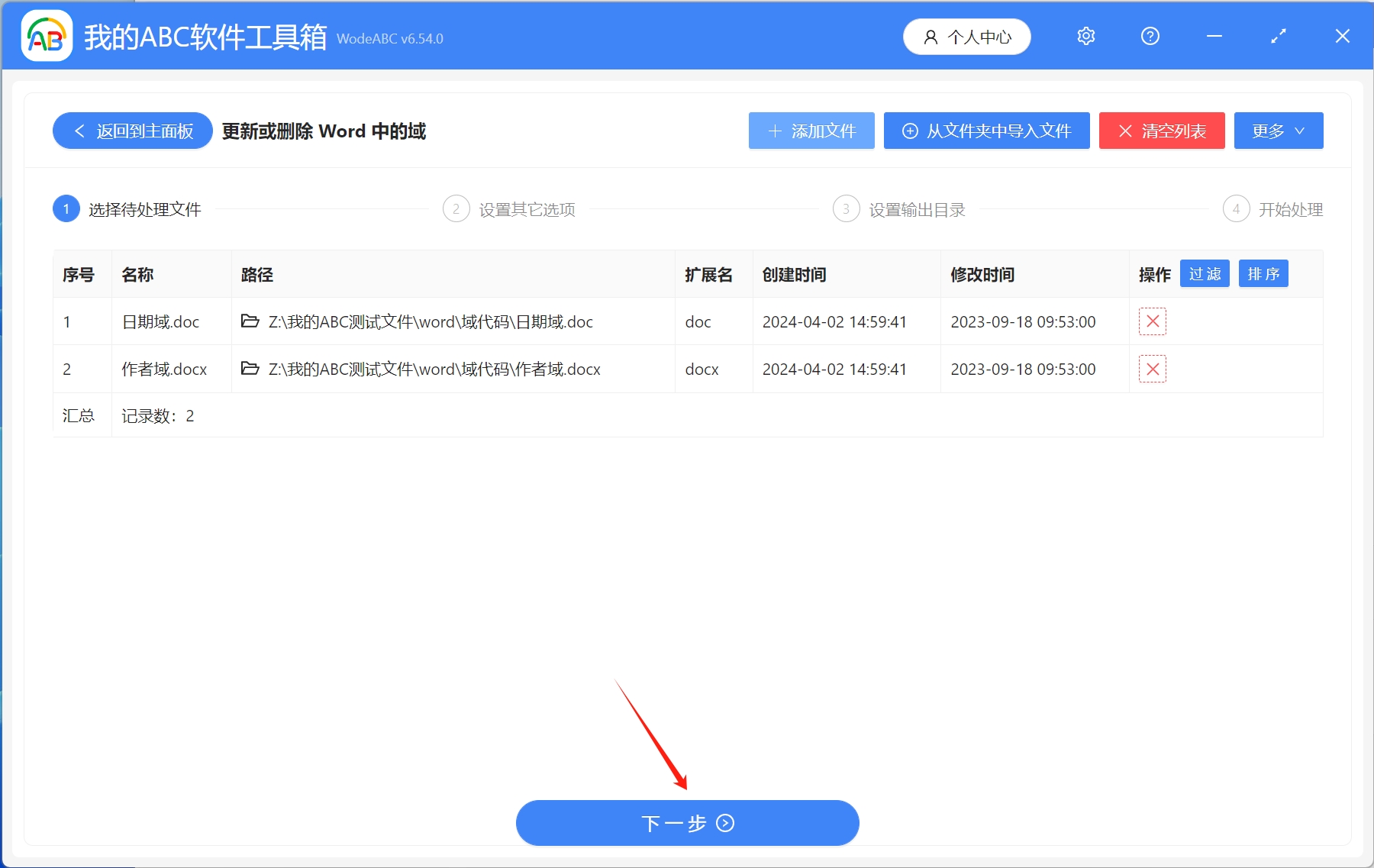
2.選擇待處理檔案,這裡可以直接將待處理的內容拖放到工具箱即可,或者點選右上角新增檔案或從檔案夾中匯入檔案,新增完成後,點選下一步
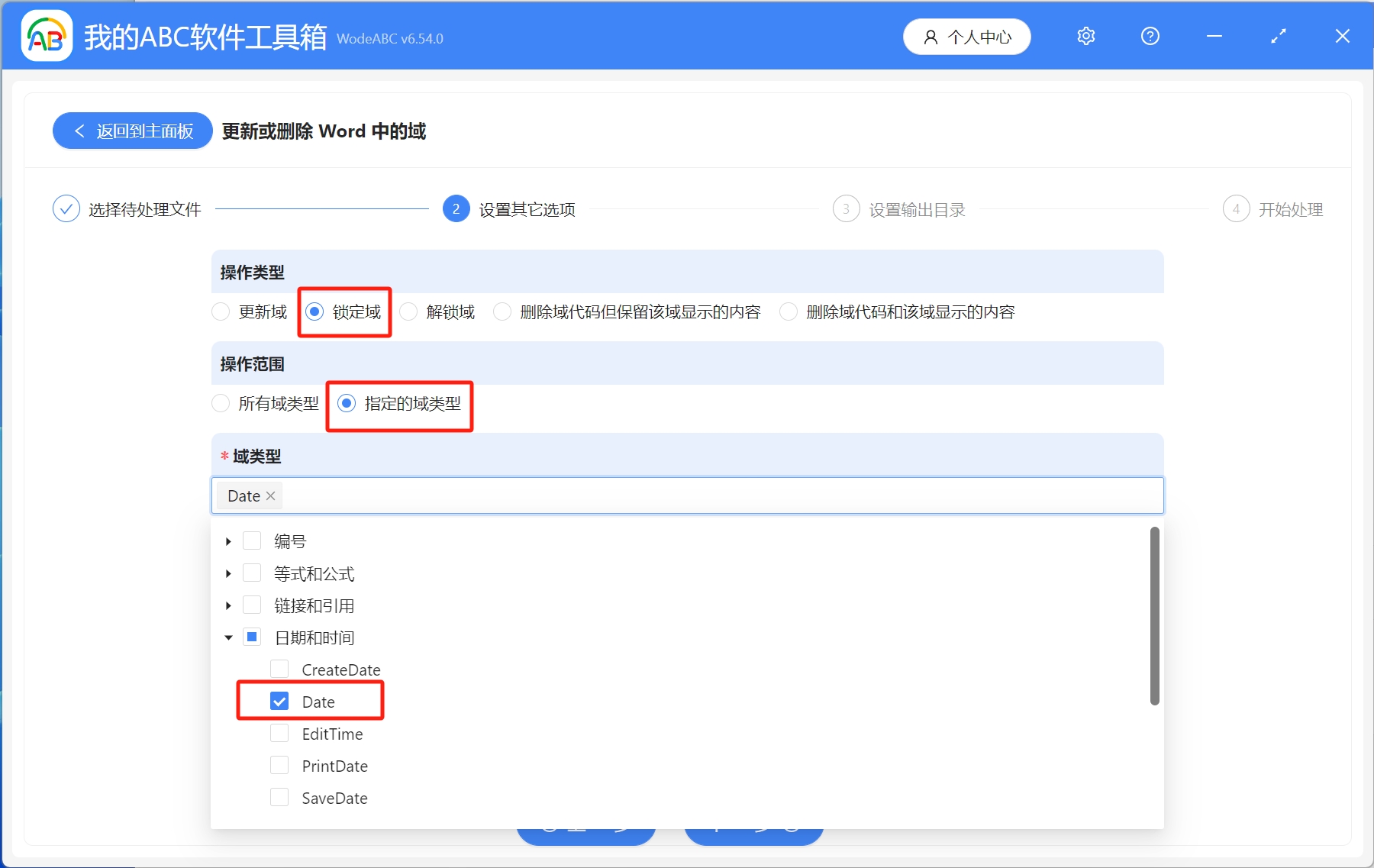
3.設定其他選項,這裡我們以鎖定日期為例,選擇【鎖定域】-【指定的域類型】-【日期和時間】-【Date】,設定完畢,點選下一步
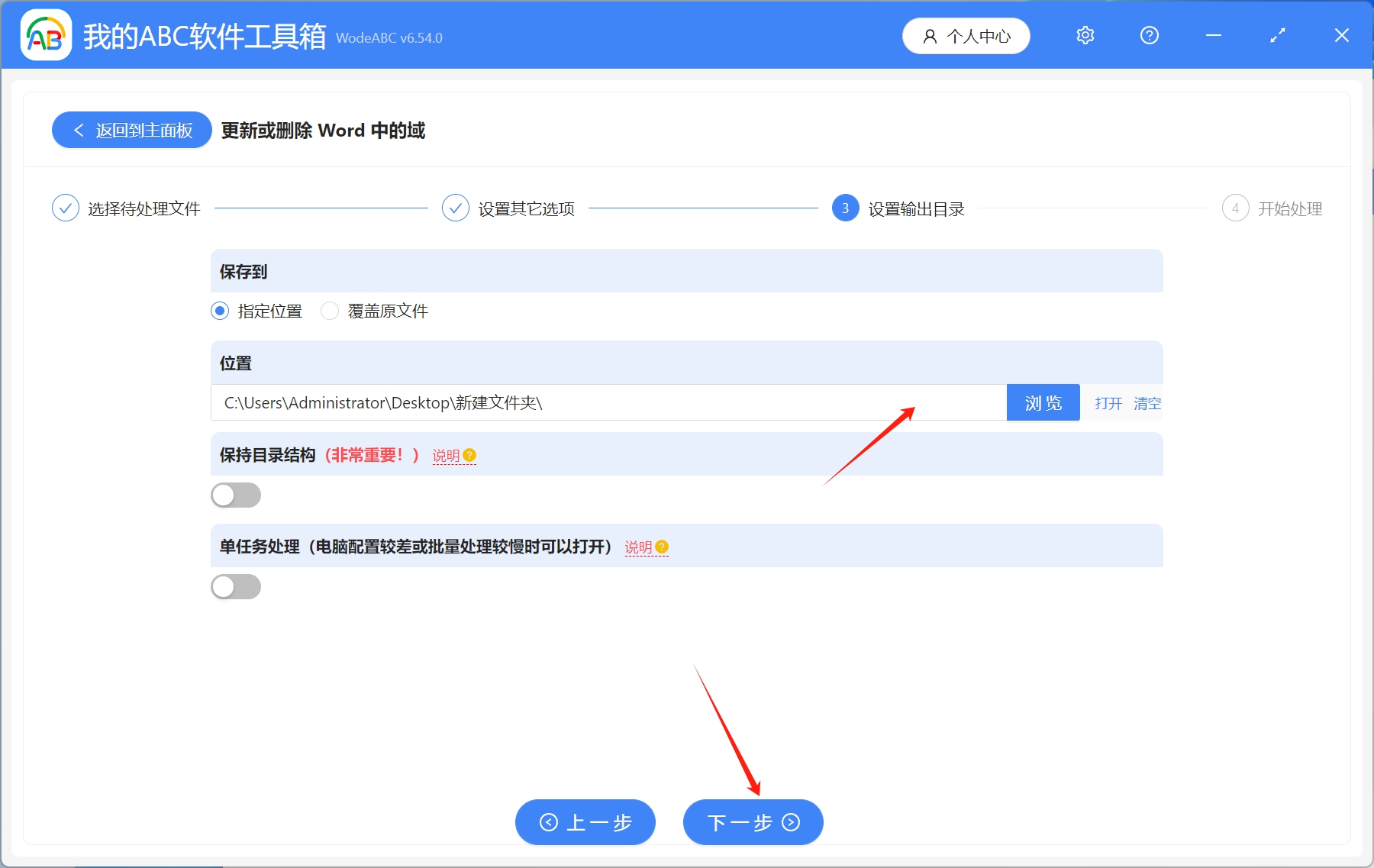
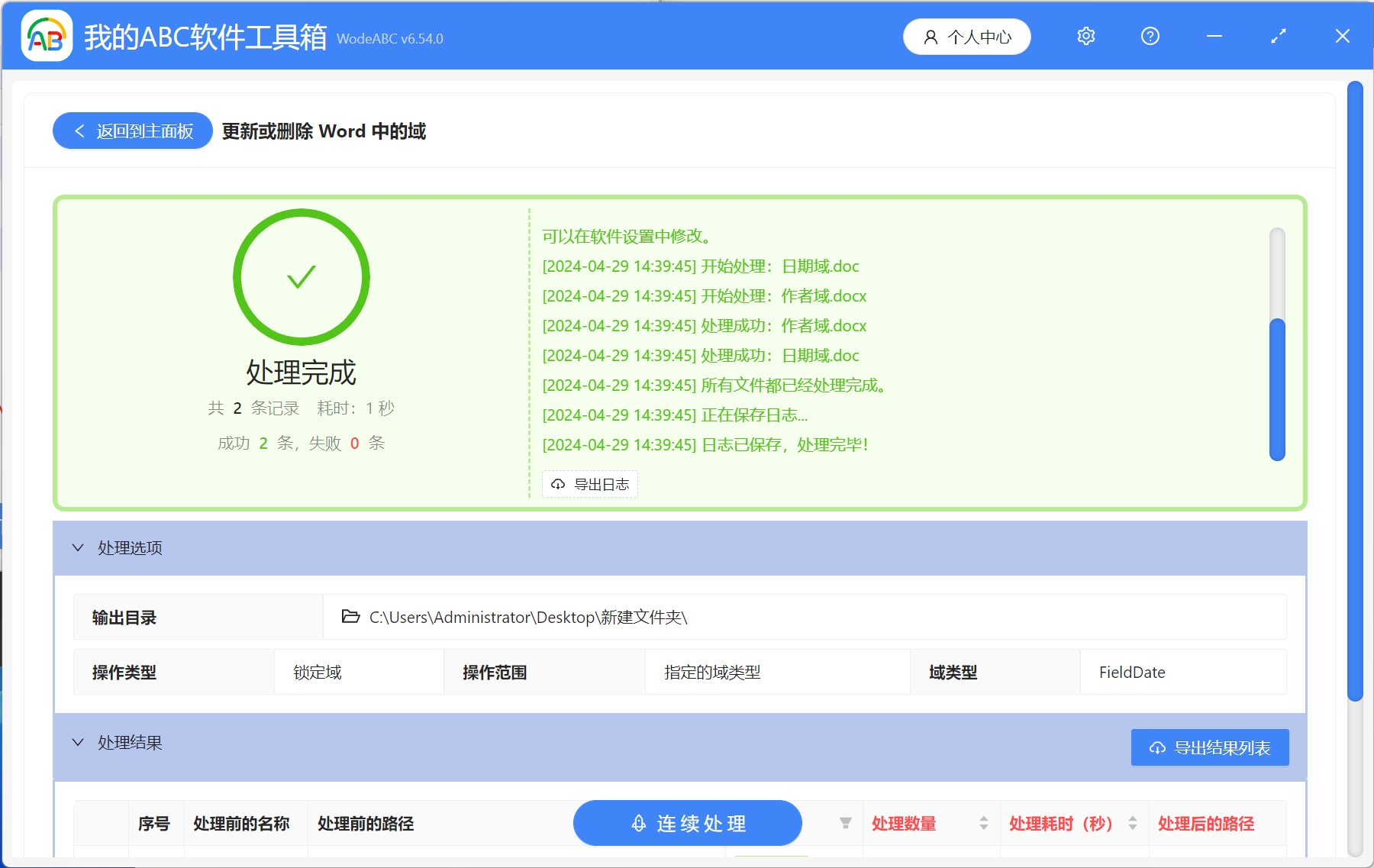
4.設定輸出目錄,選擇處理後的檔案儲存路徑,設定完成後,點選下一步,進入處理頁面,等待幾秒鐘,處理完成字樣出現,就表示所有Word文件中指定的域類型已經全部鎖定
創建時間:2024-04-29 10:59:43
本文相關軟體我的ABC軟體工具箱
內容說明:本文內容依據發佈時的軟體版本整理,介面與功能可能隨版本更新而變化,請以目前軟體的實際表現為準。如發現內容有誤,歡迎回饋。
相關文章
更新或刪除 Word 中的功能變數批量刪除多個Word文檔中的功能變數代碼但保留該功能變數顯示內容如何批量解鎖多個Word文件中的所有欄位類型批量更新多個Word文檔中的所有欄位類型如何將txt記事本檔案名稱中的所有英文字母批次刪除?如何在PDF文檔加入頁碼和總頁數?這個技巧不能錯過!Word文件想快速轉成html網頁檔案該怎麼做有什麼方法可以將 SVG 轉變成 DOCX、PPTX、PDF 文檔格式新增 Word 浮水印批量刪除 Word 文件中的 IP 地址或身分證字號等隱私內容資訊如何才能同時將多個文字文件 TXT 格式檔案批次轉換為 PDF 格式檔案怎麼把PPT演示文稿批量轉換成一整張長圖