PDF如何防止別人複製和修改?4種方法教你批量給PDF加密
翻譯:简体中文繁體中文,更新時間:2025-11-05 17:38:05
如果要保護我們的PDF檔案,不允許別人複製裡面的文字內容,也不讓別人做出任何編輯和修改的話,可以給PDF檔案設定密碼保護。下面就來教大家如何大量給PDF設定唯讀密碼,並且不可以列印和複製檔案內容。本文共列舉了4種簡單好用的操作方法,一學就會,有需要的趕緊收藏吧!
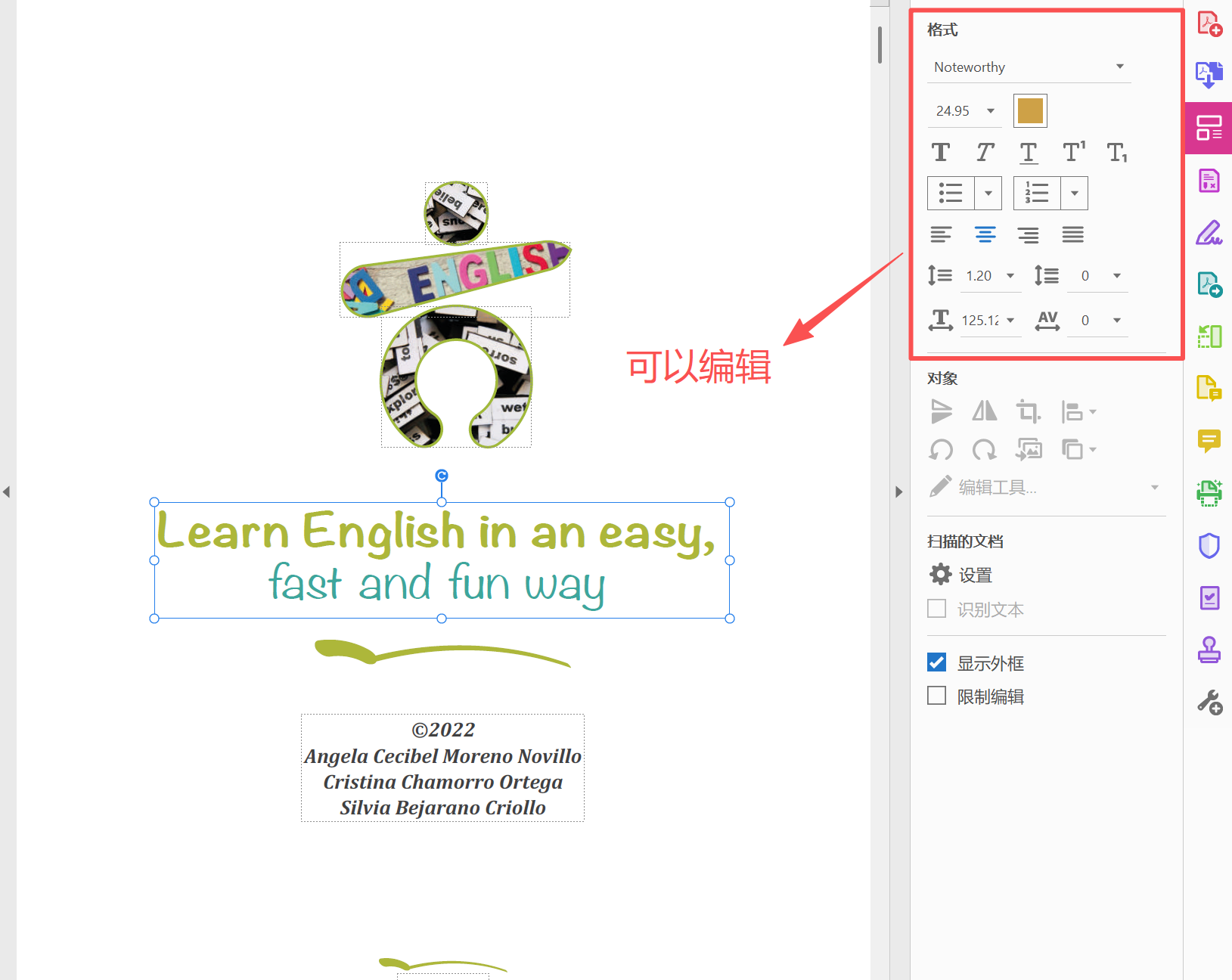
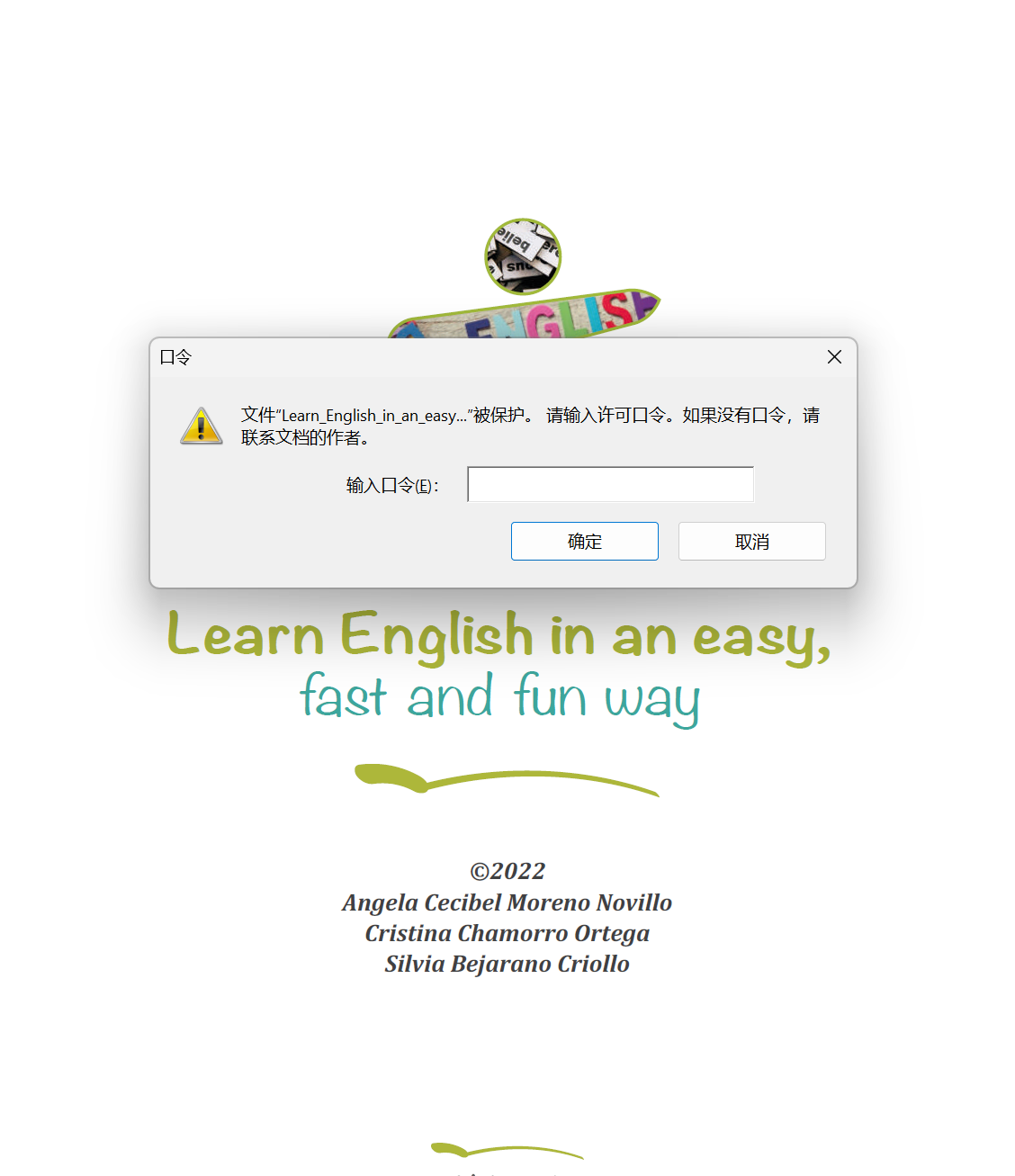
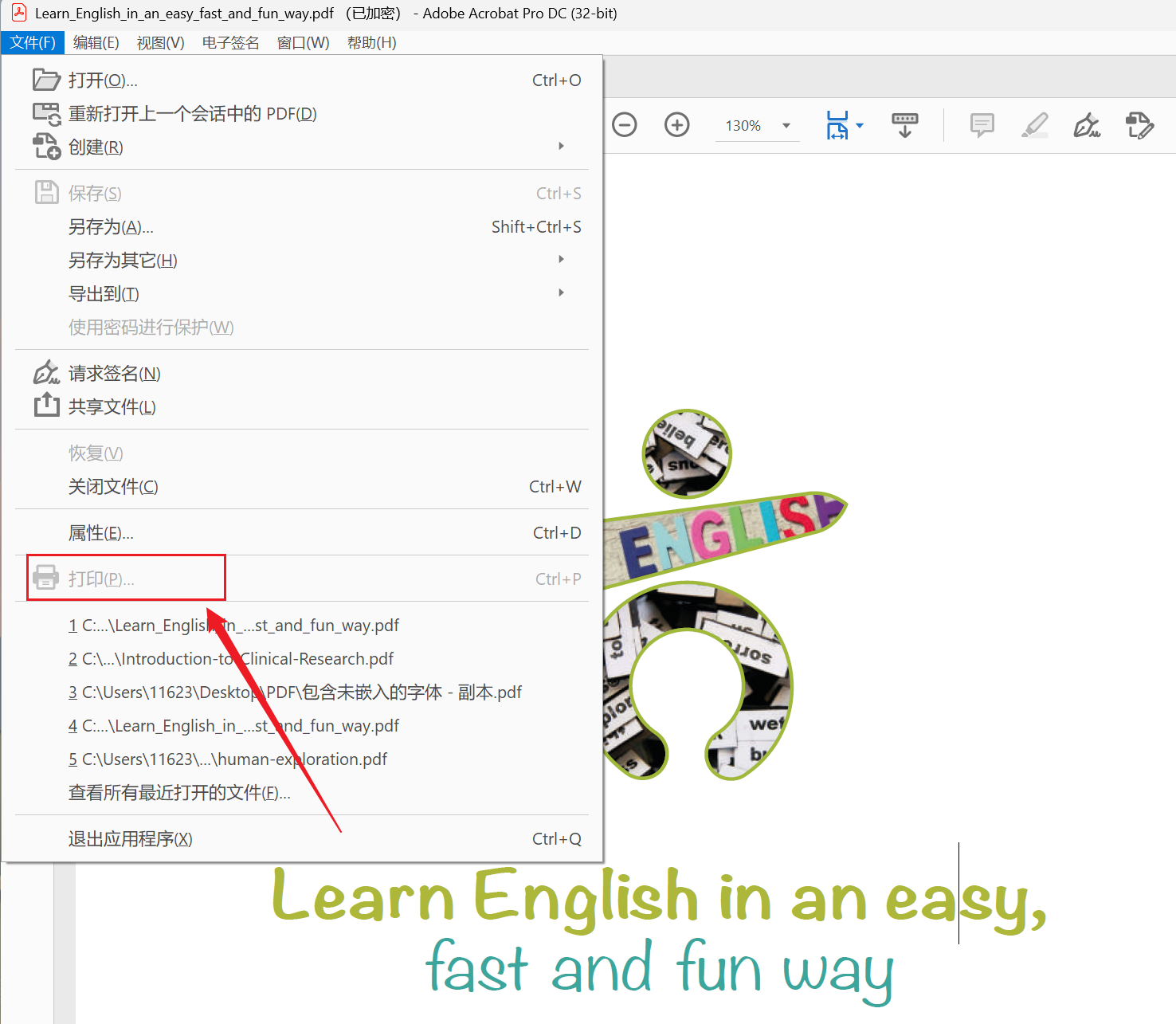
PDF設定了唯讀密碼同時不能複製和列印的效果預覽
處理前:
處理後:
方法一:使用核爍文檔批量處理工具給PDF批量加密
推薦指數:★★★★★
優點:
- 支援給數萬個PDF檔案批量添加開啟密碼和唯讀密碼,並且還能設定防止複製和列印。
- 本機工具,無需上傳檔案到伺服器,安全可靠,不會洩露個人資訊和資料。
- 除了PDF檔案以外,還能給Word/PPT/Excel等檔案批量設定密碼保護。
缺點:
- 必須安裝到電腦上。
操作步驟:
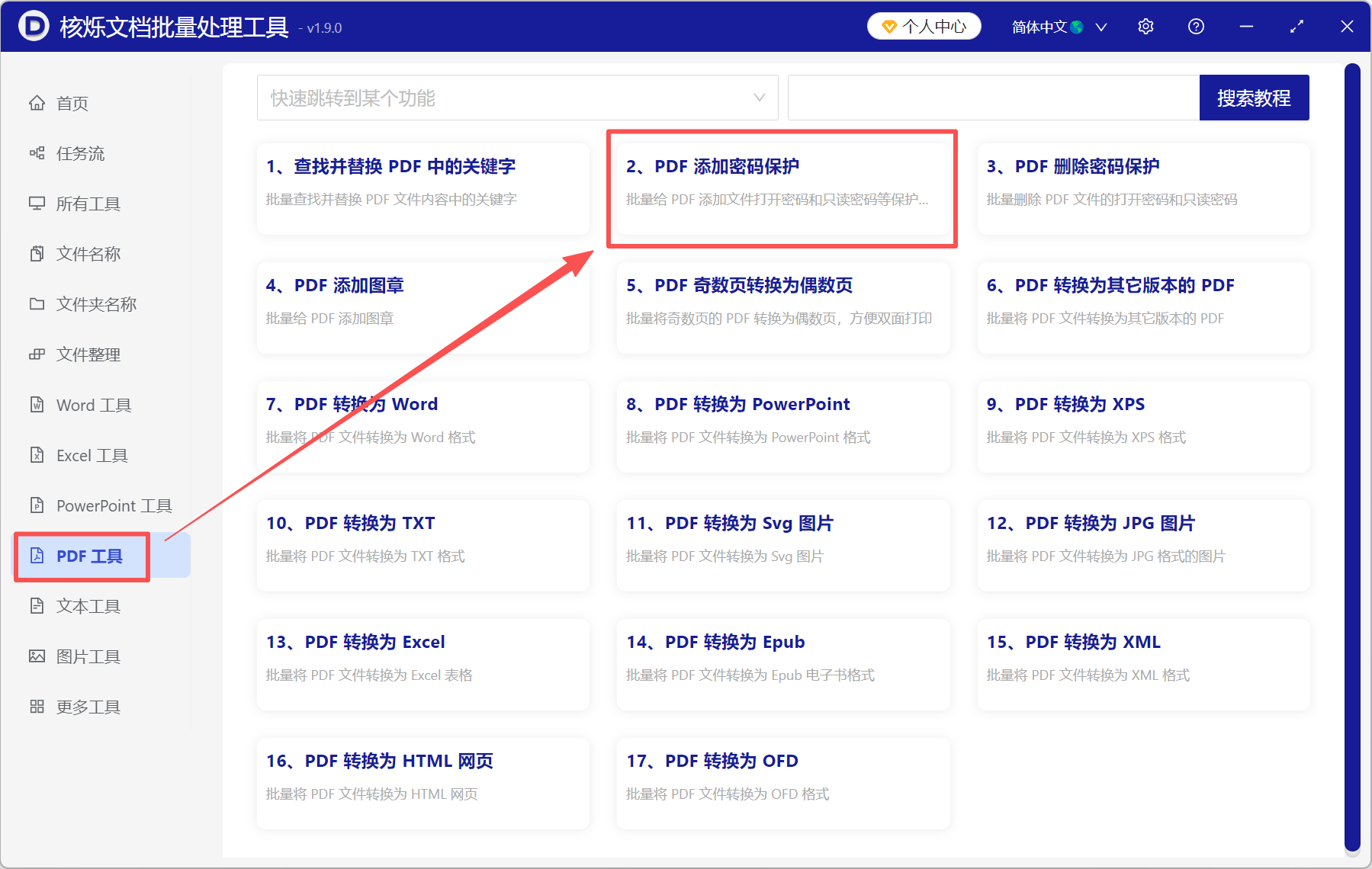
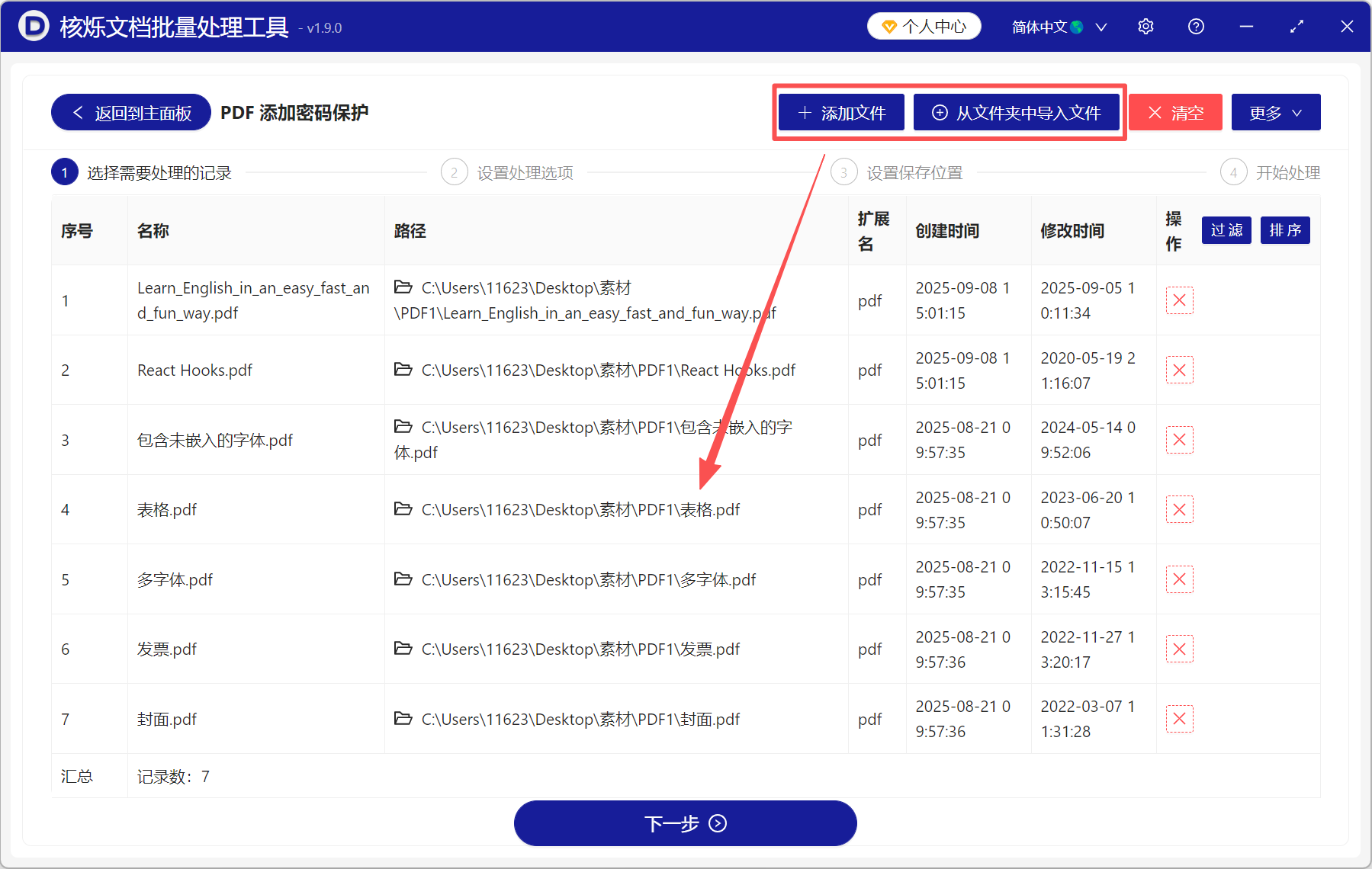
1、開啟【核爍文檔批量處理工具】,選擇【PDF工具】-【PDF加入密碼保護】。
2、將所有需要加密的PDF檔案添加進來。
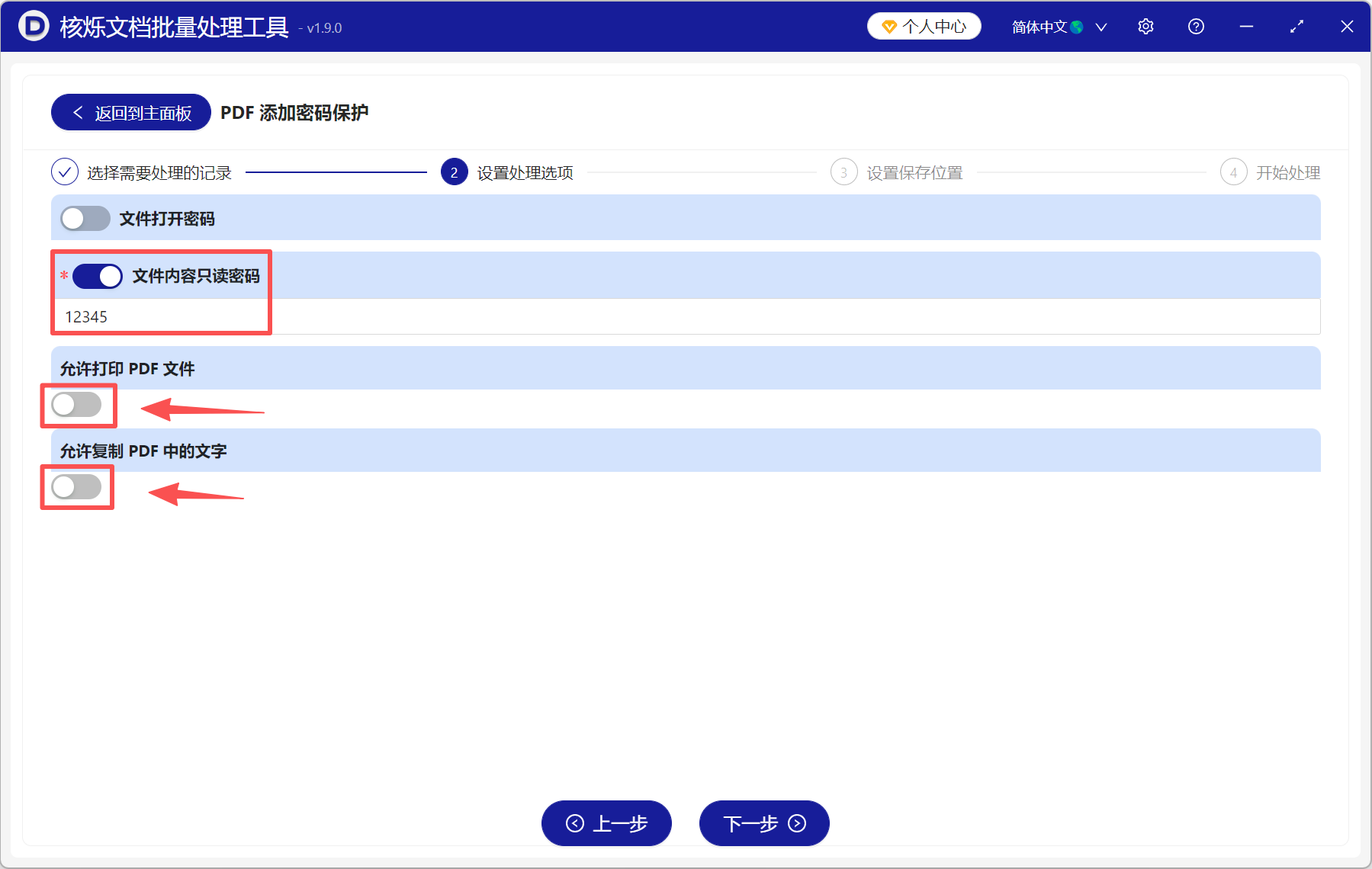
3、選擇【檔案內容唯讀密碼】,並在下方輸入密碼。下面的允許列印和複製,不勾選。
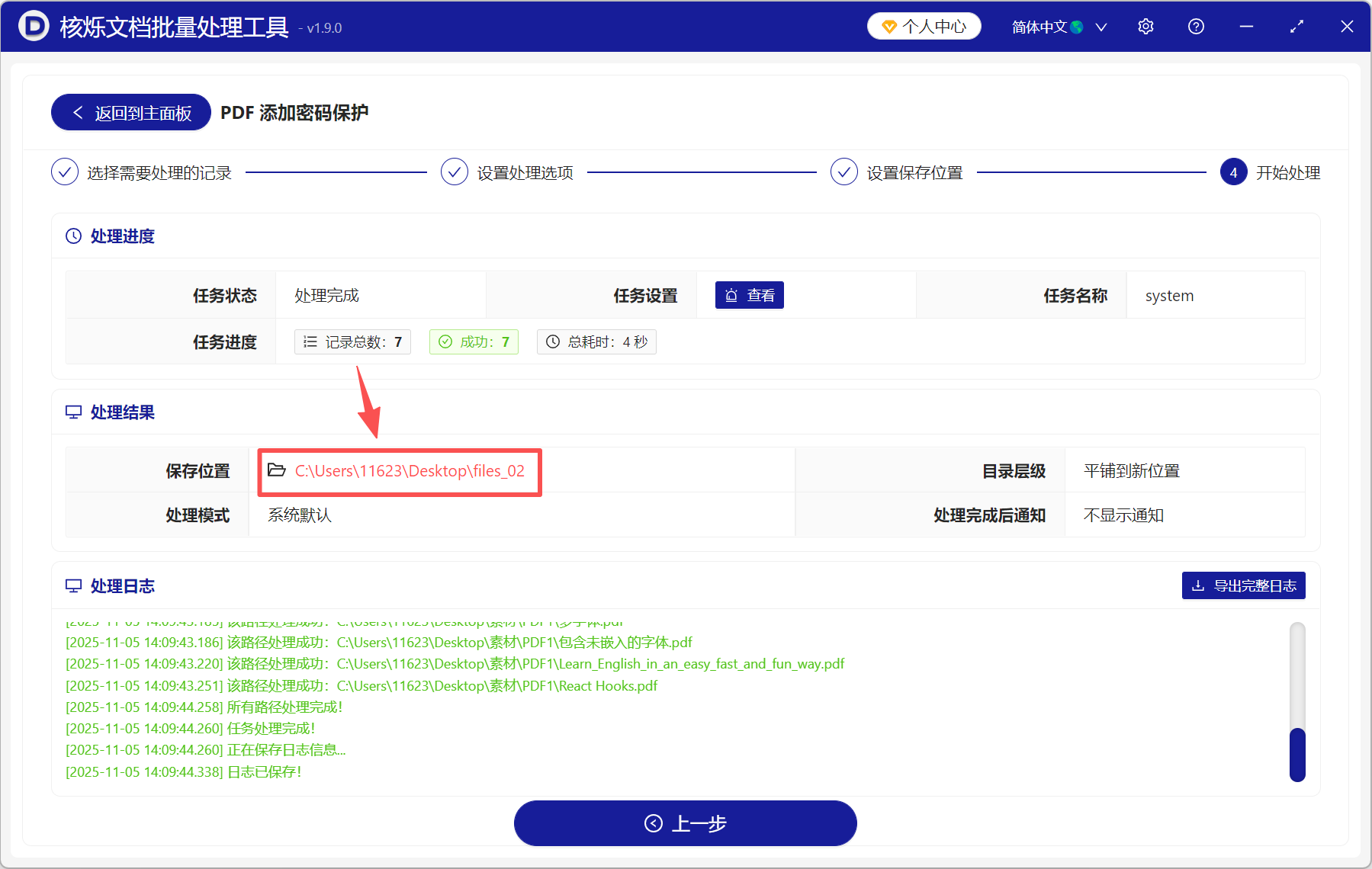
4、處理完成後,點儲存位置檢視加密好的PDF檔案。
方法二:使用Adobe Acrobat Pro 給PDF設定保護
推薦指數:★★★★☆
優點:
- 功能強大,支援複雜加密,能使用口令或者證書加密,安全係數高。
- 文件權限設定細化,除了防止複製貼上以外,還可以設定防止頁面擷取、註釋、組合等。
- 專業的PDF編輯工具,幾乎能實現所有PDF檔案的設定與編輯,可長期使用。
缺點:
- 軟體相對複雜,需要花一些時間熟悉功能,不能立即上手使用。
操作步驟:
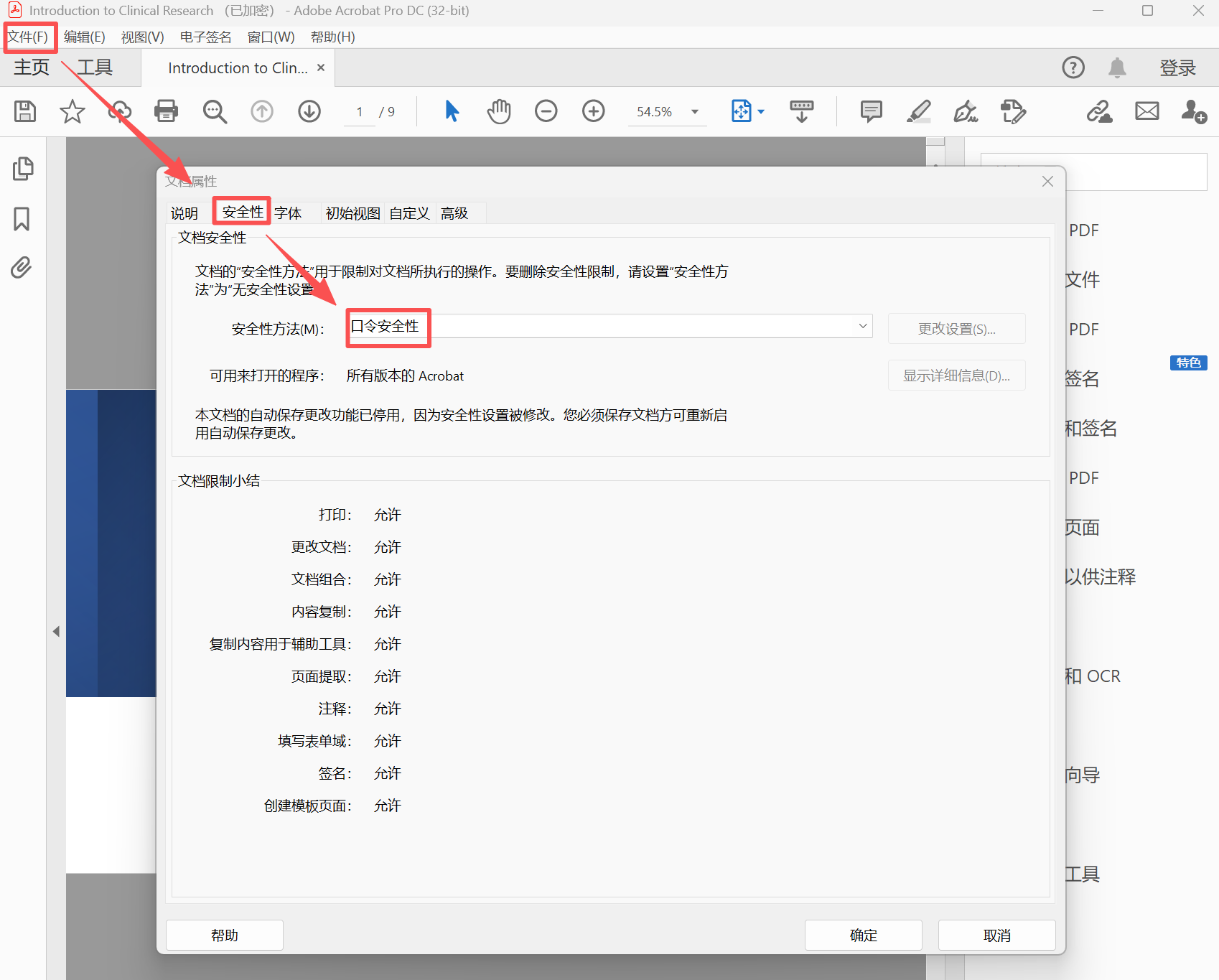
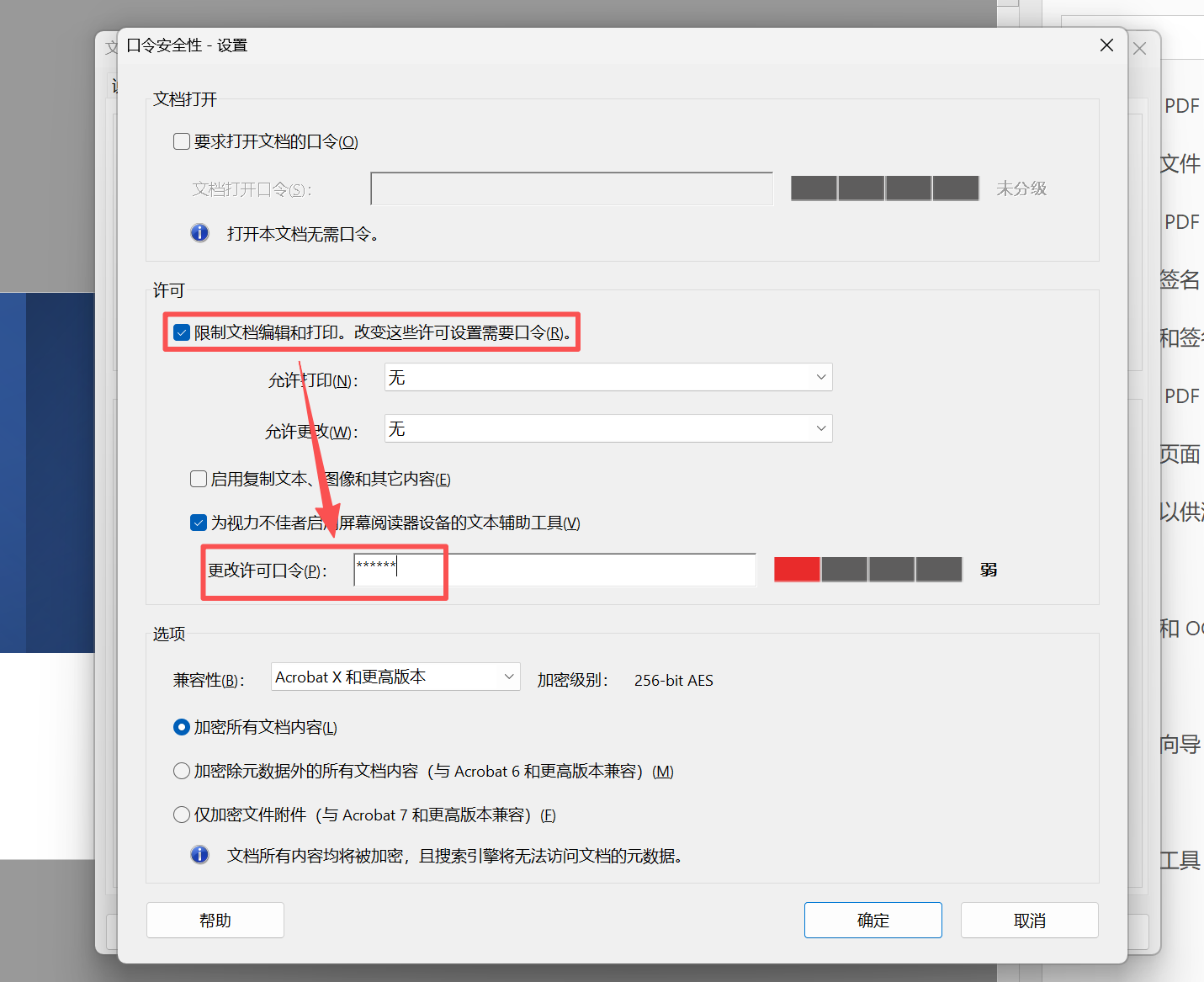
1、用Adobe Acrobat Pro開啟需要加密的PDF檔案,點選【檔案】-【屬性】-【安全性】,選擇【口令安全性】。
2、在設定介面,勾選【限制文件編輯和列印】。在【變更許可口令】後面填寫要設定的密碼。設定好以後點【確定】就加密完成了,最後記得儲存檔案。
方法三:使用PDF24 Toolbox給PDF檔案設定權限密碼
推薦指數:★★★★☆
優點:
- 功能豐富,而且可以免費使用,操作簡單,沒有什麼技術門檻,適合新手小白。
- 支援批量給PDF檔案設定密碼,無需手動逐一新增檔案並加密,省時省力。
缺點:
- 需要在電腦上安裝。
- 加密演算法比較舊,容易破解。
操作步驟:
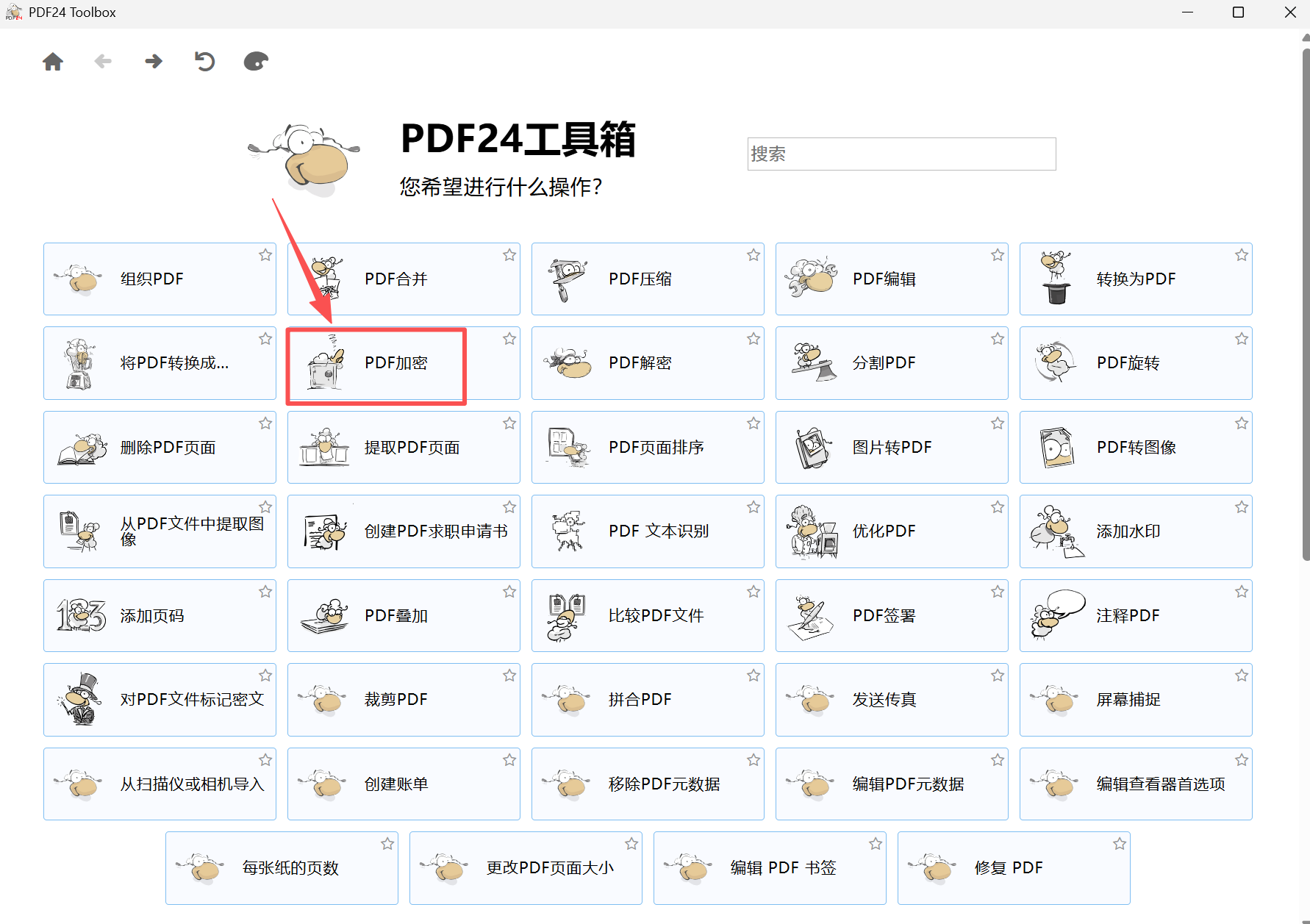
1、開啟PDF24工具箱,選擇【PDF加密】。
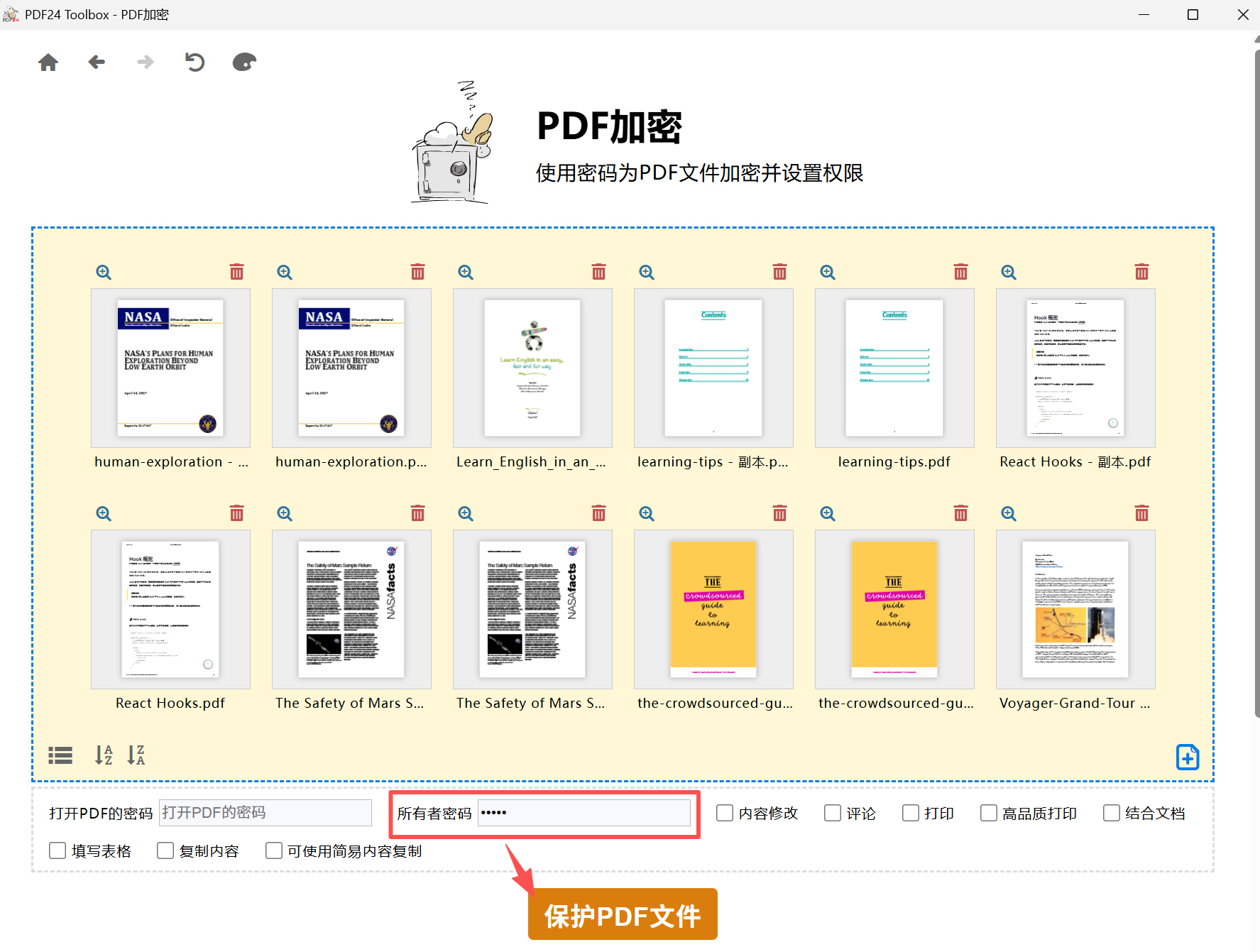
2、點選【選擇檔案】,將所有需要加密的PDF新增到工具箱。在【所有者密碼】那一欄填寫密碼,其它權限全部都不要勾選,記好自己設定的密碼,點【保護PDF檔案】即可。
方法四:使用線上工具PDF2Go給PDF設定唯讀密碼
推薦指數:★★★☆☆
優點:
- 網頁線上工具不用下載安裝,直接開啟瀏覽器使用就可以了,適合偶爾需要加密的情況。
- 支援中文介面,存取速度快,上傳和下載檔案的過程比較流暢。
缺點:
- 安全性不足,有隱私風險。
- 普通使用者一次最多只能處理3個檔案。
操作步驟:
1、開啟PDF2Go線上工具,選擇【保護PDF】。
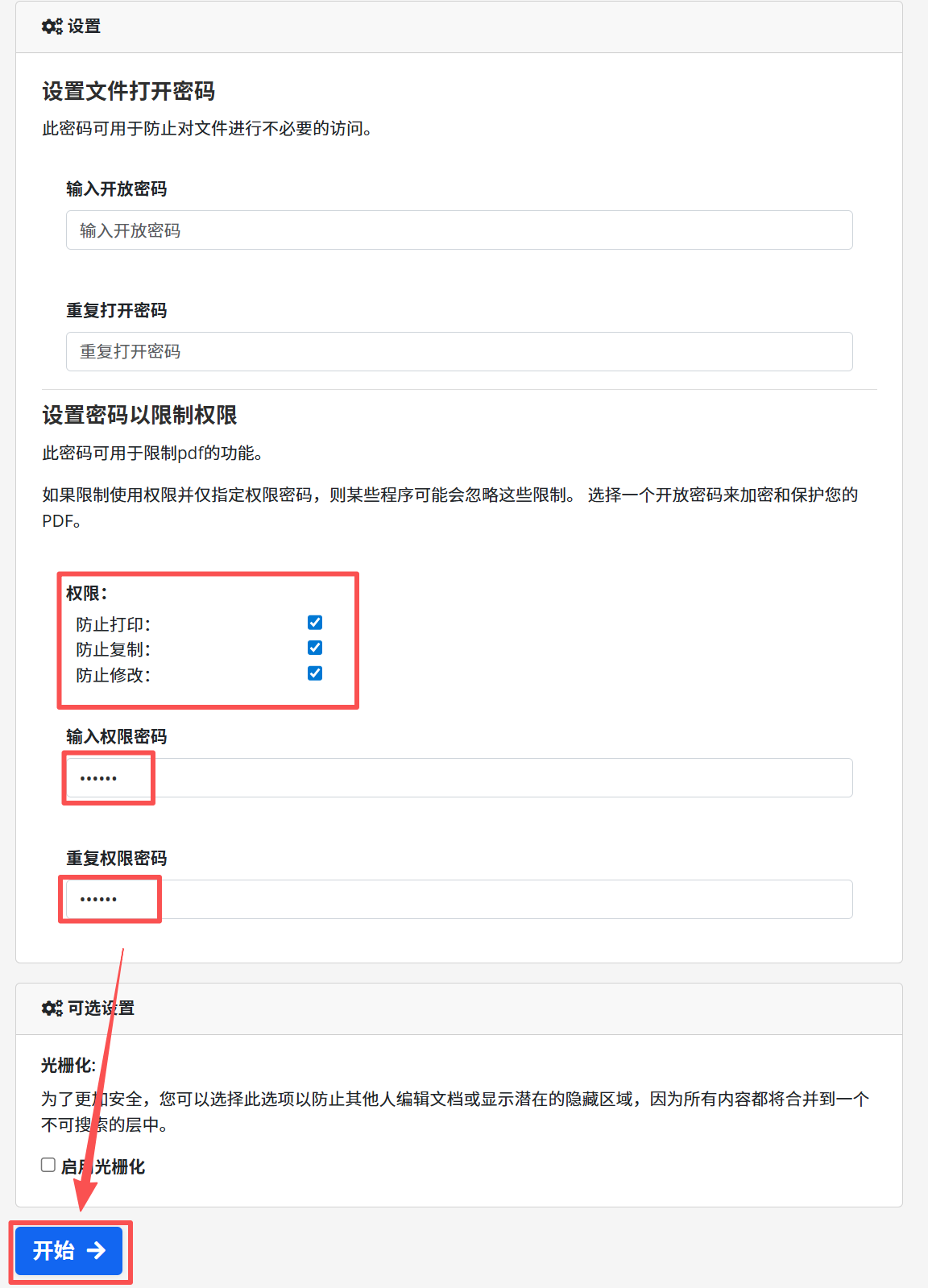
2、上傳需要加密的PDF檔案,並設定權限密碼。防止列印、複製和修改這三個權限全部勾選上,然後在下方輸入密碼。最後點選【開始】,就可以給PDF加密码了。
看完以上內容,你學會給PDF設定唯讀密碼了嗎?如果你還想要給PDF批量設定開啟密碼,也可以透過同樣的步驟進行操作,只要選擇密碼類型為開啟密碼就可以了,大家不妨試試吧!
關鍵字:PDF禁止複製 , PDF防止別人複製 , PDF不允許修改