批量將多個Word文檔整合成一個怎麼操作
翻譯:简体中文繁體中文,更新時間:2024-04-25 17:34:10
內容說明:本文內容依據發佈時的軟體版本整理,介面與功能可能隨版本更新而變化,請以目前軟體的實際表現為準。如發現內容有誤,歡迎回饋。
本文相關軟體我的ABC軟體工具箱
對於一篇內含幾萬字,甚至幾十萬字的文件來說,如果將所有的內容都放在一個檔案中,那麼這個檔案勢必會很大,會佔用很多的資源,無論是開啟、編輯或者儲存都可能會卡,嚴重的甚至會導致自己辛苦寫好的內容沒有存上,從而影響心情,也影響工作。因此會有很多人選擇將文件的各個部分拆分為獨立的文件進行編輯,等都編輯好後,再整合成一個文件進行統一處理,這樣條理清晰易控制,那麼究竟怎樣批量將多個Word整合成一個呢?接下來給大家介紹一種方法,步驟簡單,高效解決文件合併難題。
使用場景
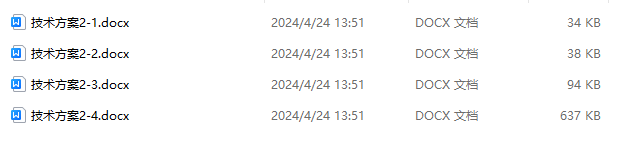
一次性合併多個docx、doc格式的Word文檔為一個,支援批次處理,同時還可以保留原有文件的格式和排版。
效果預覽
處理前
處理後

操作步驟
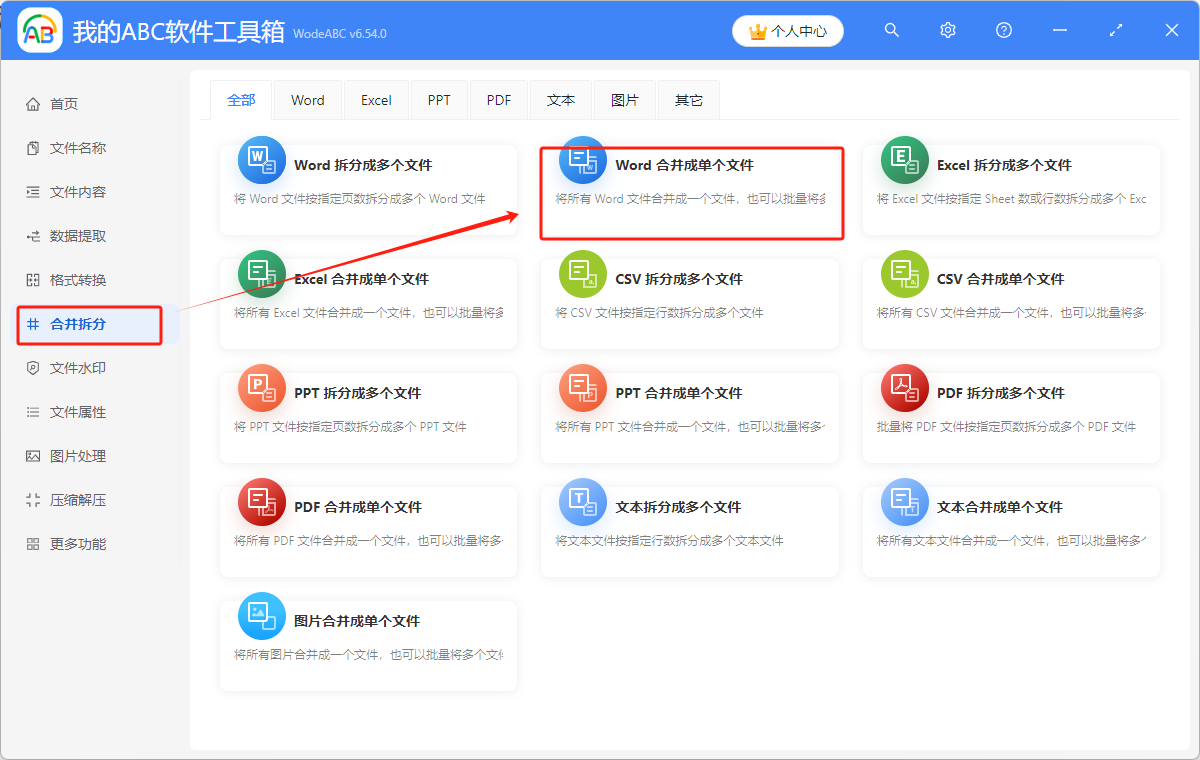
1.打開下面這個工具箱,點擊左邊的「合併拆分」,找到「Word合併成單個文件」功能。
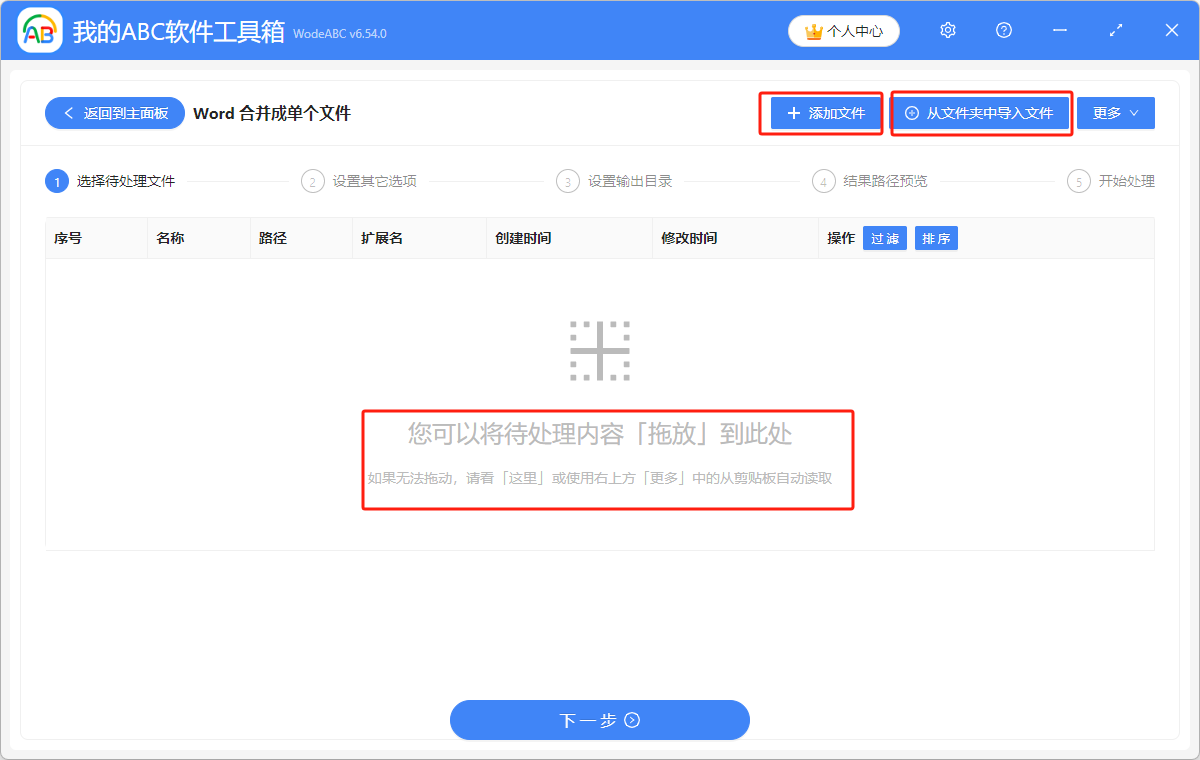
2.然後可以透過直接拖放、添加文件或者從文件夾中批量添加這三種方式,選擇需要處理的docx文檔。
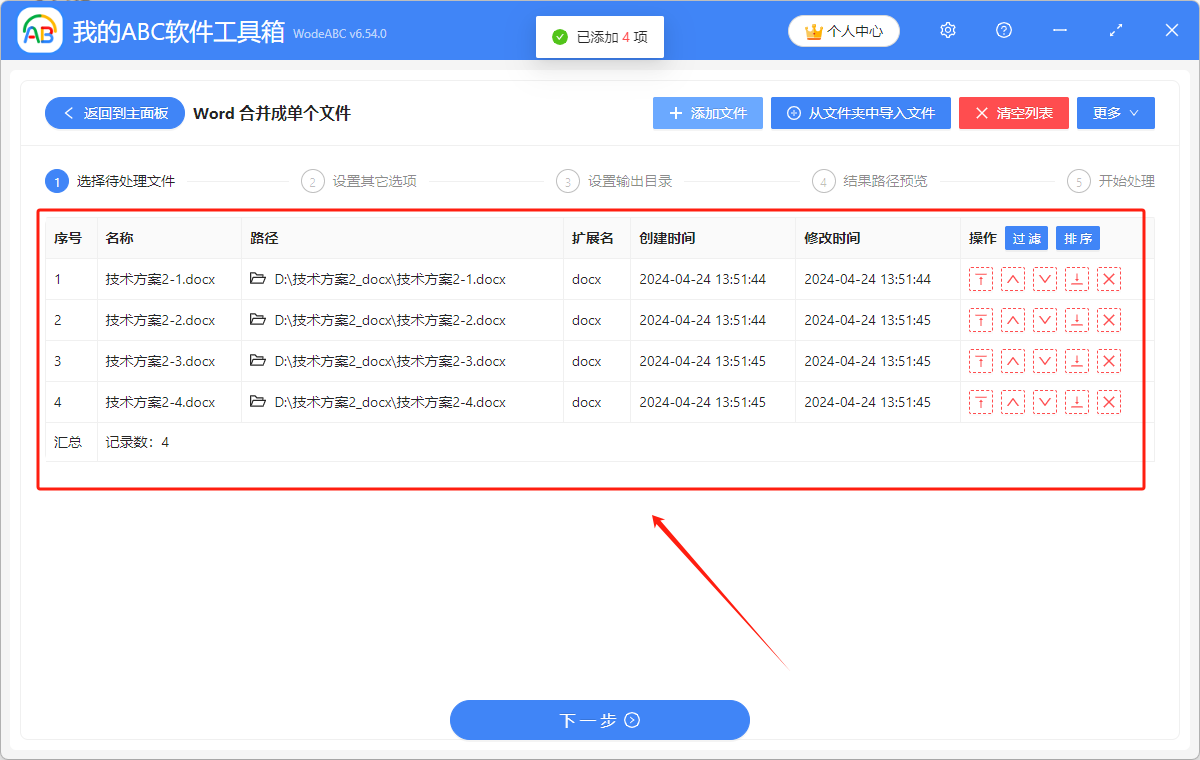
添加好的文件會在下圖所示的地方顯示,可以再確認一下有無遺漏。
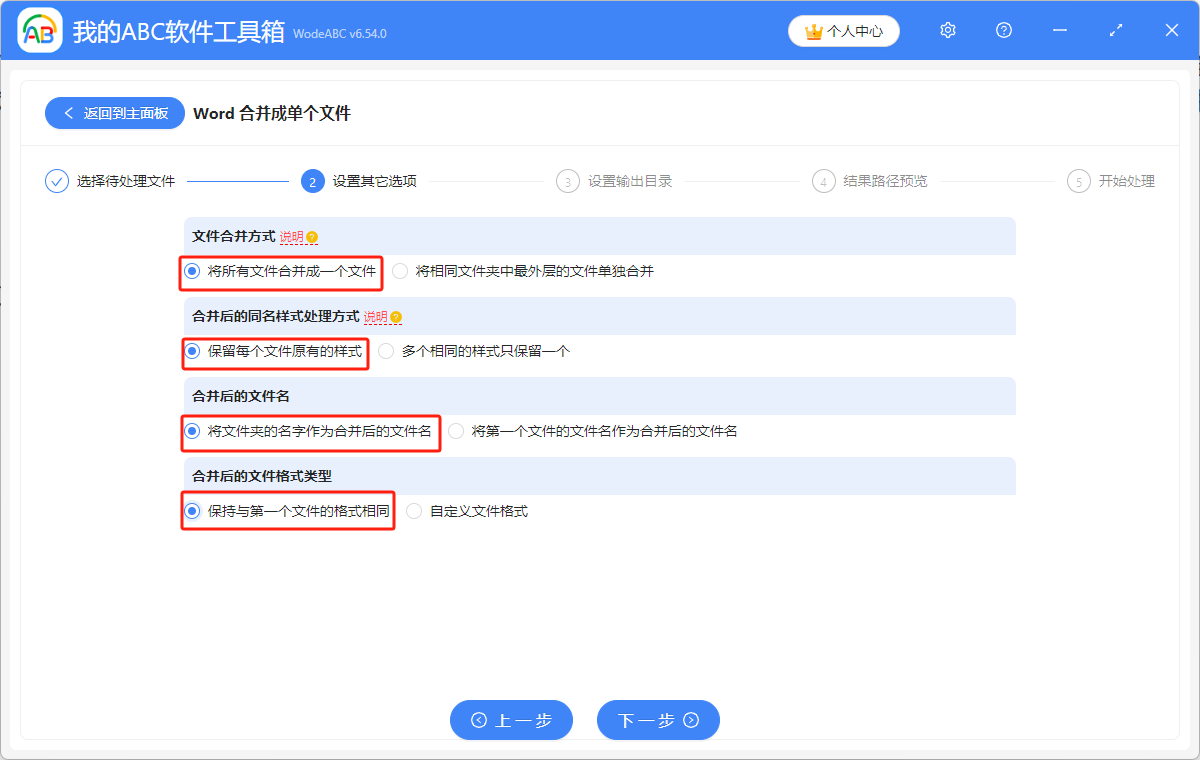
3.下一步選擇將所有文件合併成一個文件,合併後文件的樣式、名稱和格式類型,可以根據自身需求選擇,下圖僅作示例。
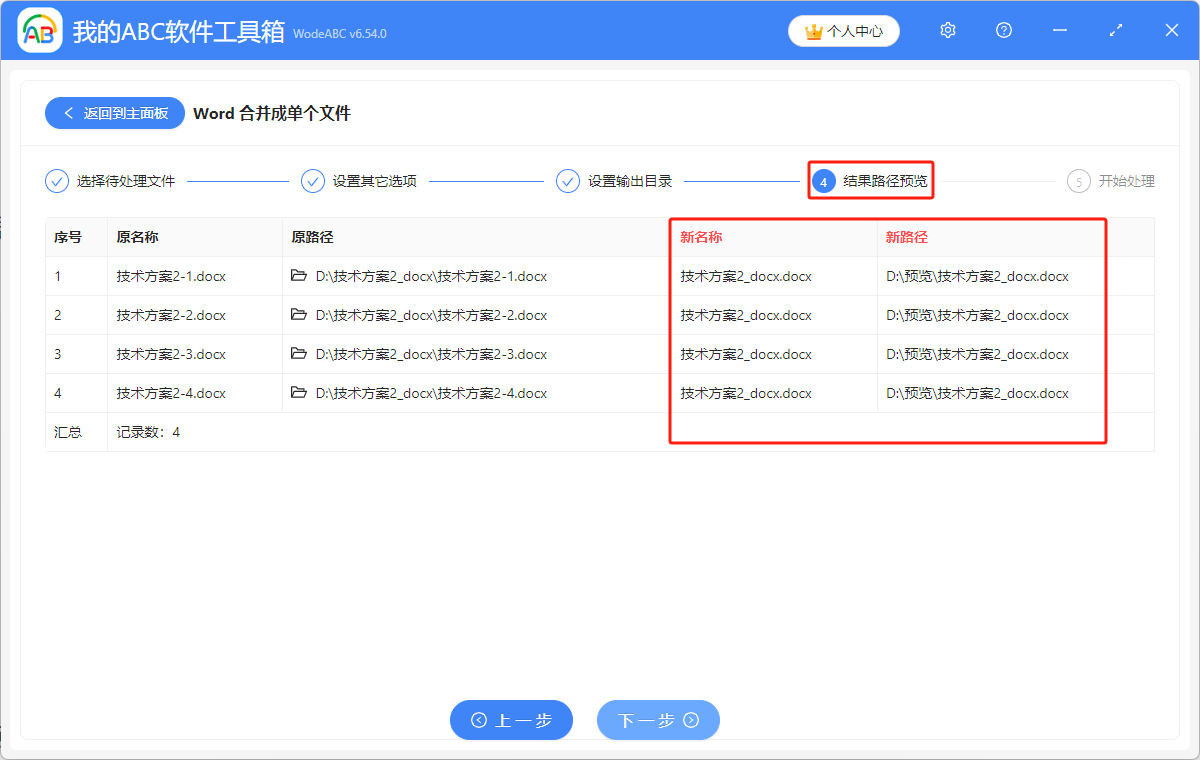
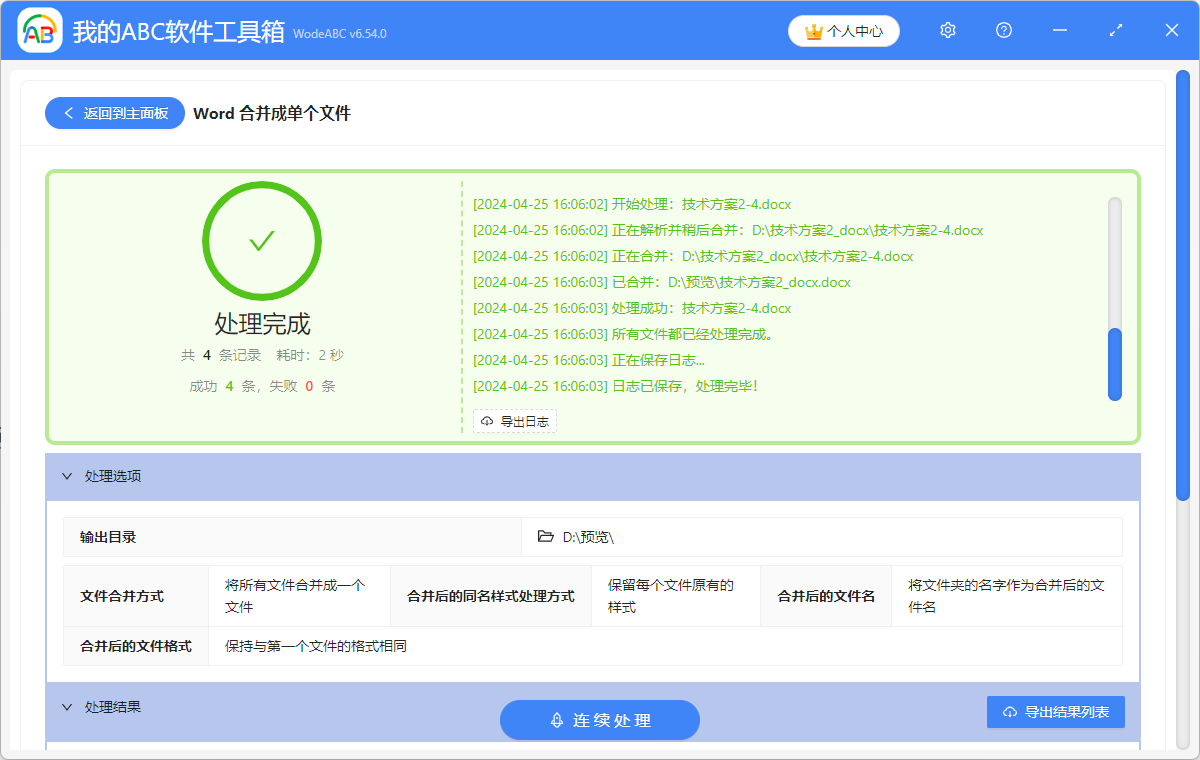
4.都選好後,下一步就是設定文件保存位置,預覽結果路徑,確認無誤之後等待幾秒,就可以處理完成的綠色標誌了。
創建時間:2024-04-25 08:49:20
本文相關軟體我的ABC軟體工具箱
內容說明:本文內容依據發佈時的軟體版本整理,介面與功能可能隨版本更新而變化,請以目前軟體的實際表現為準。如發現內容有誤,歡迎回饋。