怎麼批量將多個資料夾中最外層的Word合併為一個
翻譯:简体中文繁體中文,更新時間:2024-04-25 17:39:12
內容說明:本文內容依據發佈時的軟體版本整理,介面與功能可能隨版本更新而變化,請以目前軟體的實際表現為準。如發現內容有誤,歡迎回饋。
本文相關軟體我的ABC軟體工具箱
日常工作中,很多人可能都會遇到要將很多個不同的Word文檔合併成一個的情況,如果要合併的文件比較少的話還好說,費事一點手動進行複製粘貼也算能解決,但要是有一些複雜的文件夾,裡邊不僅有Word文檔,還有其它的文件夾,需要把外層的那些文件分別合併成一個文檔,這種情況下工作量比較大,要是還用複製粘貼來解決,未免太耗費精力,但目前支持批量合併文件夾中最外層的文檔為一個的工具少之又少,就沒有能解決這個問題的辦法嗎?其實是有的,剛好下面就會分享一個操作簡單,迅速高效的將多個文件夾中最外層的Word合併為一個的辦法,快來一起看看吧。
使用場景
批量將多個不同資料夾中最外層的Word合併成一個,簡單高效的同時能夠保留原有檔案的樣式不變。
效果預覽
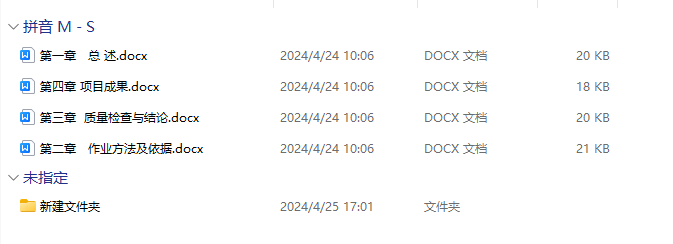
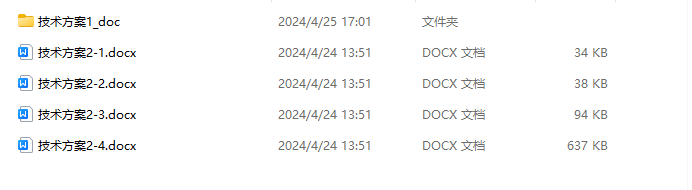
處理前
處理後

操作步驟
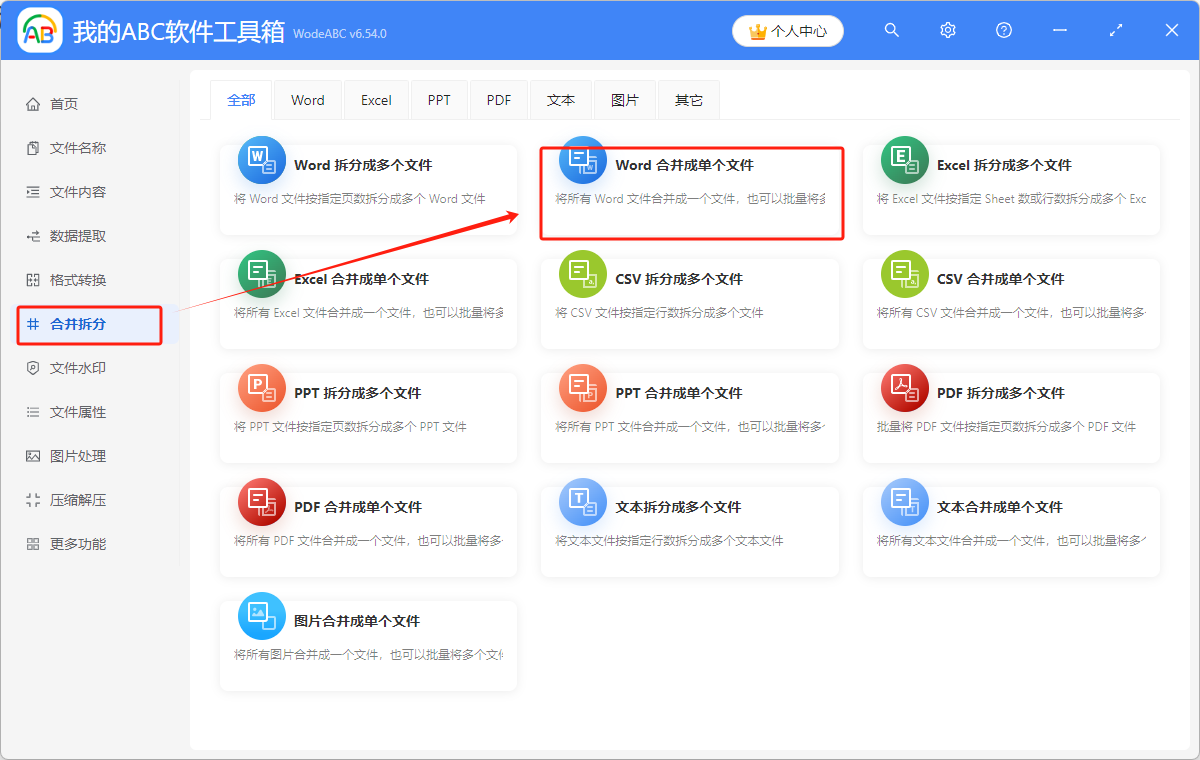
1.先打開下面這個工具,點選「合併拆分」,並找到「Word合併成單個檔案」功能。
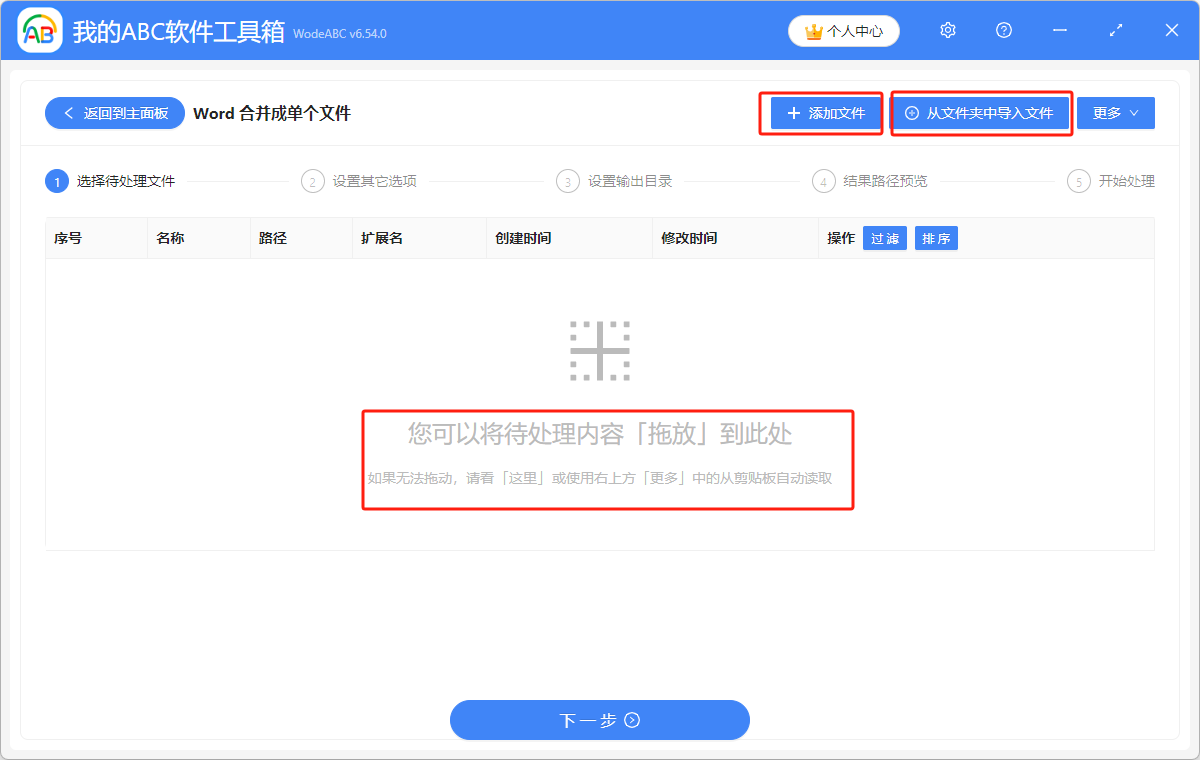
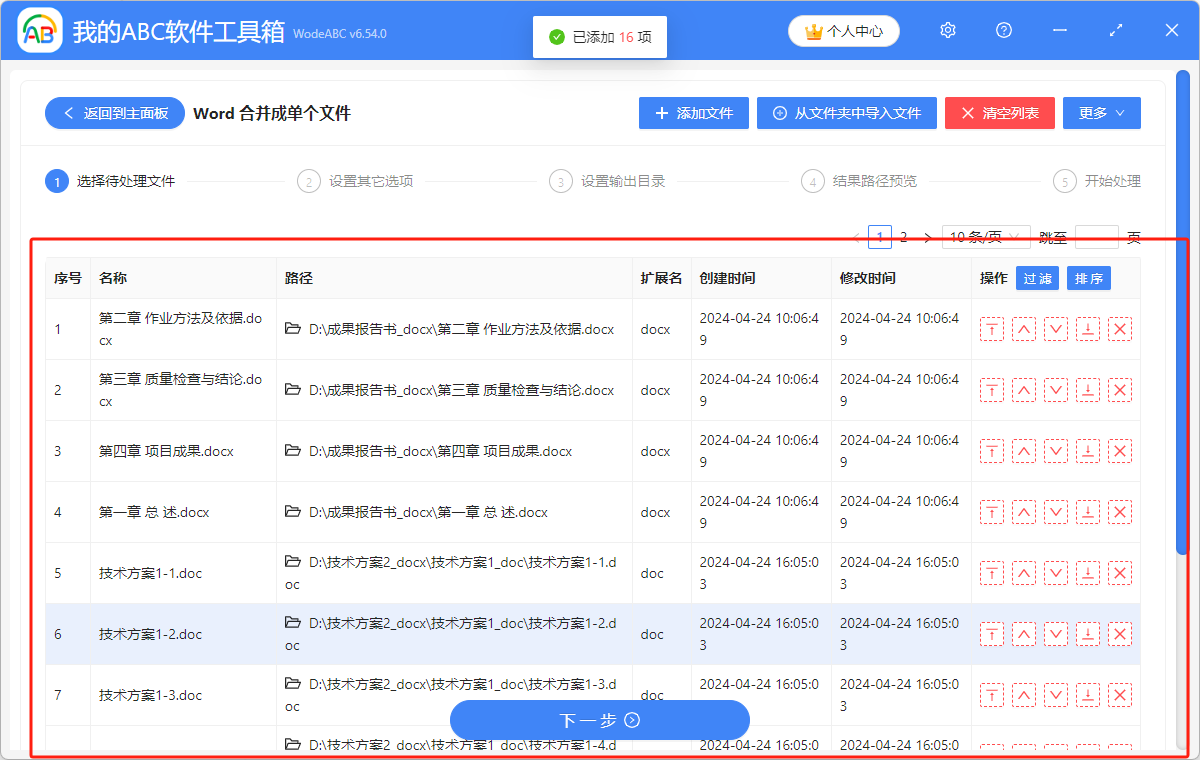
2.點選進入,然後可以透過直接拖放、新增檔案和從資料夾中批量匯入檔案的方式新增需要處理的docx文件。
下圖所示就是新增的各個資料夾中所包含的多個Word文件。
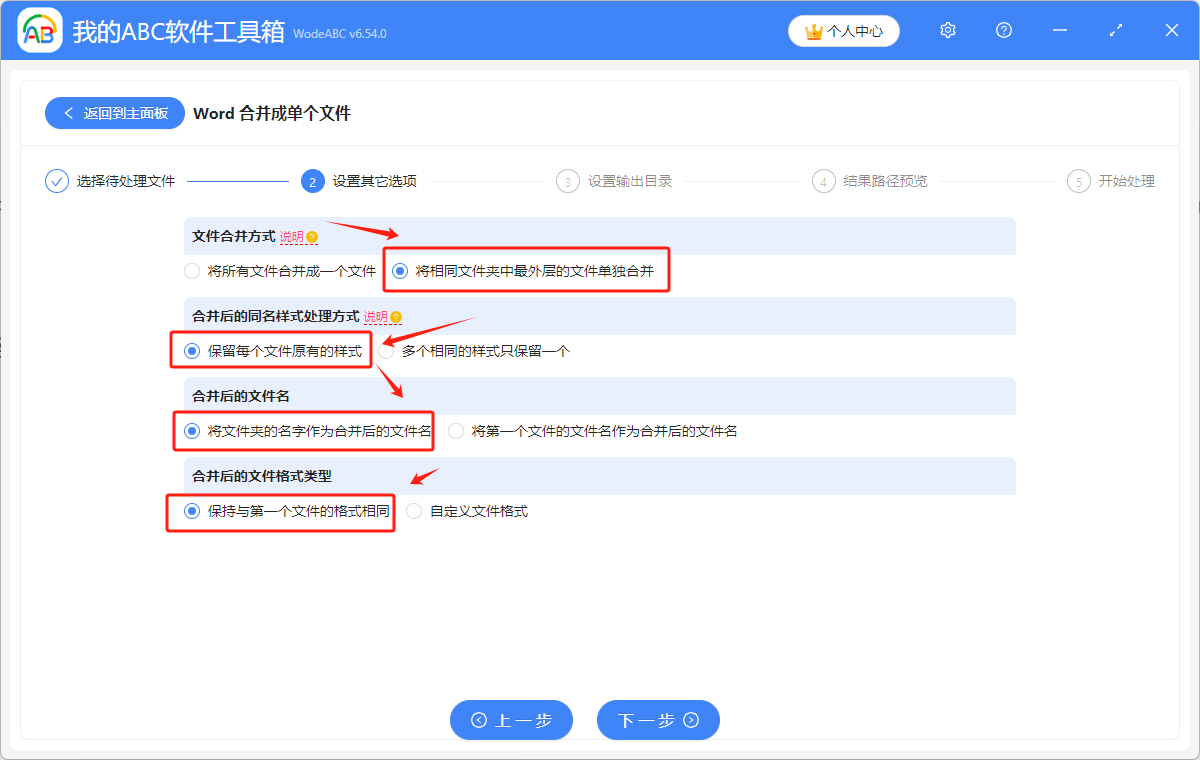
3.下一步,選擇將相同資料夾中最外層的檔案單獨合併,處理方式選擇保留每個檔案原有的樣式,合併後的檔名以及格式類型可以根據自己的需要選擇。
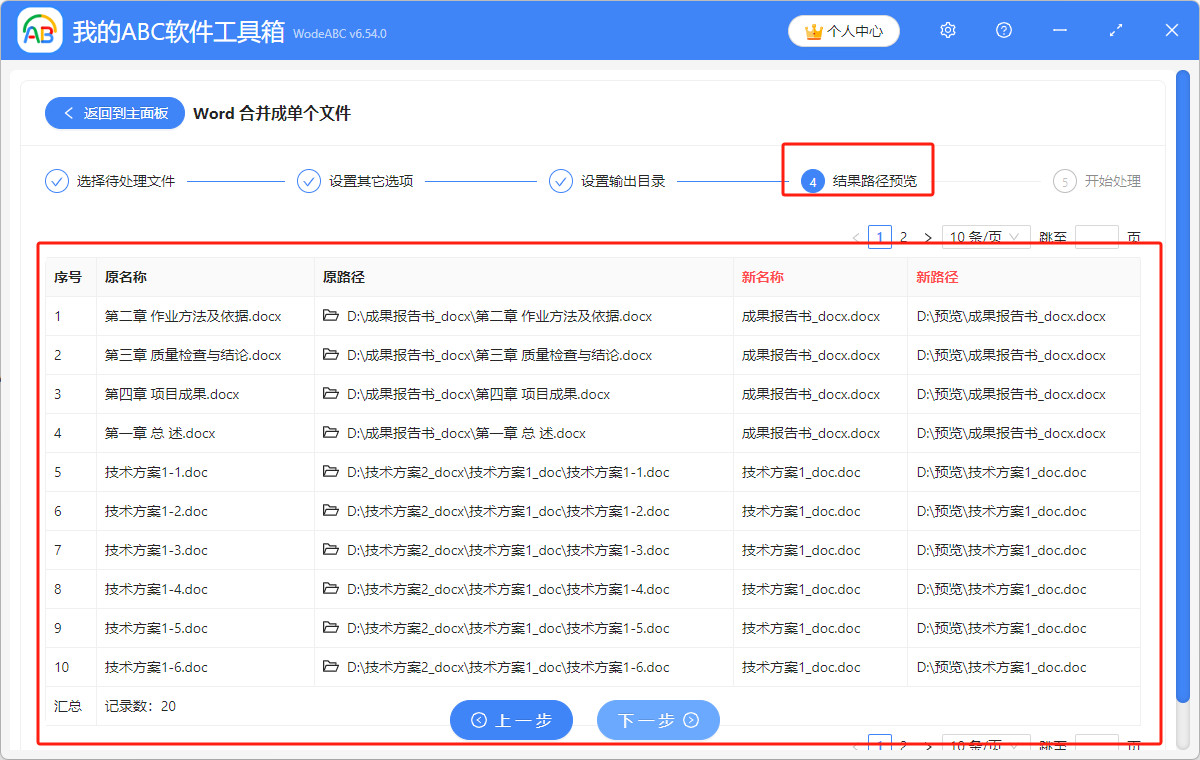
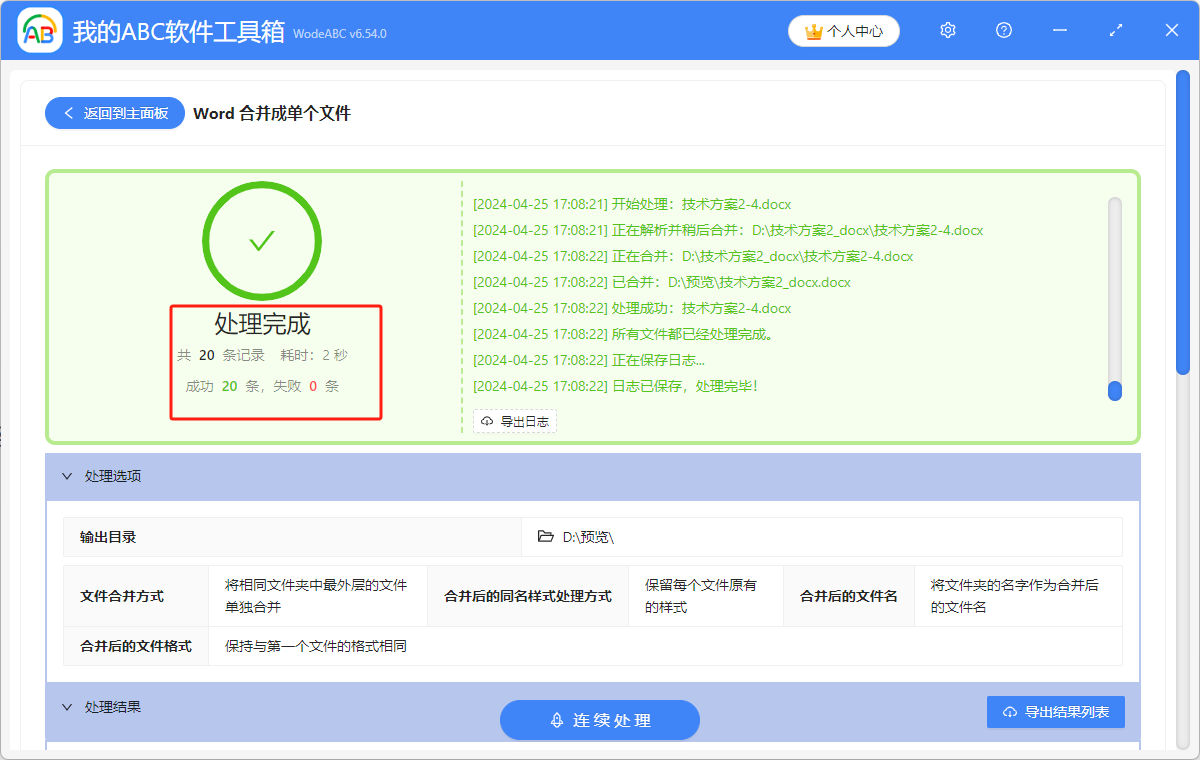
4.設定好檔案儲存位置後,再對結果路徑預覽一下,確認沒問題後,等待幾秒,就可以看到處理完成無報錯記錄的綠色標誌。
創建時間:2024-04-25 08:48:33
本文相關軟體我的ABC軟體工具箱
內容說明:本文內容依據發佈時的軟體版本整理,介面與功能可能隨版本更新而變化,請以目前軟體的實際表現為準。如發現內容有誤,歡迎回饋。
相關文章
怎麼把多個docx文檔合併成一個Word文檔並保持格式不變如何合併多個docx格式的Word檔案並保持原有樣式把幾個Word文檔快速合成一個的方法怎樣快速將多個docx格式的Word合併到一個文檔中去如何將大量的doc、docx等格式的檔案統一合併成一個整體的Word文檔並保留原始檔案和佈局Word 合併成單個檔案怎麼把多個Word文件合併在一起,並保留原有格式?批量將多個Word文檔整合成一個怎麼操作大量Word文件有什麼辦法能合併成一個檔案將多個 Excel 表格批量合併整合成一個工作簿,並且以原文件名稱作為新的工作表名批量修改檔案名稱:刪除檔案名稱中所有數字/字母/中文字元/空白,完成重新命名批量刪除 txt 記事本文本文件中的某一行或一些行