如何批量壓縮 PNG 圖片大小
翻譯:简体中文繁體中文,更新時間:2025-04-23 15:16:34
PNG 格式是一種採用無損壓縮演算法的點陣圖格式,這種格式的圖片在平常經常會碰到,比如在網頁中就得到大量的使用。主要是 PNG 格式的圖片體積小,並且無損壓縮會使得它獲得高的壓縮比,不損失資料。雖然說 PNG 格式已經有了體積小的特徵,但是依然有很多 PNG 格式的圖片會佔用比較大的空間,依然能夠對其進行很有效的壓縮。那麼如何如何批次壓縮 PNG 圖片大小呢?如何讓 PNG 格式的圖片體積變得更小呢?今天就給大家介紹一下如何批次壓縮 PNG 圖片大小的方法。
壓縮 PNG 圖片的方法有多種多樣的,但是經過一系列的嘗試,發現網上找到的很多方法都沒那麼靠譜。比如有些壓縮 PNG 後並沒有讓圖片的體積變小,更有些會導致 PNG 原本的透明背景丟失,不僅沒大小預期還順壞了圖片。今天就教大家一種批量壓縮 PNG 圖片大小的方法,該方法操作起來非常的簡單,並且對 PNG 圖片的壓縮效果也非常的好。而要達到這一效果,就需要使用「我的ABC軟體工具箱」這款工具來幫我們實現。接下來我們就一起來看下具體的操作吧!
我們打開「我的ABC軟體工具箱」,按下圖所示,左側選擇「圖片處理」,右側選擇「圖片壓縮(調整寬高和畫質)」的功能。
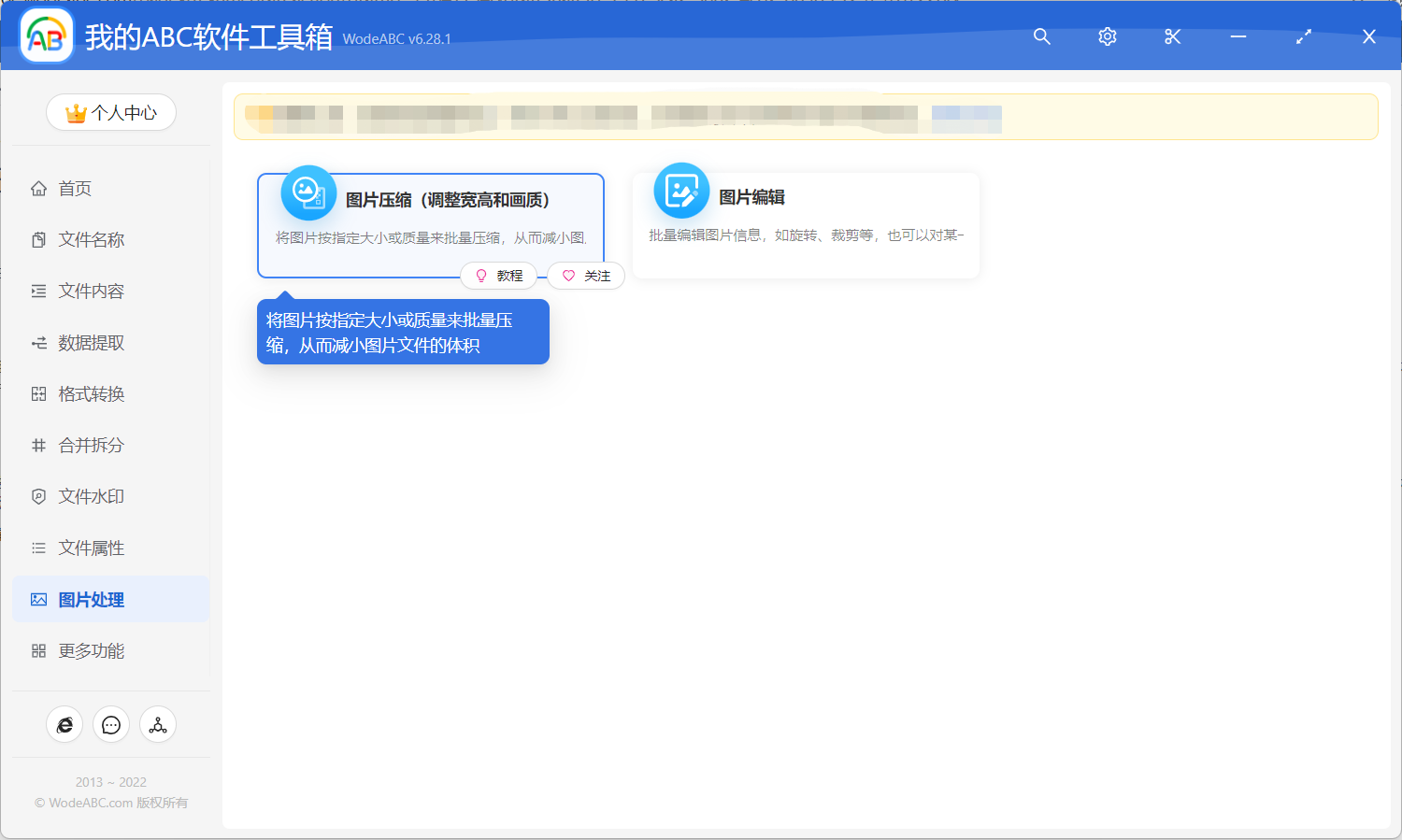
上圖的這個功能就是我們今天的主角了,我們點擊這個功能選單,就可以進入到批量壓縮 PNG 圖片大小的功能。進入之後我們就可以點擊按鈕選擇需要進行壓縮的 PNG 格式的圖片了。
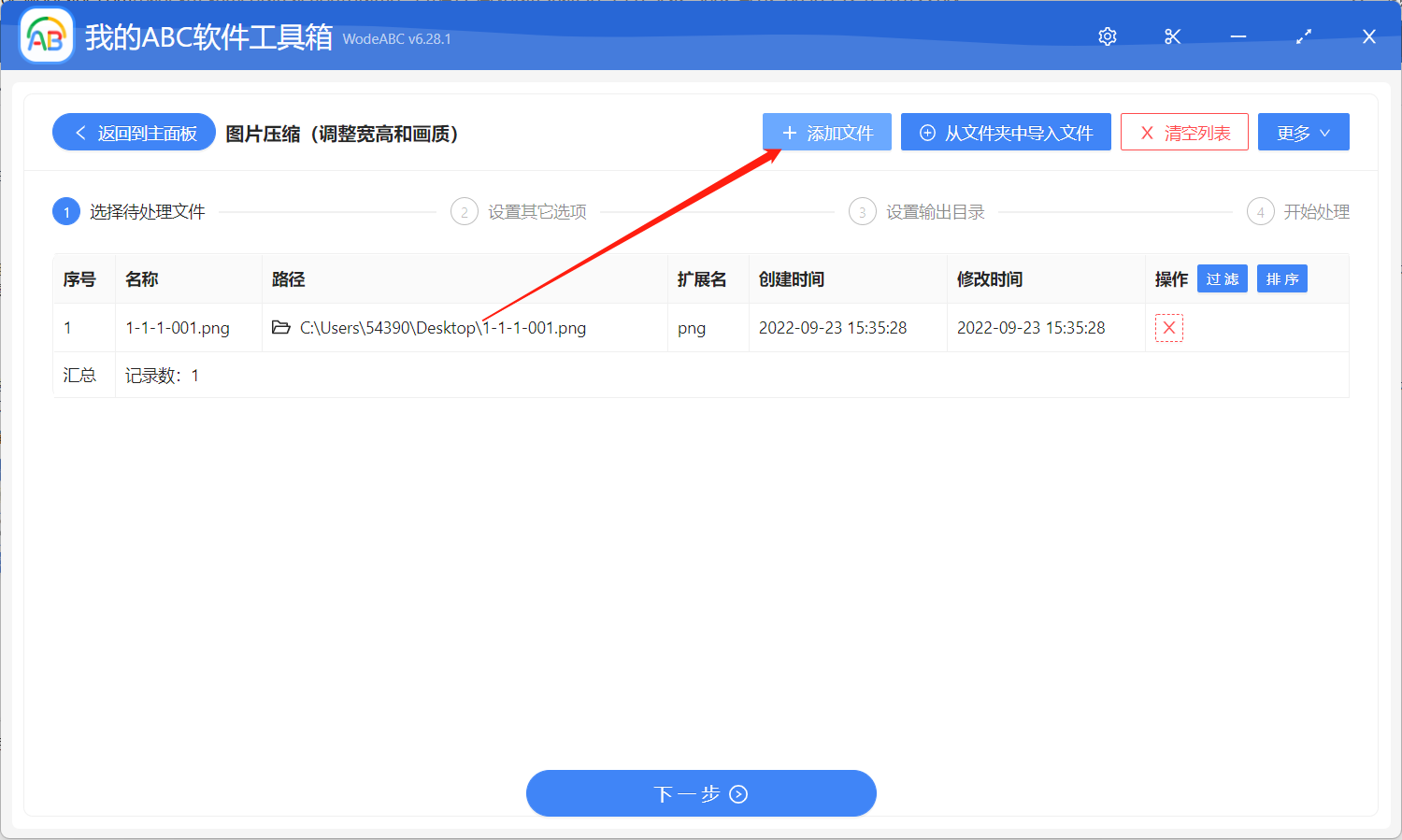
由於是批量操作,所以上面一次性可以選擇非常多的 PNG 格式的照片,當然其它格式如 JPG、BMP 等等也是能一起處理的,同樣能實現批量壓縮 JPG 格式圖片的大小以及批量壓縮 BMP 格式圖片的大小。選擇好之後我們點擊下一步進入到選項設定的介面。
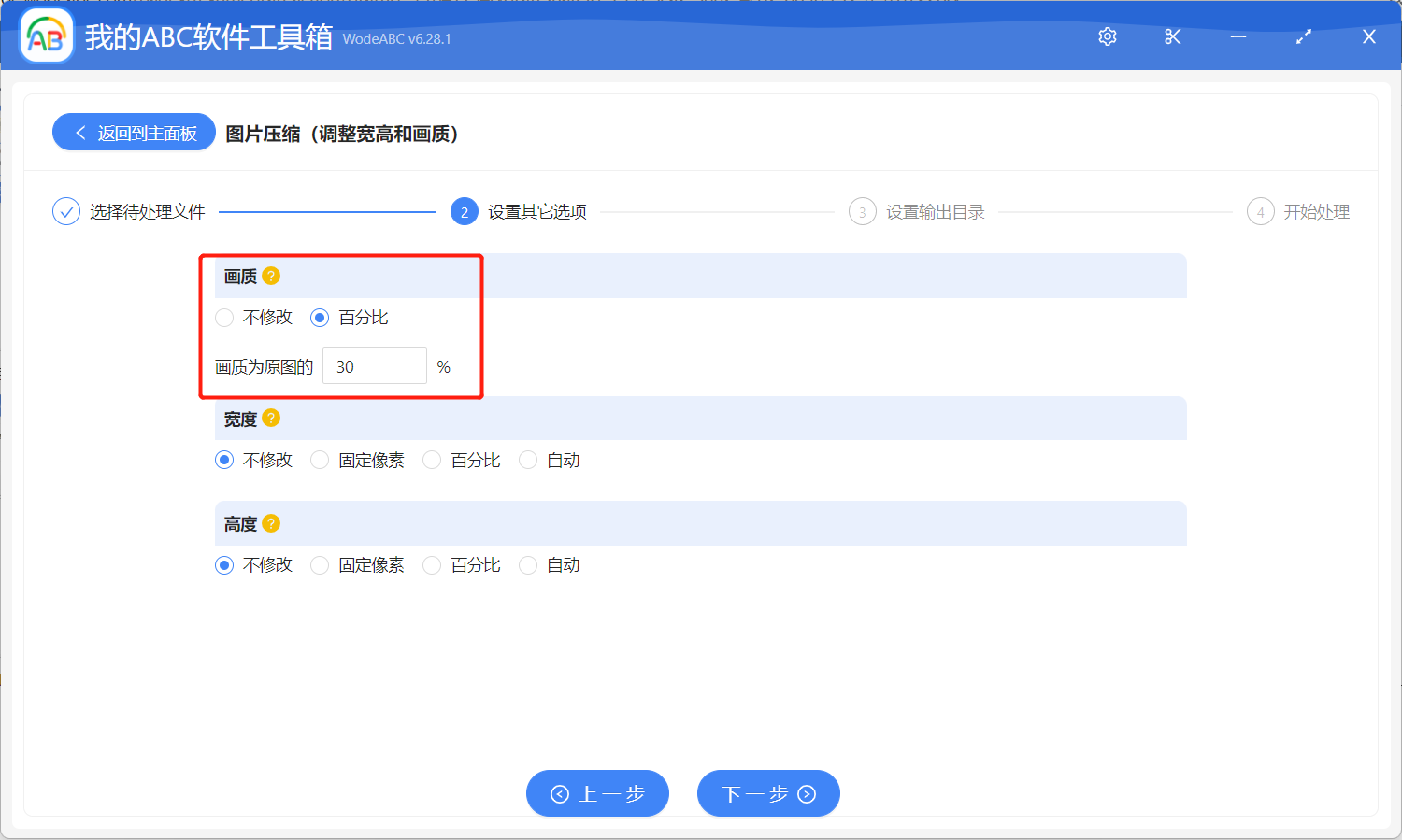
這裡重點關注我紅色框框部分的選項,這裡的百分比大家可以根據自己的實際需要進行填寫。不要太高,否則壓縮效果不明顯,也不要太低,否則會導致圖片像素非常的低。
我們這裡也能看到可以修改圖片的寬度和高度,如果大家在對 PNG 圖片進行批量壓縮的同時,還想批量修改圖片的寬度和高度,批量改變圖片的像素,也可以對這些選項進行設定。不過這都不是今天的重點,所以這裡就不展開介紹了。
選項設定好之後就可以點擊下一步,進行輸出目錄的選擇了。選擇好輸出目錄之後,我們就繼續點擊下一步,交給軟體幫我們進行批量壓縮 PNG 圖片大小的處理。等待軟體處理完成,我們再進入到輸出目錄查看一下,會發現這些 png 圖片的體積就都已經變小了,有需要的小夥伴感覺操作起來吧,真的非常的簡單。