批量設定 Excel 表格檔案的頁首頁尾並且區分首頁和奇偶頁
翻譯:简体中文繁體中文,更新時間:2025-04-23 15:17:51
我們都知道給Excel設定頁首頁尾是一件比較麻煩的事情,因為Excel頁首頁尾預設是不顯示的,還要設定office的相關的屬性。這你就給大家講解一種簡單的方法去給 Excel表格檔案加入頁首頁尾,並且我們可以區分首頁和非首頁,還有奇數和偶數頁。
平常在工作中我們遇到設定頁首頁尾的場景是word格式比較多,但是大家有沒有遇到過需要批量設定Excel表格檔案的頁面頁尾呢?我想大家肯定遇到過,只不過遇到了比較少而已。遇到了需要給Excel表格檔案設定頁首頁尾的問題,並且呢,我們有很多個頁首頁尾都需要設定,並且有很多個Excel表格檔案,如果是手工的一個一個的設定肯定是不太合理的,那麼現在就給大家講解一個非常簡單的方法去批量的給這些Excel表格檔案設定相同的頁首頁尾。並且呢,我們這裡設定的頁首頁尾是區分首頁和不是首頁的頁面,還有區分奇數和偶數頁,這樣的話我們按照自己的需求就可以批量的設定所有表格檔案的頁面頁尾了。
打開「我的ABC軟體工具箱」,然後進入到批量給Excel設定頁首頁尾的功能中,這個功能的意思就是需要批量的處理Excel表格檔案,然後給他們追加頁首頁尾。

當我們進入到批量設定Excel頁首頁尾的功能中之後呢,我們直接單擊右上角的添加Excel表格檔案,這個時候我們將需要處理的Excel表格檔案全部添加到下面的列表中。
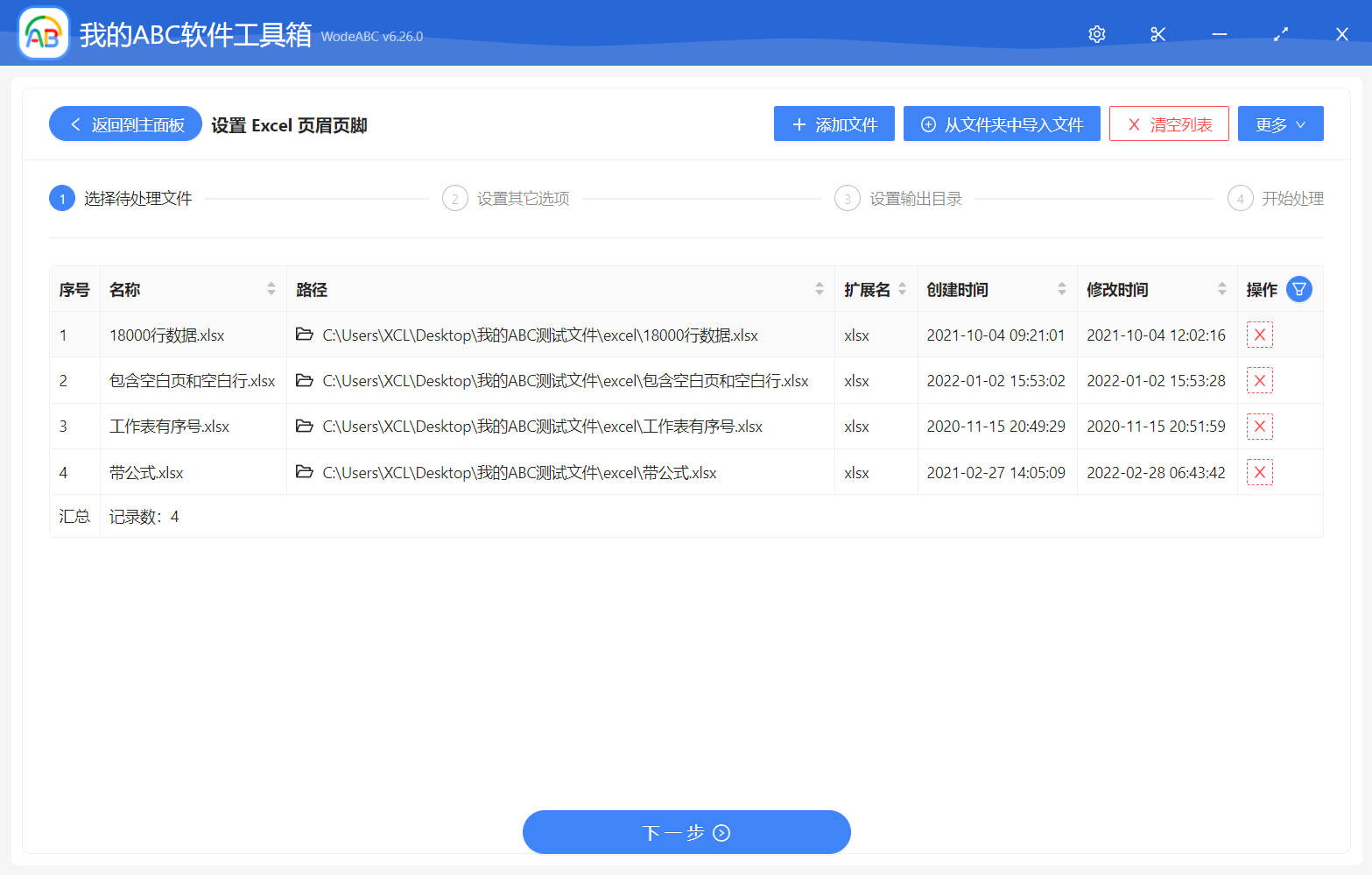
當我們選擇完需要處理的Excel表格檔案之後,我們直接單擊下一步,然後這個時候軟體就提示我們設定頁首頁尾的資訊,我們這裡是需要區分首頁和不是首頁的,因此我們選擇區分首頁和非首頁的選項,然後填寫首頁的頁首頁尾的內容和非首頁頁首頁尾的內容。如果我們需要區分奇數頁和偶數頁的話,我們就可以選擇旁邊的選項,操作步驟都是一樣的,大家可以仔細看一下下面的截圖。
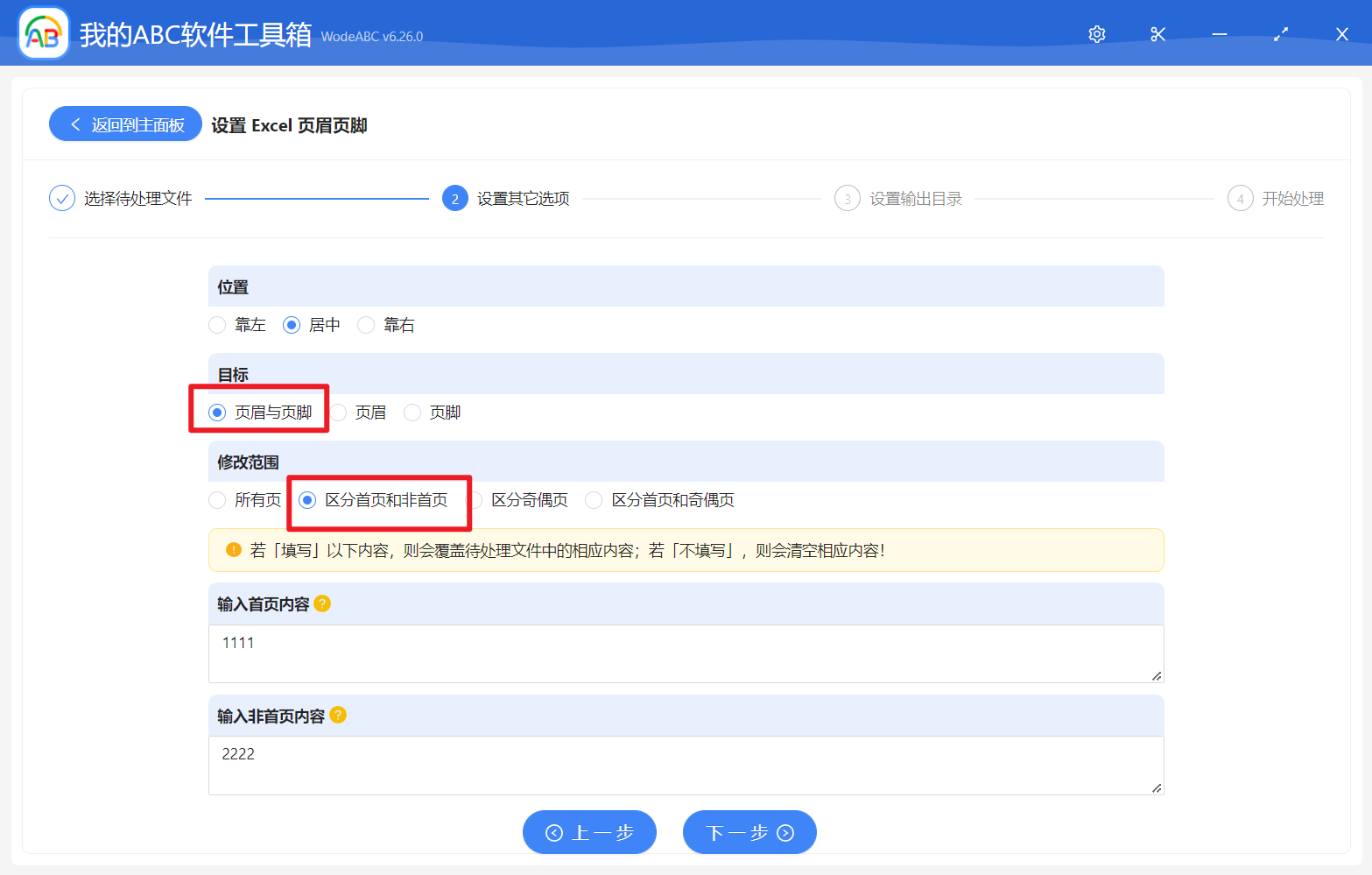
當我們填寫完需要處理的Excel頁首頁尾的內容之後呢,我們直接單擊下一步,然後這個時候軟體會將我們所填寫的頁首頁尾的內容都追加到現有的一個Excel表格檔案中了。有了這個方法之後呢,我們就可以批量的給Excel表格檔案設定相同的頁首頁尾了,並且可以區分首頁,還可以區分奇數頁和偶數頁。