如何將 XPS 轉換為 JPG、PNG、BMP、TIFF 圖片格式
翻譯:简体中文繁體中文,更新時間:2024-04-11 18:01:23
我們想要開啟 XPS 檔案時,通常需要特殊的閱讀器或軟體,這就讓我們在檢視文件內容時,變得麻煩。而圖片格式的檔案在任何裝置上都能輕鬆開啟。我們在網路上分享檔案時,圖片格式的檔案通常不用考慮相容性的問題,簡化了檔案在網路平台上的分享。而且,XPS 是一種固定的檔案格式,不容易直接編輯,想要進行編輯,就需要轉變成圖片格式。今天介紹的這個方法,雖然不能直接將 XPS 批量轉換為 JPG、PNG、BMP、TIFF 圖片格式,但是可以先將 XPS 轉換成 PDF,然後再批量轉成 JPG、PNG、BMP、TIFF 圖片格式。
使用場景
有列印需求時,XPS 很適合列印,轉換成圖片格式保持檔案的排版和格式、有些裝置不允許檢視 XPS 檔案時、需要對 XPS 檔案進行編輯時、在進行跨平台文件交換交換時。
效果預覽
處理前:

處理後:

操作步驟
1.打開下面的這個軟體,點選「格式轉換」,選擇「XPS 轉換為其它格式」。
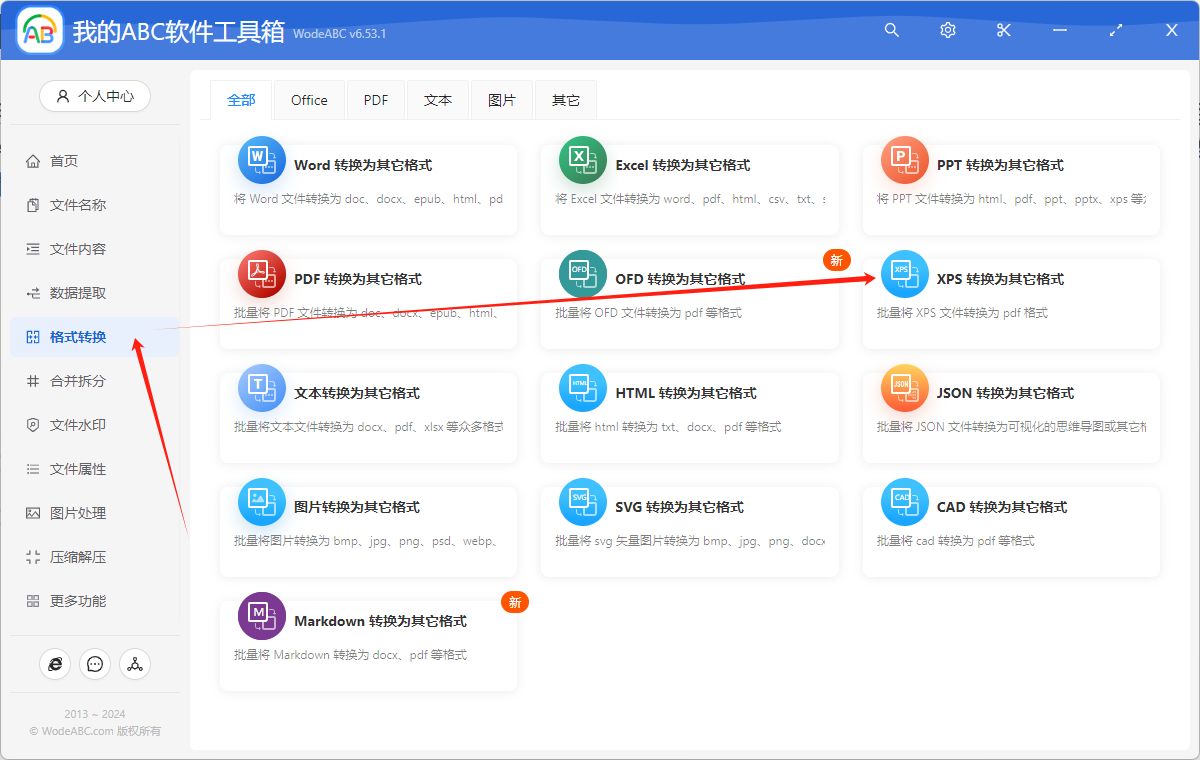
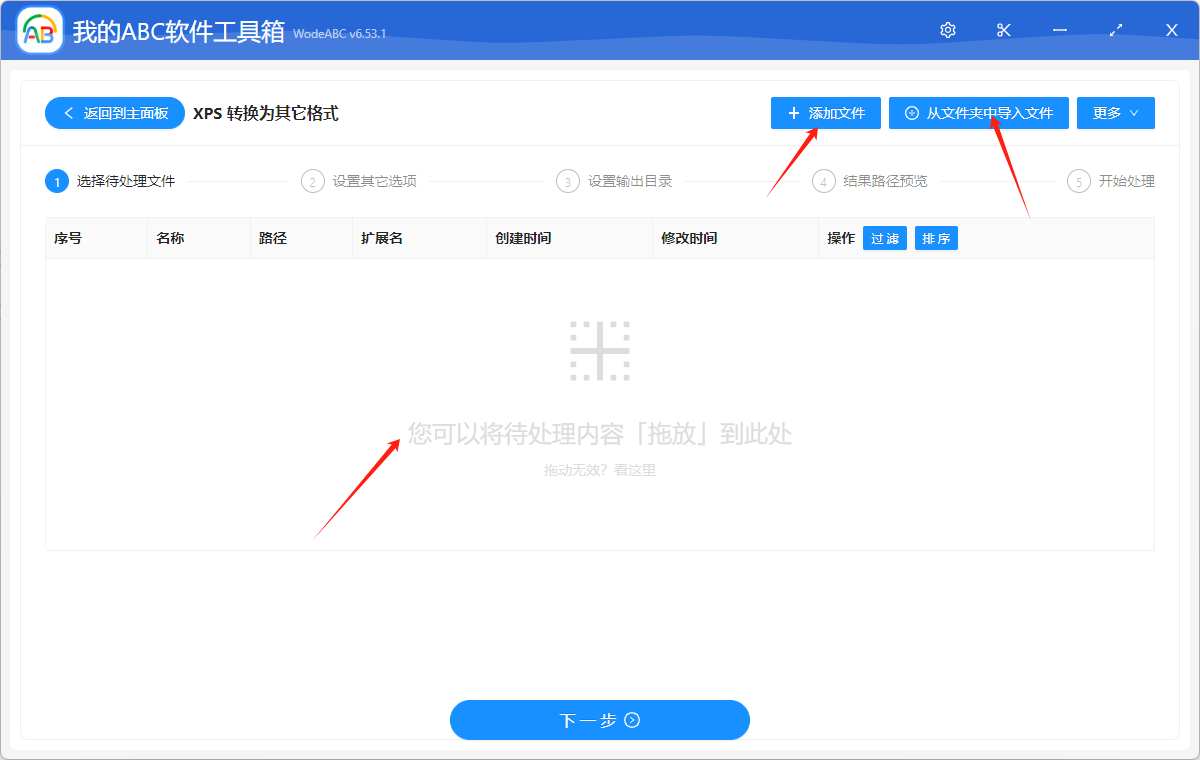
2.點選「新增檔案」,或者「從資料夾中匯入檔案」,或者直接將想要批次處理的檔案拖到軟體中。這三種方法都可以新增自己想要批次處理的檔案。
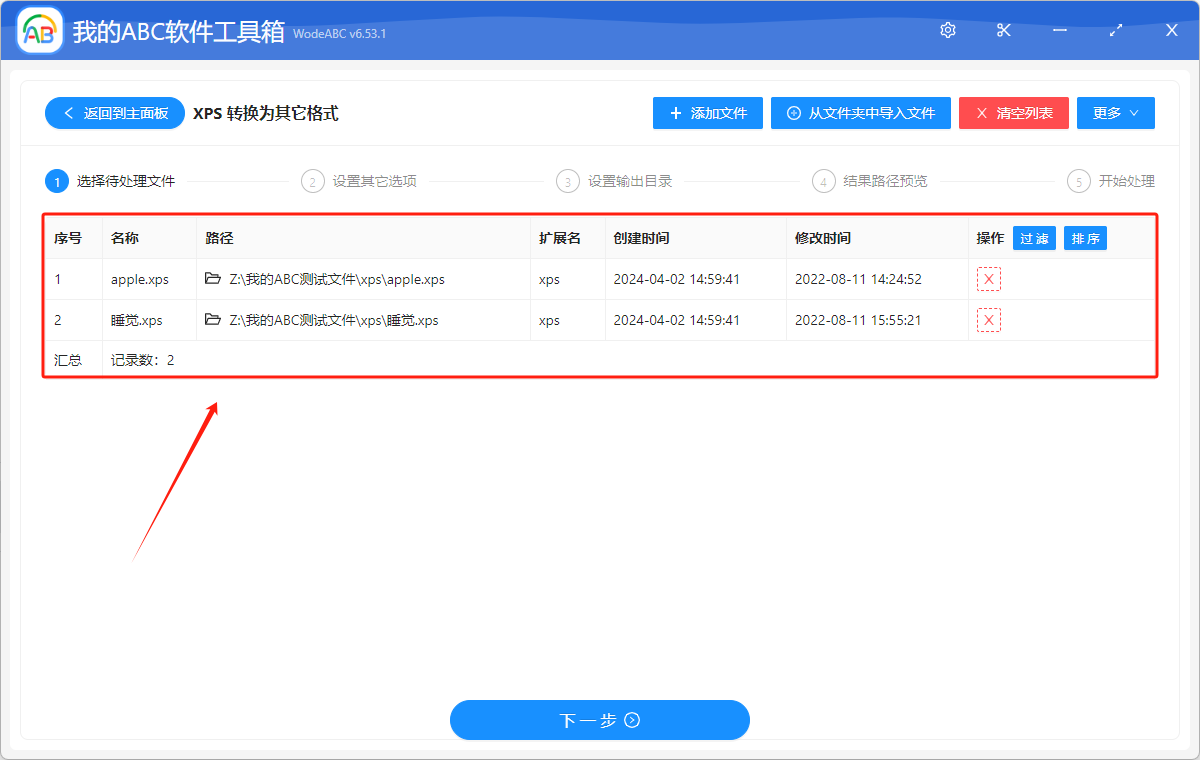
檔案新增成功後,會在下方向箭頭指的位置表現出來。
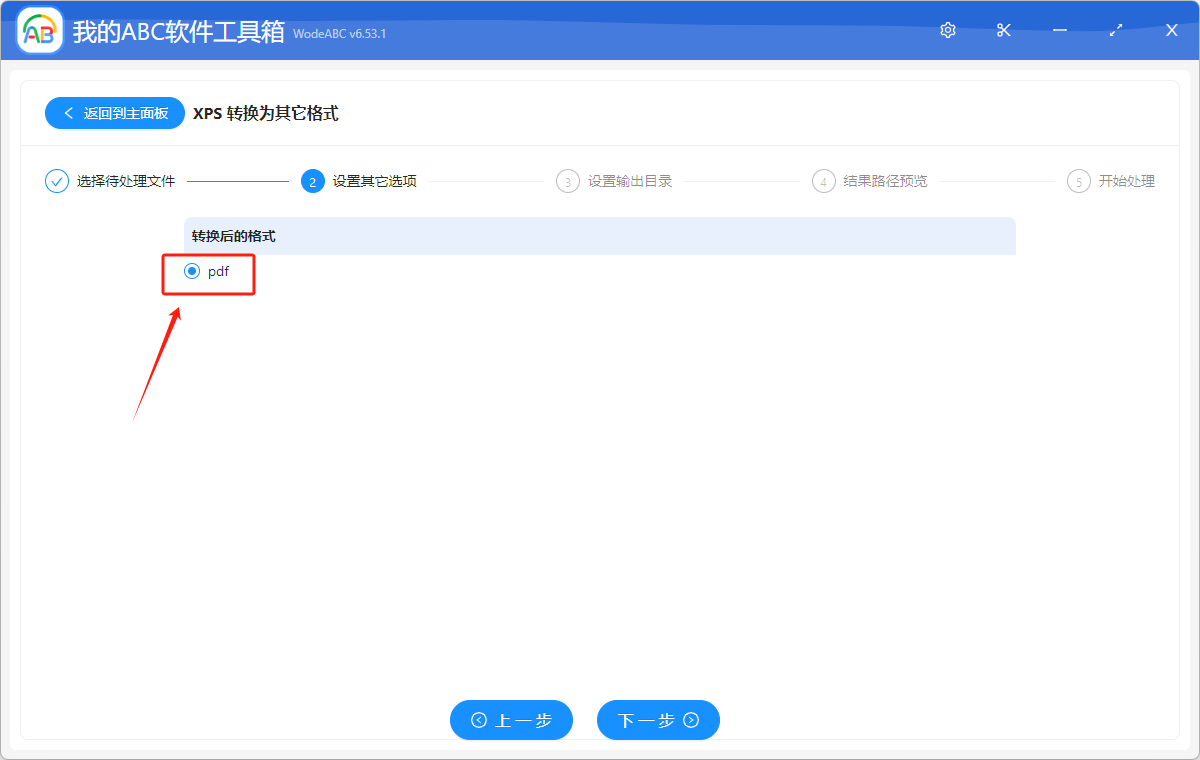
3.然後這裡顯示的就是我們將要把 XPS 轉換為 PDF 檔案格式。
4.點選「瀏覽」,選擇處理後的檔案的儲存位置。點選「下一步」,進一步確認檔案的儲存位置。
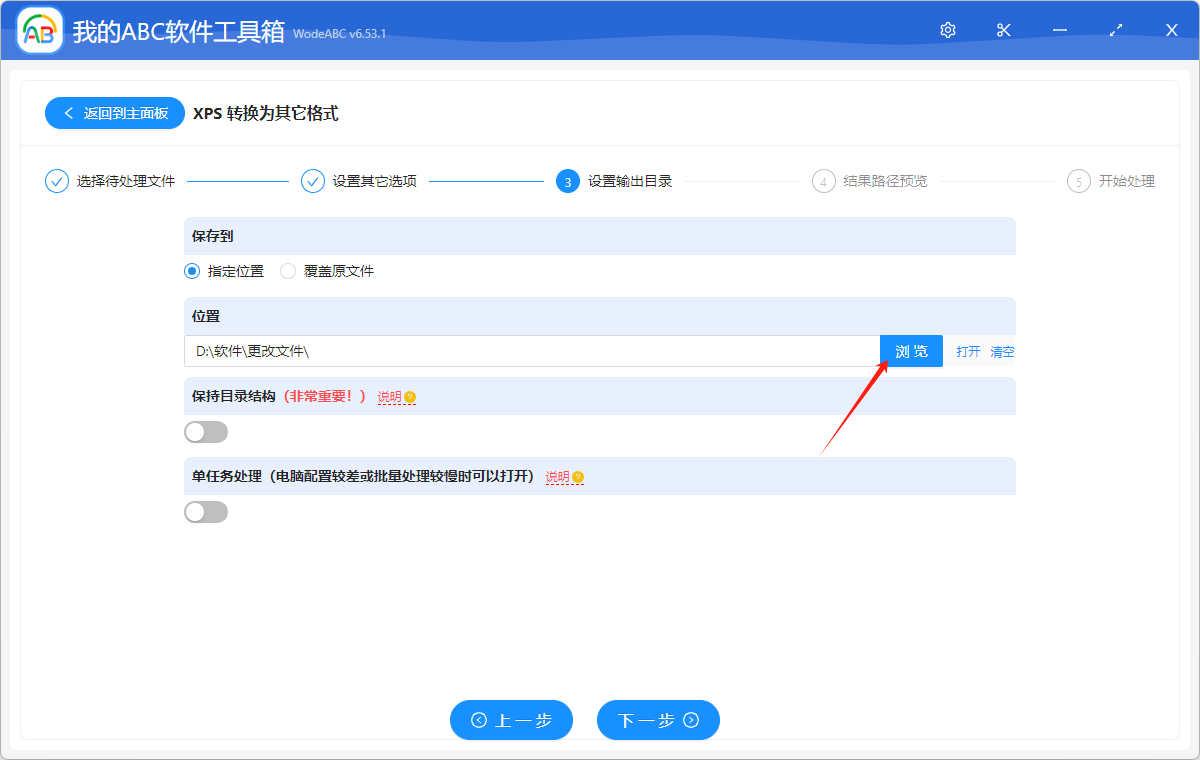
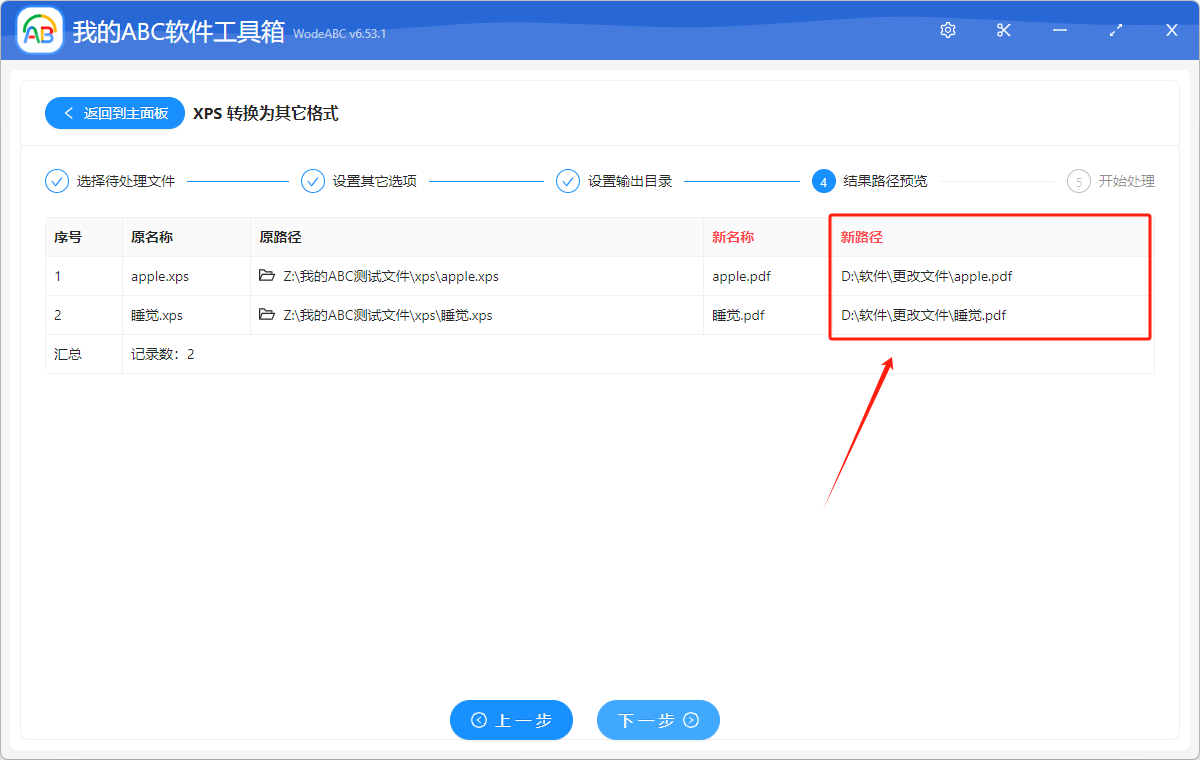
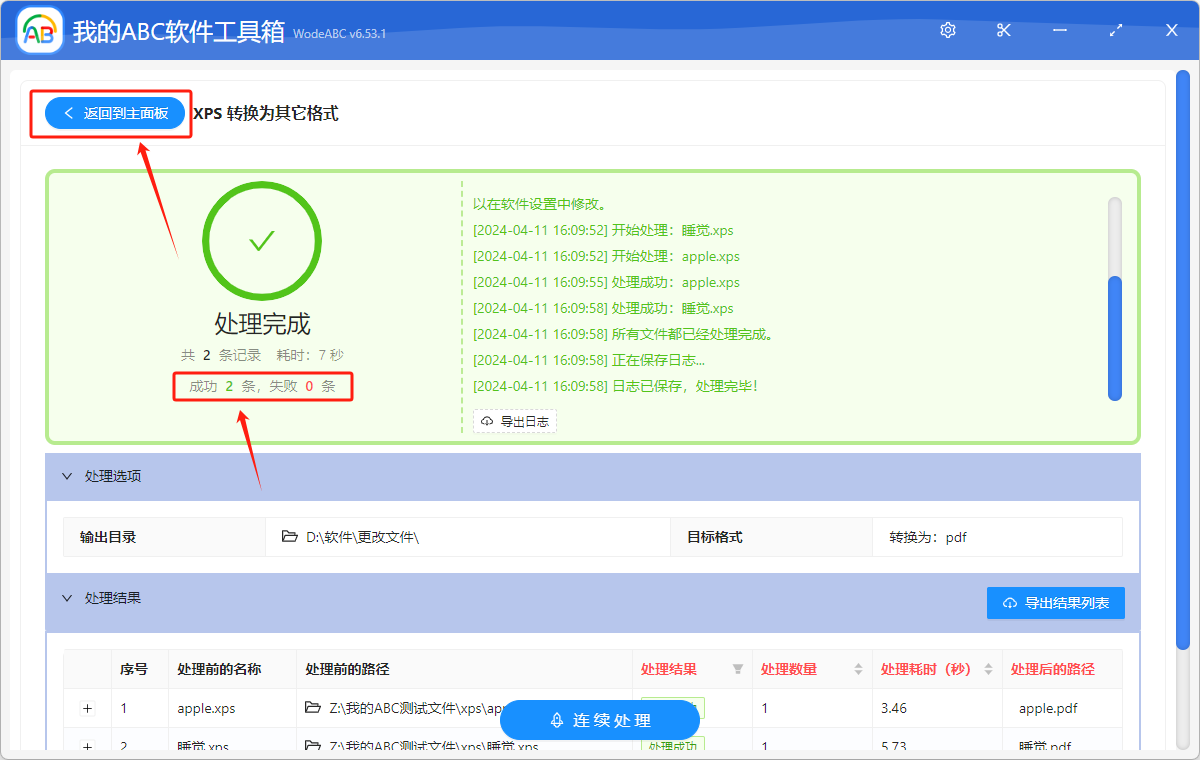
5.顯示「失敗0條」,表示 XPS 成功轉換成 PDF。然後,點選「返回到主面板」。
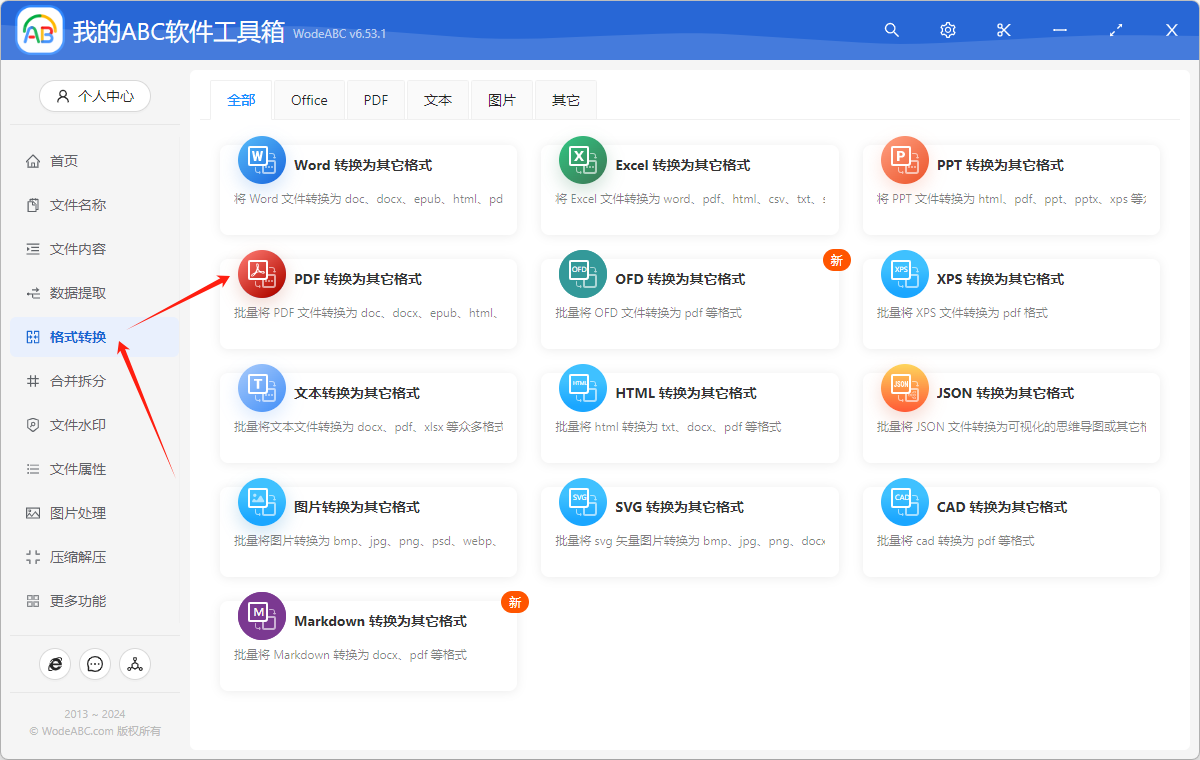
6.點選「格式轉換」,選擇「PDF 轉換為其它格式」。
7.新增剛剛處理好的 PDF 檔案。
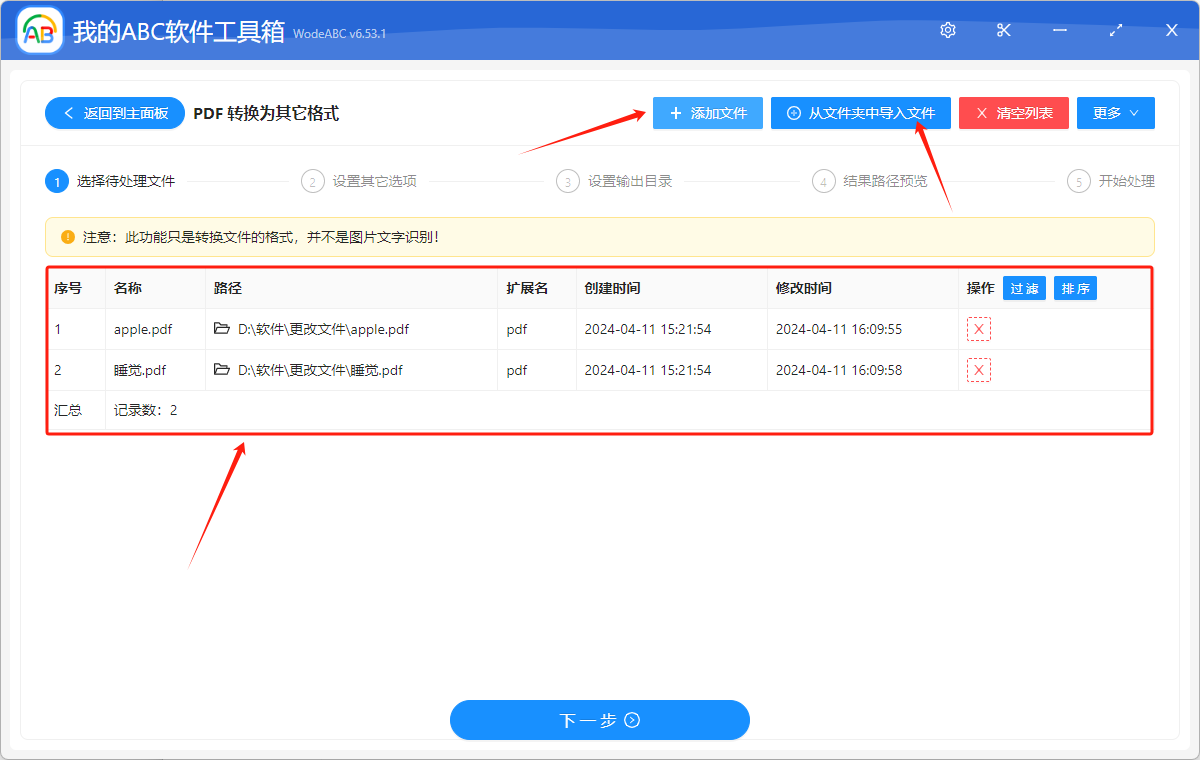
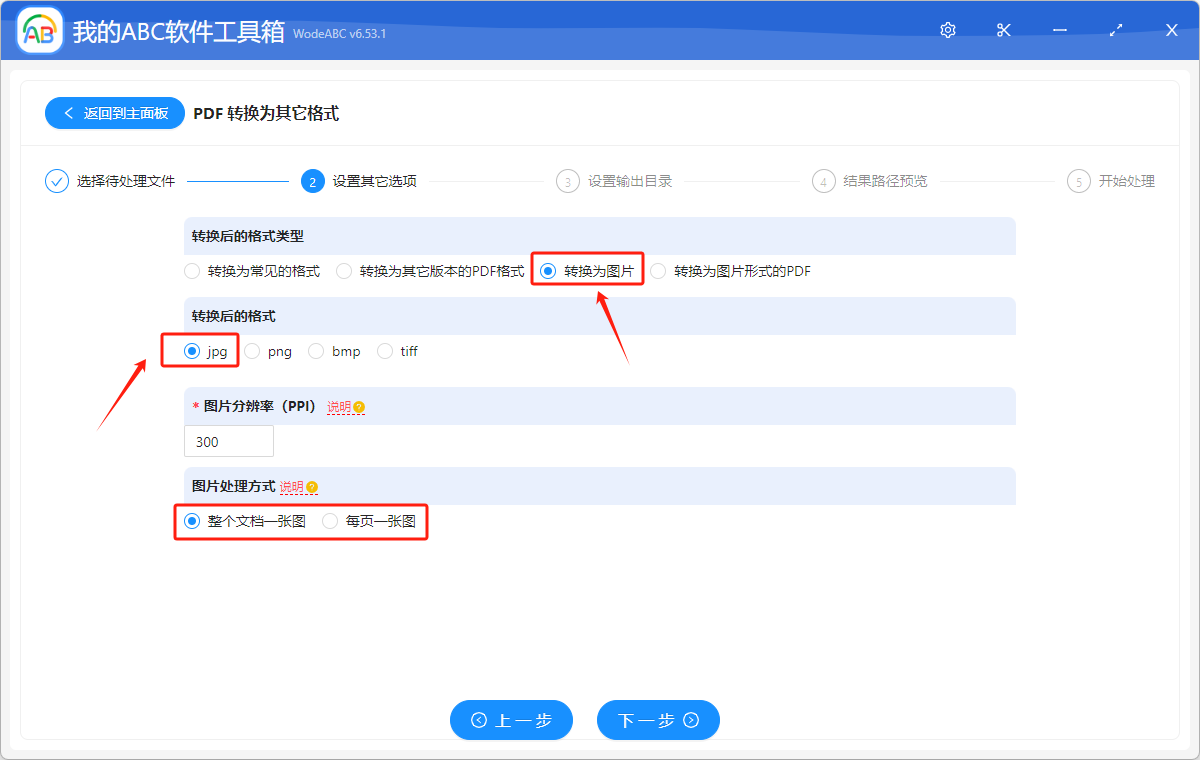
8.選擇「轉換為圖片」。根據自己需要,選擇轉換 JPG、PNG、BMP、TIFF 圖片格式,這裡選擇 JPG 進行示範。根據自身需要,選擇「整個文件一張圖」或者「每頁一張圖」。
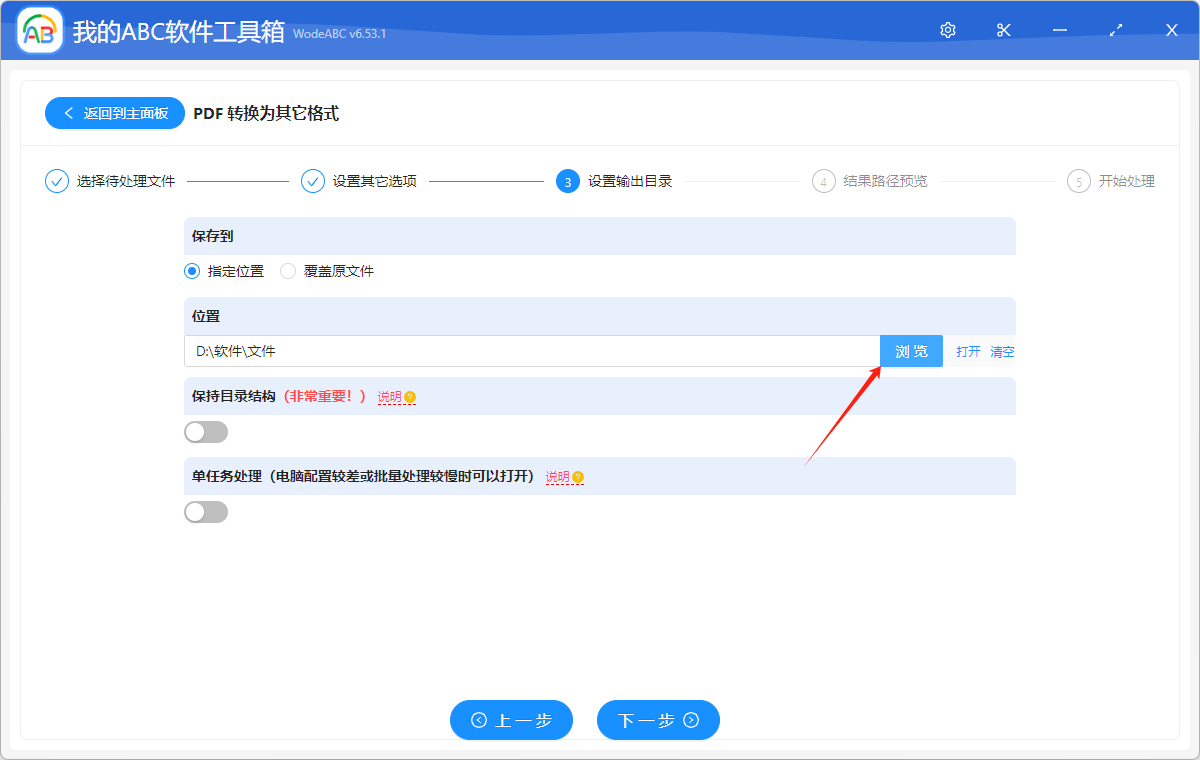
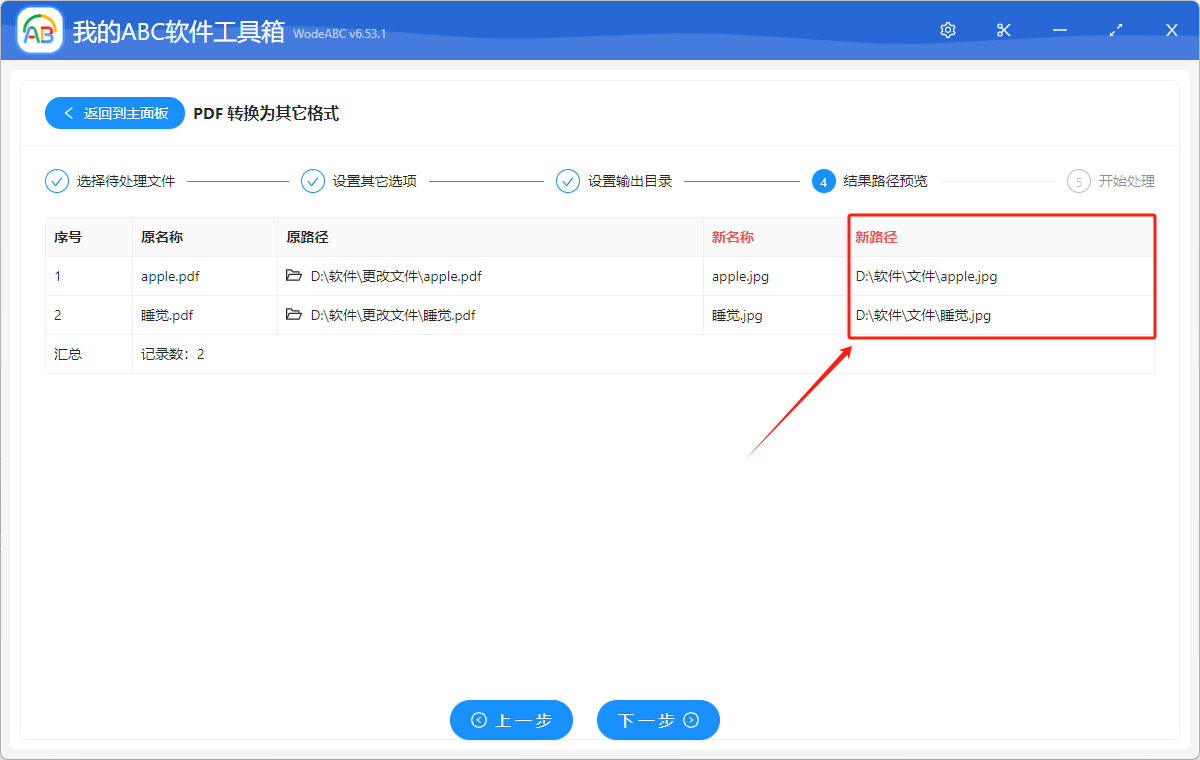
9.點選「瀏覽」,選擇檔案的儲存位置。點選「下一步」,再次確認批次處理後的檔案的儲存位置。
10.顯示「失敗0條」,那麼將 PDF 批次處理成 JPG、PNG、BMP、TIFF 圖片格式就成功了。
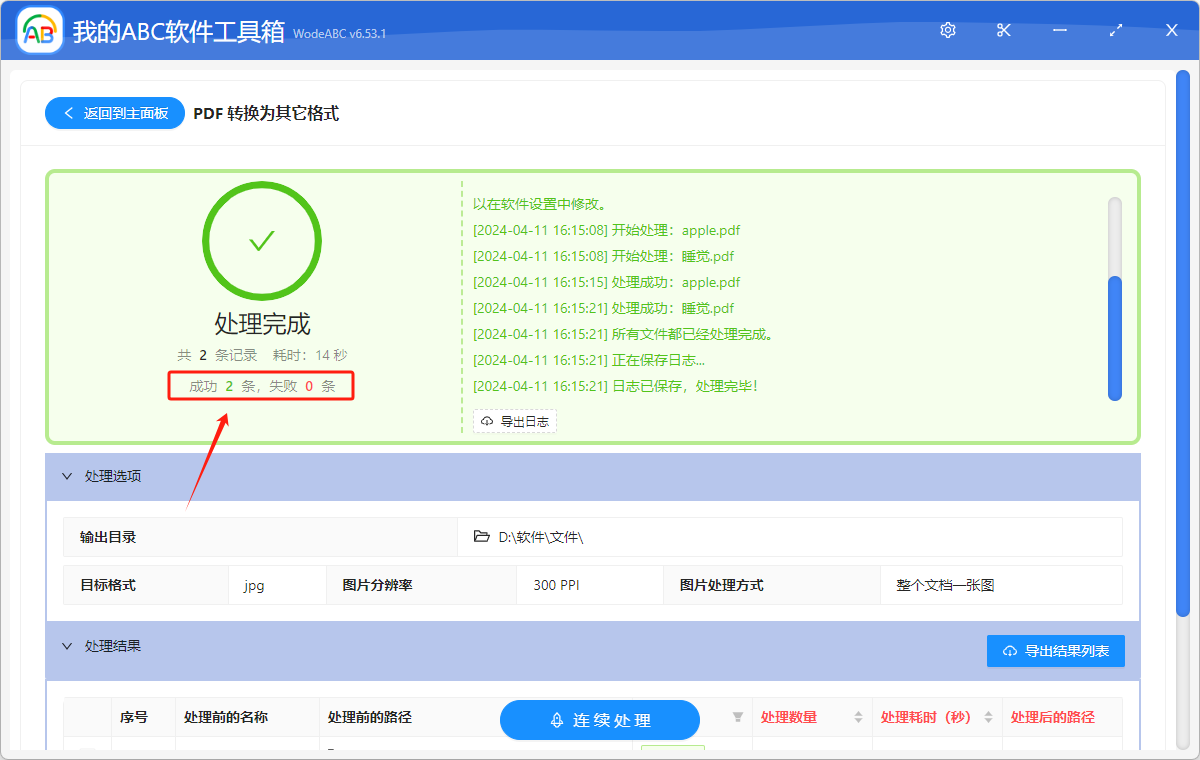
完成上面的步驟後,將 XPS 批次處理成 JPG、PNG、BMP、TIFF 圖片格式就處理成功了。在處理後的檔案的儲存位置進行檢視就可以了。