使用檔案名稱中的第一個數字對大量檔案進行批次分類歸納


翻譯简体中文繁體中文更新時間2025-06-07 20:23:29
內容說明:本文內容依據發佈時的軟體版本整理,介面與功能可能隨版本更新而變化,請以目前軟體的實際表現為準。如發現內容有誤,歡迎回饋。
本文相關軟體核爍文檔批量處理工具
免費下載軟件介紹使用教學

在建立多個檔案後為檔案進行命名時,為了將這些檔案根據內容和用途仔細區分開來,對檔案採用了以數字順序的檔案名稱,讓檔案更加有秩序和易於管理。確定好了分類的標準,接下來就需要將這些檔案進行歸納彙總,方便搜尋和查找管理。下面介紹如何使用大量檔案的檔案名稱中的第一個數字對檔案進行整體的分類。

1、使用場景

將檔案以檔名中看到的第一個數字進行區分歸類,放進新建的數字資料夾中。

例如:Excel 1.xlsx、JPG 2.jpg、PDF 3.pdf

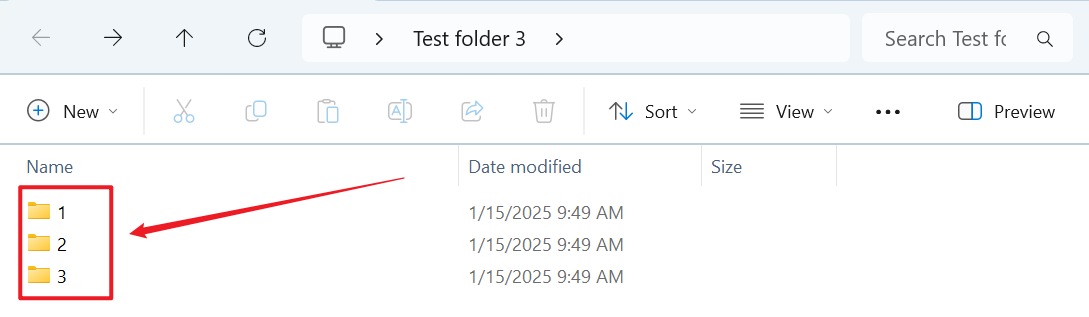
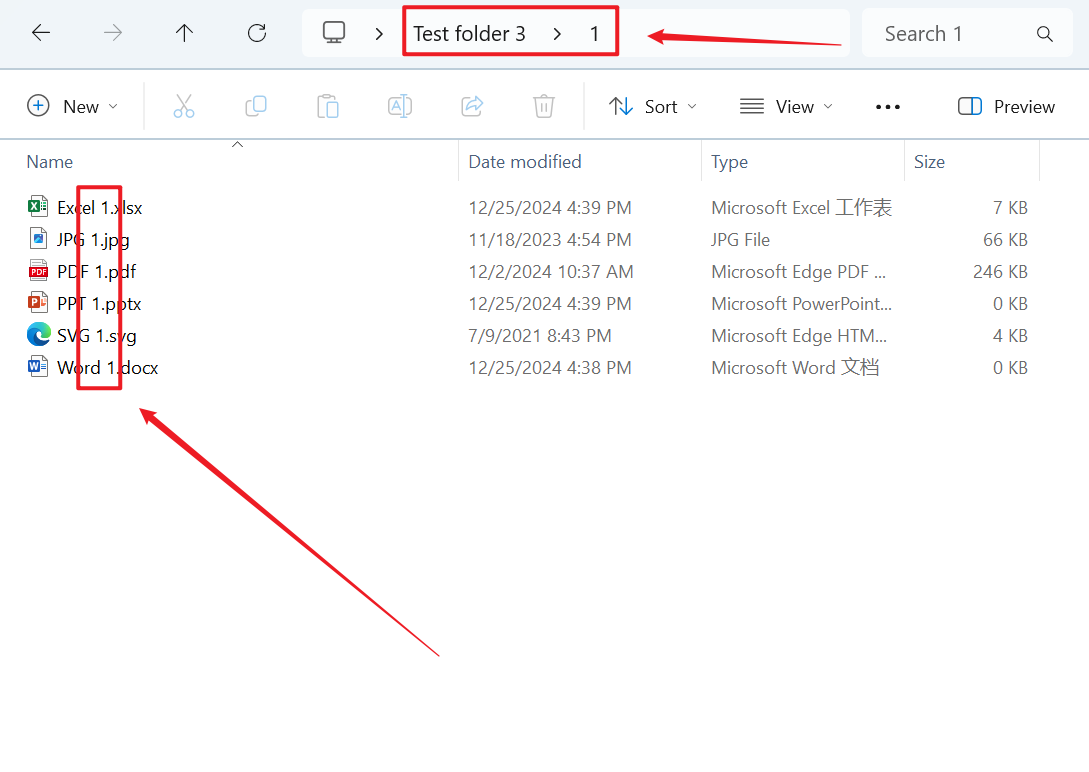
以第一個數字進行區分歸類後,分別移動至 1 、2 、3 的新建數字資料夾中

2、效果預覽

處理前:
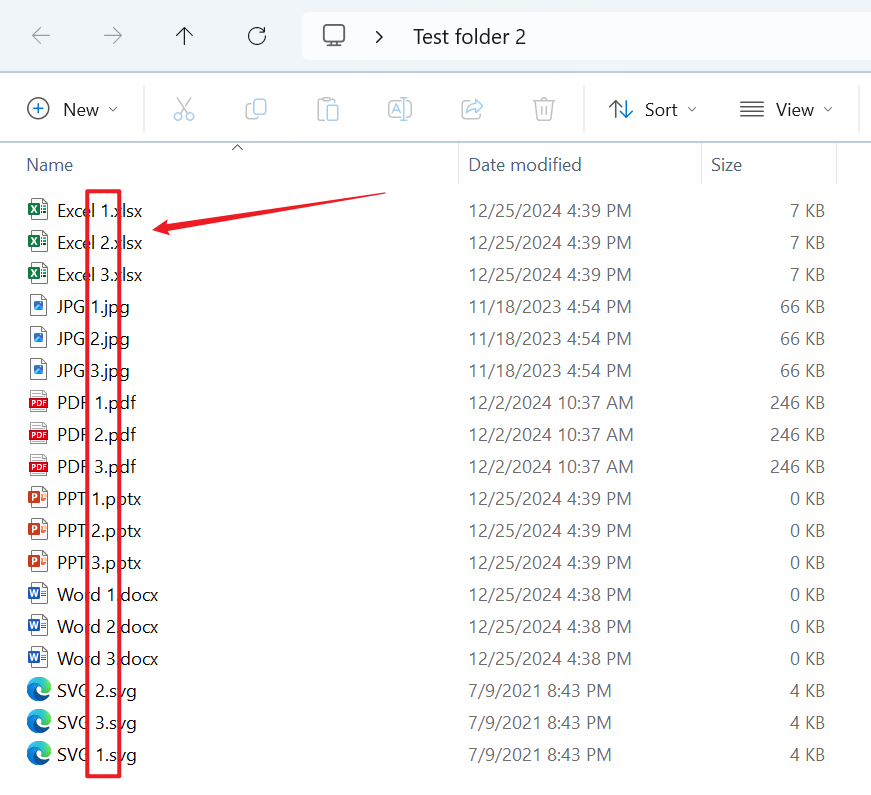
image-使用檔案名稱中的第一個數字對大量檔案進行批次分類歸納

處理後:

image-使用檔案名稱中的第一個數字對大量檔案進行批次分類歸納

image-使用檔案名稱中的第一個數字對大量檔案進行批次分類歸納

3、操作步驟

開啟【核爍文檔批量處理工具】,選擇【檔案整理】-【將檔案按檔名分類】。
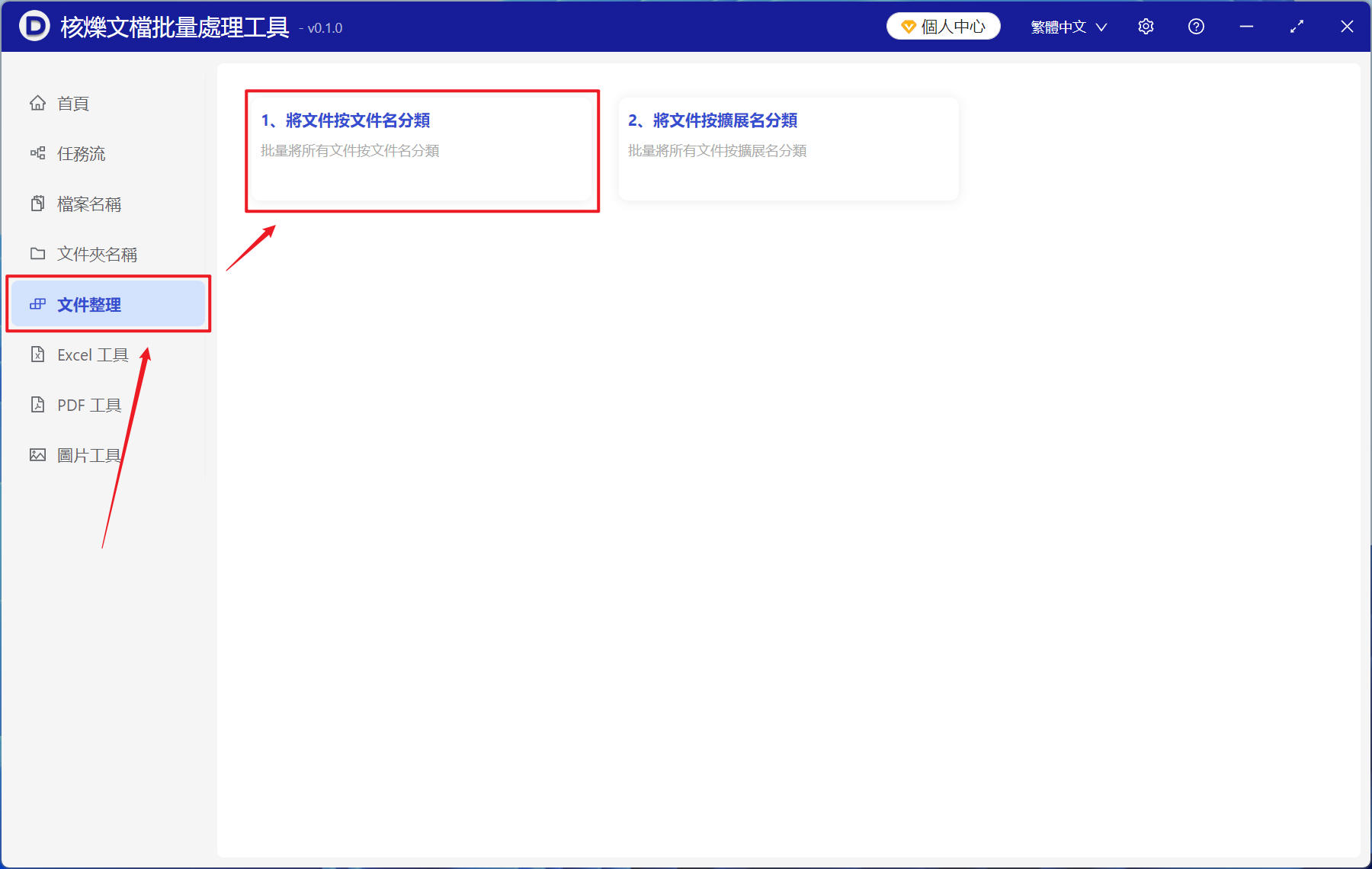
image-使用檔案名稱中的第一個數字對大量檔案進行批次分類歸納

【添加檔案】添加單個或者多個需要按檔名第一個數字進行分類的檔案。

【從資料夾中匯入檔案】將包含大量需要按檔名第一個數字進行分類的檔案資料夾匯入。

也可以將檔案直接拖入下方。然後點擊下一步。
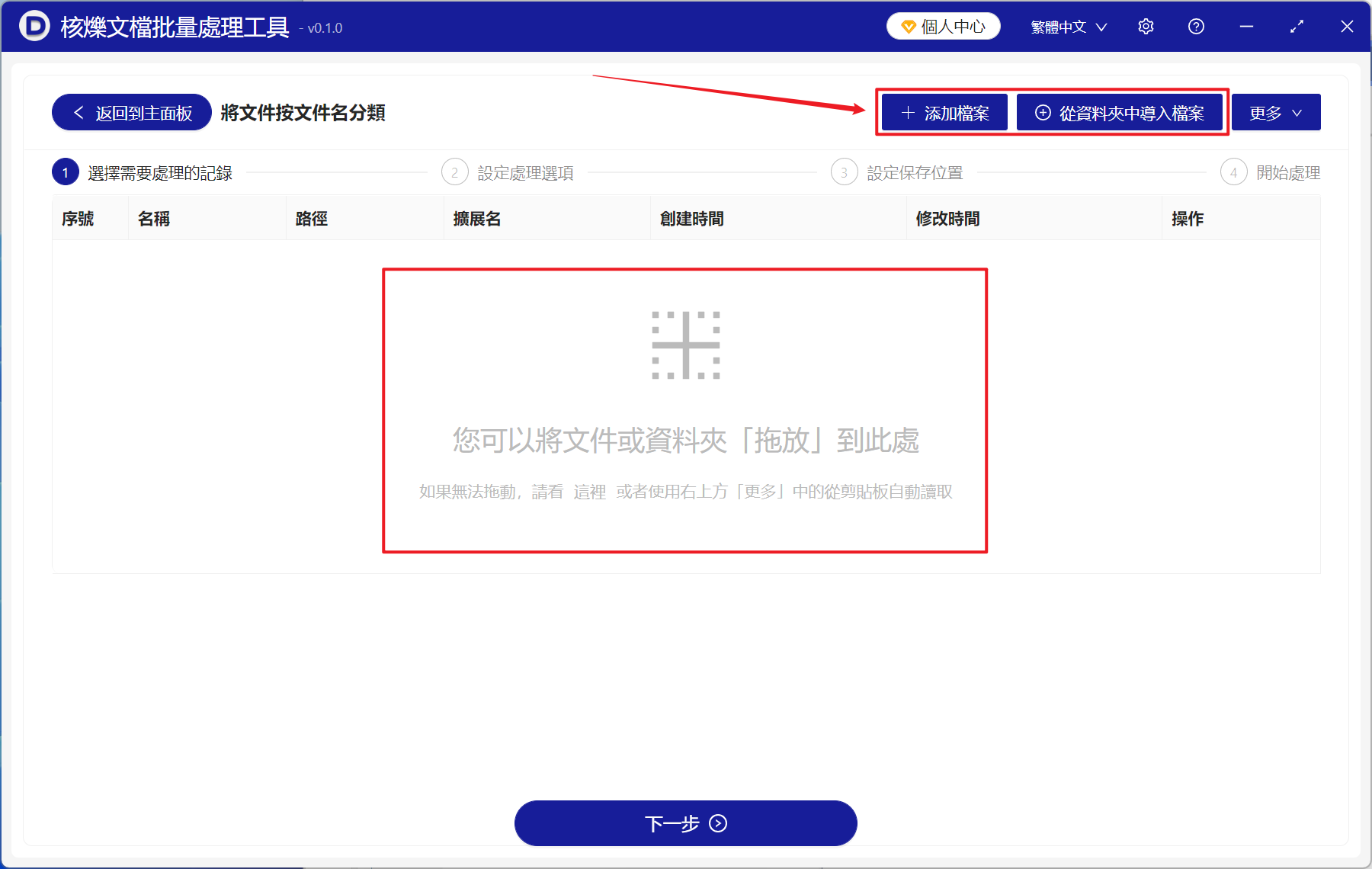
image-使用檔案名稱中的第一個數字對大量檔案進行批次分類歸納

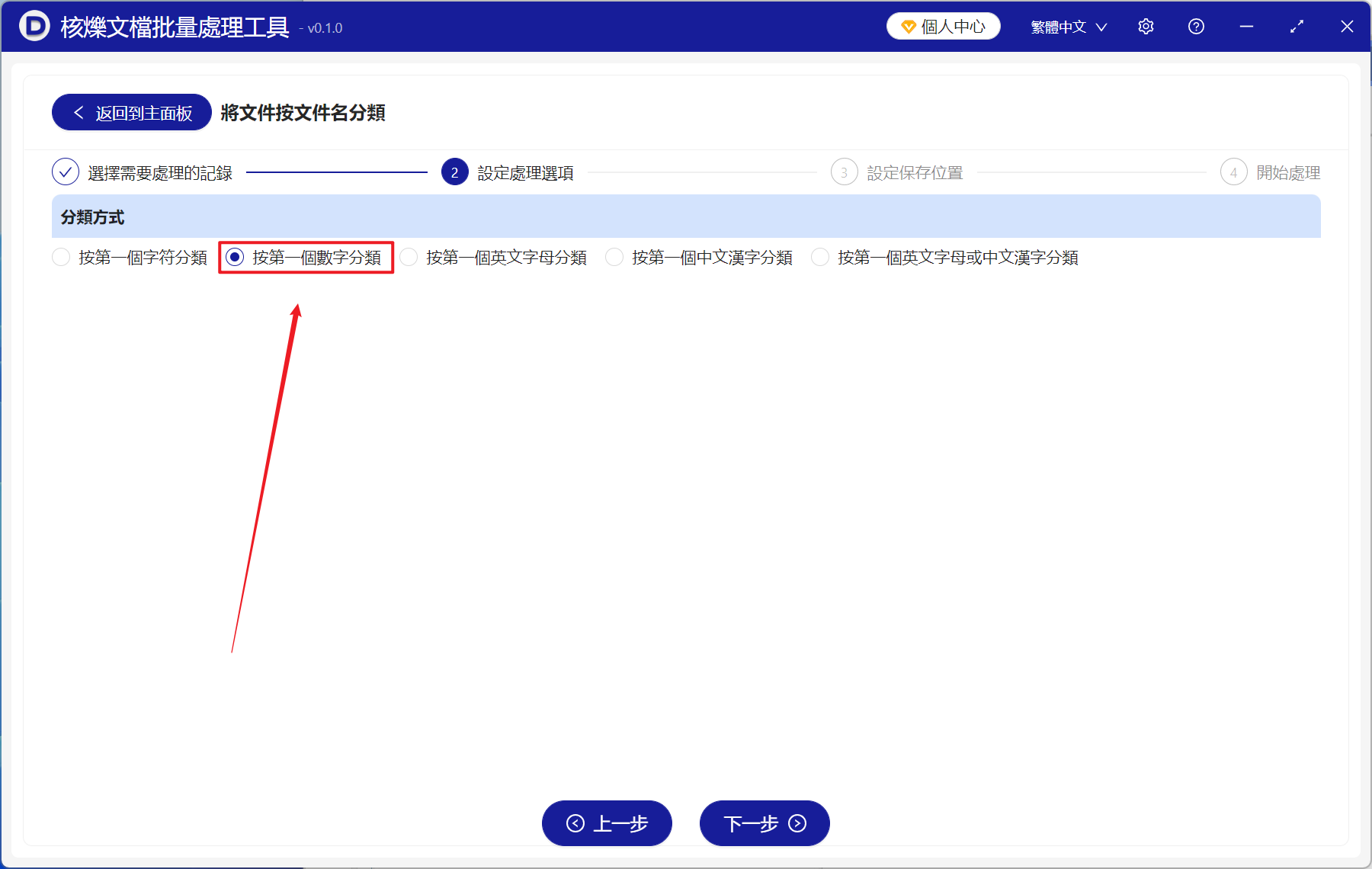
【分類方式】選擇按第一個數字分類。

image-使用檔案名稱中的第一個數字對大量檔案進行批次分類歸納

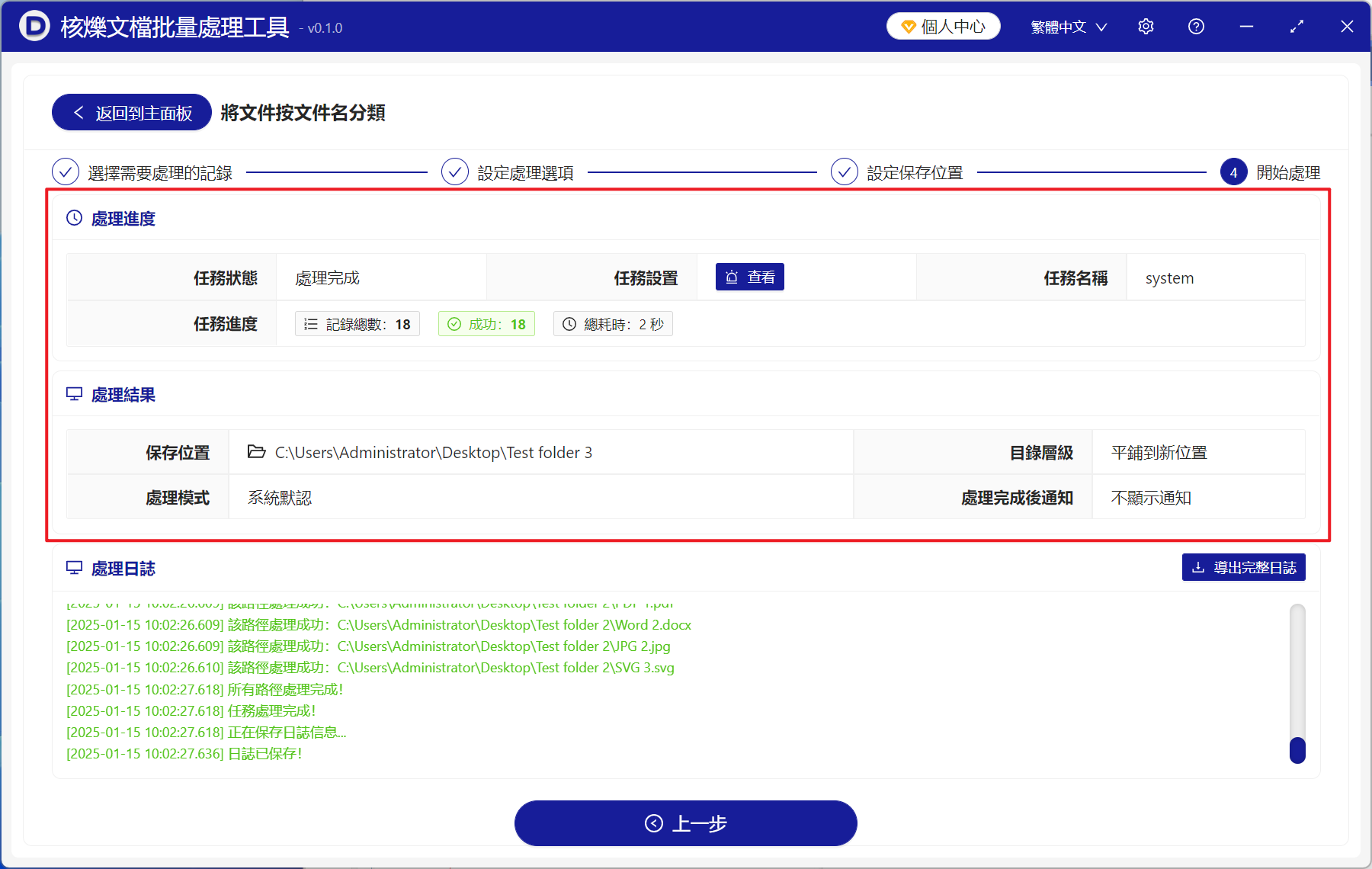
等待處理完成後,點擊儲存位置查看分類完成的資料夾。

image-使用檔案名稱中的第一個數字對大量檔案進行批次分類歸納
創建時間2025-01-15 09:06:20
本文相關軟體核爍文檔批量處理工具
免費下載軟件介紹使用教學
內容說明:本文內容依據發佈時的軟體版本整理,介面與功能可能隨版本更新而變化,請以目前軟體的實際表現為準。如發現內容有誤,歡迎回饋。