批次刪除 Word/PPT/PDF 文件中某兩個字元之間的所有文字內容
翻譯:简体中文繁體中文,更新時間:2023-05-09 11:54:13
在處理文件內容時,有時候我們需要對其中的某些文字進行批次刪除或取代。特別是要處理大量的 Word、PPT 或 PDF 等檔案的時候。其中一個常見的需求是要批次刪除文件中某兩個字元之間的所有文字內容。如何高效地實現這一需求是值得探討的問題。本文將介紹如何使用合適的工具來一步實現批次刪除 Word/PPT/PDF 文件內容中某兩個字元之間的所有文字內容。
隨著數位化技術的不斷發展,Word、PPT 和 PDF 等多種檔案已經成為現代工作中不可或缺的一部分。這些文件包含了大量的資訊和數據,但有時候我們需要從中提取出有用的部分,或者對某兩個字元之間的所有文字內容進行修改或刪除。假設有一個公司的銷售部門在每個月底都要對所有銷售報表進行彙總,但是每個銷售人員的報表都有一些重複的內容比如公司介紹等。為了方便彙總,銷售部門希望能夠批次刪除這些重複的內容,只保留每個銷售人員的銷售數據。使用批次處理檔案的工具,可以很方便地實現批次刪除每個銷售人員報表中某兩個字元之間的所有文字內容,從而加快彙總的速度和準確性。
除了透過較為專業的程式碼之外,我們還有一種簡單的方法幾步即可快速實現指定文字的刪除操作。「我的ABC軟體工具箱」擁有豐富的功能和設定項,能夠處理各種類型的數據和檔案,包括 Word、PPT 和 Excel 等常見文件格式,在進行批次處理前您可以自由設定好需要的效果來實現批次刪除文件中兩個字元之間的文字內容。操作起來也是相當簡單。
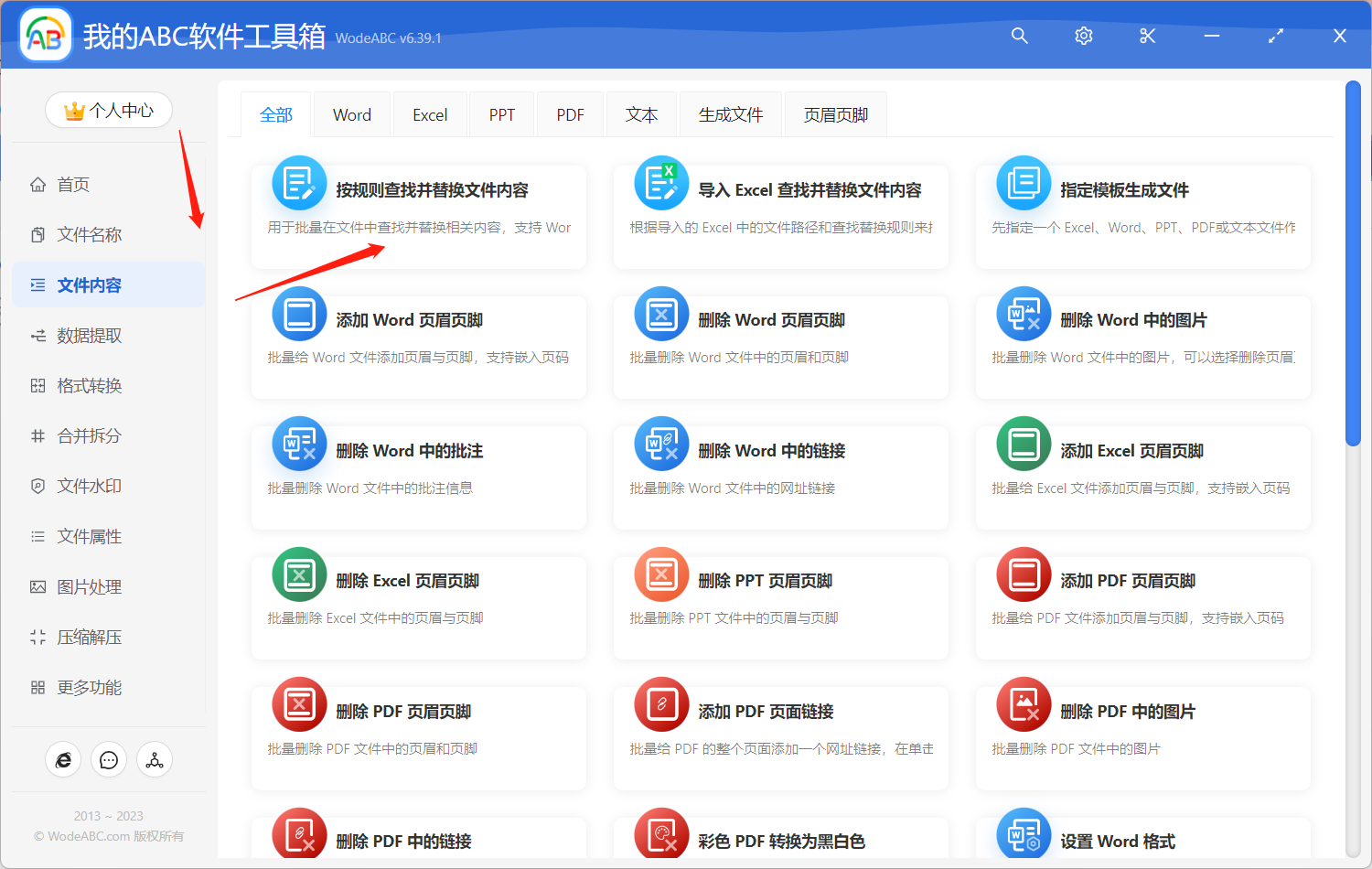
首先打開軟體,點選「檔案內容」-「按規則尋找並取代檔案內容」。
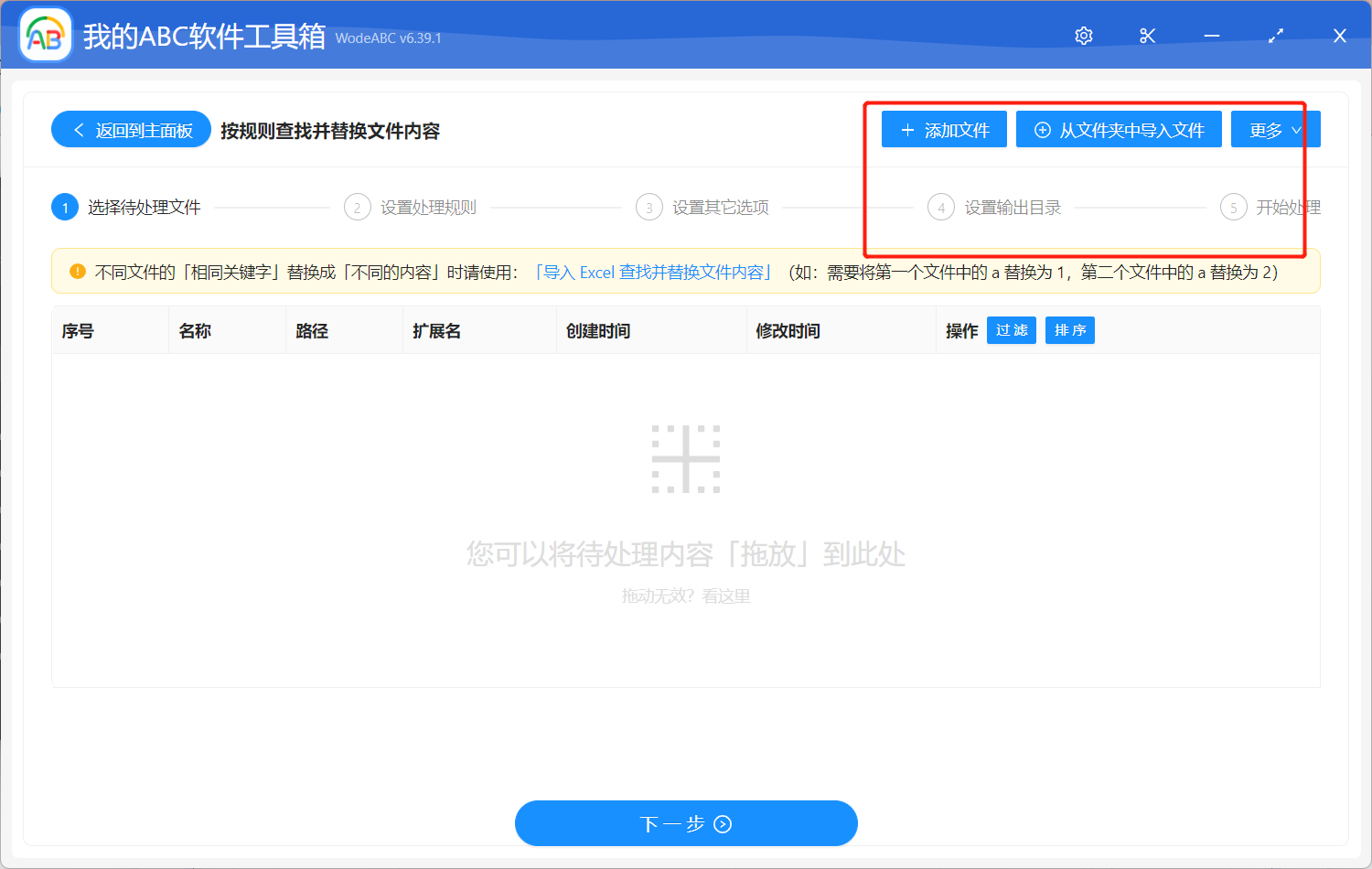
接著上傳需要批次刪除特定內容的檔案。
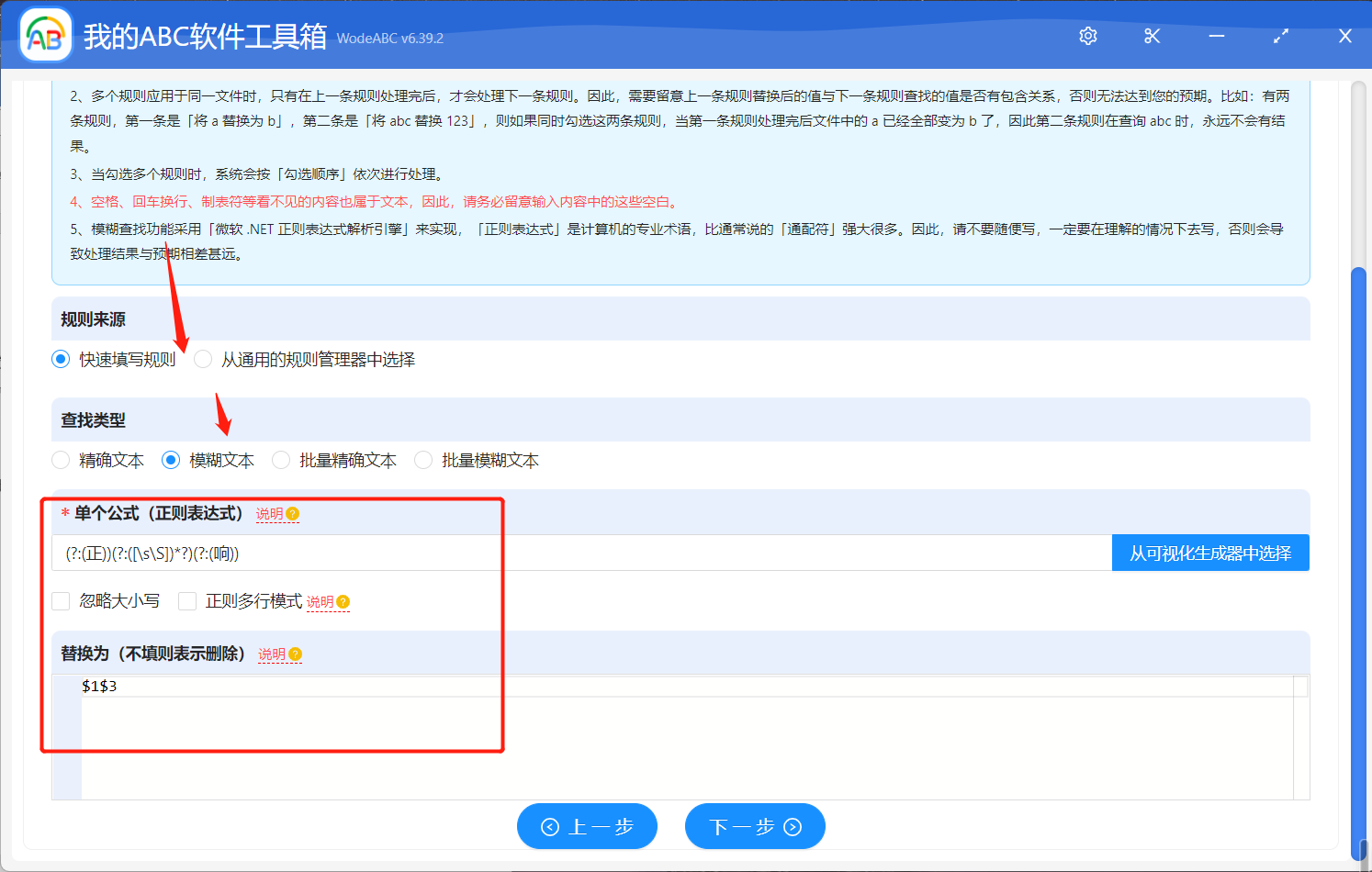
接下來就到自訂設定介面了,我們點選「快速填寫規則」-「模糊文字」。在下面文字框中輸入對應的公式或正則表達式,今天我們要實現刪除兩個文字之間的內容需要輸入 (?:(A))(?:([\s\S])*?)(?:(B)),其中 A 和 B 為指定的兩個字元您可以自行替換,替換文字固定為 $1$3 就可以。
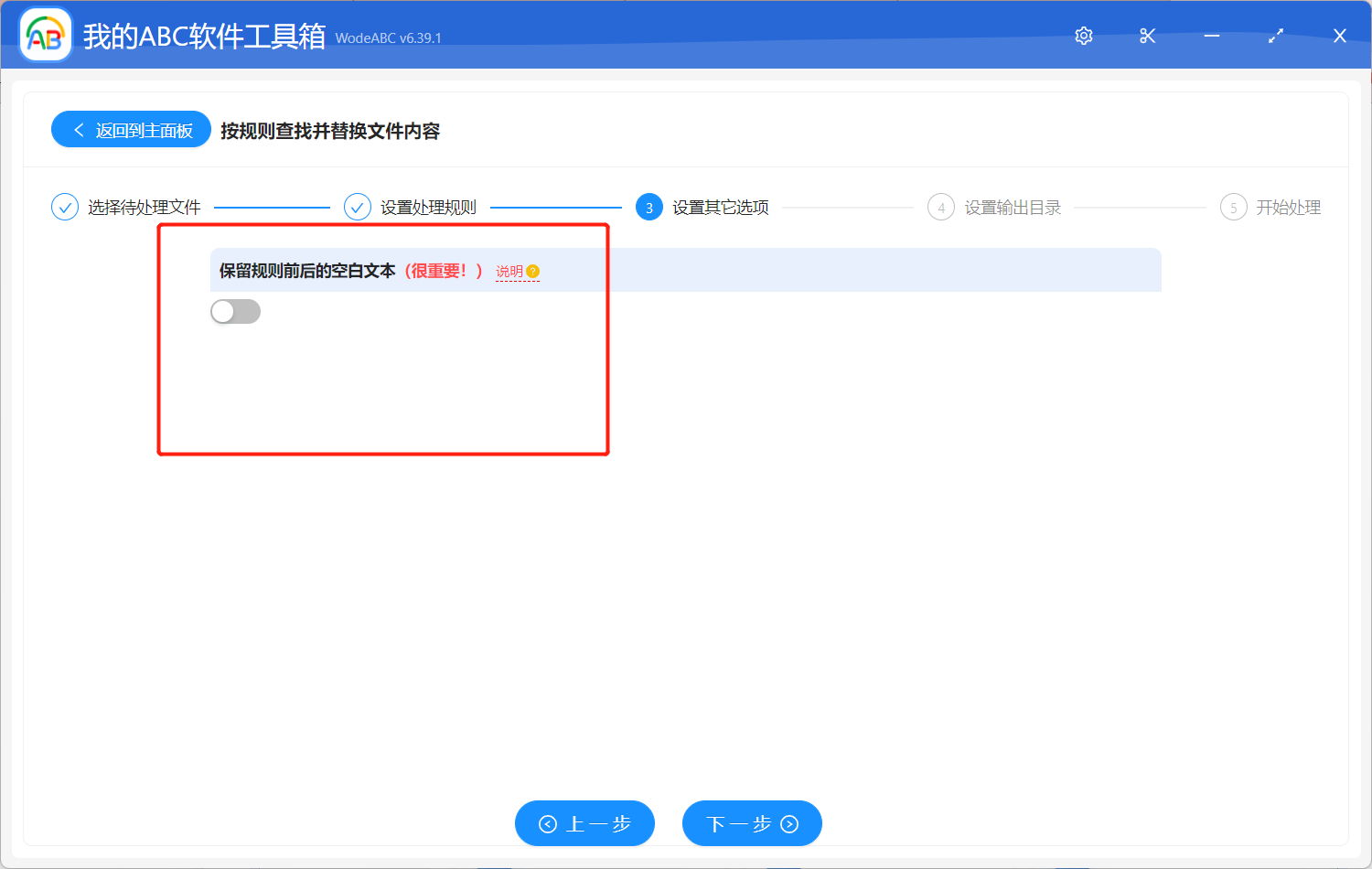
由於在手工新增或修改規則的內容時,如果輸入的文字的前後有空格、換行等看不見的空白文字,可能會導致尋找不到結果。所以您需要自行選擇是否保留空白文字。
接下來的步驟比較簡單,這裡就不貼圖做展示了。設定好輸出目錄,對結果路徑進行預覽後點選「開始處理」。
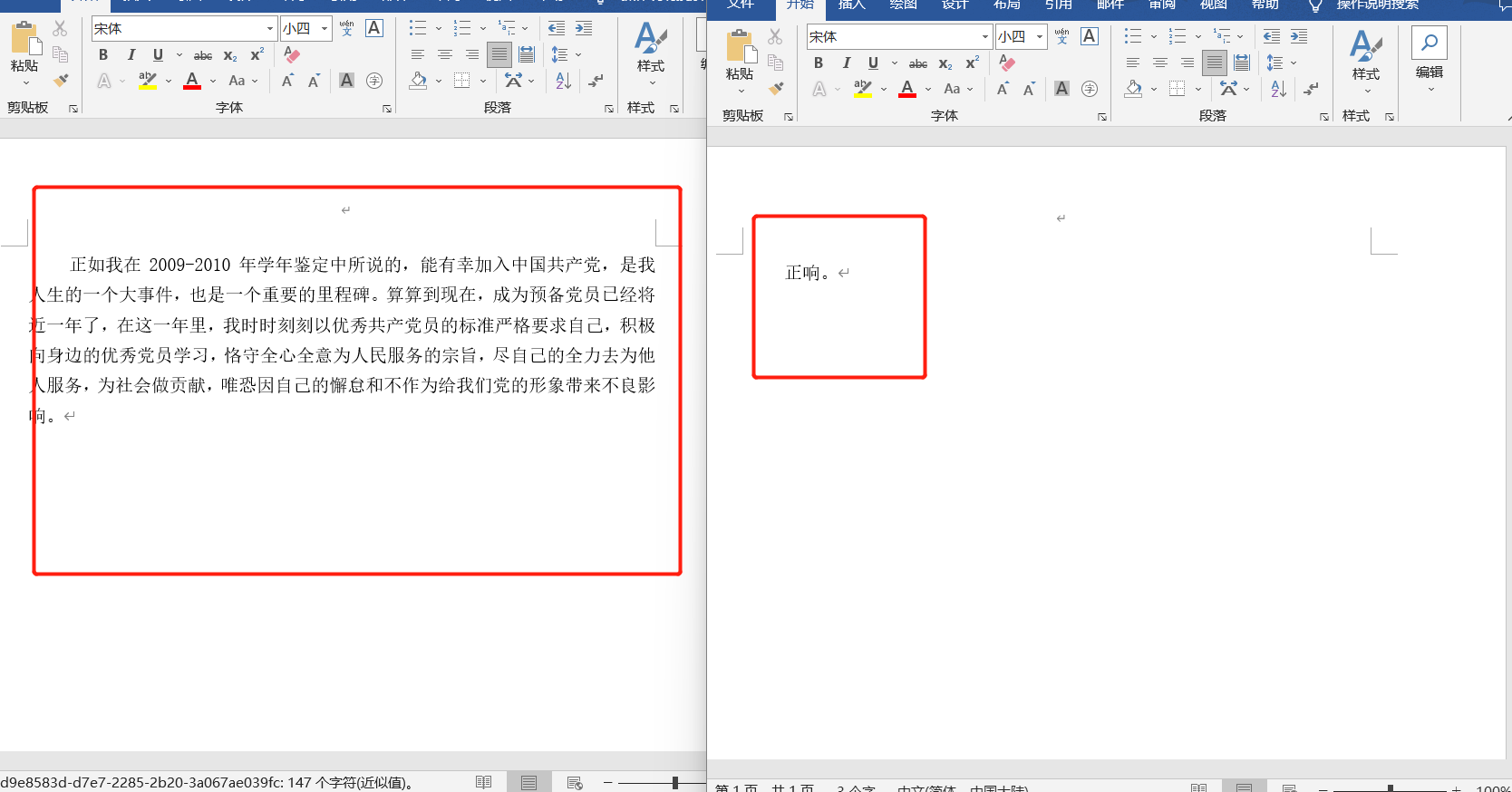
很快軟體介面就會提示您處理完成,我們一起來打開剛剛設定好的資料夾看看它完成的怎麼樣吧!下圖中位於左邊的檔案是我上傳的原文件,為了您能夠更加清晰的看到出的結果,我設定的是將文章段落的第一個字「正」和結尾的「響」字中間的所有內容批次刪除,也就是圖片右邊的輸出檔案效果,也就是說軟體圓滿的完成了任務。
總而言之,在處理大量的 Word/PPT/PDF 文件時難免會遇到需要刪除某些特定字元之間的文字內容,您可以透過手動操作來完成,但是這種方法效率低下且易出錯。因此,使用文中這樣的批次處理工具來自動完成這個任務是更加高效和可靠的選擇,極大地減少處理時間和勞動成本的同時可以保證數據的一致性和準確性,讓使用者能夠更好地處理其他重要的事務。