很多 Excel 表格儲存格中的關鍵詞怎麼批量替換?
翻譯:简体中文繁體中文,更新時間:2025-07-04 09:48:50
Excel是我們日常辦公和學習過程中必不可少的一款軟體工具,由於其強大的數據處理和分析能力、直觀的數據視覺化、高效的自動化功能、良好的相容性,被廣泛適用於統計分析、財務管理分析、行政管理等各個方面。在工作的過程中,我們經常需要查找替換Excel表格中的關鍵詞。Excel提供了強大的查找與替換功能,可以用來批量替換不同的內容。但是Excel只能一個數值或者文字替換為另外一個,如果遇到多個不同的關鍵詞都需要進行替換,就得手動一個一個執行,特別的浪費時間,特別是有大量的Excel表格需要替換關鍵詞的情況下,手動就太不可取了。下面就教大家一個好辦法,使用一款小工具,就可以統一批量替換多個Excel表格中的關鍵詞,操作非常簡單。
使用場景
Excel表格中有多個不同的關鍵詞需要批量替換成新的關鍵詞,或者多個Excel表格中含有同樣的關鍵詞需要進行統一批量替換
效果預覽
處理前:
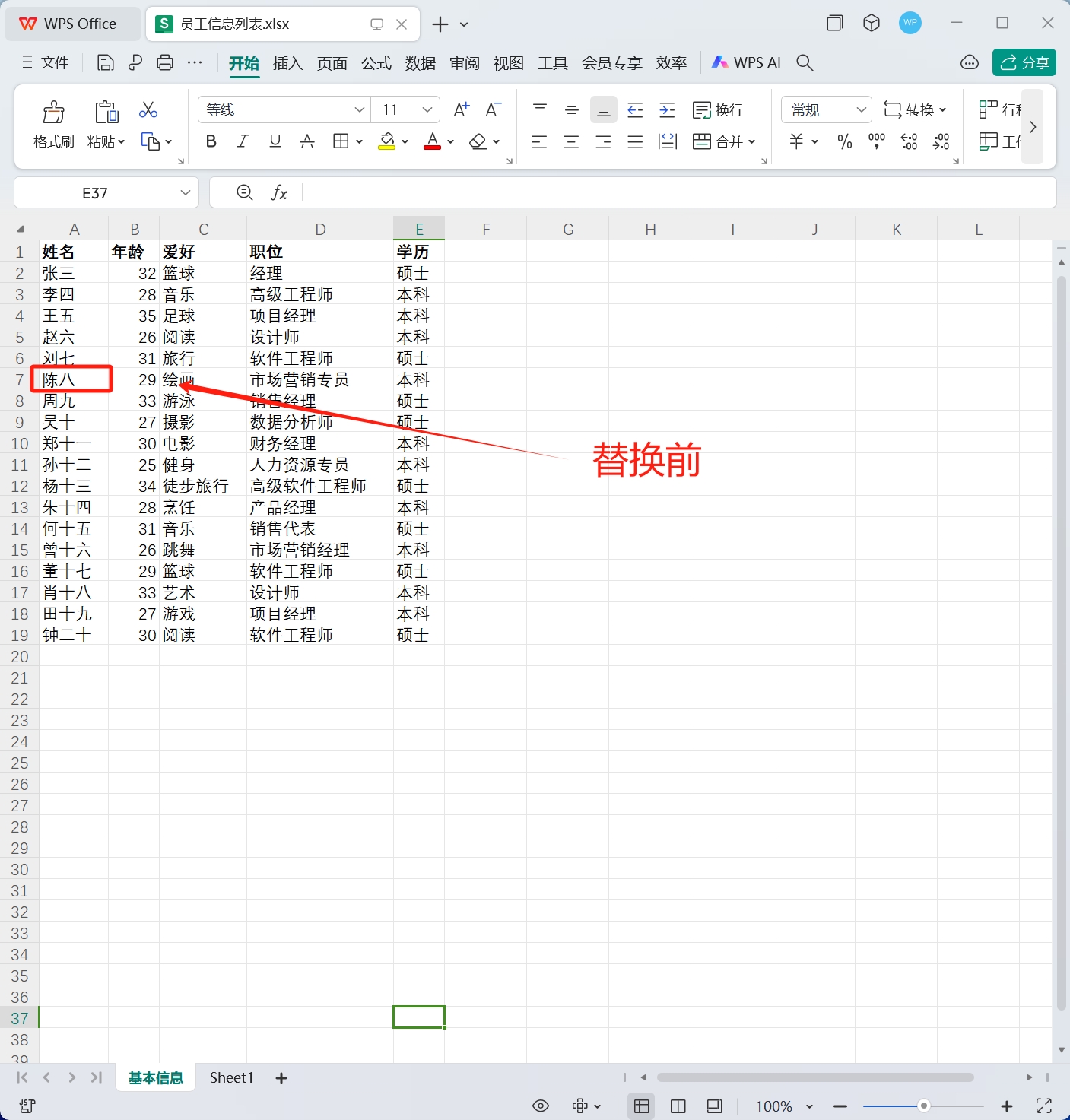
處理後:

操作步驟
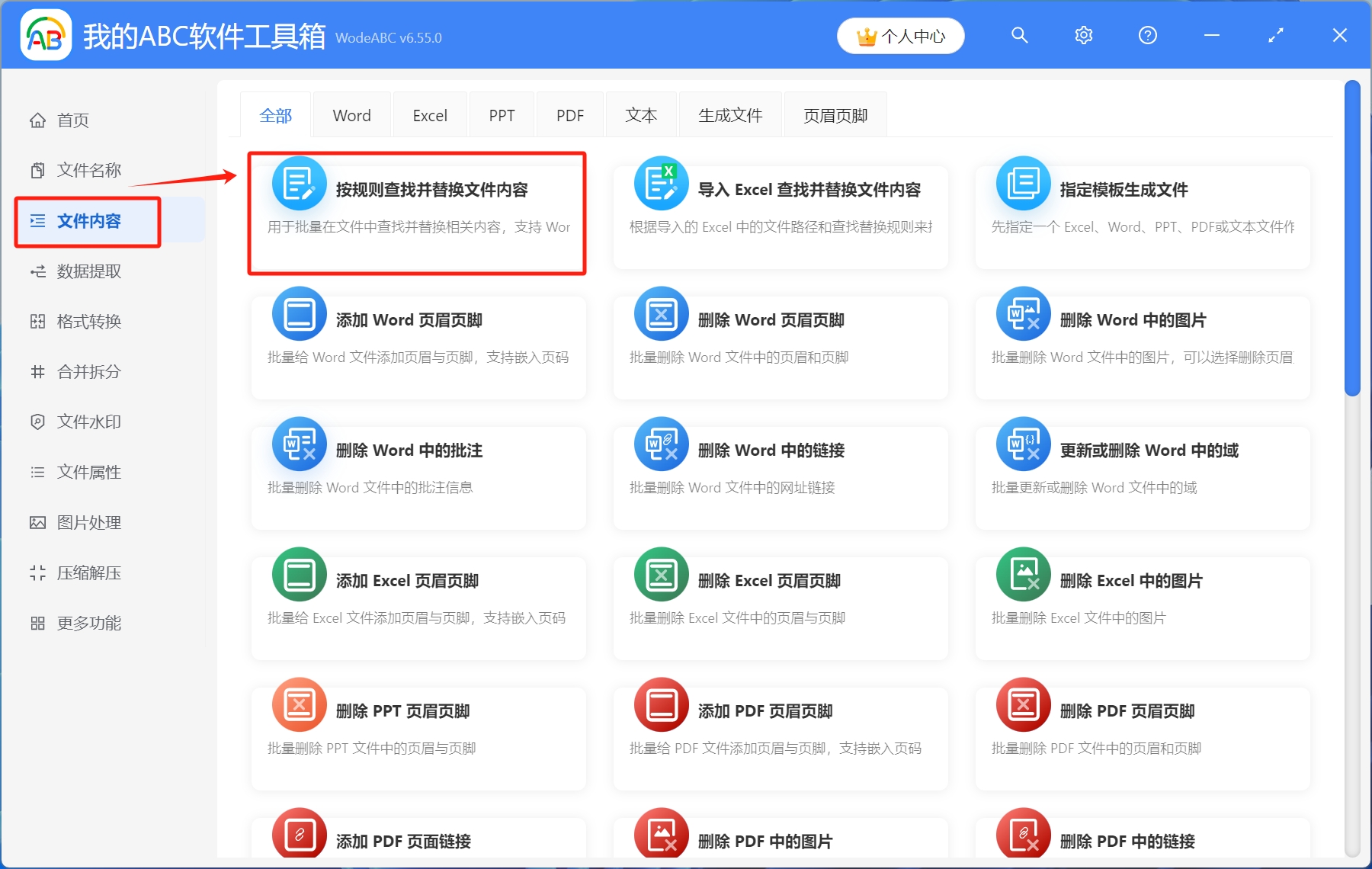
1.打開【我的ABC軟體工具箱】,依次點選【檔案內容】-【按規則查找並替換檔案內容】
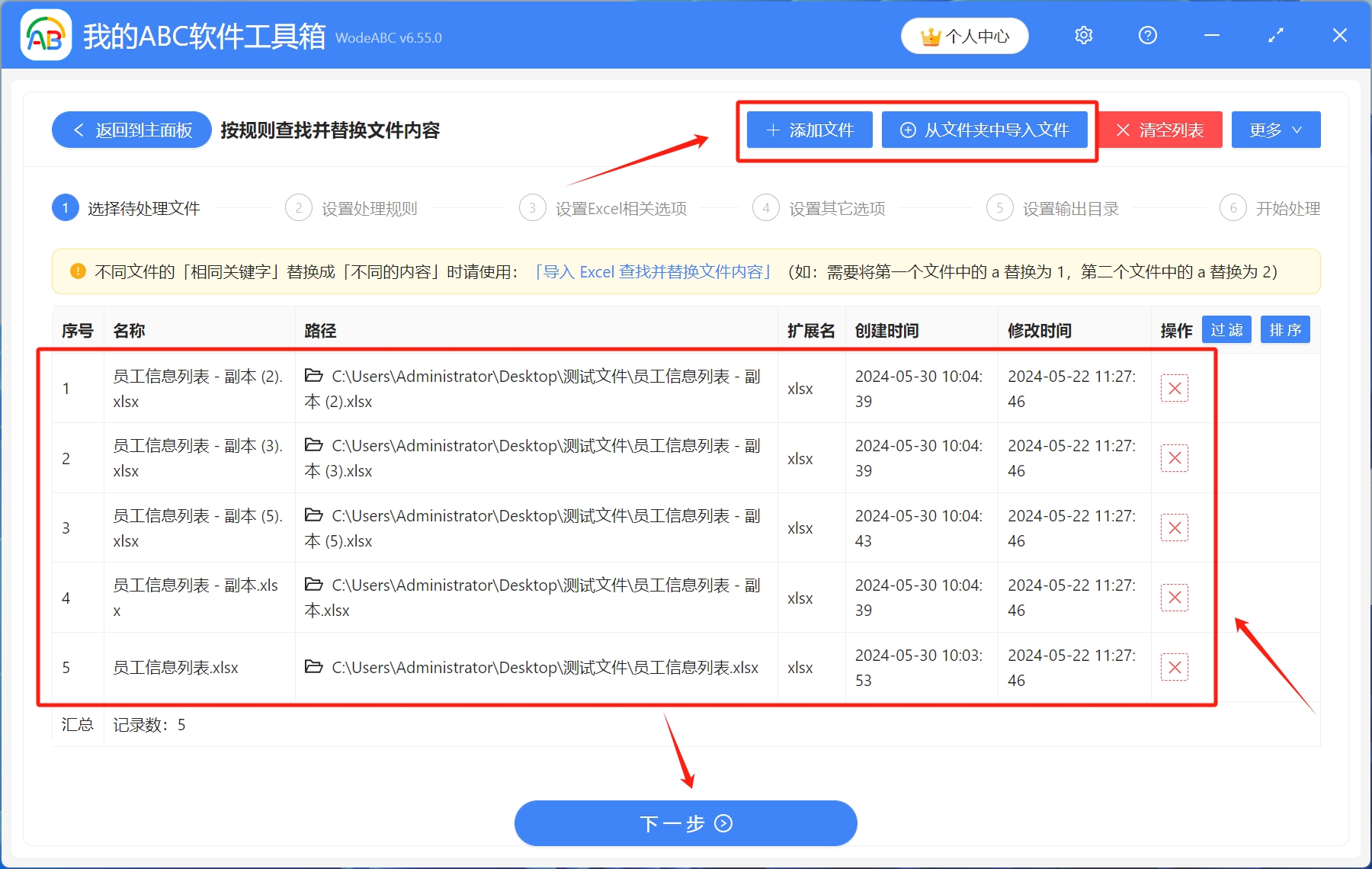
2.選擇待處理檔案。將需要處理的xls、xlsx等格式的Excel檔案直接拖放到工具箱,或者點選右上角添加檔案,還可以選擇從檔案夾中匯入檔案,任意選一種習慣的方式即可。添加完成後,點選下一步
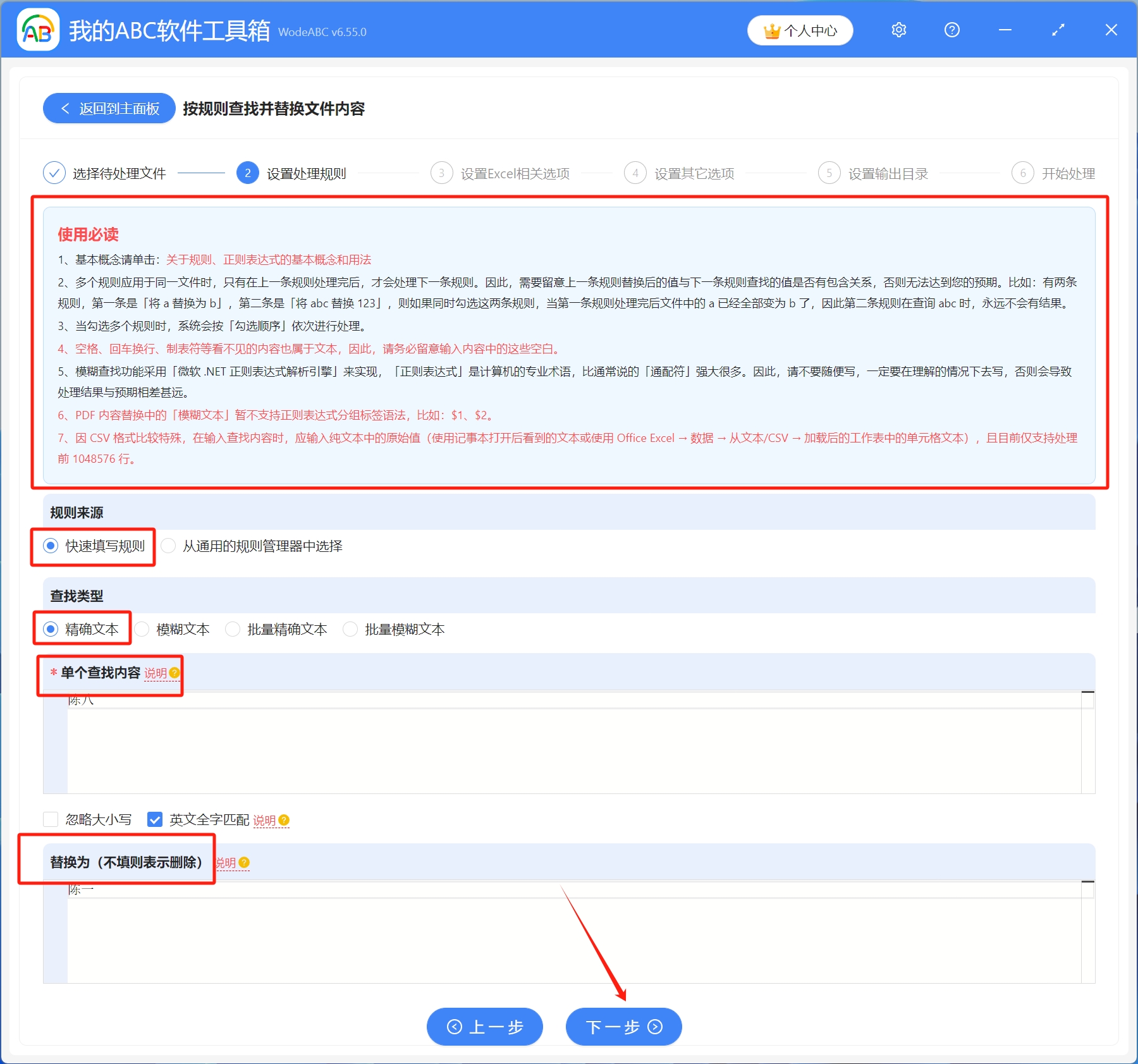
3.設定處理規則。這裡有個使用必讀,大家在處理前一定要仔細閱讀。然後依次選擇[快速填寫規則]-[精確文字],依次輸入單個查找內容和替換內容,填寫完成後,點選下一步
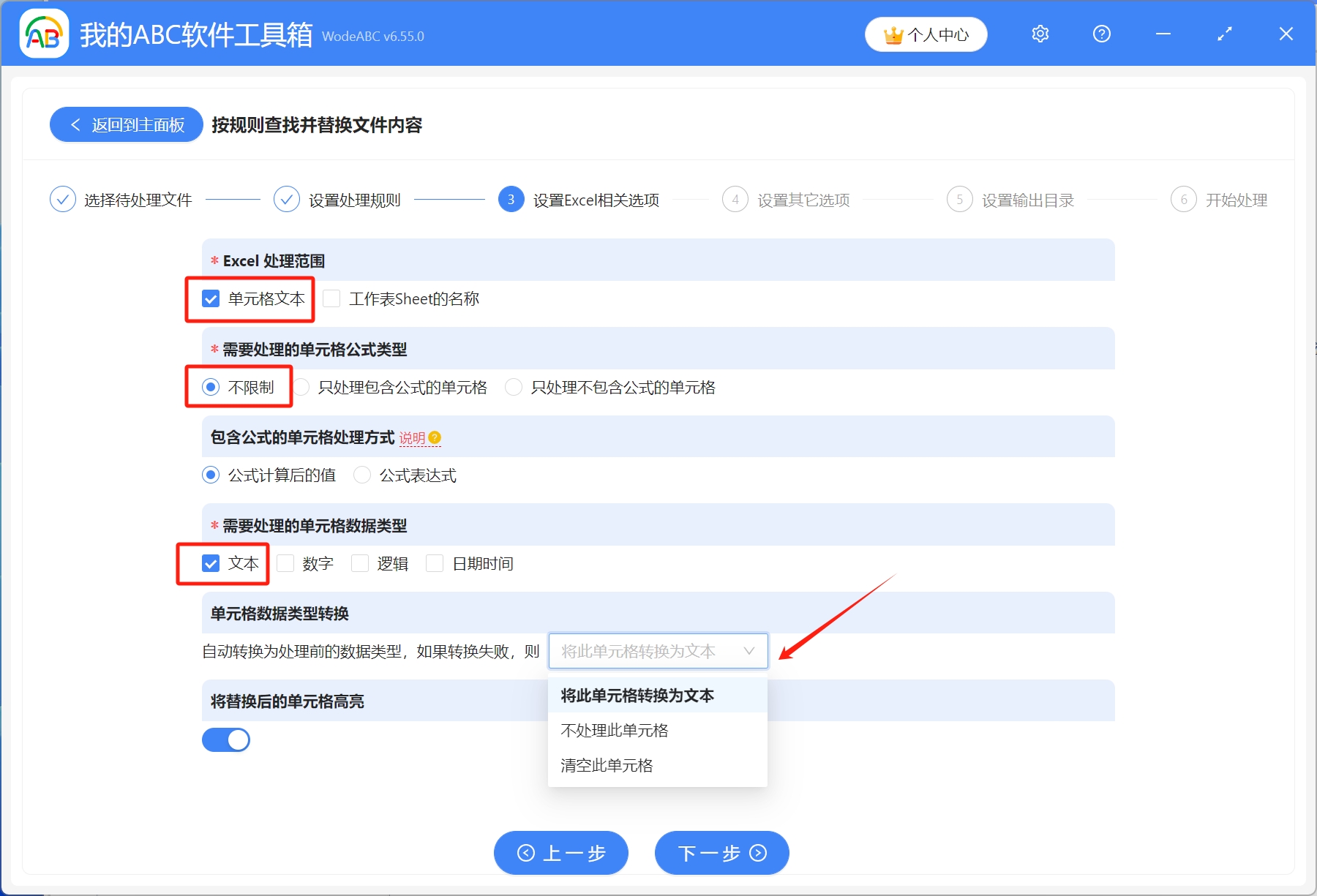
4.設定Excel相關選項。這裡大家根據自己實際情況對應選擇即可,我們這裡以替換文字關鍵詞為例,依次選擇[儲存格文字]-[不限制]-[文字]-[將此儲存格轉換為文字],選擇將替換後的儲存格高亮。然後點選下一步
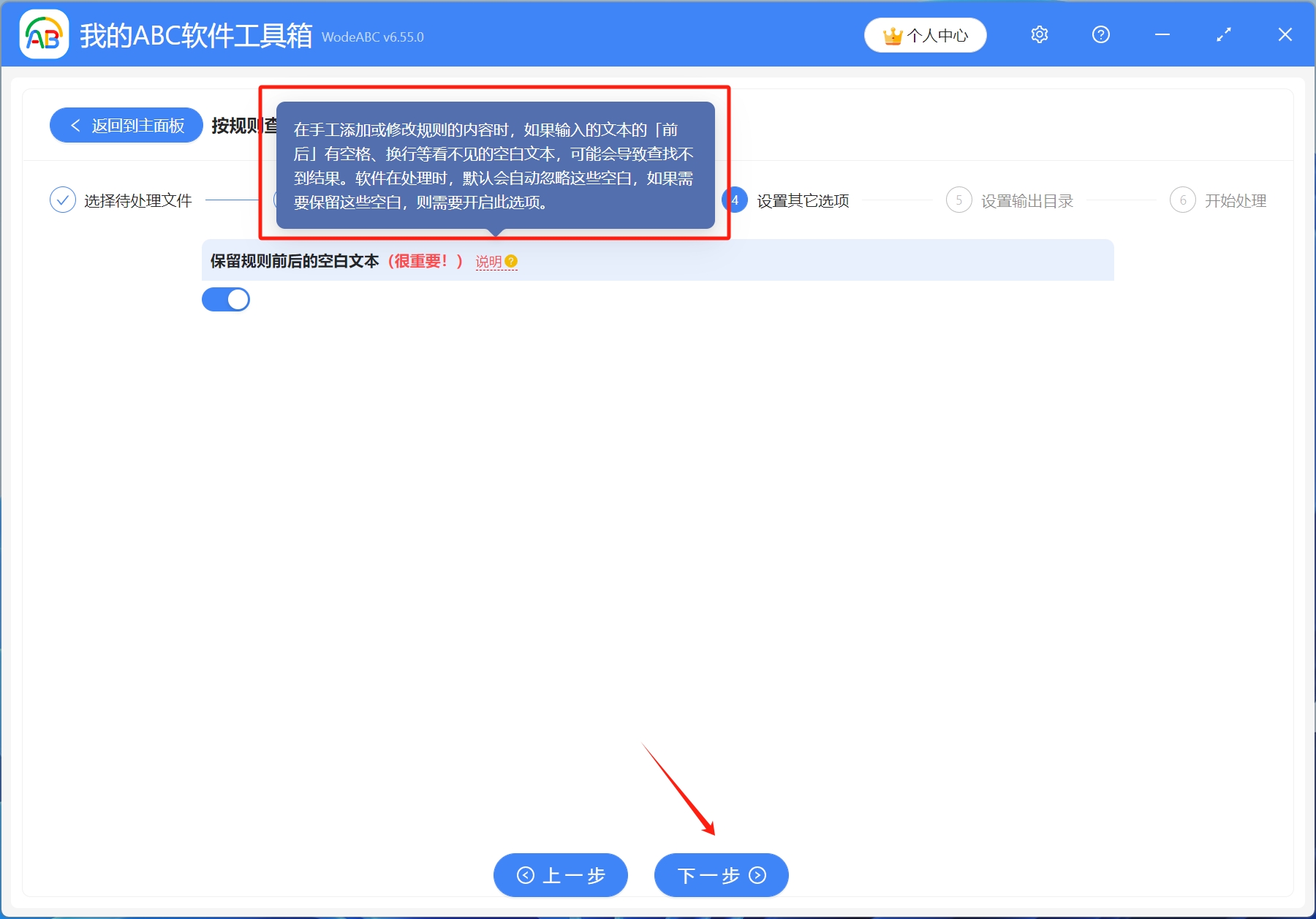
5.設定其他選項。這裡注意右側的說明,認真檢視說明,選擇是否保留規則前後的空白文字,設定完成後,點選下一步
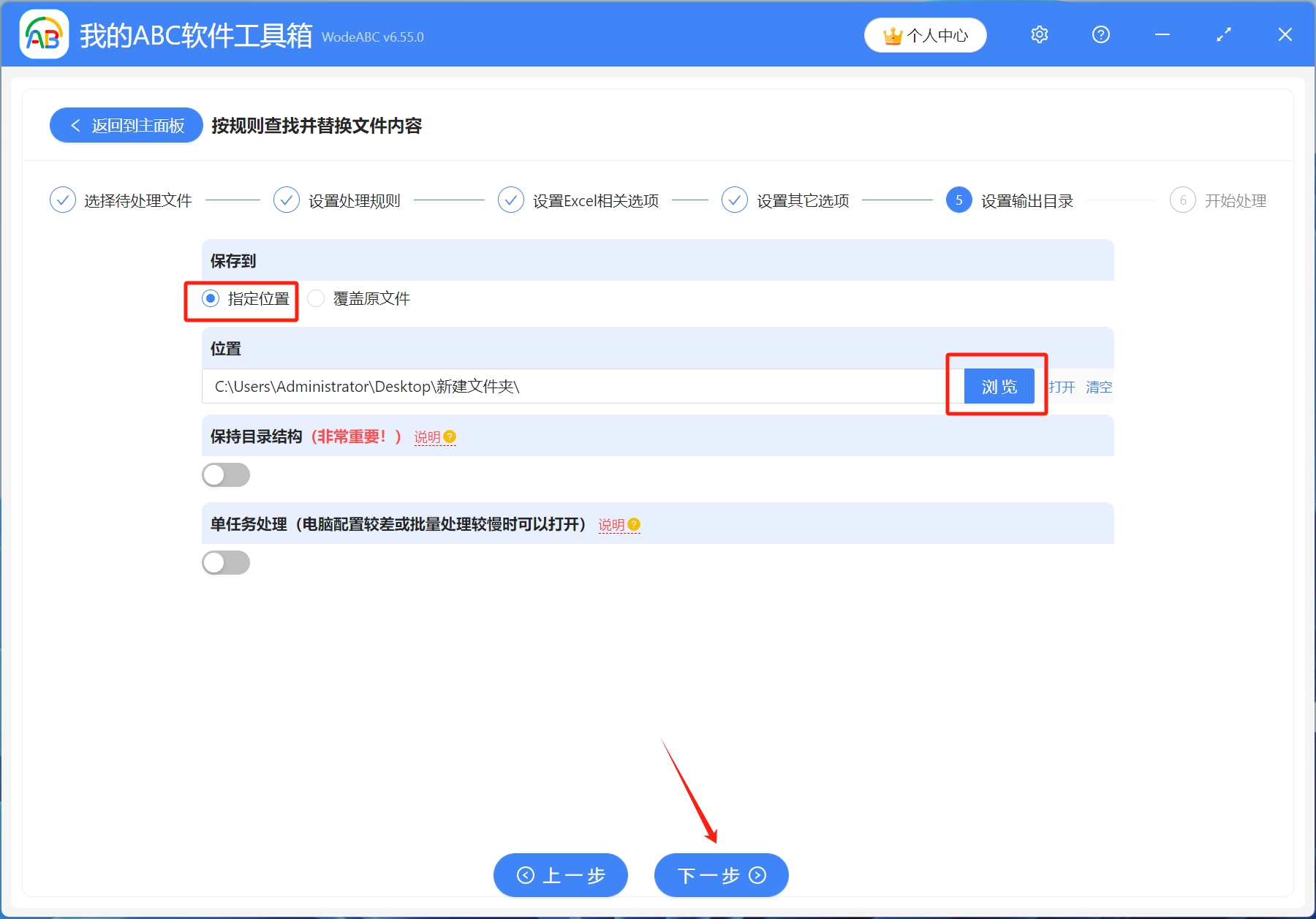
6.設定輸出目錄。選擇儲存到指定位置,瀏覽選擇檔案儲存路徑,設定完成後,點選下一步
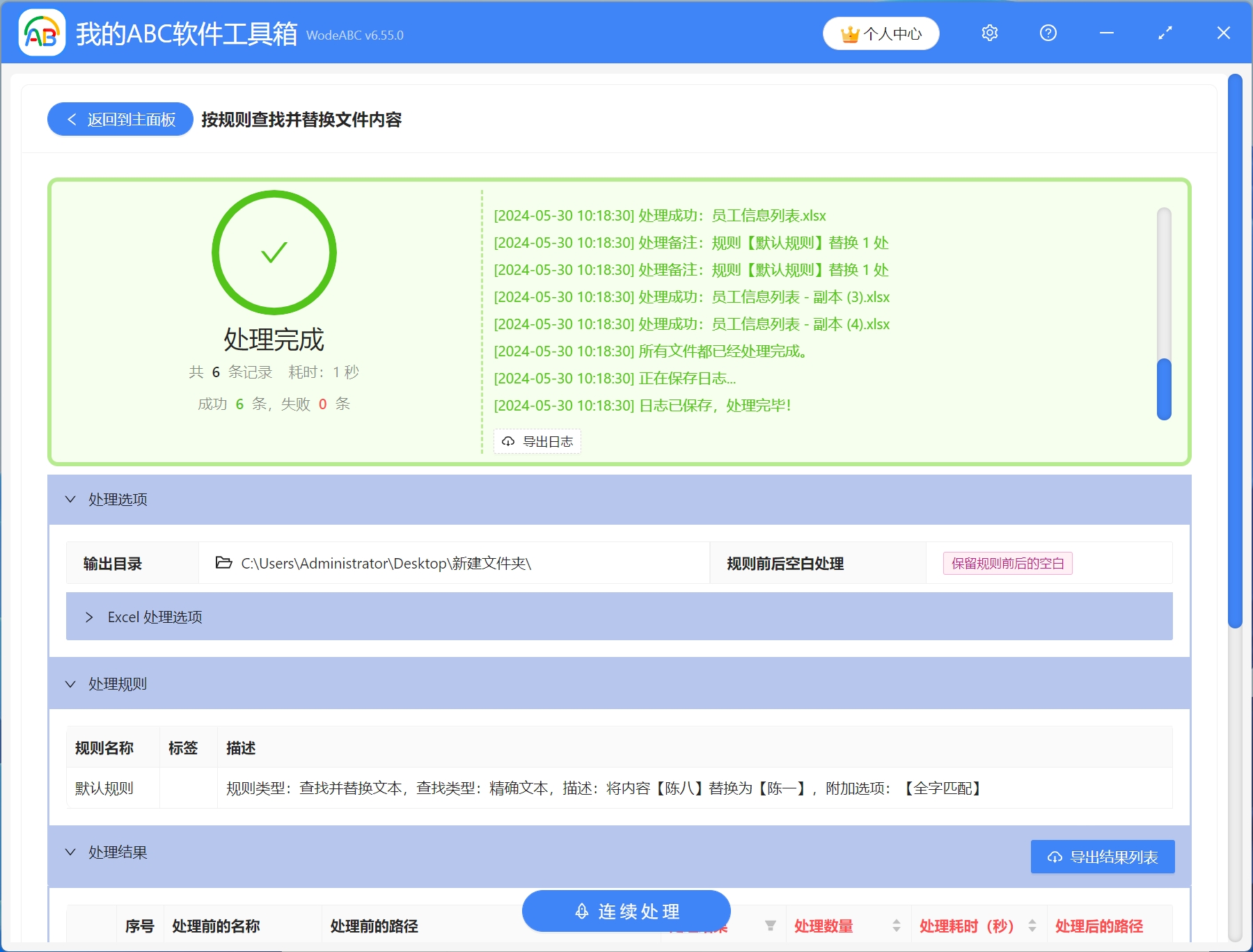
7.開始處理。稍作等待,處理完成字樣出現,就表示多個Excel表格中的關鍵詞已經統一批量替換成功了
關鍵字:儲存格內容批量替換 , 如何批量替換多個 Excel 中的文字 , 表格內容批量修改