如何將圖片分割成多圖?這5種方法隨你挑選
翻譯:简体中文繁體中文,更新時間:2025-10-15 13:52:32
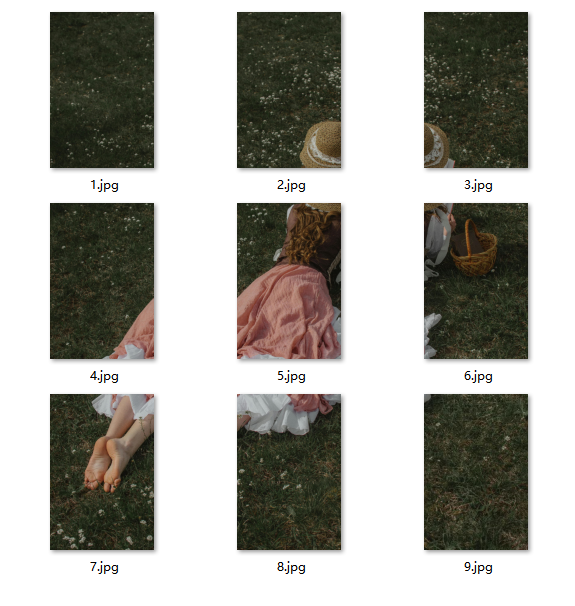
我們經常需要將單張圖片切分為六宮格、九宮格等形式,以適應各種平台展示需求或增強視覺效果。本文將介紹裁切圖片的五種工具:核爍文檔批量處理工具、WPS圖片工具、imagestool、Image Splitter、GridMaker等。除了手動裁切工具,還有切分功能,可以自動將圖片等分為3×3的網格,保持每張切片尺寸一致,同時保留原始畫質。這種方式既避免了手動測量的複雜性,也確保了最終拼接時的完整性。本文將以實際應用為例,介紹如何快速完成圖片的九宮格切分操作。
效果預覽
處理前,完整的原圖:
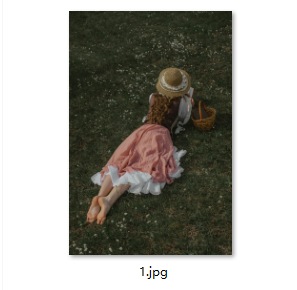
處理後,每張圖片等分為九張小圖:
一、核爍文檔批量處理工具
優點:
- 專業處理軟體,支援各種格式的圖片,可自主選擇將每張圖片分割成6張或9張。
- 操作步驟少、無難度,且切分精度和效率都遠高於手動操作,任何普通小白都可以直接上手,達到高效又精確的效果。
- 可以一次性批次處理多個檔案,非常適合日常需要處理大量檔案的使用者。
- 支援在橫向、縱向自訂設定任意圖片數量。
缺點:
- 需要在電腦上安裝軟體。
操作步驟:
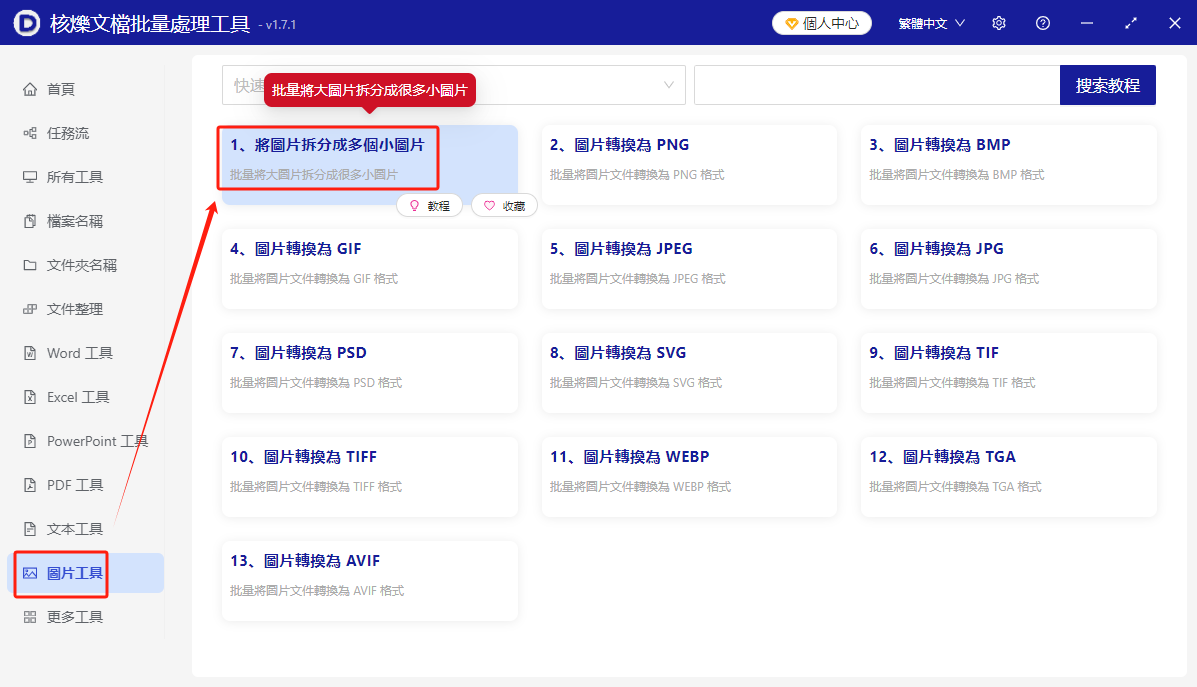
1、開啟【核爍文檔批量處理工具】,點選左側欄的【圖片工具】,軟體介面將顯示如下,再點選【1、將圖片拆分成多個小圖片】。
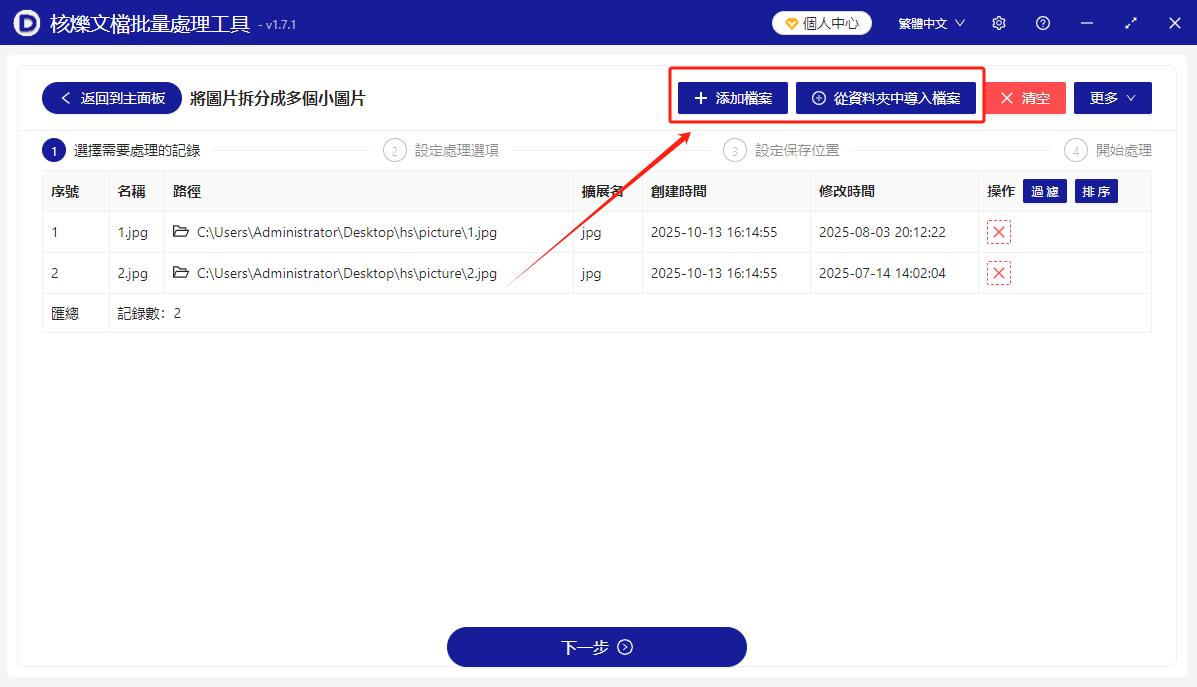
2、點選右上角【新增檔案】,將需要裁剪的圖片新增至軟體中。此軟體支援一次性新增並處理多張圖片。
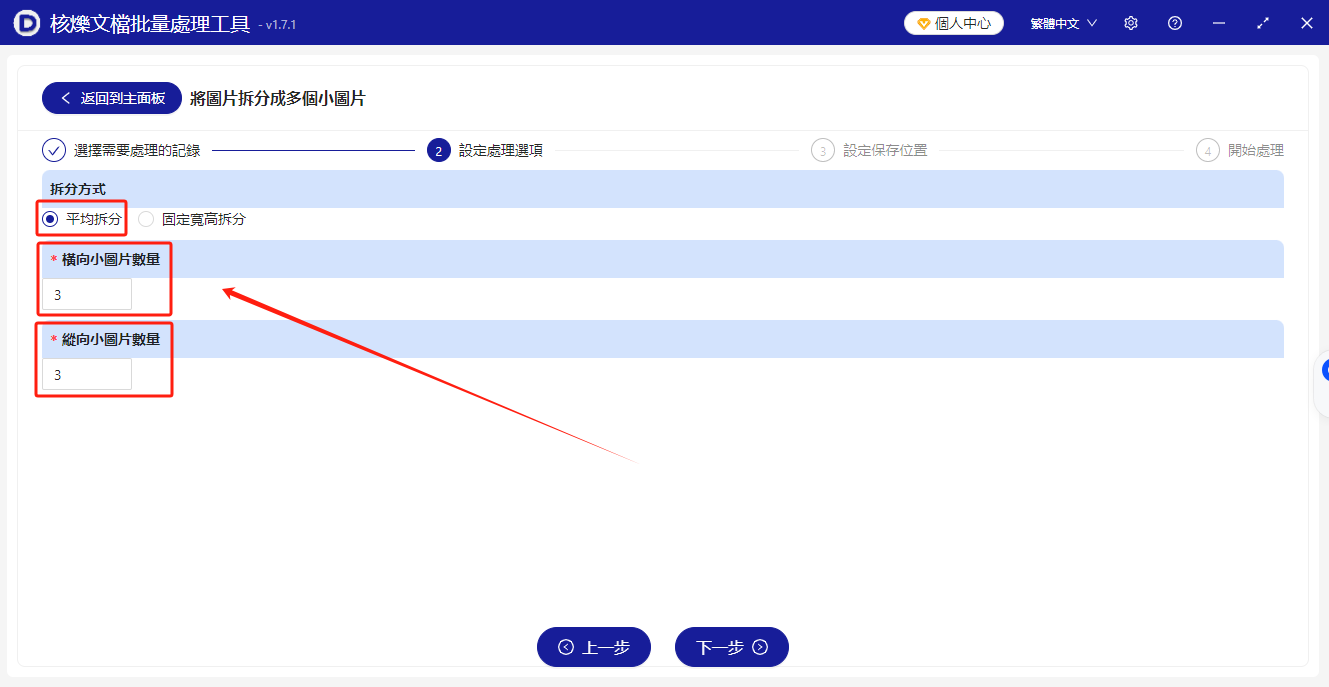
3、進入拆分設定頁面,拆分方式選擇【平均拆分】,再填寫橫向、縱向的分圖數量,要拆分為九宮格,兩個方向都填「3」即可。
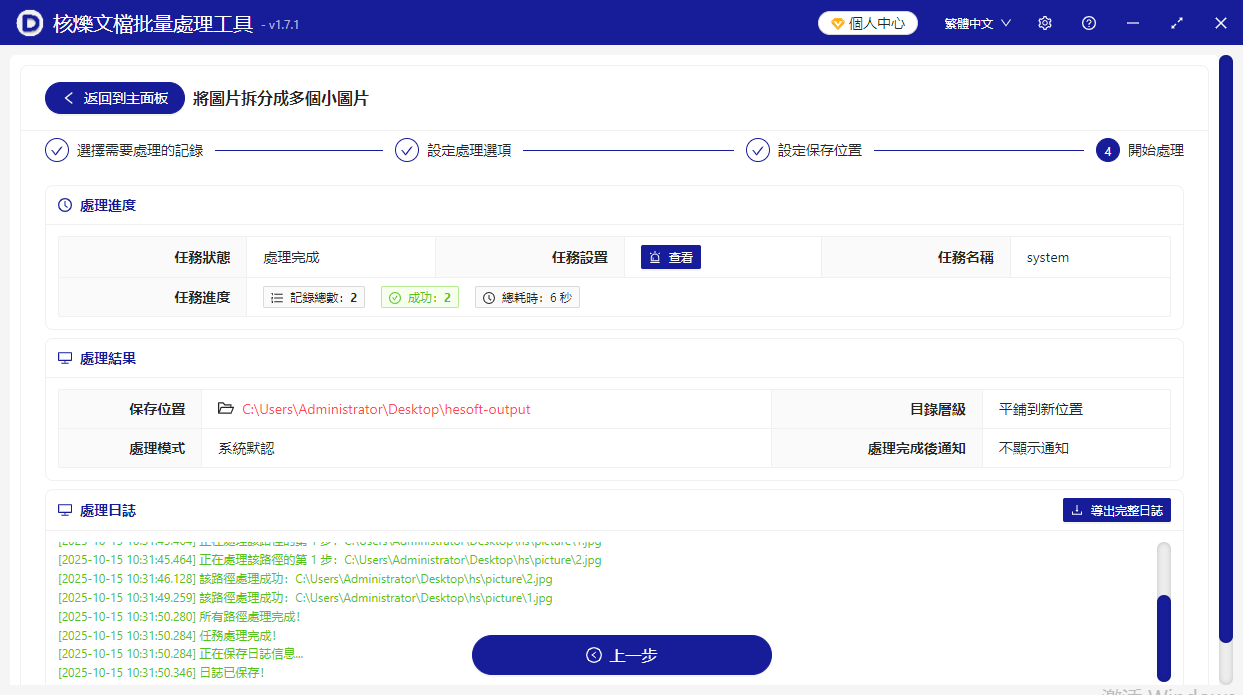
4、所有圖片分割完成,軟體介面顯示如下。
二、WPS 圖片工具
優點:
- WPS的圖片工具自帶裁切功能,WPS使用者可直接使用,無需再安裝其他軟體。
缺點:
- 只能手動裁切,容易有誤差,不能像第一個工具一樣精準裁切。
- 一次只能切割一張圖片,且只能切出一張,不能批次處理多張圖片。
操作步驟:
1、在【資源管理器】頁面找到需要裁剪的圖片,滑鼠右鍵點選圖片檔案,在選單中選擇【開啟方式】→【WPS圖片】。
2、【WPS圖片】開啟後將顯示剛才所選的圖片,此時點選右上角【編輯】→【裁切】,軟體介面中將彈出一個【WPS圖片編輯器】,如下圖所示。
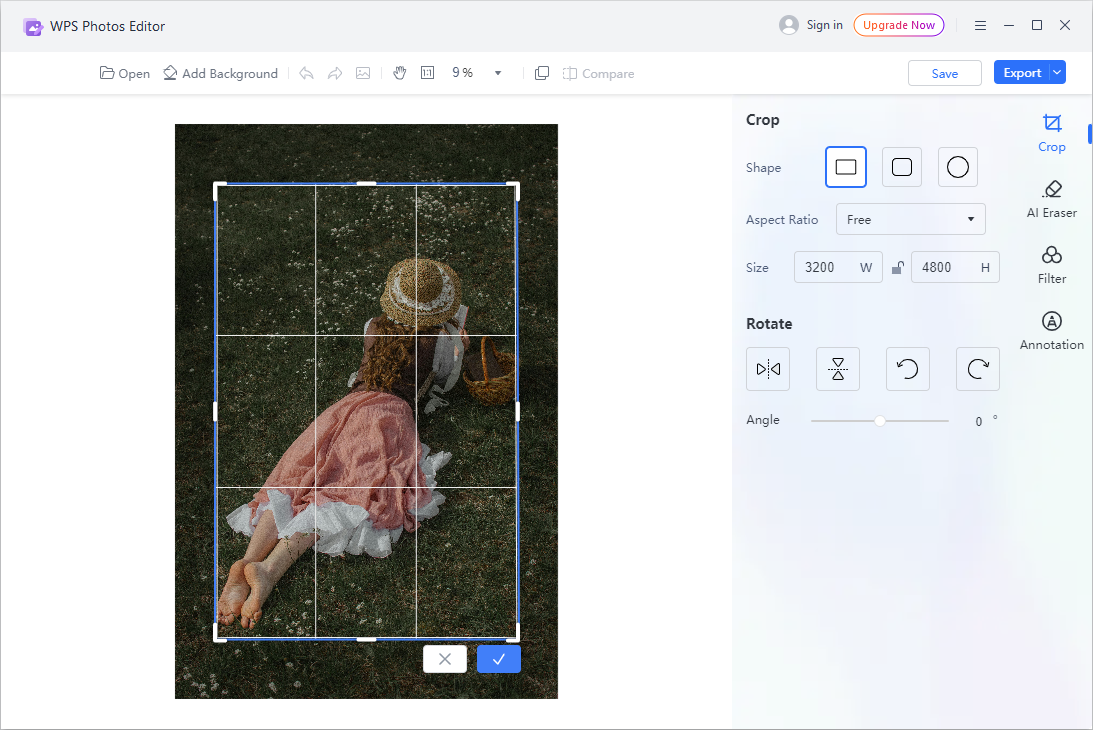
3、按需要拖曳裁切位置,確定後點選藍色圖示【√】,即可看到裁切出一張分圖的效果。
4、確認裁切效果後,點選右上角【匯出】,在新彈出的儲存視窗設定好儲存品質、比例、圖片大小和格式等資訊後,點選右下角【確認】即可。如需裁出多張分圖,可以再重複以上操作。
三、imagestool
優點:
- 在瀏覽器中開啟imagestool的網頁就可以使用,不用安裝軟體佔用記憶體。
- 可以一次性裁剪多張圖片。
缺點:
- 線上處理不同於本機處理,需要將圖片上傳至網頁中,待處理完成後還另需下載,步驟比較繁瑣且可能耗費較多時間。
- 只能手動裁切,也不能直接精確地切分為多張圖片,這樣可能容易產生差錯。
- 雖然可以批次處理,但每次操作只能從每張圖片上裁剪出一張分圖。
操作步驟:
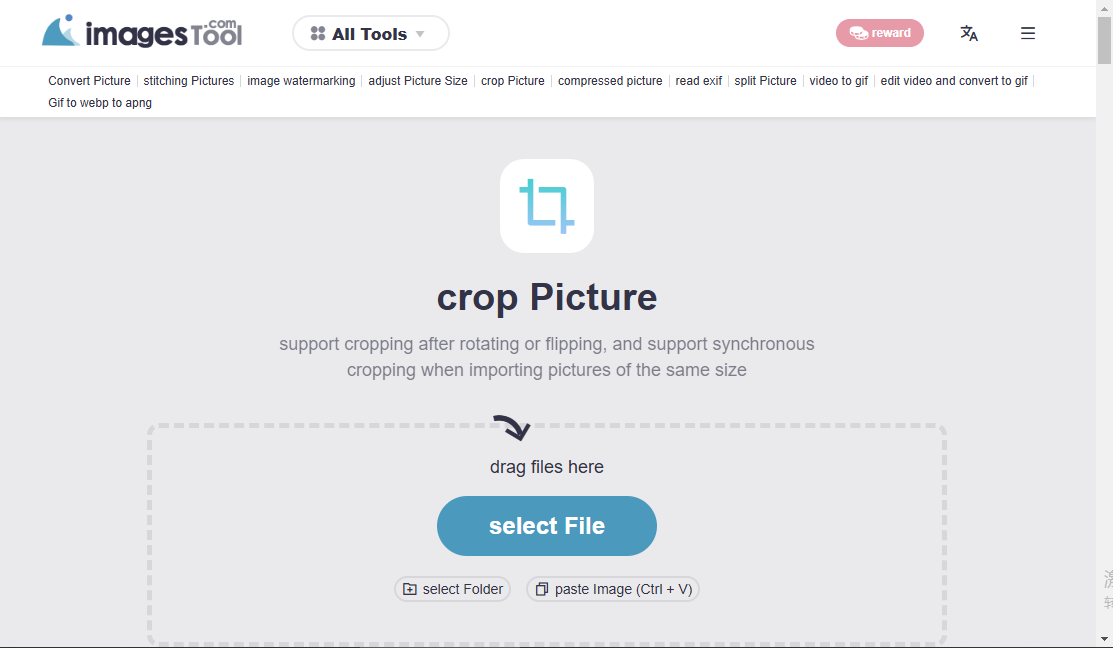
1、在瀏覽器中開啟imagestool所在的網頁,在首頁的功能選單中選擇【裁剪圖片】,進入下圖所顯示的頁面。
2、點選藍色圖示【選擇檔案】,將需要裁切的原圖片都上傳至該網頁中。
3、按需要選擇裁切比例,點選滑鼠拖曳裁切框的大小和位置。設定好之後,點選其他圖片設定相應的裁切方式。
4、所有圖片的裁切方式都確定好之後,在網頁右側設定圖片輸出的品質和格式,確認後點選右下角【開始】即可開始處理。
5、待圖片都裁剪完成後,可以下拉網頁預覽裁切效果。可以單張下載,也可以點選【下載zip】將圖片打包儲存至本機。
四、Image Splitter
優點:
- 不用安裝軟體,使用瀏覽器可以開啟此工具的網頁端並直接使用,不會佔用電腦本機記憶體。
- 支援將圖像切割成多個部分,且可以自行設定切分後的行、列數值。
缺點:
- 一次只能切分一張圖片,如要切分多圖,需重複操作。
- 線上處理網站對於檔案隱私的保密性可能不足,最好僅用於處理隱私性不強的圖片。
操作步驟:
1、在瀏覽器中開啟 Image Splitter的所在網頁。
2、點選【選擇檔案】將需要分割的圖片上傳到此網頁中。
3、設定分割的行、列的數值,如需分割為九宮格,則填寫3行3列即可。
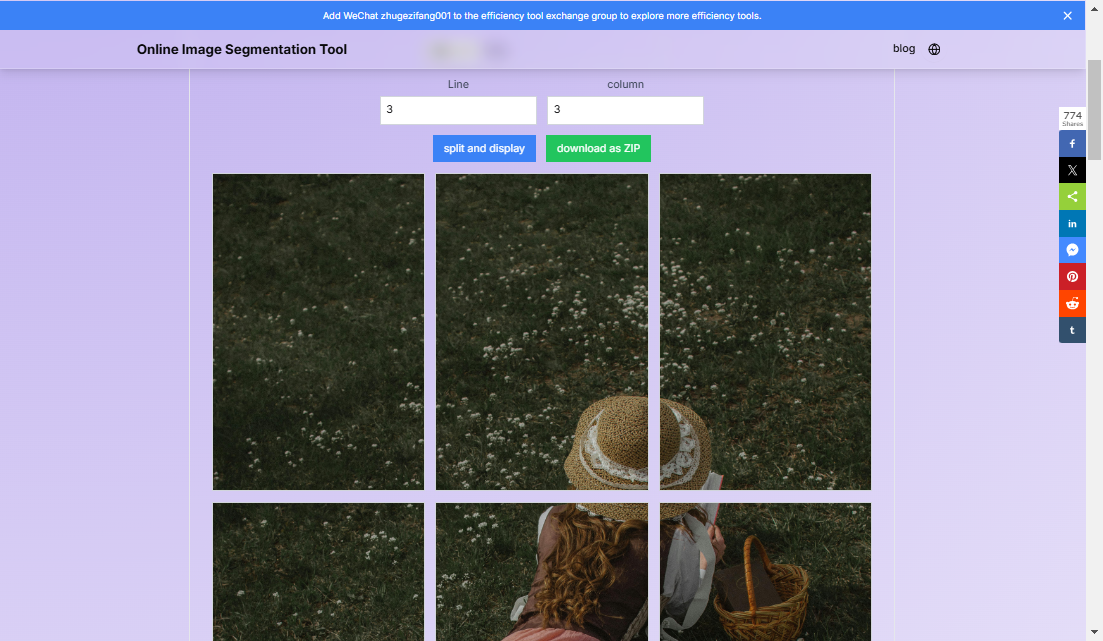
4、點選【分割並顯示】,可以預覽圖片裁剪效果。確認無誤後,點選【下載為ZIP】,將所有分圖儲存至本機。
五、GridMaker
優點:
- 支援一次性將圖片等分切割為多張圖片,可以自行設定切割的行列數值。
- 網頁端直接瀏覽器開啟使用,無需下載安裝其他軟體。
缺點:
- 一次操作只能切割一張圖片,不支援同時批次處理多張圖片。
操作步驟:
1、開啟 GridMaker 的所在網頁,如下圖所示。
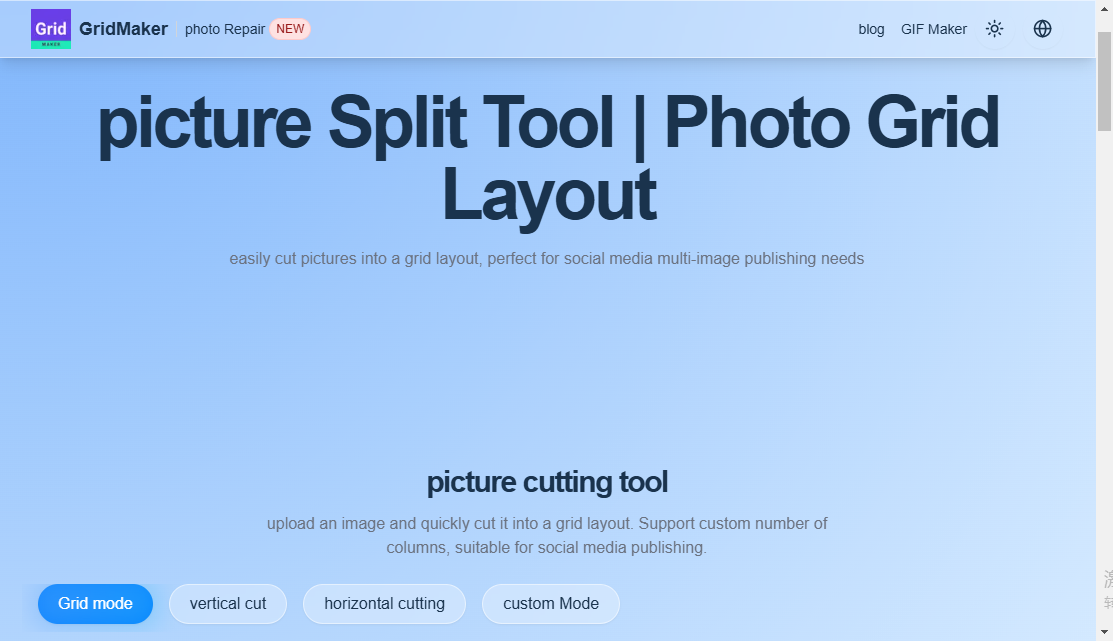
2、點選【自訂模式】,下拉網頁,可以看到兩個虛線框,點選左側虛線框上傳需要切分的圖片。
3、圖片上傳至網頁後,繼續下拉頁面,調整切割的行、列數。點選【切割圖片】,網頁右邊的虛線框中將出現圖片切割後的預覽效果,可以根據預覽調整切割行列數值。
4、預覽確認無誤後,點選【打包下載】,將所有分圖儲存至本機。
總結
在本文介紹的五種工具中,wps的圖片工具、imagestool是手動拖曳裁剪框進行裁切的工具。相比其它工具有著無需安裝軟體,wps使用者甚至不用開啟其它網頁端工具的優勢。然而手動使用圖片編輯軟體切割不僅操作步驟繁瑣,還需要精確計算分割比例,容易導致分割線不準確或圖片比例失調。
第一、四、五個工具就支援透過設定裁切數量進行精確裁剪。四、五介紹的線上有著直接開啟瀏覽器使用網頁端,不必佔用本機記憶體的優勢,但都不支援一次性切分多張圖片。第一個工具就正好彌補了這一點不足,非常適合需要批次切分圖片的使用者。
關鍵字:圖片等分切割 , 圖片切為九宮格 , jpg圖片分割成多個小圖