將多個圖片文件按照固定的解析度去批量拆分成大量的小圖片
翻譯:简体中文繁體中文,更新時間:2025-06-07 20:23:16
內容說明:本文內容依據發佈時的軟體版本整理,介面與功能可能隨版本更新而變化,請以目前軟體的實際表現為準。如發現內容有誤,歡迎回饋。
本文相關軟體核爍文檔批量處理工具
圖片有著高清解析度的情況下,比如在醫學圖像、衛星地圖、圖像設計編輯中,會有需要提取一小部分的圖片去更仔細觀察病變的區域、地表覆蓋類型以及設計圖片部分圖像。當操作的圖片過多時,每一張圖片單獨去進行截圖提取從而會浪費許多時間,也會導致效率達不到預期,以下來介紹怎麼去使用固定的解析力去將大量的圖片同時進行分割成幾十張小圖片。
1、使用場景
將一張圖片按照固定的高度和寬度進行分割成幾十或數百張固定尺寸的小圖片。
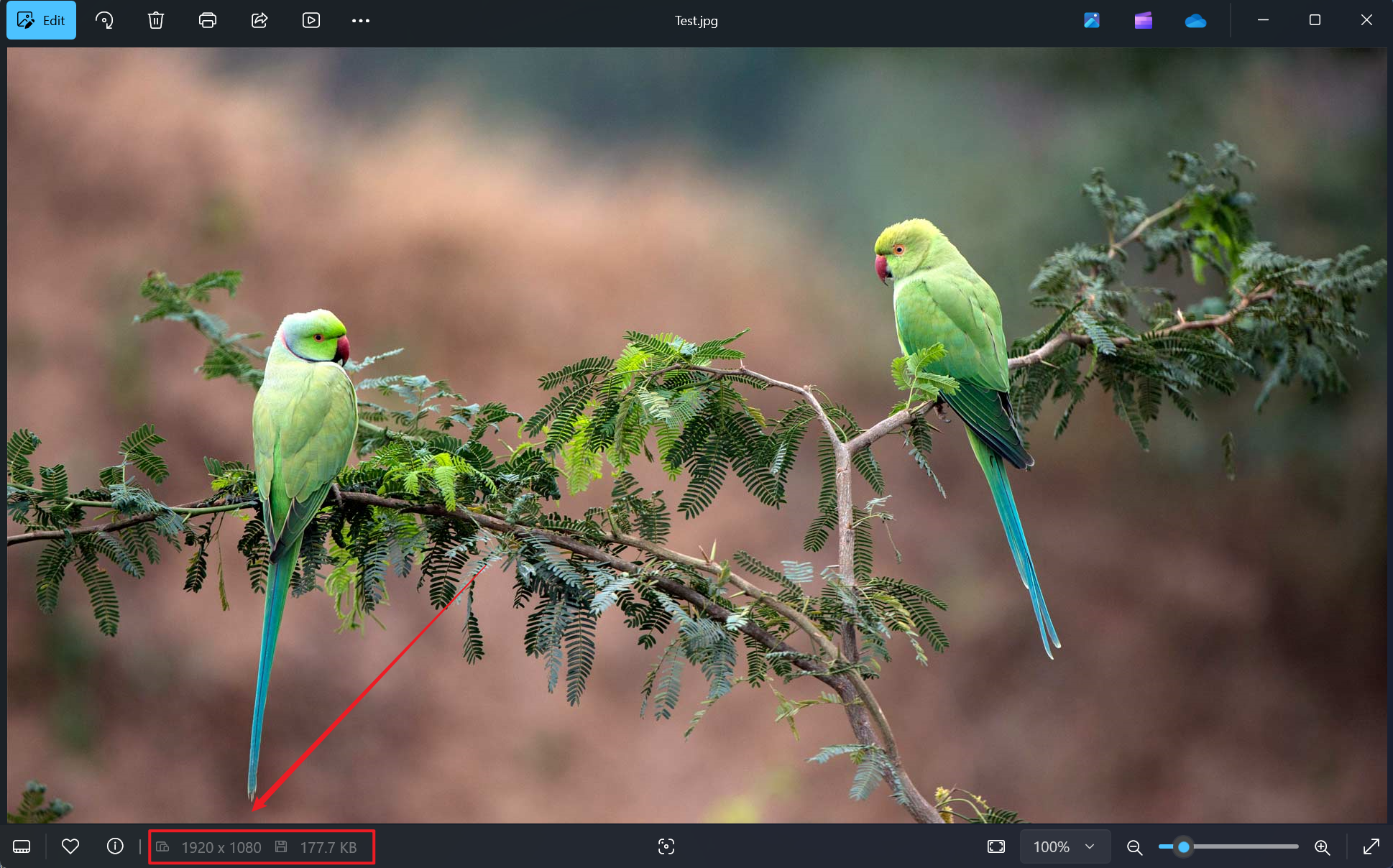
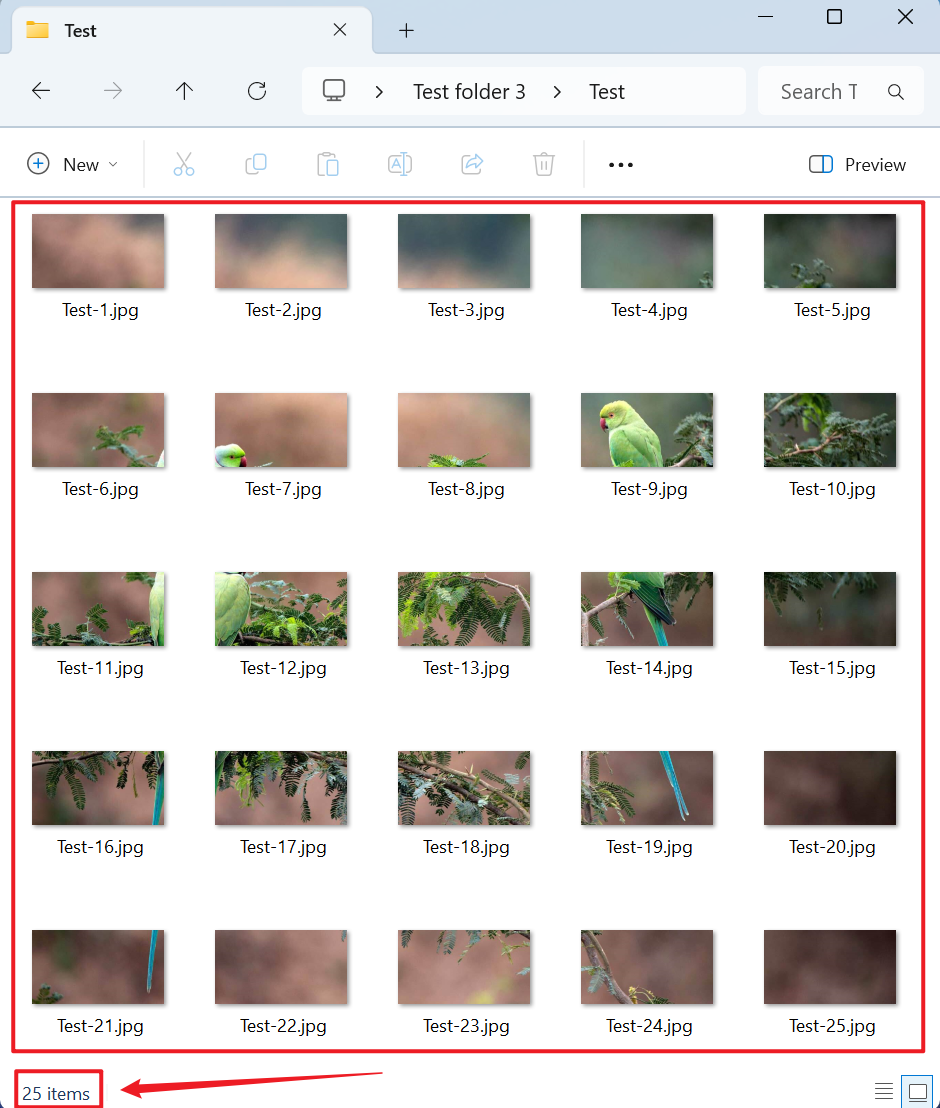
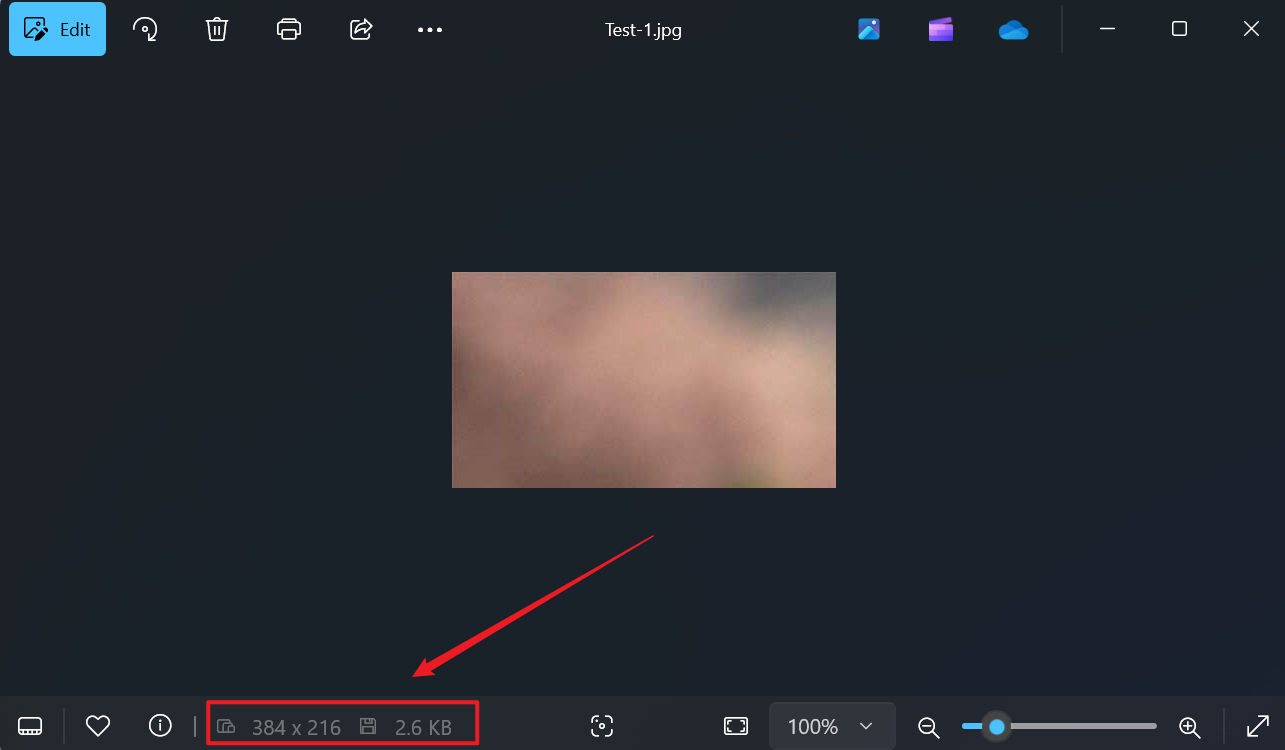
例如:一張 1920x1080 解析度的圖片,以 384x218 的固定寬度和高度進行分割拆分,可以得到 25 張 384x218 尺寸的小圖片。
2、效果預覽
處理前:
處理後:
3、操作步驟
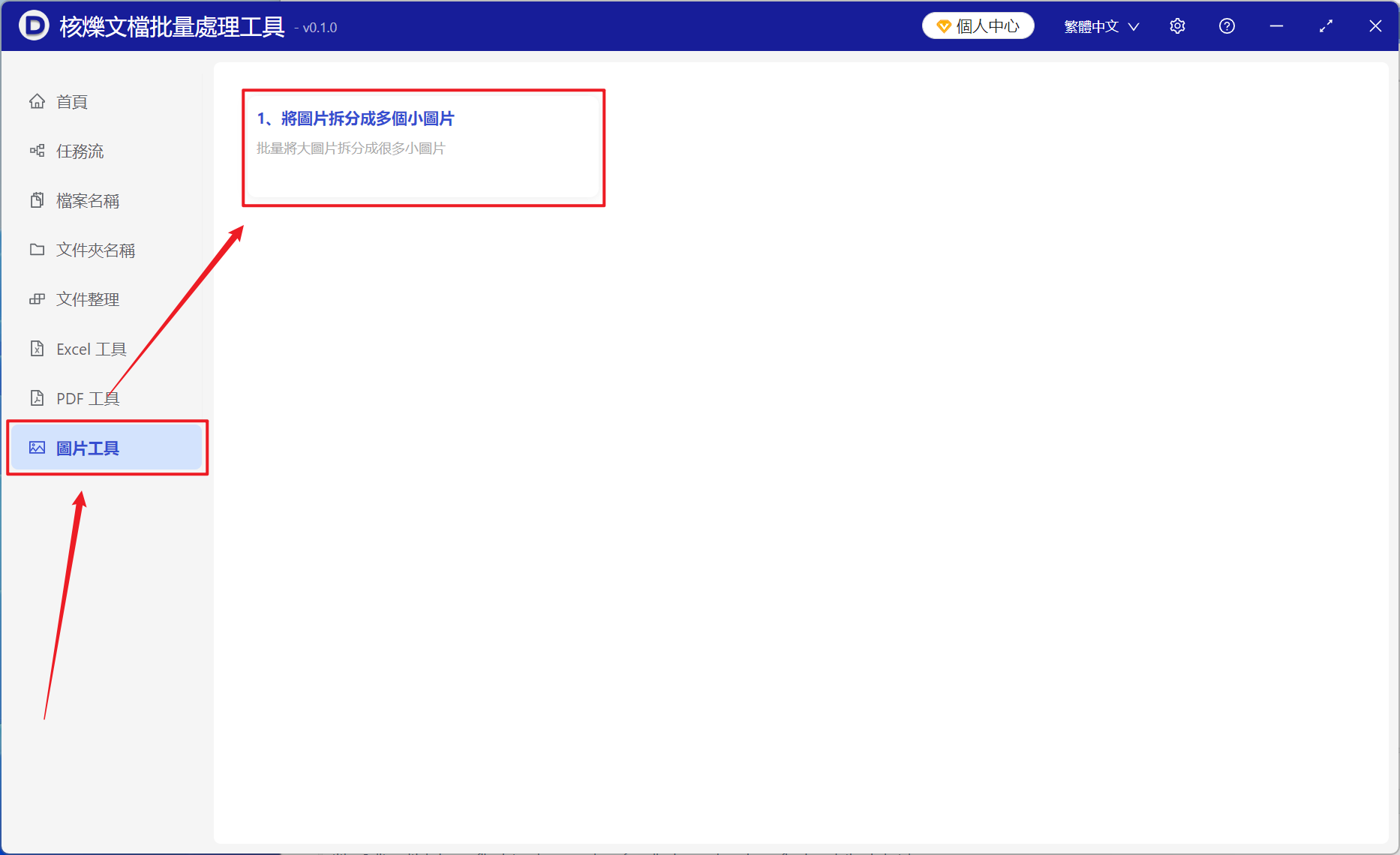
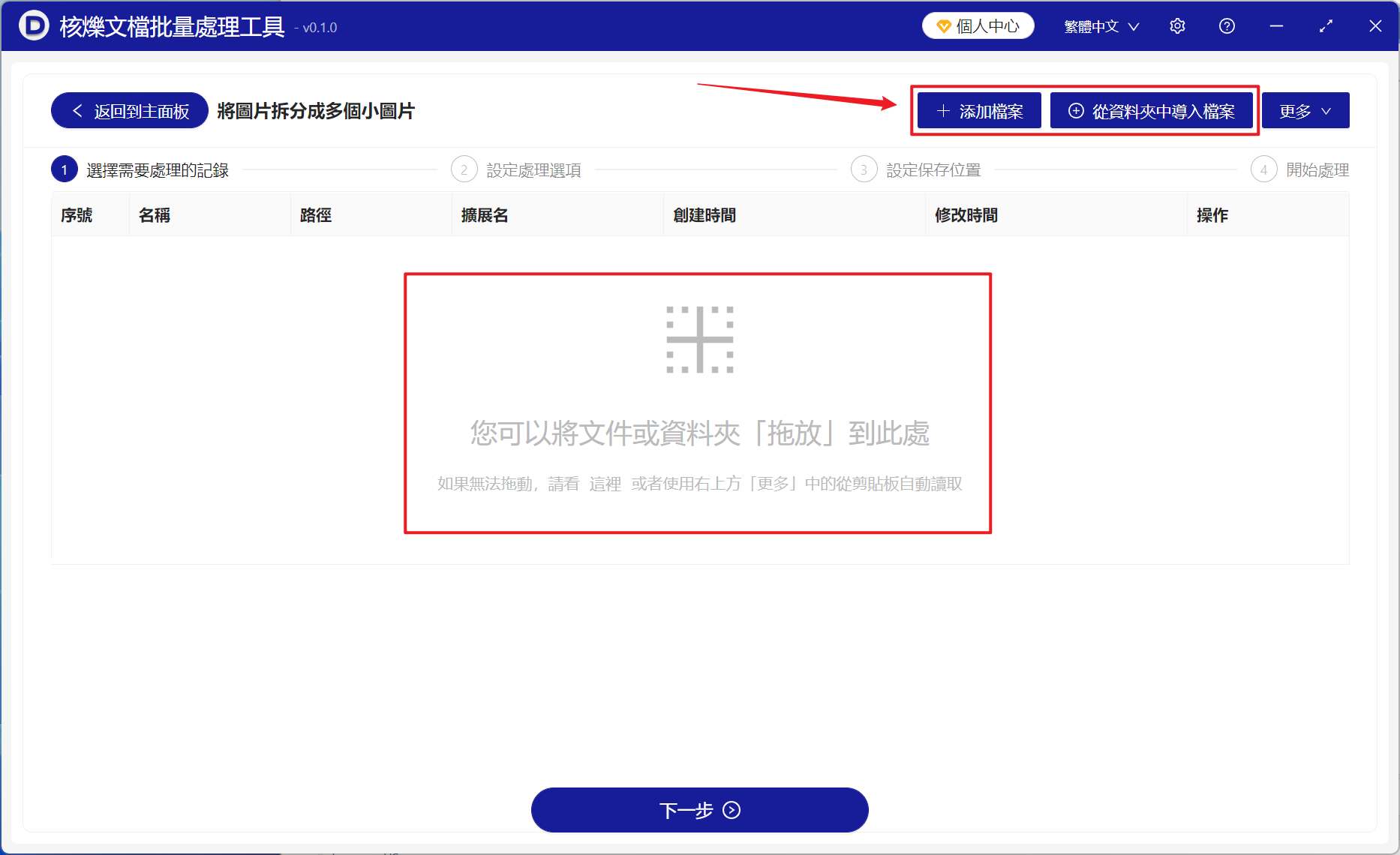
打開【核爍文檔批量處理工具】,選擇【圖片工具】-【將圖片拆分成多個小圖片】。
【添加檔案】添加單個或者多個需要拆分成固定高度和寬度的圖片檔案。
【從資料夾中匯入檔案】將包含大量需要拆分固定寬度和高度圖片檔案的資料夾匯入。
也可以將檔案直接拖入下方。然後點擊下一步。
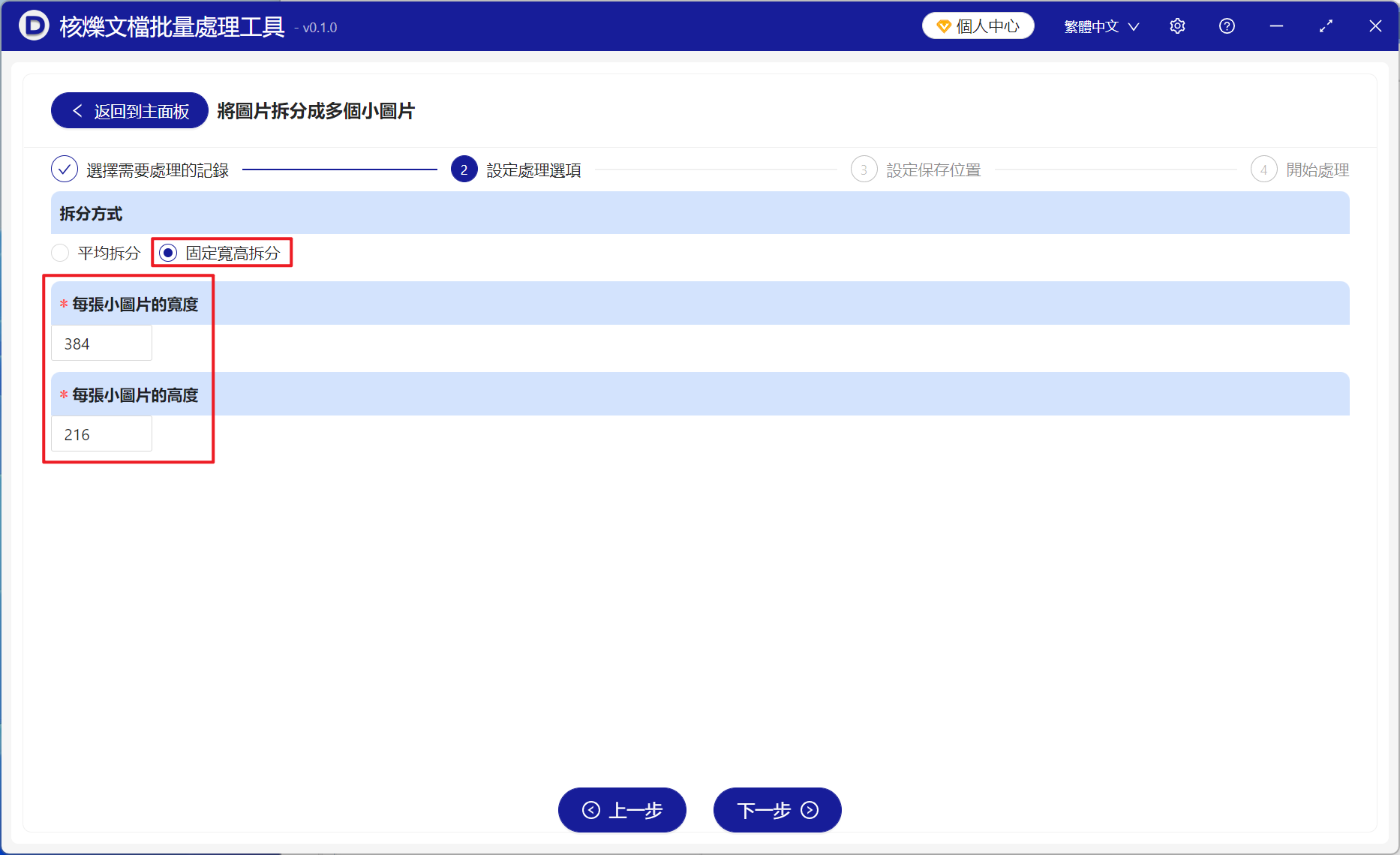
選擇【固定寬高拆分】,根據自身需要輸入分割圖片的寬度和高度,確定完成後點擊下一步。
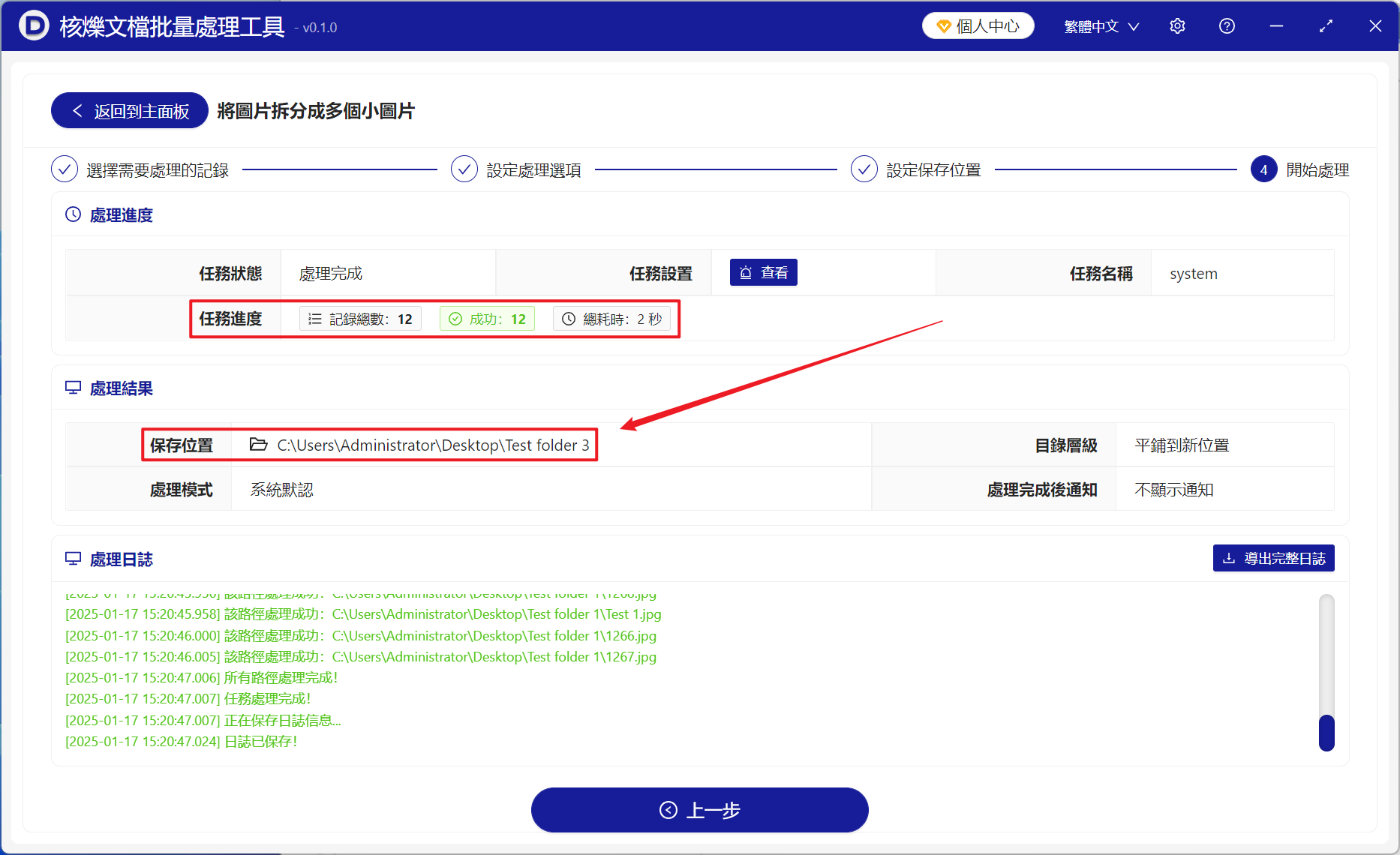
等待處理完成,點擊儲存的資料夾即可查看拆分完成的圖片檔案。
創建時間:2025-01-17 11:29:14
本文相關軟體核爍文檔批量處理工具
內容說明:本文內容依據發佈時的軟體版本整理,介面與功能可能隨版本更新而變化,請以目前軟體的實際表現為準。如發現內容有誤,歡迎回饋。
相關文章
將大量的圖片批量分割成固定寬度和高度的小圖片如何批量按固定寬高切割圖片:把多張 JPG 自動拆分成小圖批量拆分大圖片為多個 JPG 小圖:固定寬度高度分割方法幾十張jpg、png、gif等格式圖片均勻批量切割成平均尺寸的小圖多張圖片一鍵切成6宮格或自訂網格:批量拆分圖片檔案方法如何將圖片分割成多圖?這5種方法隨你挑選多張 JPG 圖片批次按 200×200 等固定尺寸拆分的操作方法如何批次把多張圖片拆分成九宮格小圖?圖片切割成3×3網格教學如何批量把多張圖片按固定寬高切割成小圖塊多張圖片怎麼批量切成 200×200 小圖?固定寬高拆圖操作教學如何批量將多張圖片依次平均拆分成九宮格或均勻分割成任意數量快速將圖片分割成九宮格的4種方法,簡單又高效!