圖片是一種重要的視覺傳達媒介,在日常工作與生活中扮演者不可或缺的角色。無論是在公司網站進行產品展示,還是在社交平台分享日常生活,亦或是將每個難忘的瞬間拍照珍藏,都會存儲很多圖片。大家在工作中經常會遇到這樣的情況,每個平台對於圖片大小的限制是不一樣的,有時候我們的圖片尺寸太大,無法上傳,這時候我們只能根據要求對圖片的大小像素進行修改。大家都知道PS可以修改圖片的尺寸大小和像素,但是我們工作中經常會遇到,需要修改很多張圖片尺寸大小的情況,用PS來操作就太耗費時間了。今天教大家一個好辦法,不用打開圖片就可以批量修改很多張圖片的尺寸大小和像素。
使用場景
大量的圖片尺寸大小、像素不符合要求,需要進行批量修改。
效果預覽
處理前:
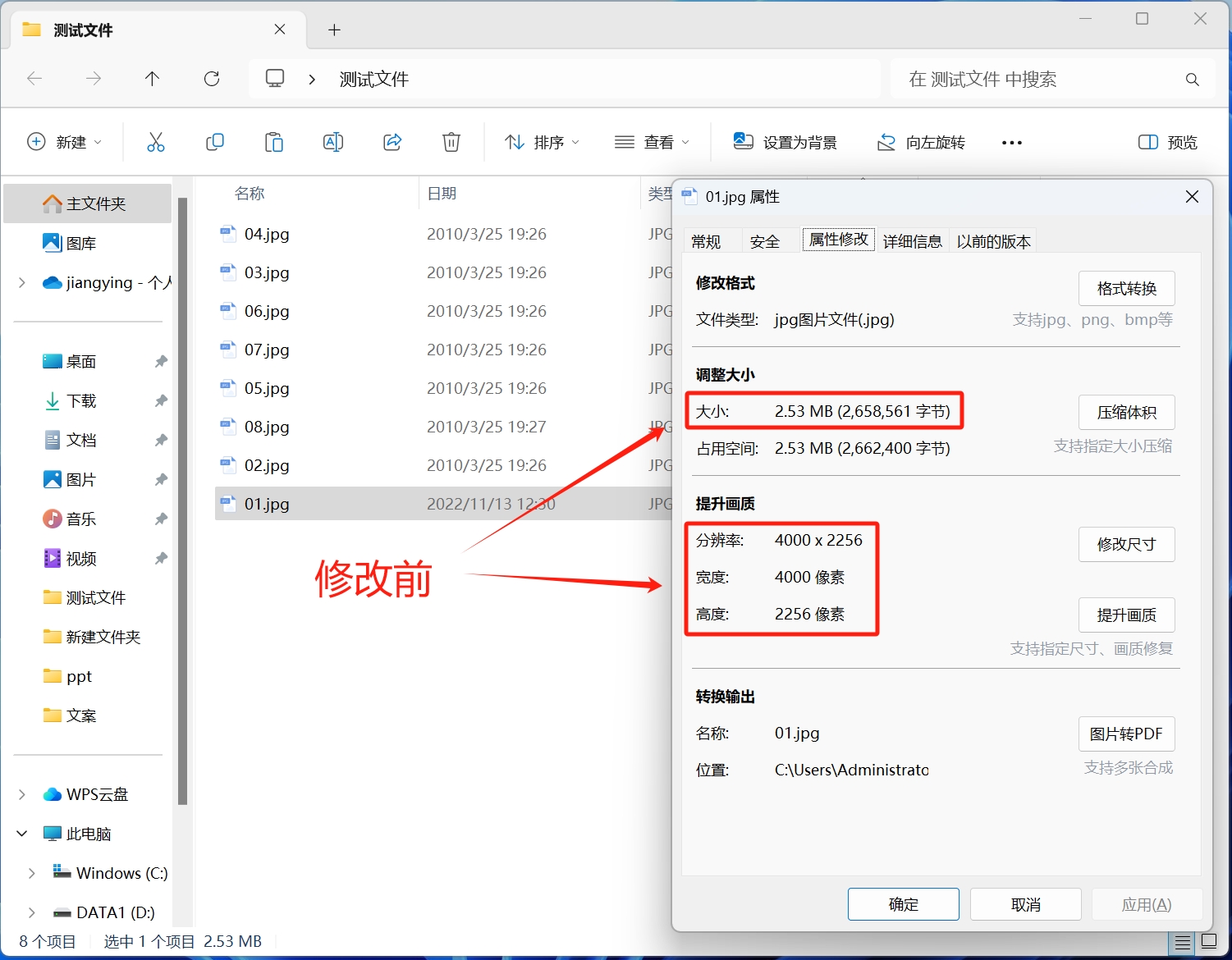
處理後:

操作步驟
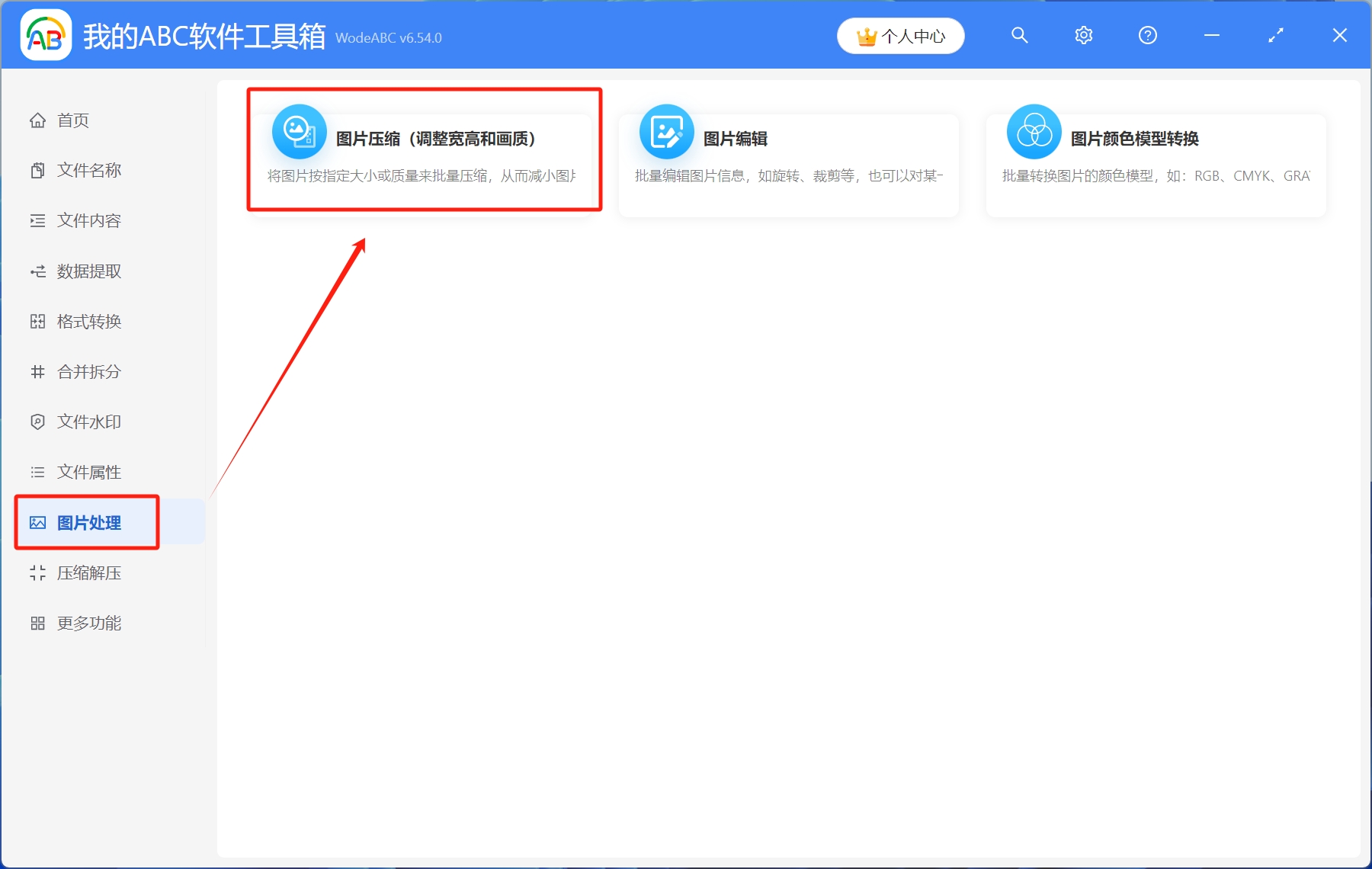
1.打開【我的ABC軟體工具箱】,依次選擇【圖片處理】-【圖片壓縮(調整寬高和畫質)】。
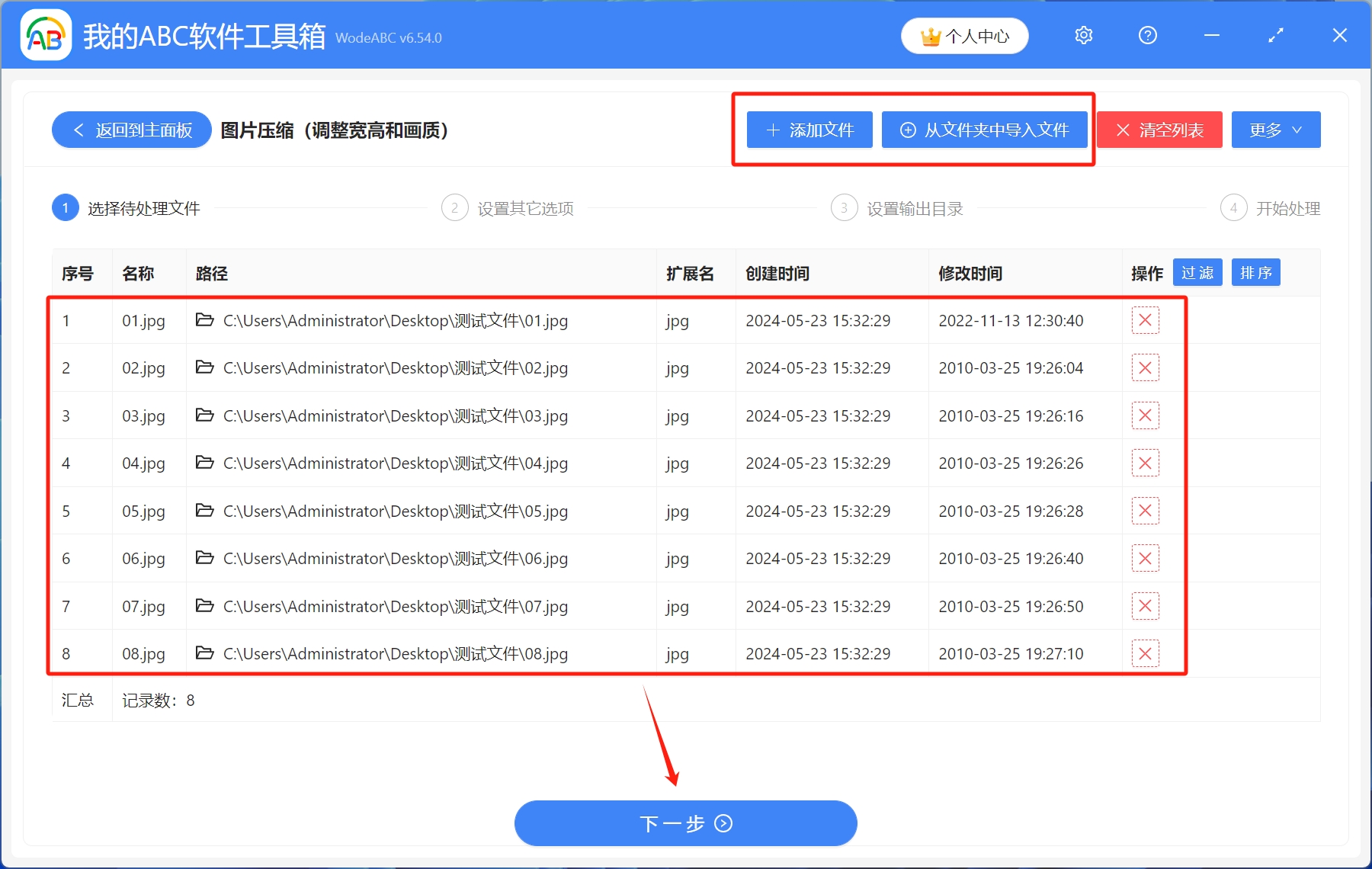
2.選擇待處理檔案。將需要修改大小的JPG、PNG等格式圖片拖放到工具箱,或者點擊右上角添加檔案,還可以從文件夾中導入檔案,添加完成後,點擊下一步。
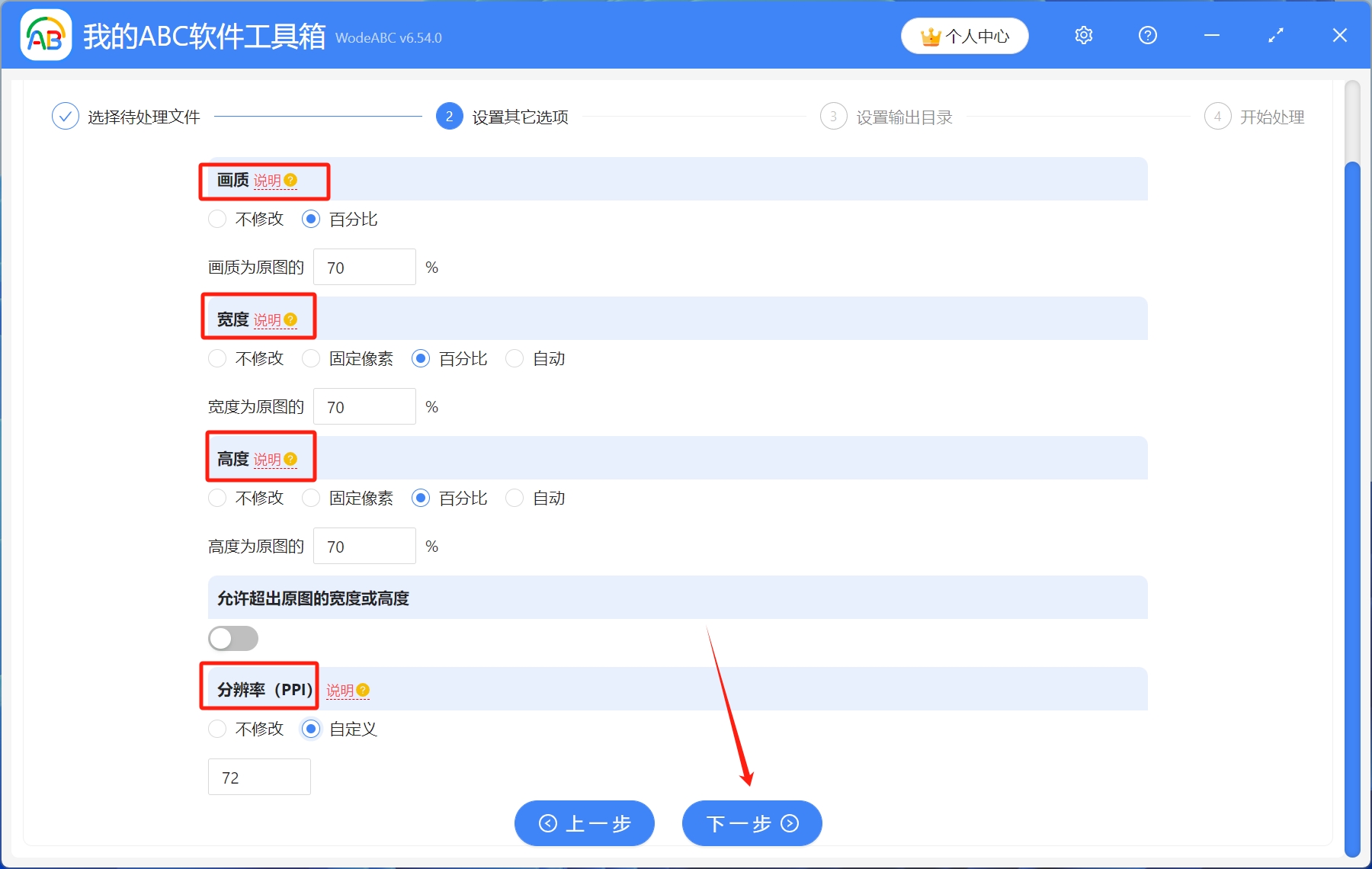
3.設定其他選項。根據個人需求,自行設定畫質、寬度、高度、解析度參數。注意:①畫質正常情況下設定為 70% 即可。設定過高時,看不出來差別,設定過低則會導致圖片很模糊並且充滿色塊。②當調整後的圖片寬高比例與原圖的寬高比例不一致時,處理後的圖片看起來會不協調,從而出現扭曲變形。③圖片解析度(PPI)數值越高,表示顯示屏顯示圖片的像素密度越高。用於網頁瀏覽的圖片解析度一般為 72 PPI 即可。設定完成後,點擊下一步。
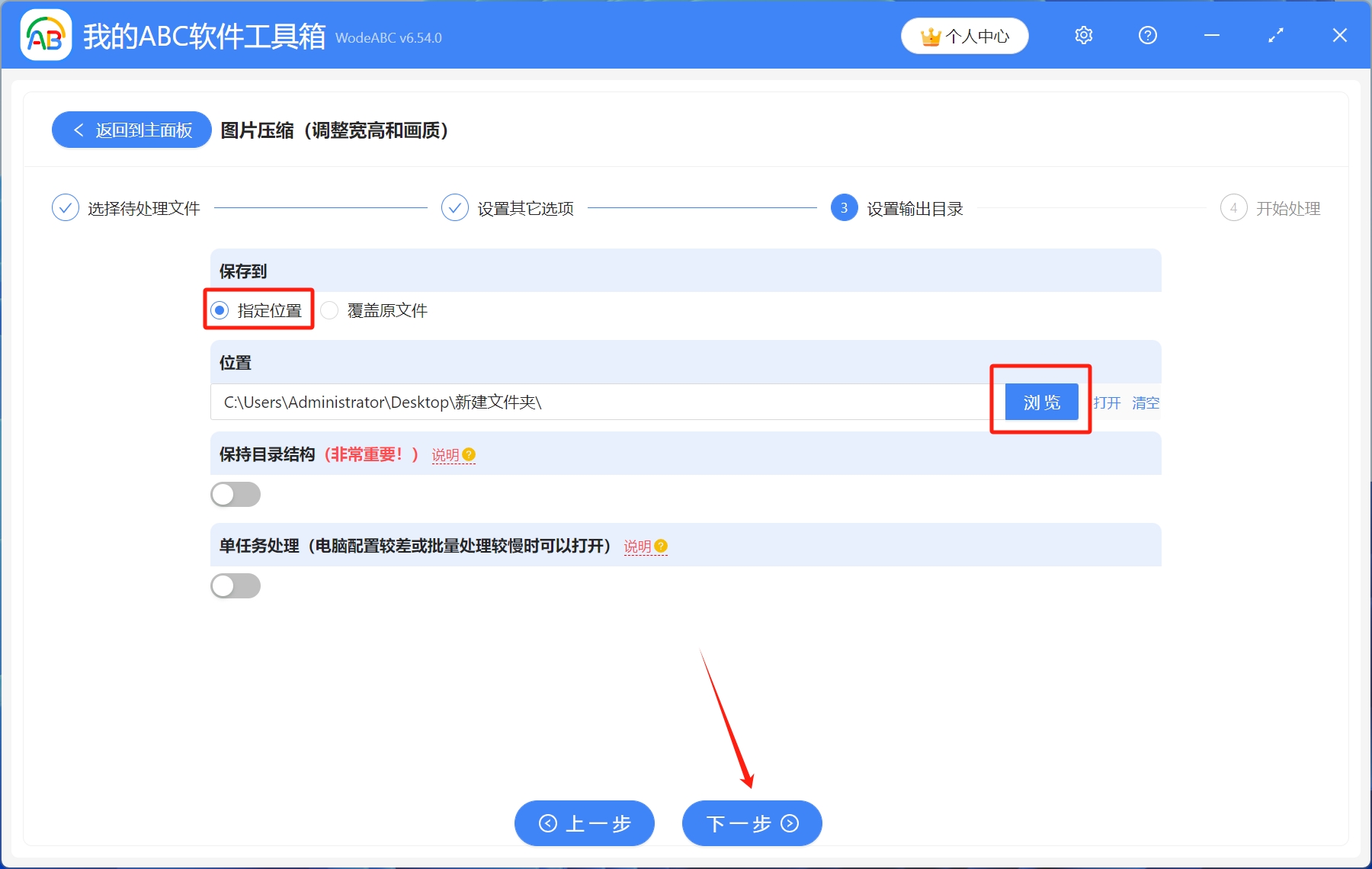
4.設定輸出目錄。選擇儲存到指定位置,瀏覽選擇處理後的圖片儲存路徑,設定完成後,點擊下一步。
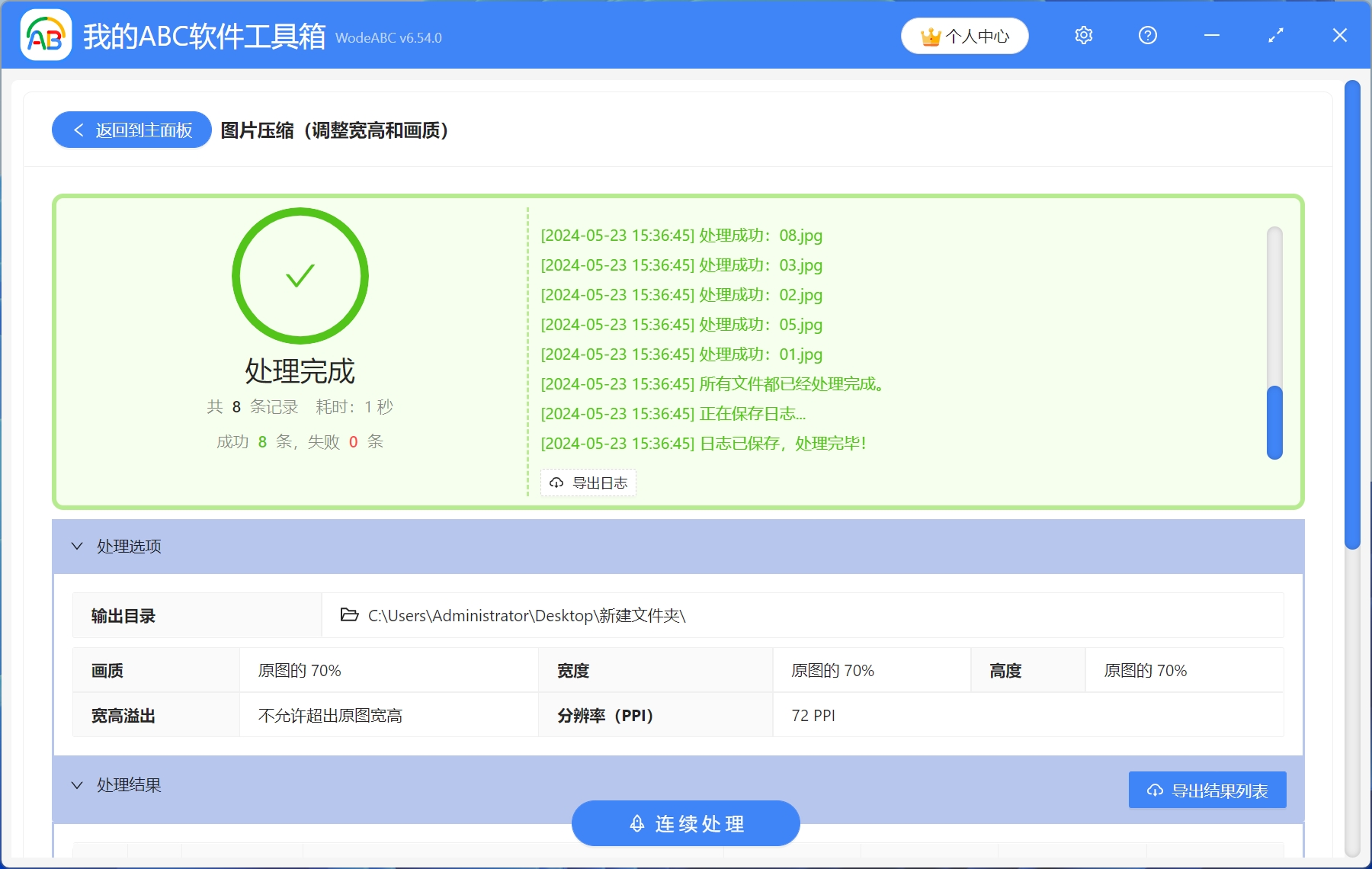
5.開始處理。稍作等待,處理完成字樣出現,就表示所有圖片的尺寸大小、像素已經批量修改完成了。