PDF怎麼刪除多張頁面?可以指定PDF頁數批量刪除嗎?
翻譯:简体中文繁體中文,更新時間:2026-01-15 17:42:56
是不是常為 PDF 中夾雜著多餘頁面而煩惱?下載的 PDF 檔案攜帶了很多不相關的廣告頁面、合併的資料中混著空白頁面、掃描完的檔案中加入了錯誤的內容,手動去一頁頁刪除簡直讓人頭大。那麼我們應該怎麼大量刪除 PDF 中不需要的頁面,讓我們手中的文件瞬間變得簡潔有專業呢?本文教給大家幾個方便的技巧和小工具,幾分鐘就能做到精準的清理 PDF 頁面,讓雜亂的檔案變得清晰,一起操作看看吧!
為什麼要批量刪除 PDF 頁面?
掃描件有多餘頁面
使用掃描儀掃描 PDF 資料、合約以及書籍後,有可能因為沒有設定好,把空白頁、封面頁或重複的頁面一起掃進到 PDF 中,文件頁數變多了,但是真正用得上的並不多。若我們一個文件一個文件去一頁頁刪除,非常浪費時間,我們可以一次性批量刪除這些 PDF 頁面來讓文件更乾淨。
只需要其中一部分
有一些 PDF 內容很多,但是實際使用起來一直都是其中幾頁,幾十頁的資料,可能只要某一個章節或者幾頁內容,假如把整個文件都儲存傳送他人,內容多餘不說,查看起來也不知道哪個是需要的,透過批量刪除不要的頁面,能快速保留與i的那段有用的內容,生成一個簡易版的 PDF。
文件歸檔處理
整理 PDF 資料或存檔處理時,PDF 文件內的臨時草稿、說明頁或過期頁面,這些頁面都和需要的正文無關,已經沒有使用價值,過多還會影響尋找和管理。我們刪除掉這些頁面,能給讓每個 PDF 文件的內容更加集、結構也更清晰。
刪除 PDF 多張頁面的效果預覽
處理前:
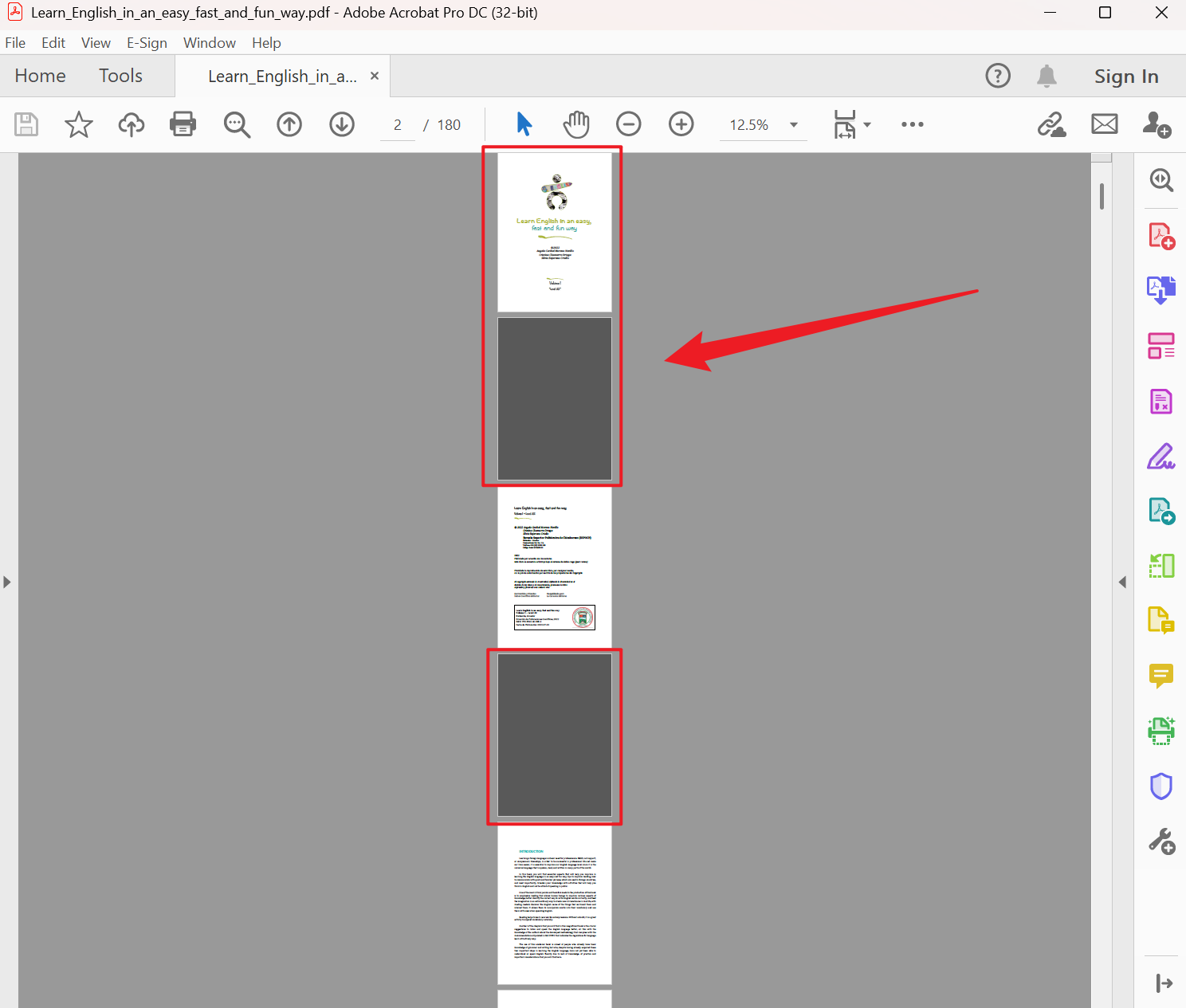
處理後:
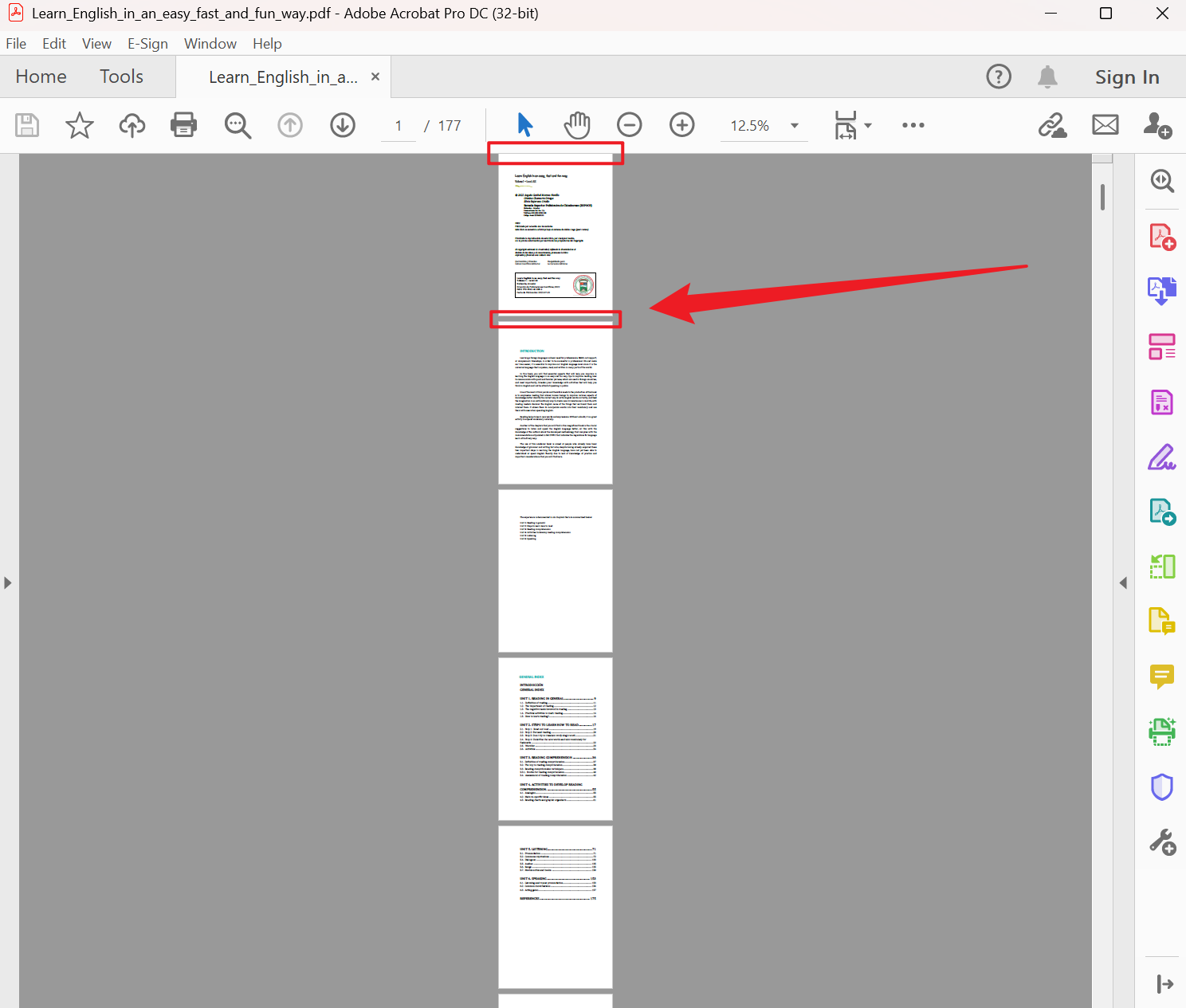
方法一:使用核爍文檔批量處理工具刪除 PDF 指定的頁面
推薦指數:★★★★★
優點:
刪除頁面的過程全程都在本機電腦進行,不涉及上傳檔案的性質,保護使用者隱私的安全。可以批量操作,能幾十、幾百個文件同時處理,護理完成之後原始格式不變,完整度較高,並且還支援只刪除全部偶數頁、全部奇數頁或 PDF 的前幾頁或後幾頁頁面
缺點:
只能安裝軟體在電腦中操作。
操作步驟:
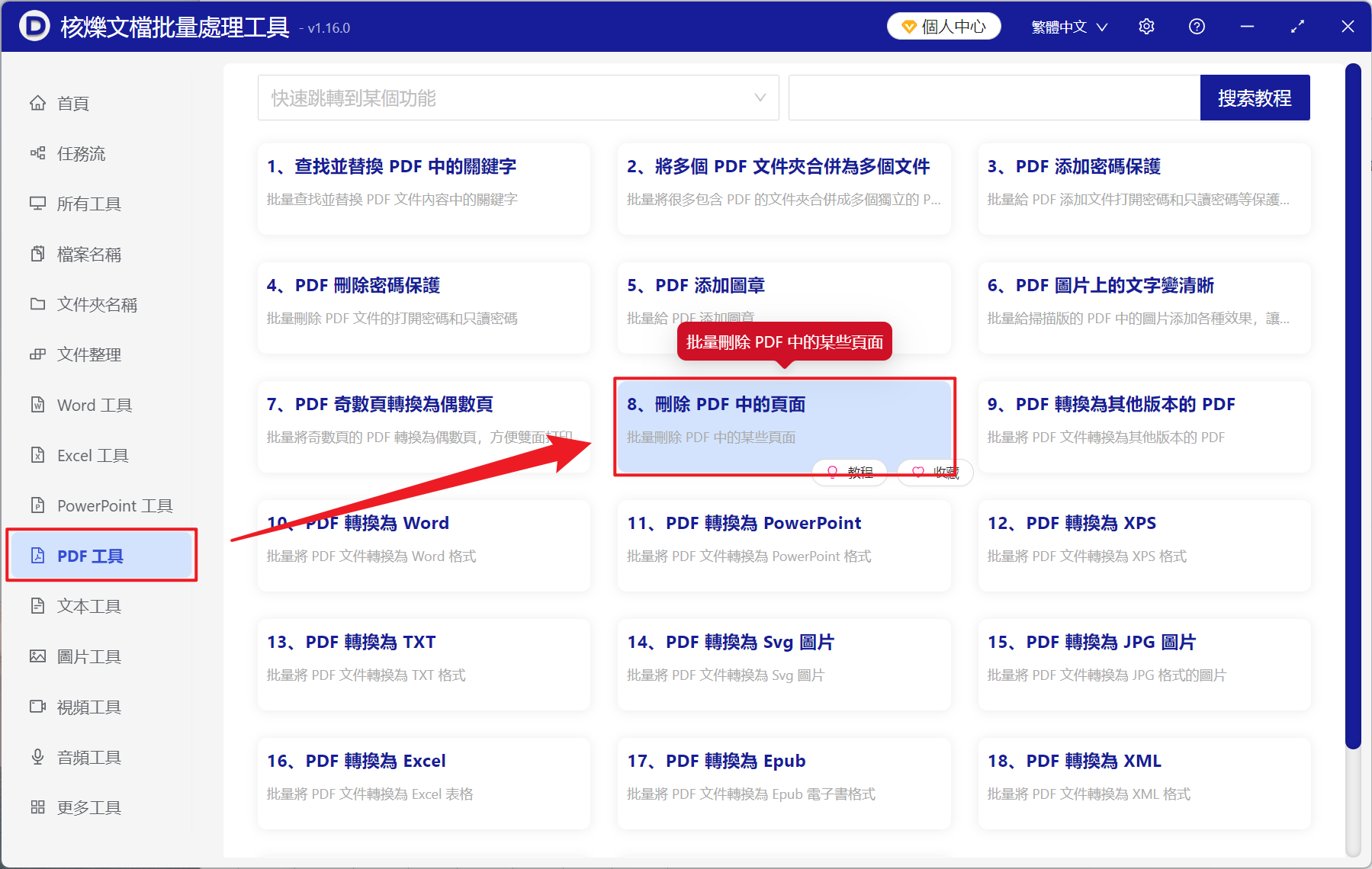
1、開啟【核爍文檔批量處理工具】,選擇【PDF 工具】-【刪除 PDF 中的頁面】。
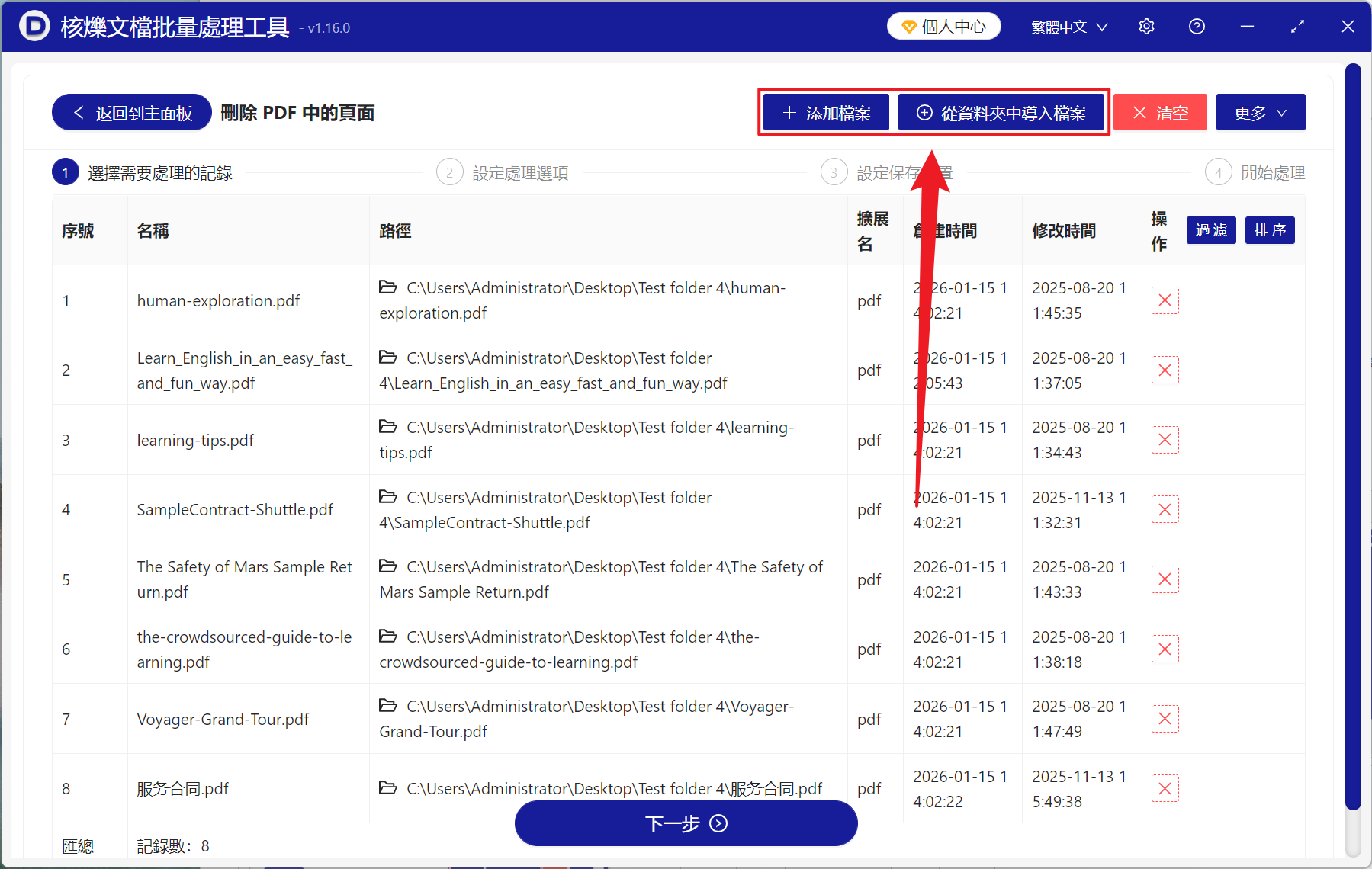
2、在【新增檔案】或【從資料夾中匯入檔案】中選擇一個方式將需要刪除頁面的 PDF 新增,也可以將檔案直接拖入下方新增,然後點選下一步。
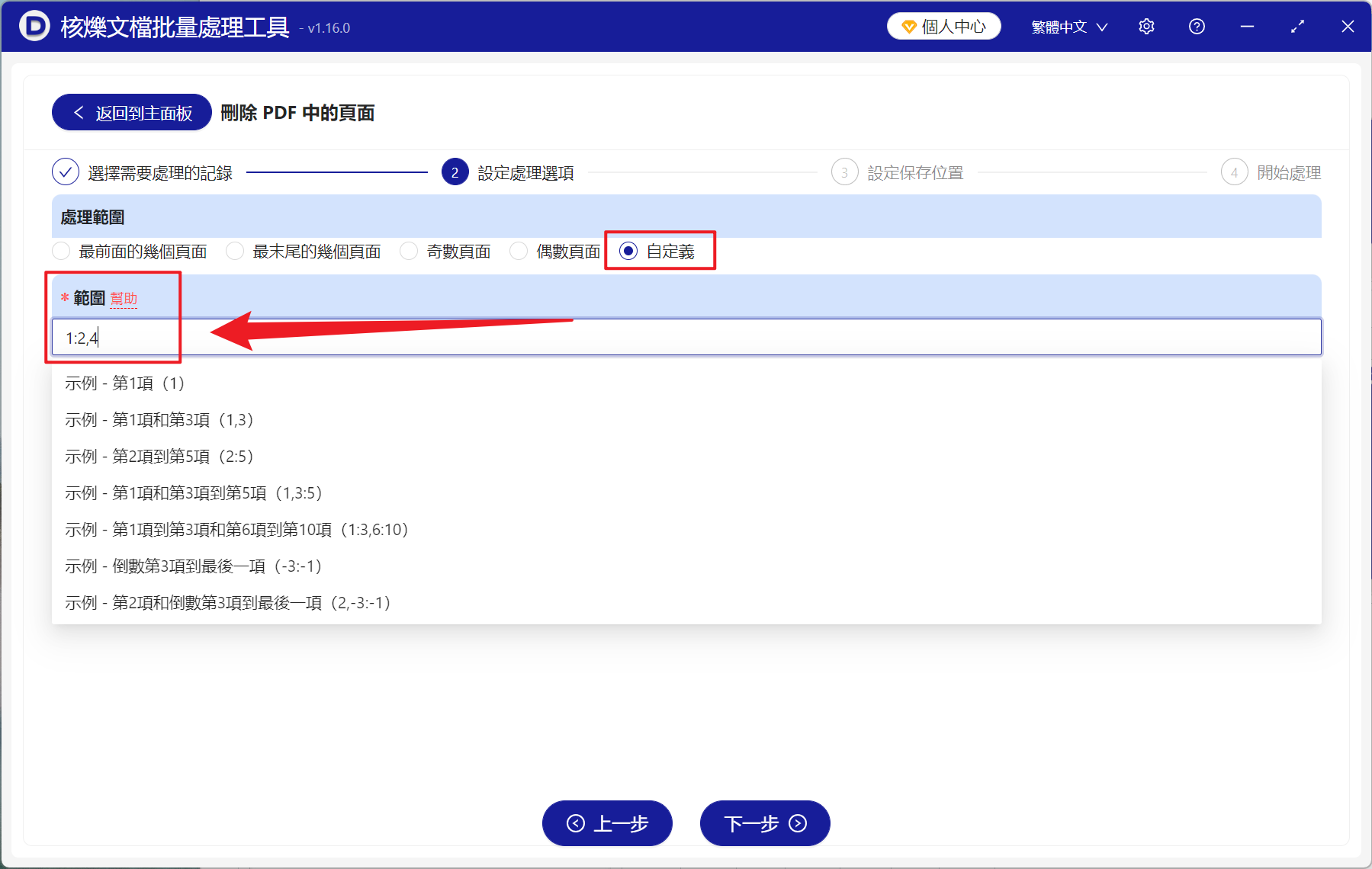
3、進入設定選項介面,處理範圍選擇【自訂】,也支援只刪除所有奇數頁、所有偶數頁以及前幾頁或後幾頁。在下方輸入刪除的頁數範圍,以這裡為例,【1:2】就是第一頁到第二頁,【4】就是第四頁,中間我們可以用【,】分隔,確定好後點選下一步。接著點選瀏覽,選擇好新檔案的儲存位置。
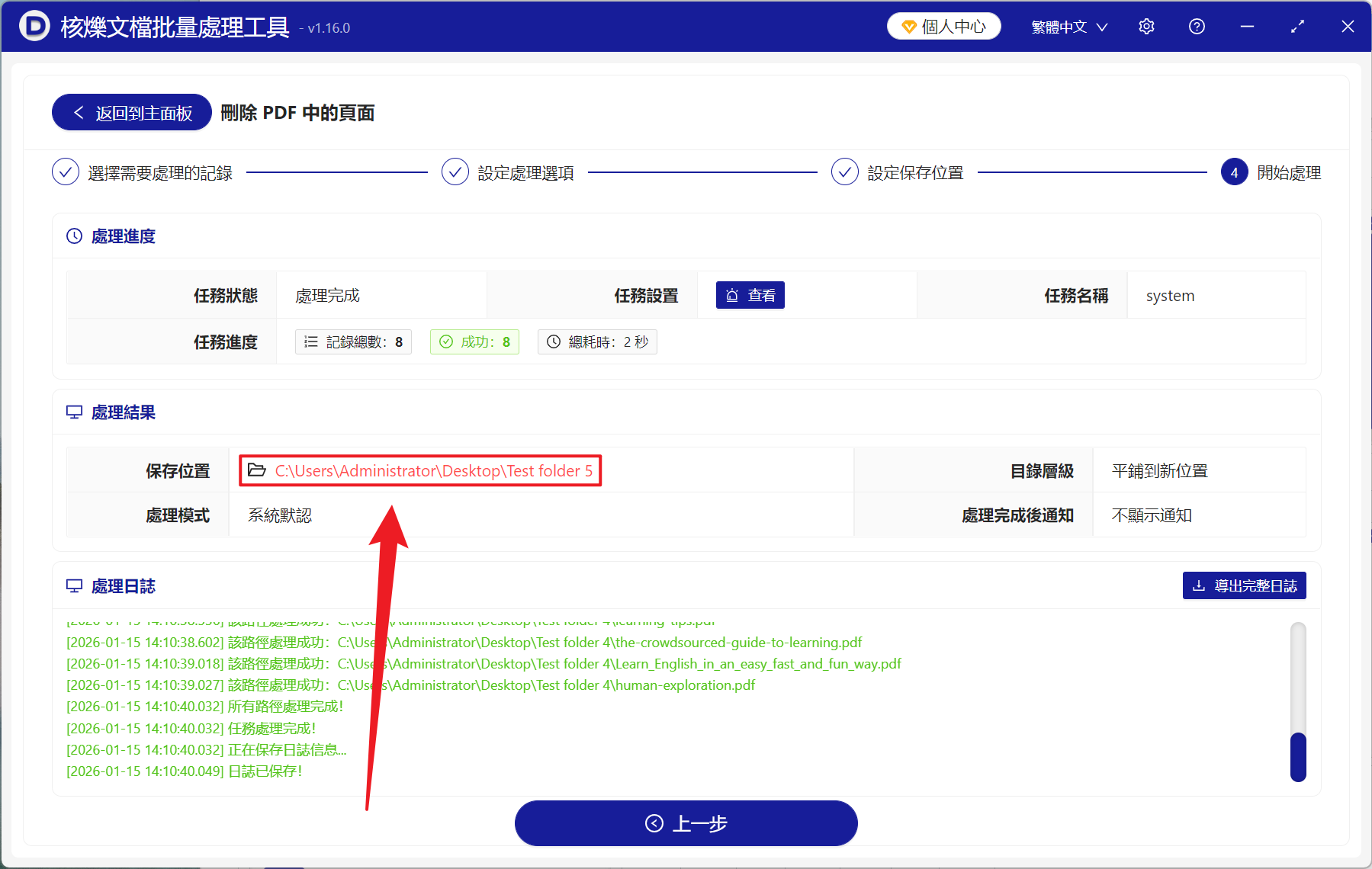
4、等待處理結束之後,點選路徑開啟檔案就能檢視刪除多個頁面成功的 PDF 檔案了。
方法二:使用 Adobe Acrobat DC 刪除 PDF 中的頁面
推薦指數:★★☆☆☆
優點:
編輯的精度準確,不會意外損壞檔案的其它部分,並且能給選擇頁面進行任意拖曳刪除。
缺點:
價格過高,不是專業的使用者不建議使用,價效比太低。功能種類繁多,要長時間的學習研究。
操作步驟:
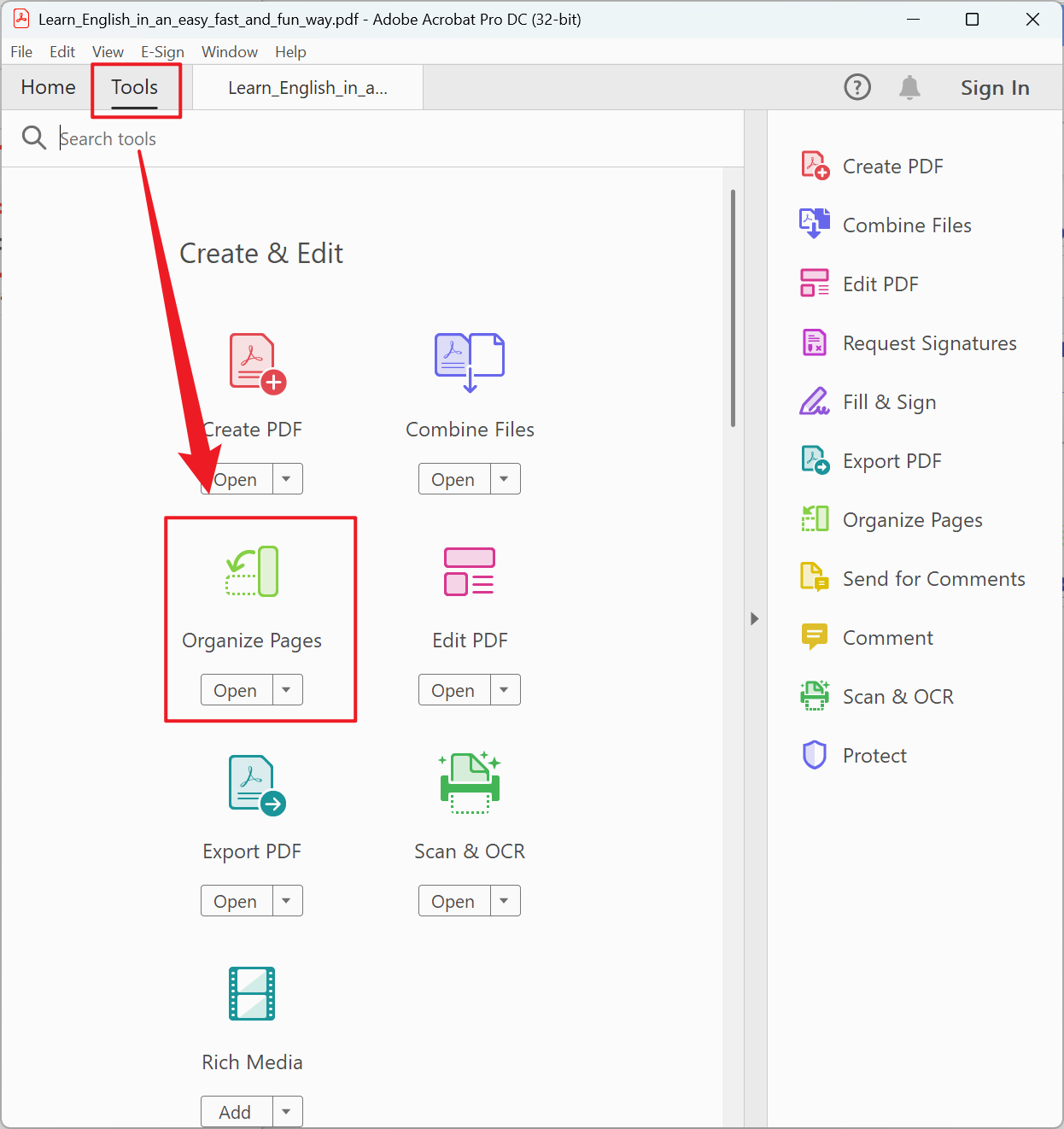
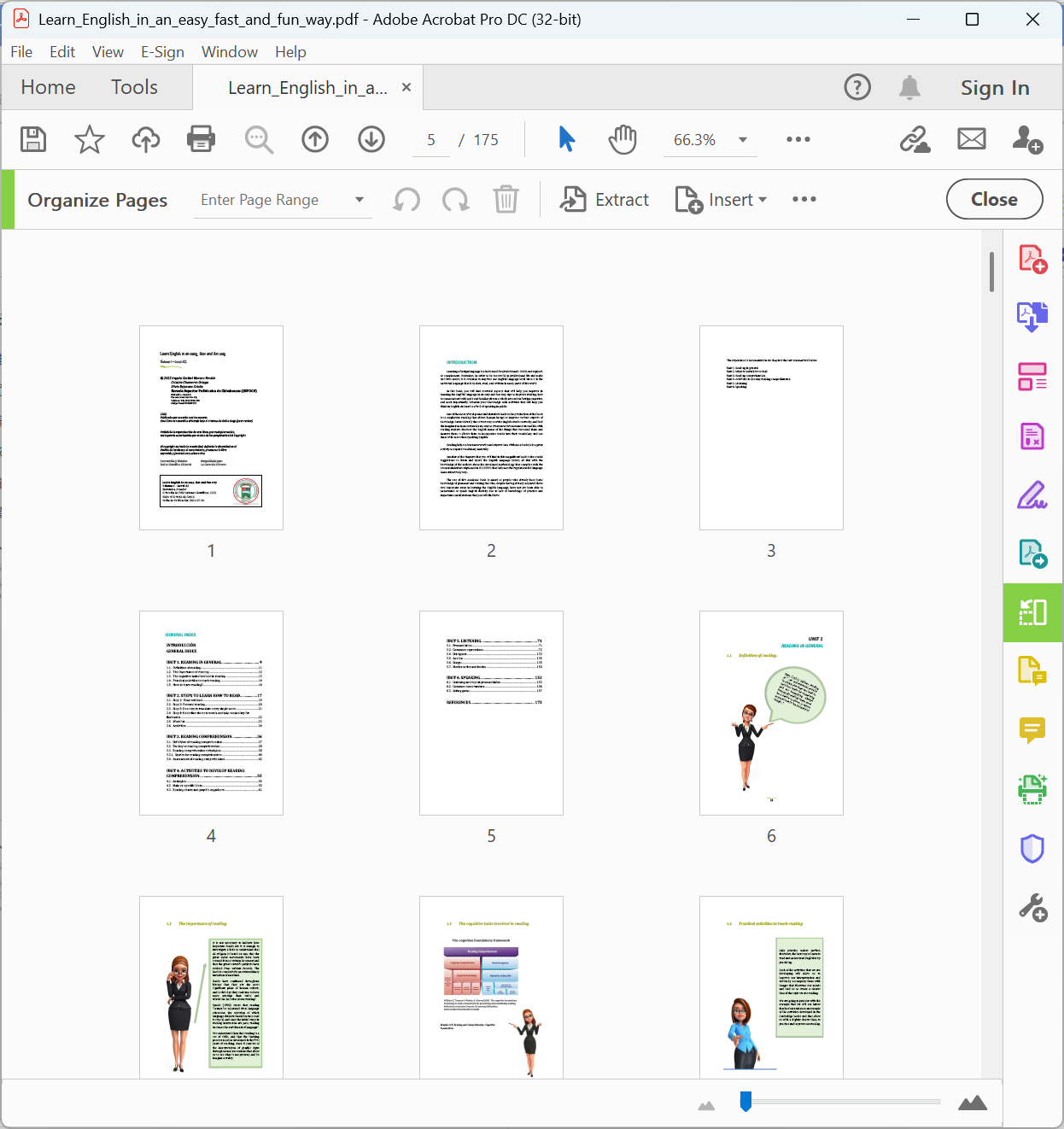
1、使用 Adobe Acrobat DC 開啟 PDF 檔案,點選工具列中的組織頁面工具。
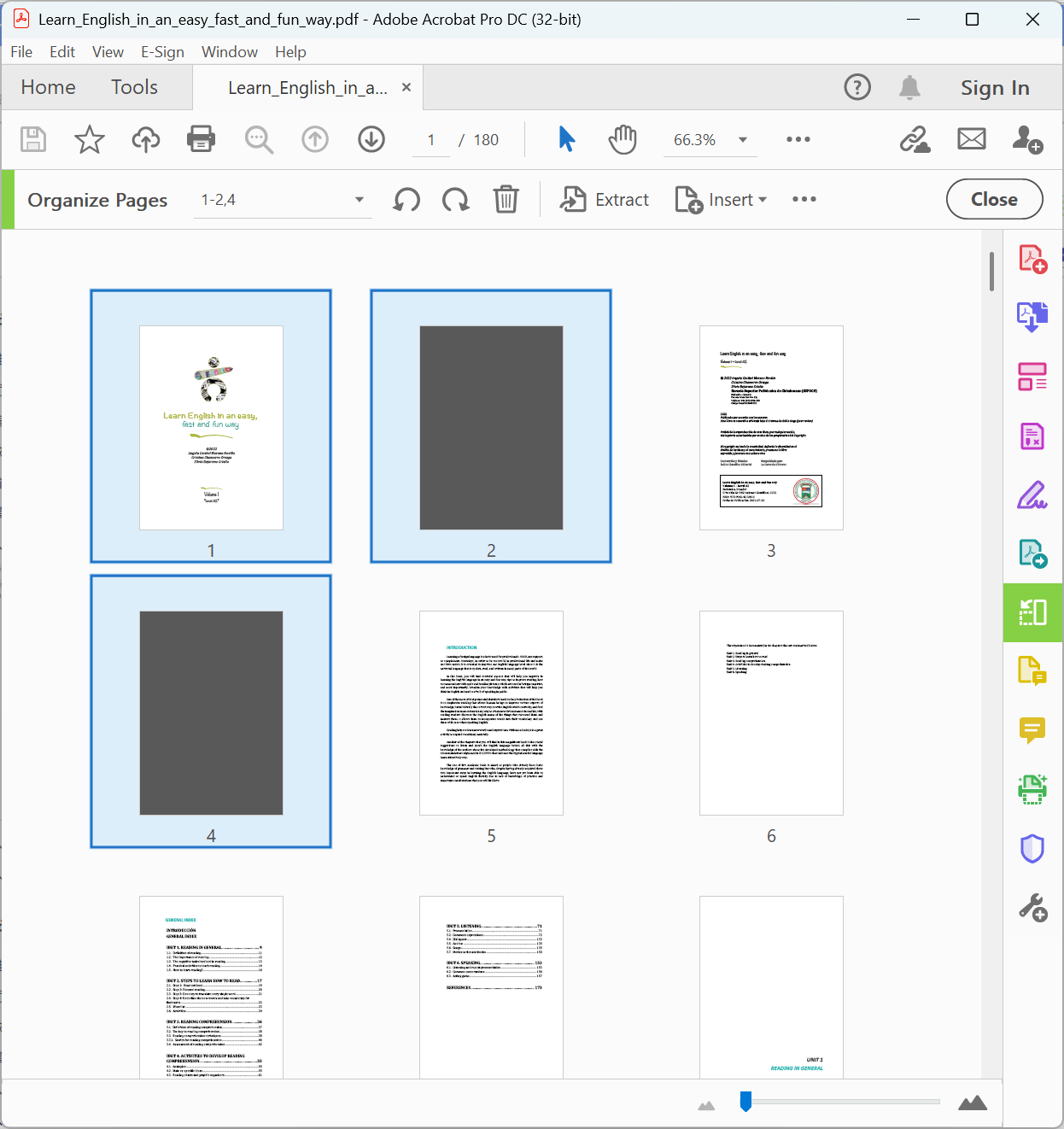
2、進入縮圖,然後點選選中的頁面,Ctrl + 滑鼠左鍵可以多選,接著按下 Deleted 鍵刪除。
3、最後儲存 PDF 檔案即可。
方法三:使用虛擬印表機只生成需要的 PDF 頁面
推薦指數:★★☆☆☆
優點:
整個操作步驟完全免費,不用安裝新軟體,並且適合所有的電腦。
缺點:
操作很繁瑣,不適合大量頁面的 PDF 檔案,而且可能會丟失連結等互動元素。
操作步驟:
1、開啟 PDF,按下 Crtl + P 開啟列印視窗。
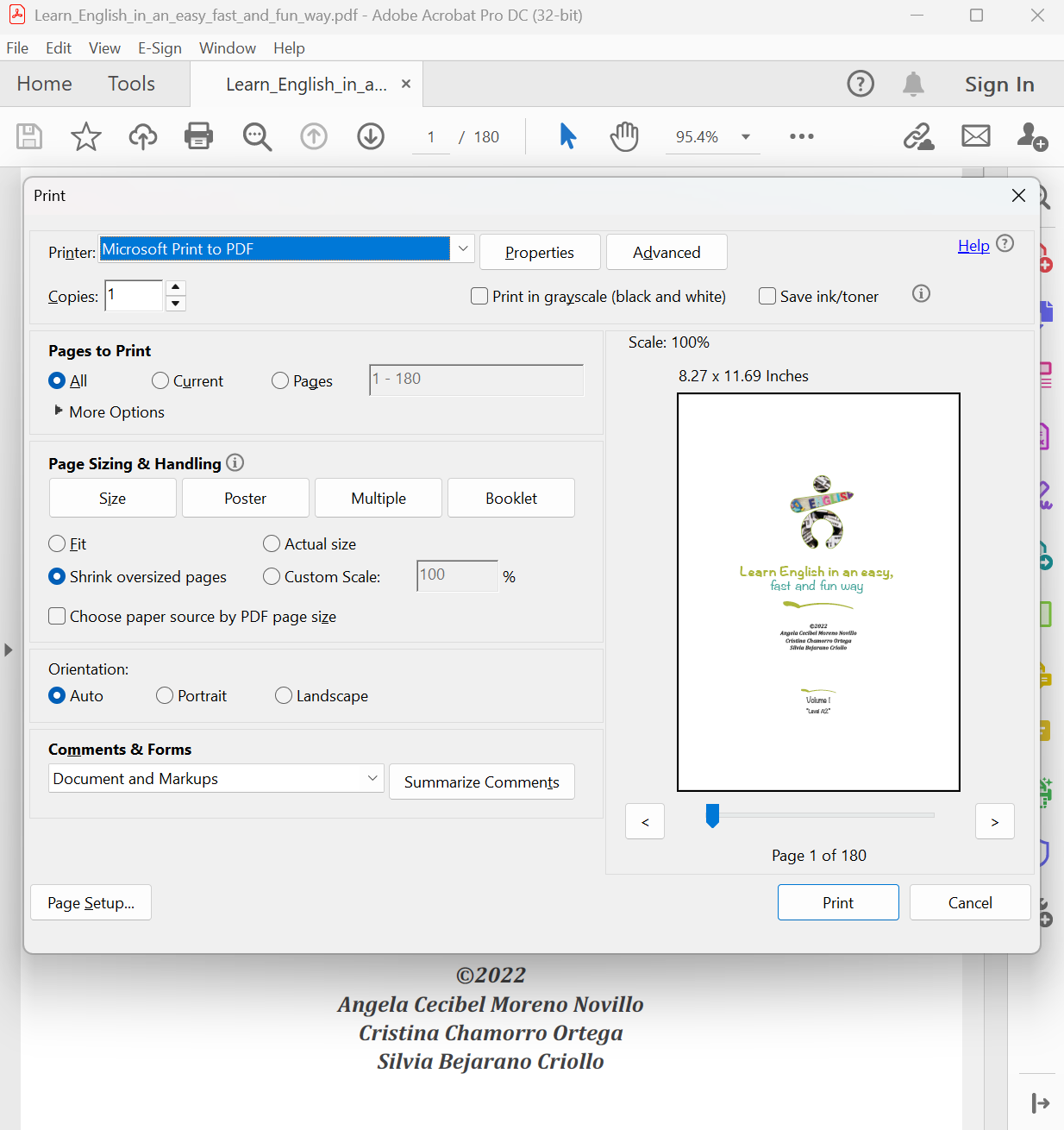
2、印表機選擇 Microsoft Print to PDF,在列印範圍中選擇頁面,輸入要保留的頁碼,這裡是輸入需要保留的,而不是要刪除的。
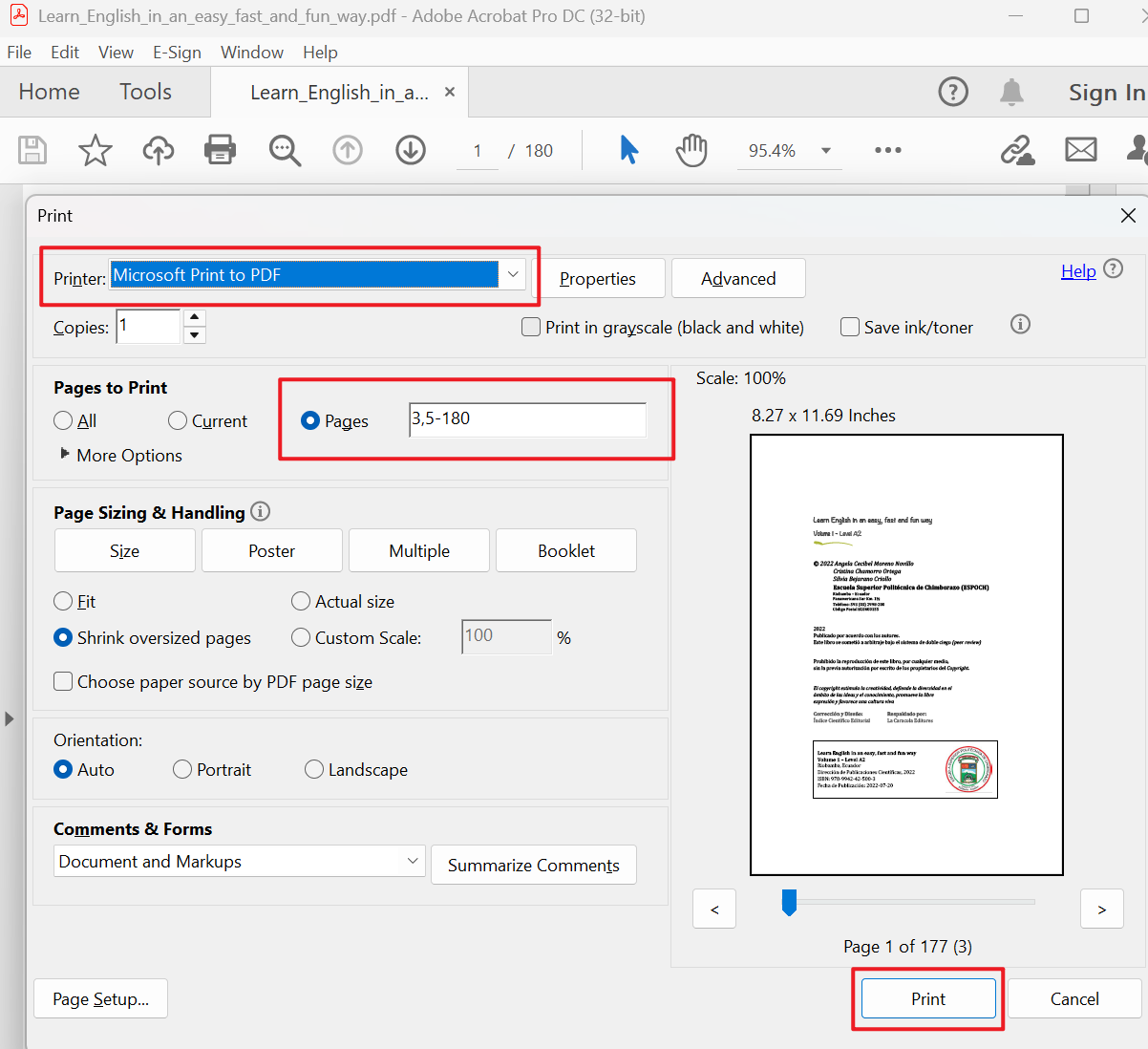
3、最後點選列印,儲存為新 PDF 檔案就可以了。
方法四:利用線上工具刪除 PDF 中的指定頁面
推薦指數:★★★★☆
優點:
能夠免費使用,並且相容性良好,支援各種作業系統和裝置,就算電腦小白也能輕鬆上手。介面直觀操作簡單,不用再安裝其它軟體。
缺點:
支援處理的檔案通常都有大小限制,並且上傳檔案後可能會存在洩露隱私的風險。整個處理過程還需要穩定的網路環境,無網路將無法進行處理。
操作步驟:
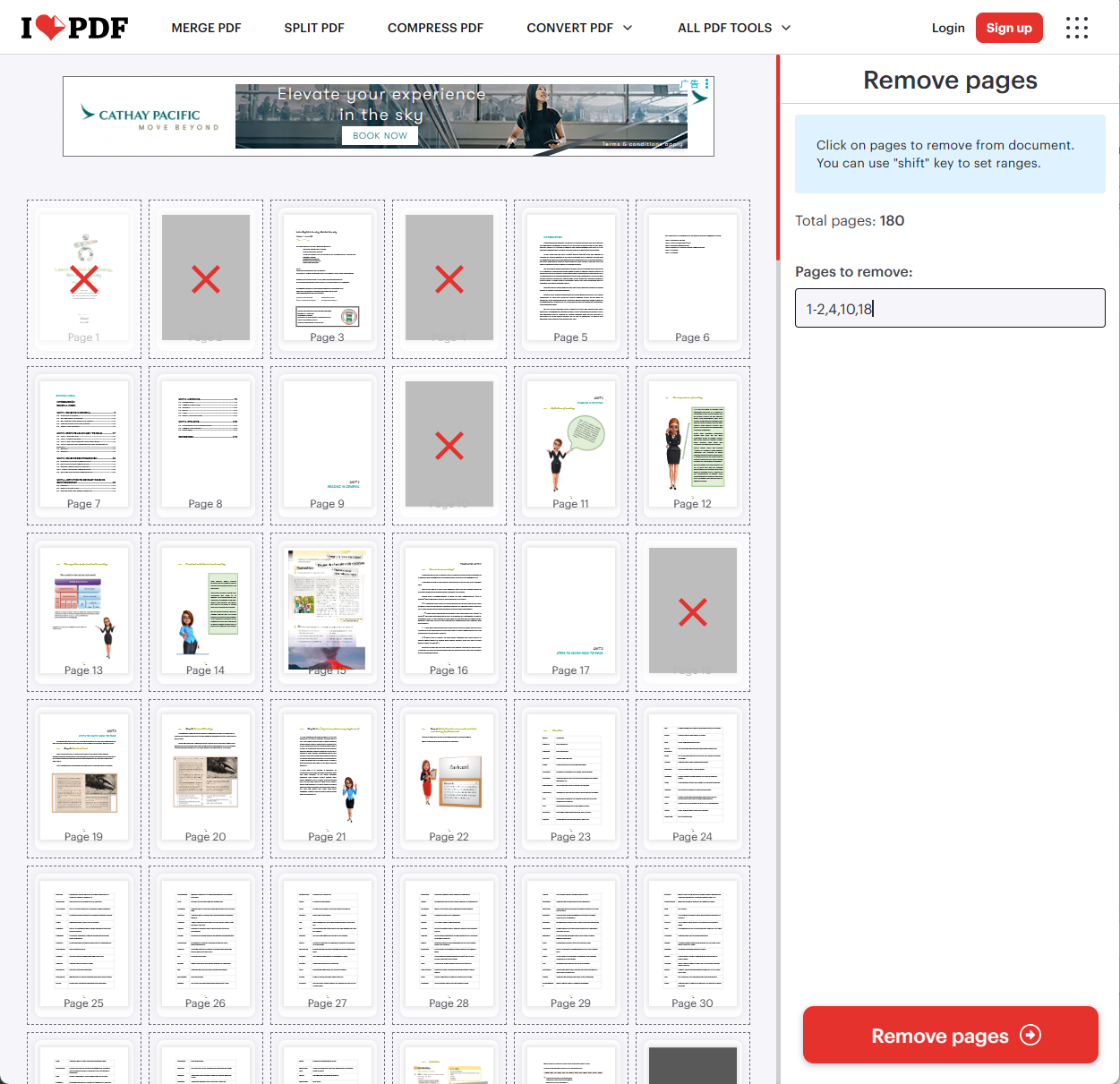
1、進入 iLovePDF,找到刪除 PDF 中的頁面功能,上傳需要處理的檔案。
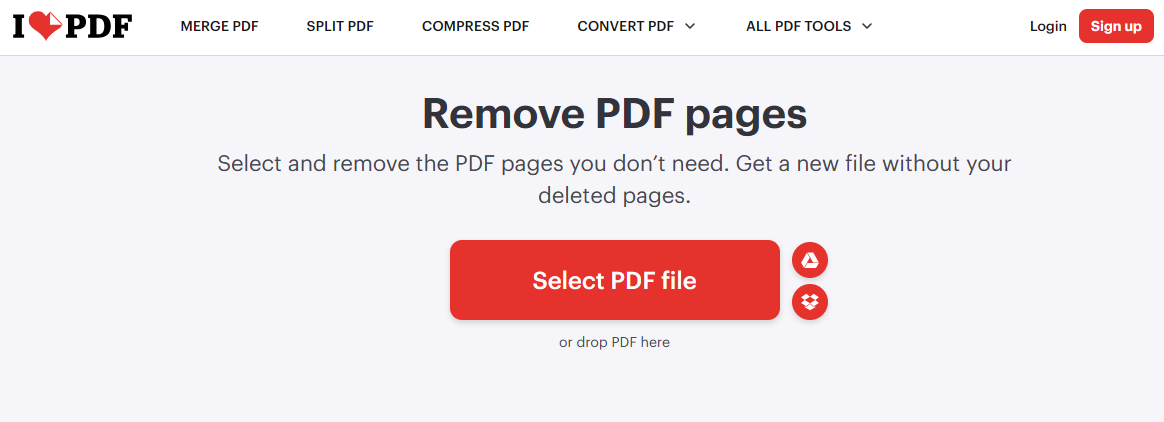
2、在預覽介面選擇好需要刪除的 PDF 頁面,最後確認刪除。
3、等待一會儲存檔案即可。
關鍵字:PDF 批量刪除頁面 , PDF 頁面刪除工具 , PDF 多餘頁面怎麼刪