怎樣批量刪除檔案名稱的前幾個字?教你3種實用方法
翻譯:简体中文繁體中文,更新時間:2025-07-09 17:59:51
批量刪除檔案名稱中的冗餘前綴,不僅可以有效簡化檔案名稱,提高可讀性和相容性,更方便統一管理和查找檔案。批量刪除檔案名稱中的前幾個字有以下幾種方法:使用專業的批量重新命名工具、檔案總管批量修改、使用腳本語言等。下面就來介紹一下具體的操作方法。
為什麼要刪除檔名中的頭幾個字
1、清除冗餘前綴
系統生成的檔案,或者從網路下載的檔案,都會自動添加前綴標識。手機裡的照片通常都是IMG_開頭,在素材庫下載的圖片、模板等素材前面都有特定標識(例如浪漫七夕扁平風橫板海報_)。這些前綴沒有什麼意義,而且還會導致檔名特別長,不方便查找,因此需要統一刪除。
2、歸檔整理不同來源的檔案
將不同部門、不同客戶、不同系統的檔案收集到一起後,為了將他們統一整理歸檔,檔案原有的前綴(比如部門名稱、客戶名字、系統標識等)都要清除掉,保持檔名統一格式。
3、方便上傳檔案到特定位置
一些軟體或者平台對檔名會有特定要求,不允許或者不識別某些前綴,如果我們要將檔案上傳到這些位置,就必須刪除檔名的前綴,以符合平台要求。
檔名最前面幾個字刪除後效果預覽
處理前:
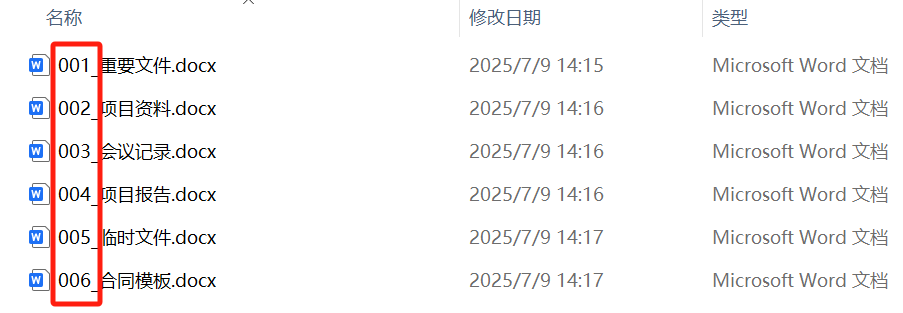
處理後:

方法一:我的ABC軟體工具箱批量刪除檔名前綴
推薦指數:★★★★★
優點:操作簡單,輕鬆上手,可以同時修改多個資料夾裡面的檔名;本機處理,無需上傳檔案,保密性強。
缺點:需要在電腦上安裝。
操作步驟:
1、打開【我的ABC軟體工具箱】,找到【檔案名稱】,選擇【按規則修改檔案名稱】。

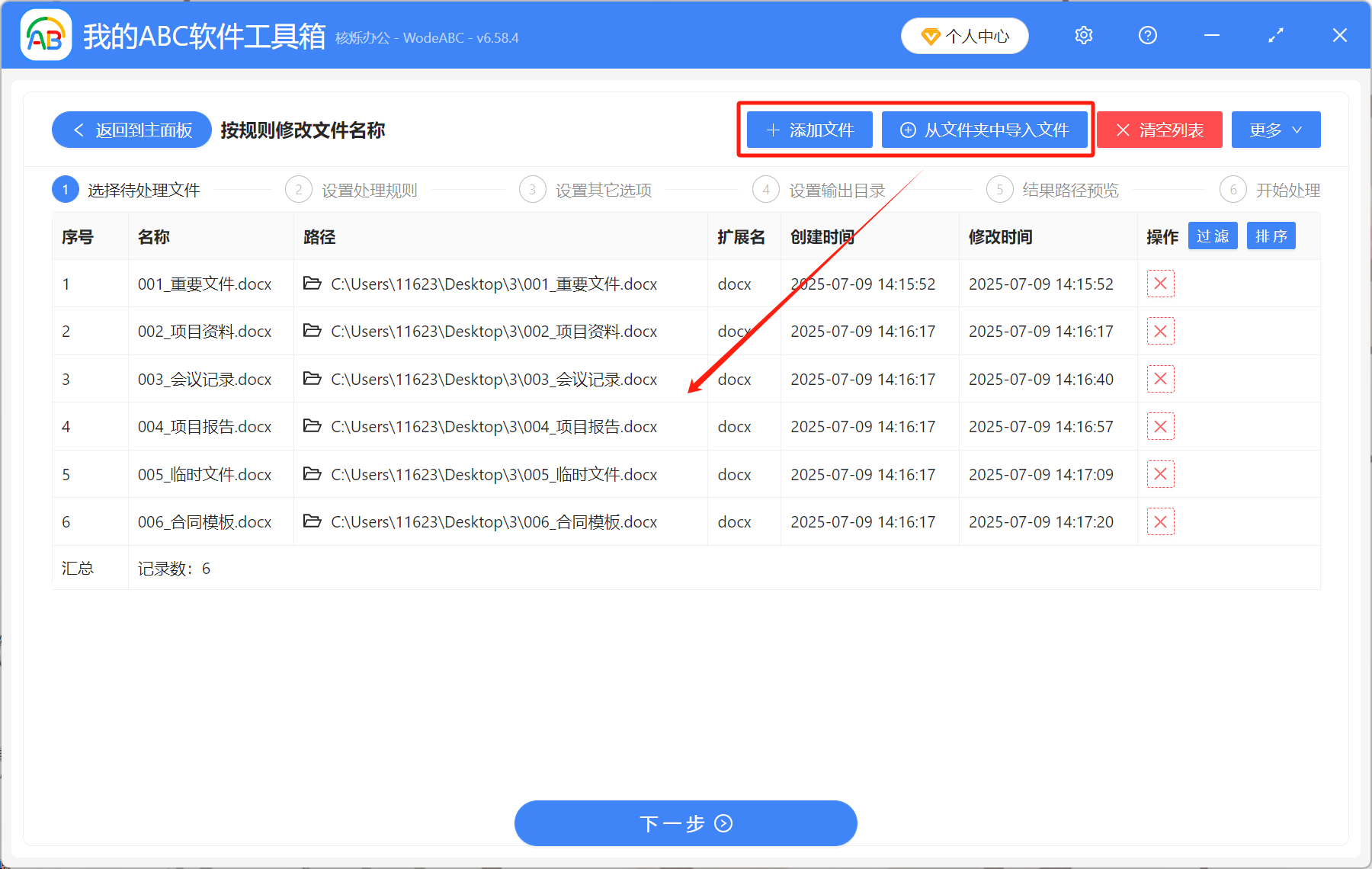
2、將所有要修改名稱的檔案添加進來。
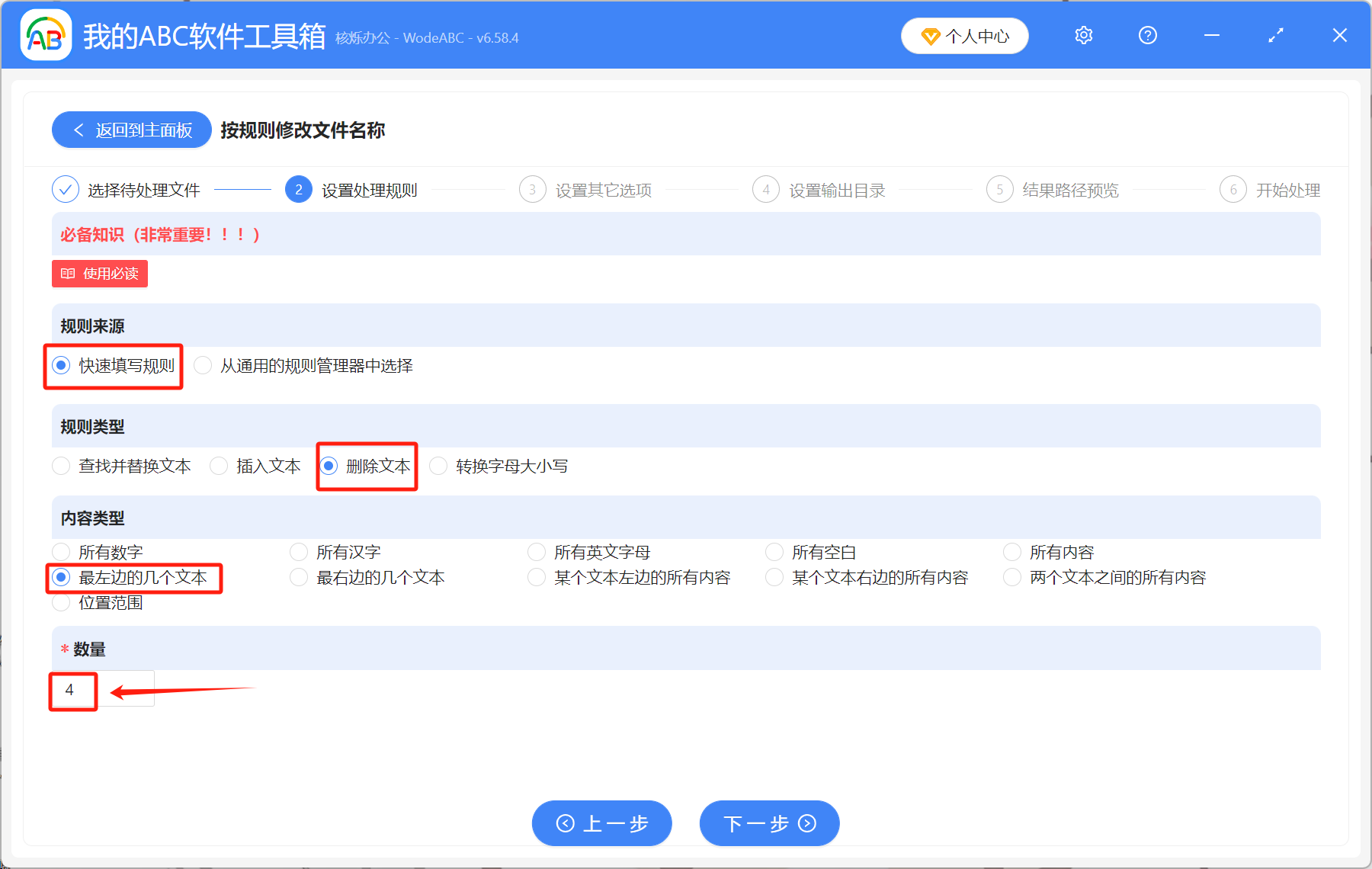
3、依次選擇【快速填寫規則】-【刪除文字】-【最左邊的幾個文字】。要刪除幾個文字,【數量】下面就填幾。注意:空格、符號都算文字。
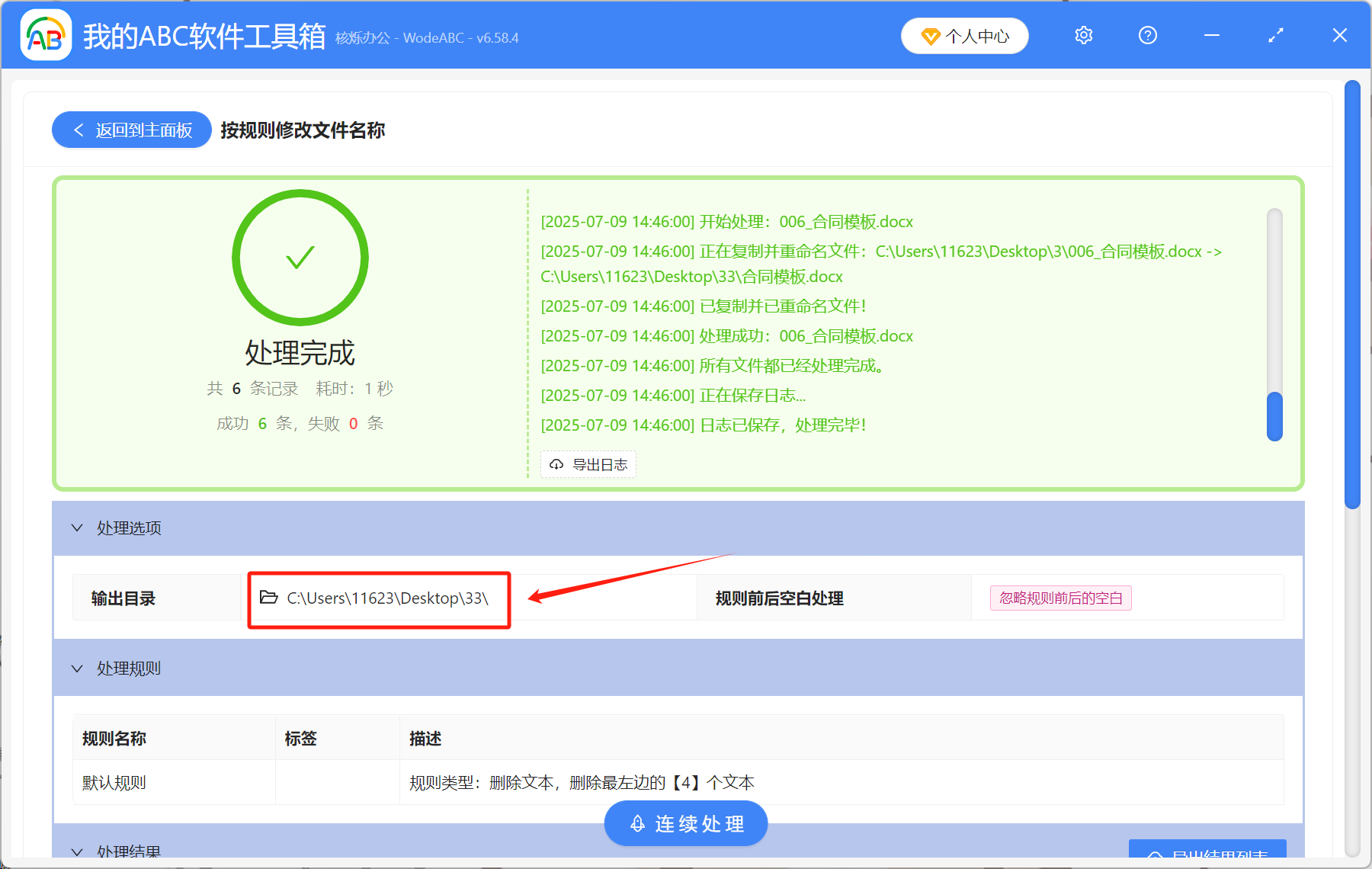
4、處理完成後,點開輸出目錄就能看到,所有檔名的頭幾個字都清除掉了。
方法二:檔案總管批量修改檔名
推薦指數:★★★☆☆
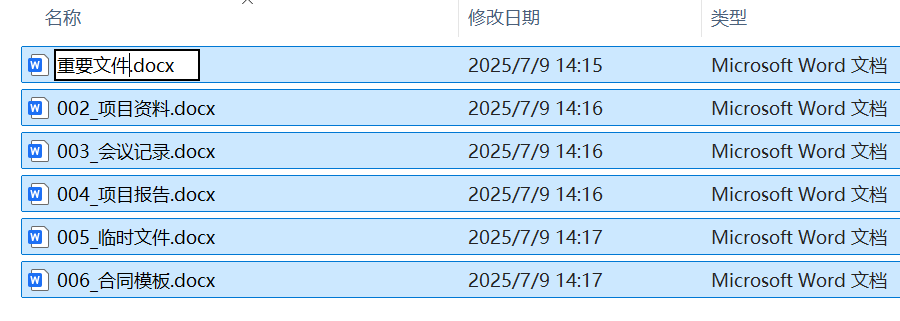
優點:Windows內建功能,操作簡單,可以批量改名,可以復原重新命名。
缺點:只能將所有檔案名稱改成一樣的,不保留原檔名。
操作步驟:
打開檔案總管,將需要改名的檔案全部選中,按F2重新命名,輸入新的檔案名稱後按Enter,即所有的檔案都重新命名了。
方法三:使用PowerShell腳本刪除檔名前幾個字
推薦指數:★★★☆☆
優點:直接在電腦裡操作,步驟簡單,可以批量刪除檔案名稱中頭幾個字。
缺點:只能修改當前資料夾裡面的檔案名稱;檔案改名後不可復原;不理解程式碼容易操作失誤,導致檔案損壞。
操作步驟:
將所有要改名的檔案移到同一個資料夾下,按住Shift+滑鼠右鍵,選擇「在此處打開 Powershell 視窗」。
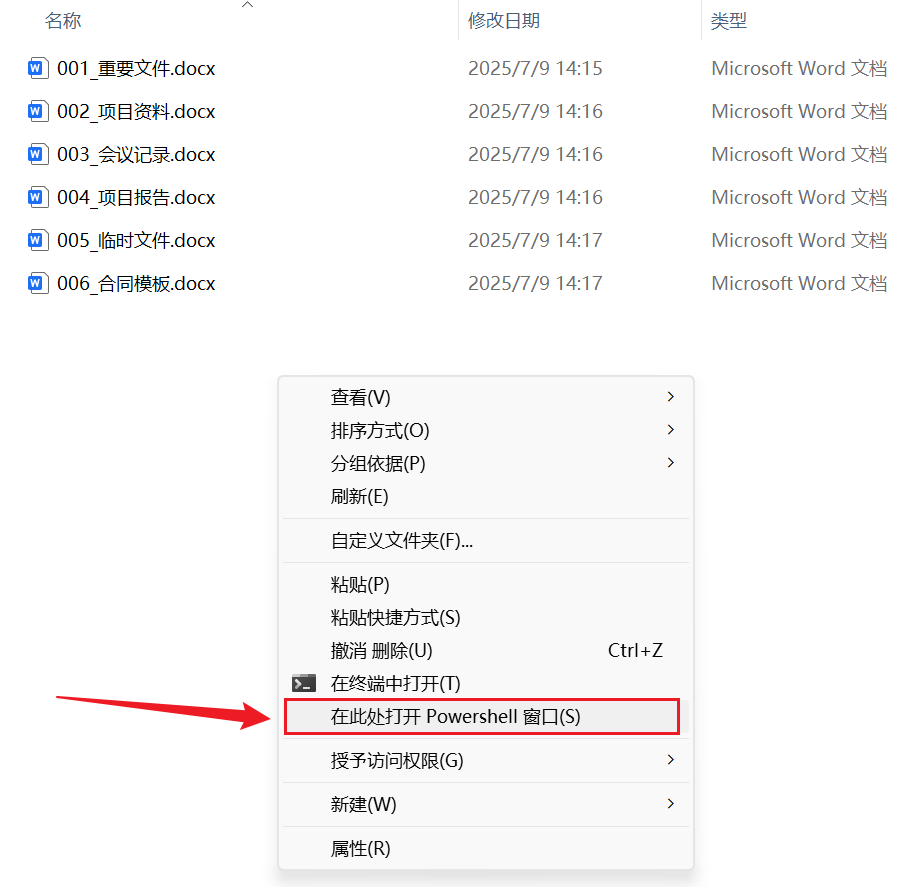
然後在Powershell視窗輸入程式碼:
cd "目標資料夾路徑"
Get-ChildItem | Rename-Item -NewName { $_.Name.Substring(3) } # 刪除前3個字元
按Enter即刪除成功。
注意:使用PowerShell腳本修改檔名後,是不可復原的,所以一定要事先備份檔案,以免修改檔名操作失誤而找不到原來的檔案。
以上幾種方法都可以批量修改檔案名字,選擇哪種方式取決於你的具體需求、檔案數量以及對操作方法的熟悉程度。對於一般的辦公人員來說,腳本處理涉及到程式碼,如果操作不當,反而會導致檔案或者磁碟受損,因此更適合使用專業的檔案批量重新命名工具。
關鍵字:批量修改檔案名稱 , 批量刪除檔案名稱一部分 , 檔案名稱統一去掉幾個字