如何批量在檔名最右側插入文字?教你三步輕鬆實現
翻譯:简体中文繁體中文,更新時間:2025-07-18 22:19:04
內容說明:本文內容依據發佈時的軟體版本整理,介面與功能可能隨版本更新而變化,請以目前軟體的實際表現為準。如發現內容有誤,歡迎回饋。
本文相關軟體我的ABC軟體工具箱
在檔名中插入文字是常用且簡單的操作,但要處理大量檔案時,逐個操作不僅效率低落、耗時驚人,還可能因符號混亂(如「_V1」「-V1」「 V1」)破壞檔名統一性。若錯誤插入檔名中間,更會導致關鍵資訊識別障礙。本文分享一種極速插入方案,無論標註版本(「_V2.1」)、日期(「_20240717」)還是狀態(「_已審核」),都能讓檔案管理高效精確,100%保持原名結構!
在許多檔案名稱後插入文字的應用場景
- 多人修改導致檔案版本混亂(如「方案.docx」「方案_final.docx」「方案_new.docx」),需要為所有檔案追加統一版本後綴(如「_V2.1」)。
- 無法快速識別檔案生成時效(如「週報_李四.ppt」實際為上月檔案),需要批次插入日期標識。
- 無法區分檔案處理狀態(如合約是否已審核),需要補充檔案狀態。
- 混存中英文檔案時無法快速區分語言版本,可以添加語言標籤幫助區分。
- 合併資料夾時,避免檔案重名,需要添加後綴用以區分。
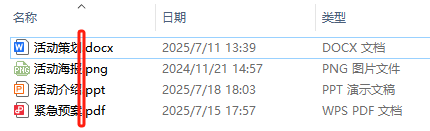
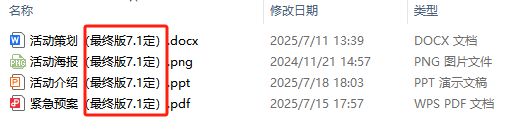
檔案名稱後綴批次添加文字的效果預覽
處理前:
處理後:
給檔案名稱批次添加文字到最右側的操作步驟
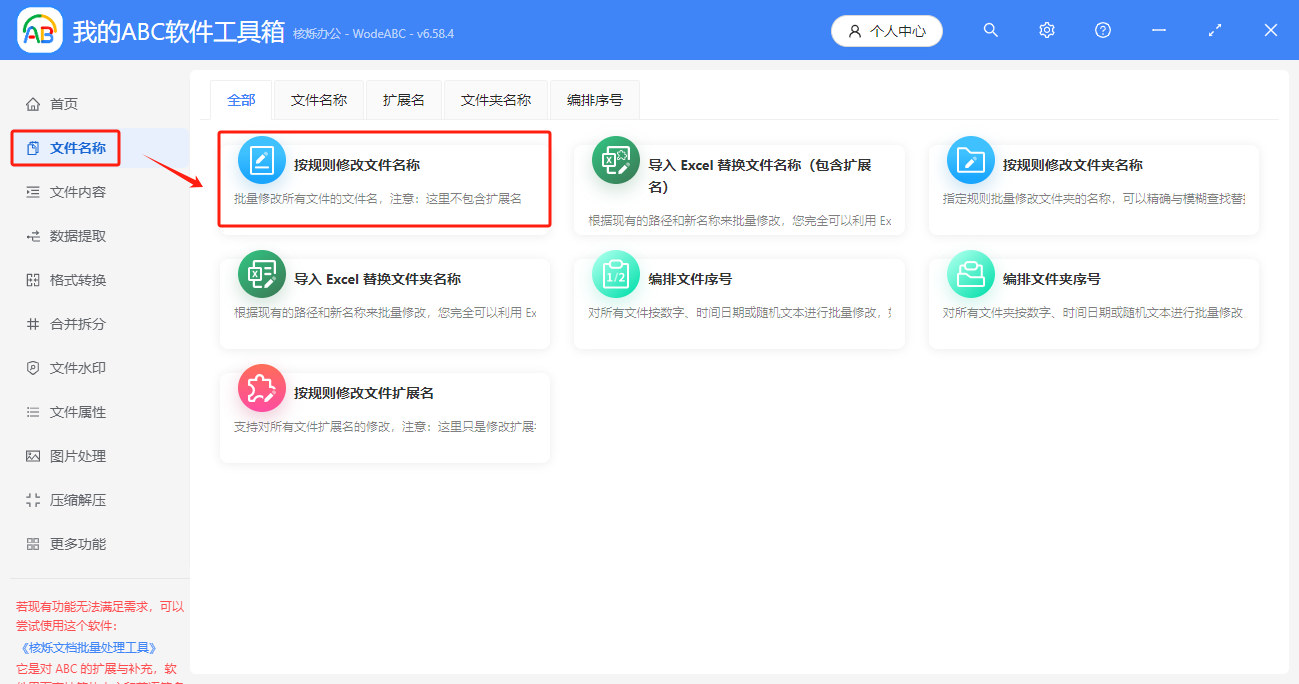
第一步,開啟【我的ABC軟體工具箱】,點選左側欄中【檔案名稱】,再點選【按規則修改檔案名稱】。
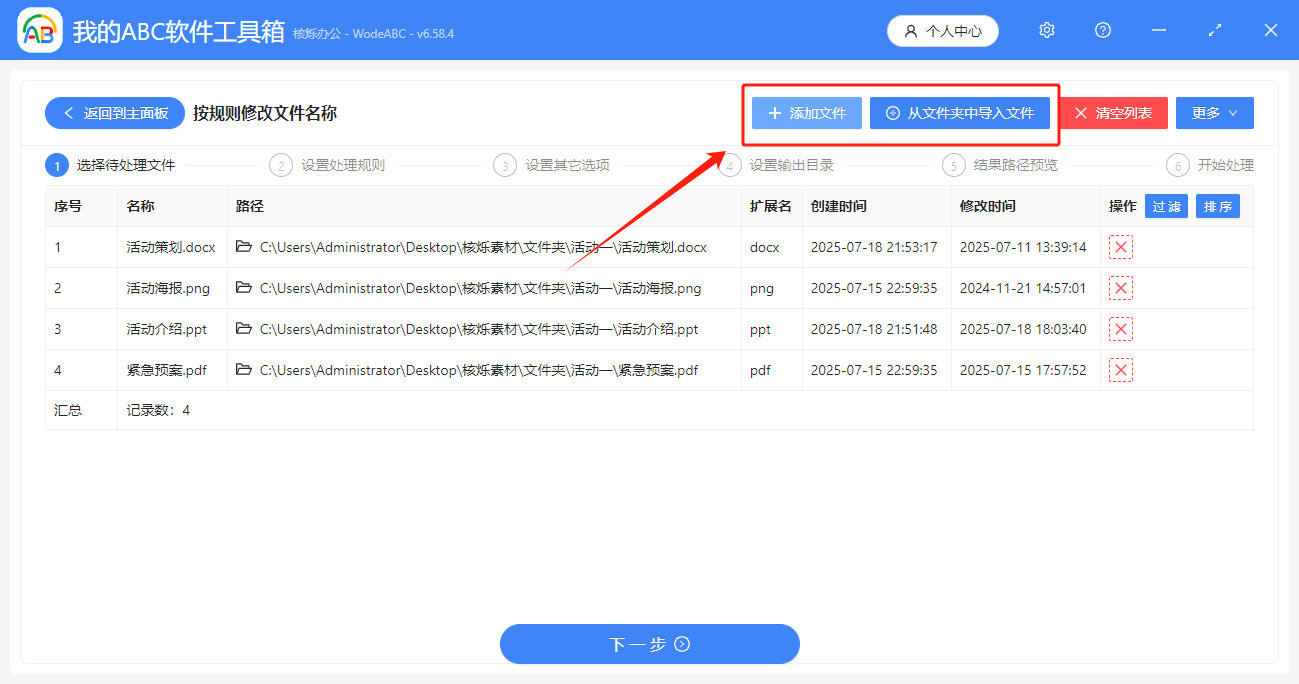
第二步,點選【添加檔案】,將需要更名的檔案匯入進來。這裡可以同時匯入多數量、多類型的檔案,如pdf、docx、ppt等。
第三步,設定檔案名稱的處理規則。先依次選中【快速填寫規則】→【插入文字】→【最右邊的位置】。除了最右邊的位置,這個功能也支援插入到其它任意位置,如最左邊的位置、中間的位置,可按需要進行設定。
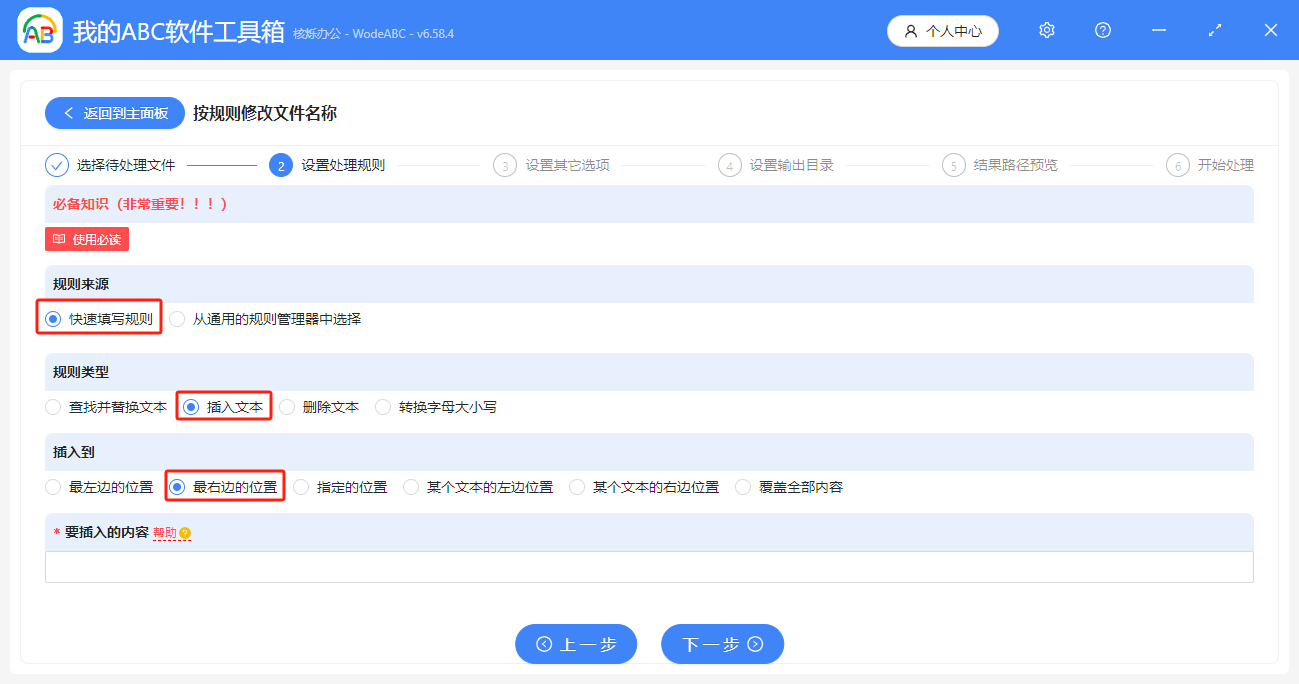
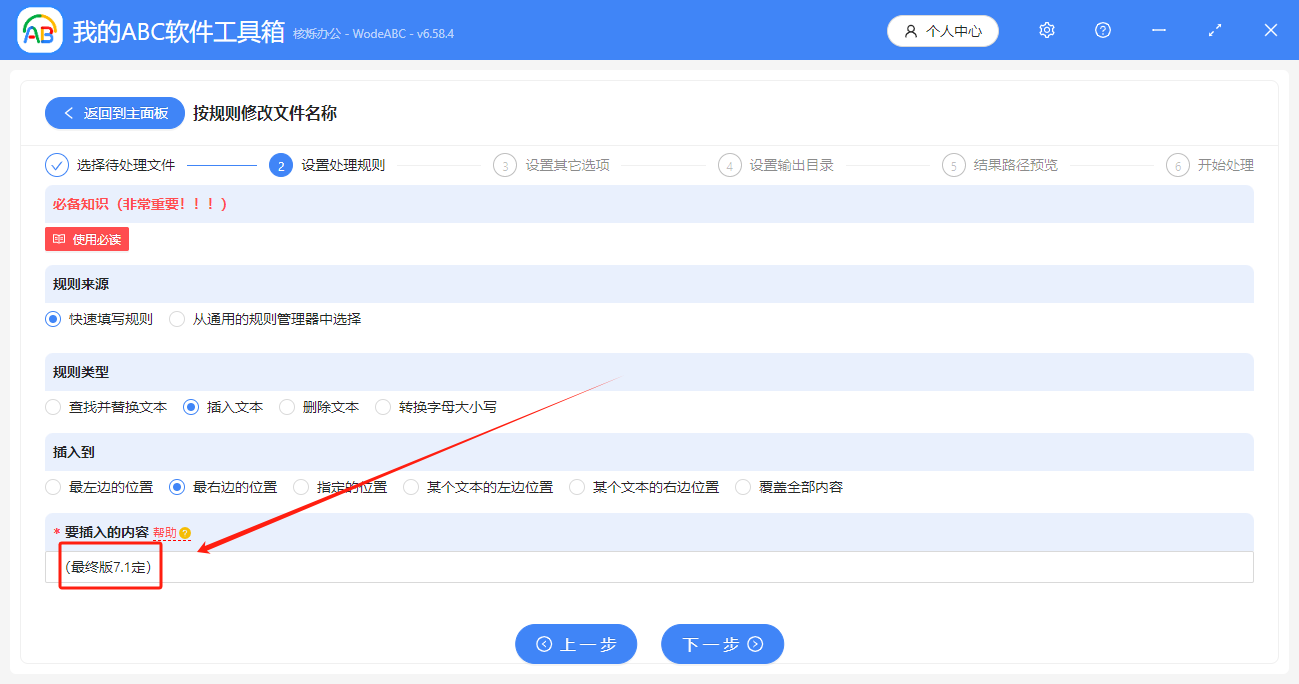
接著在【要插入的內容】下方的輸入框中輸入要插入的文字。比如我們要插入「(最終版7.1定)」,直接輸入即可。
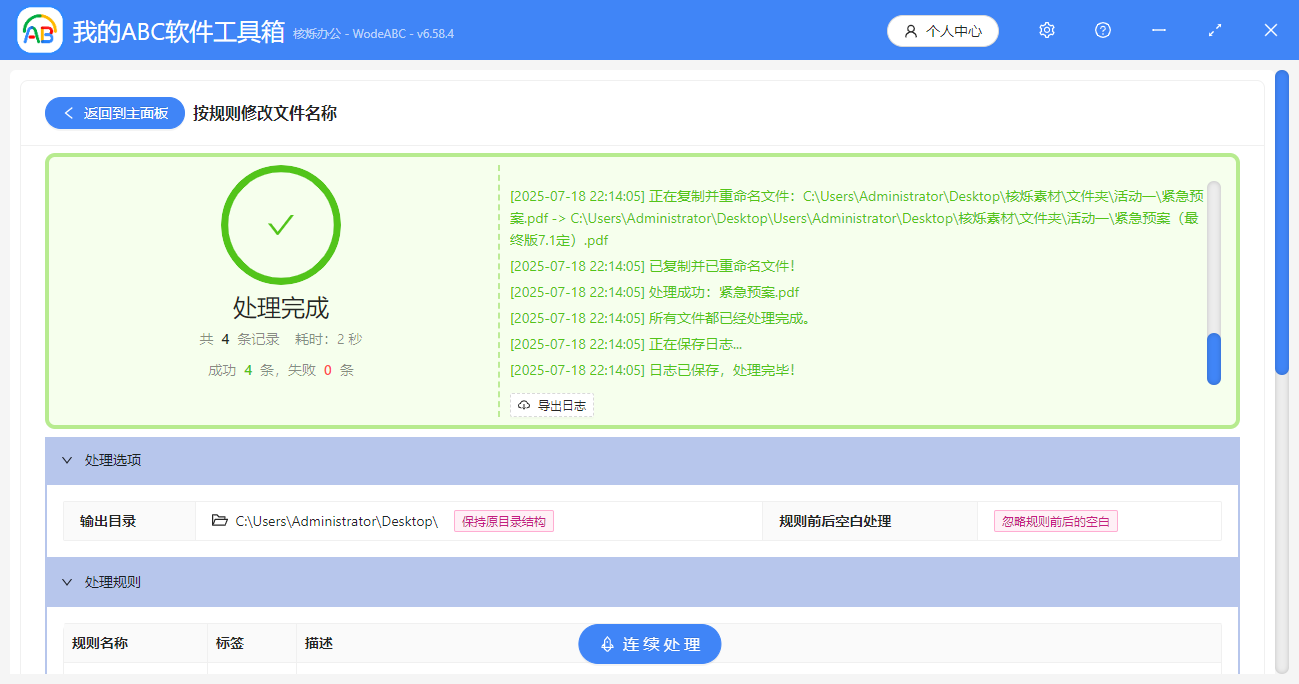
處理完成,各個檔案名稱已完成批次添加後綴。
關鍵字:檔案名稱批次修改 , 批次添加檔案名稱後綴 , 在許多檔案名稱右側插入新關鍵詞
創建時間:2025-07-18 19:26:34
本文相關軟體我的ABC軟體工具箱
內容說明:本文內容依據發佈時的軟體版本整理,介面與功能可能隨版本更新而變化,請以目前軟體的實際表現為準。如發現內容有誤,歡迎回饋。
相關文章
批量將每個檔案名稱用日期加時間命名,教你快速搞定!在檔名前面加上所在資料夾的名稱,試試這個三步方法想批量刪除檔案名稱的後綴文字,60s教你快速處理!批量刪除檔案名稱中橫槓及前面的內容如何根據 Excel 表格來批次刪除檔案名稱中的指定字元?Excel表格檔案名某字元前怎麼加數字字母?3步給你答案!如何批量刪除檔案名稱中的兩個文字之間的關鍵字詞如何把Word、pdf、Excel、txt等檔案名稱中的小寫字母統一改成大寫如何將docx、docm等Word檔案名稱依照建立時間一鍵重新命名?如何批量刪除檔案名稱裡的最後幾個字?3種適合上班族用來刪除檔名中空白部分的方法!批量刪除檔案名稱中最右邊的幾個字,三步統ㄧ搞定!