想批量刪除檔案名稱的後綴文字,60s教你快速處理!
翻譯:简体中文繁體中文,更新時間:2025-08-19 10:33:17
內容說明:本文內容依據發佈時的軟體版本整理,介面與功能可能隨版本更新而變化,請以目前軟體的實際表現為準。如發現內容有誤,歡迎回饋。
本文相關軟體我的ABC軟體工具箱
我們在面對大量檔案的時候,企業員工總是有需要清理檔案的時候,然而有時候還需要刪除一些檔名,特別刪除後綴的情況,比如清理冗餘版本號簡化名稱、去除時間或隨機碼、刪除一些儲存時留存的「副本」文字內容、修復錯誤命名、或者滿足長度限制等等。批次清理檔案名稱後綴,有以下幾個辦法可以參考哦~
效果預覽
處理前:
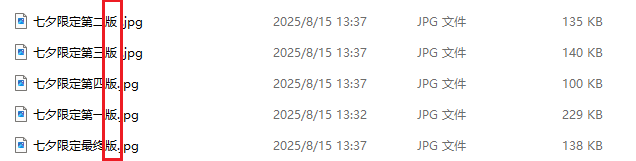
處理後:
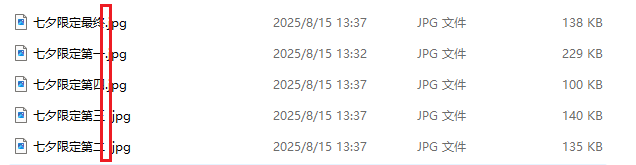
1、使用我的ABC軟體工具箱來批量刪除檔案名稱後綴
優點:
- 超適合批量刪除檔案名稱末尾固定字元或版本號等。
- 適合電腦新手,操作簡單且無需程式設計基礎。
- 支援正則表達式,處理精準;本機操作保護隱私。
- 系統操作,處理起來非常快速,不佔用CPU資源。
缺點:
- 需要安裝軟體,佔用一丟丟的記憶體。
- 僅Windows系統支援,像是手機無法操作。
操作步驟:
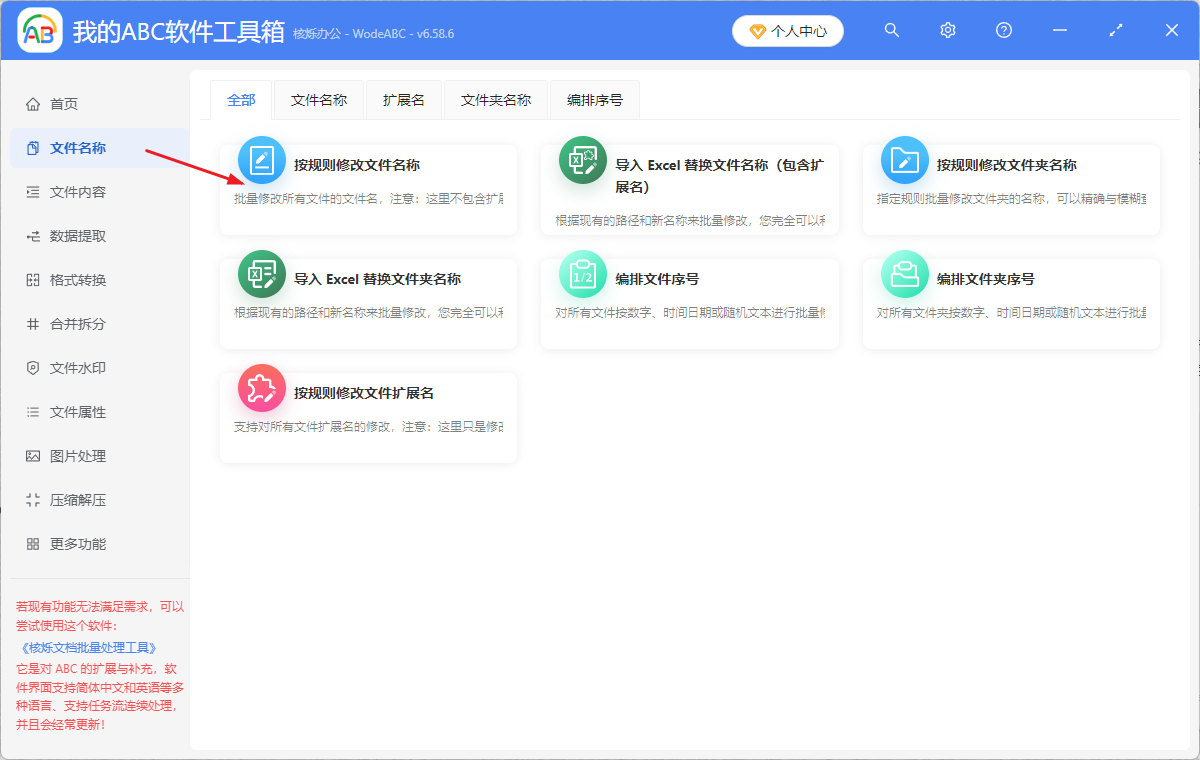
1、直接開啟下圖軟體,選擇檔案名稱,點擊第一個按鈕。
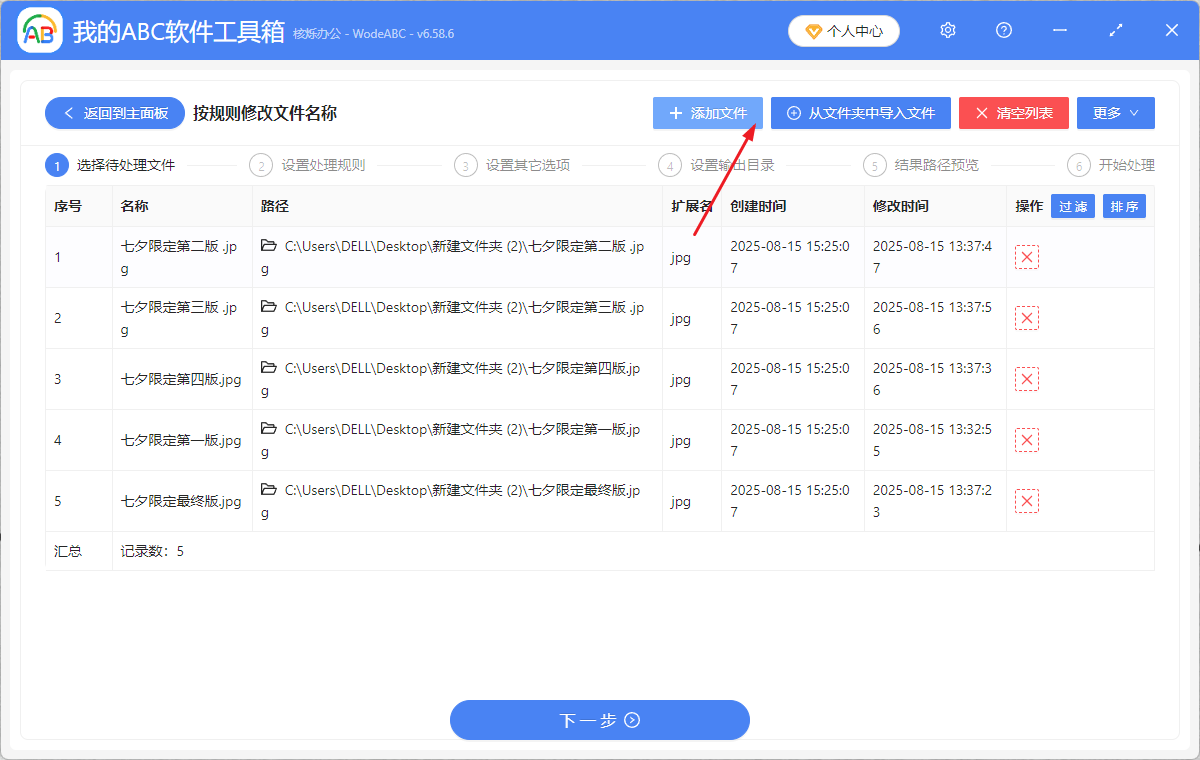
2、添加各種類型格式的檔案均可以,一鍵拖曳更方便!
3、進入設定選項頁面,選擇類型為【刪除文字】——【最右邊的幾個文字】,然後選擇數量,即刪除的字元在檔案名稱中佔了幾個位數。
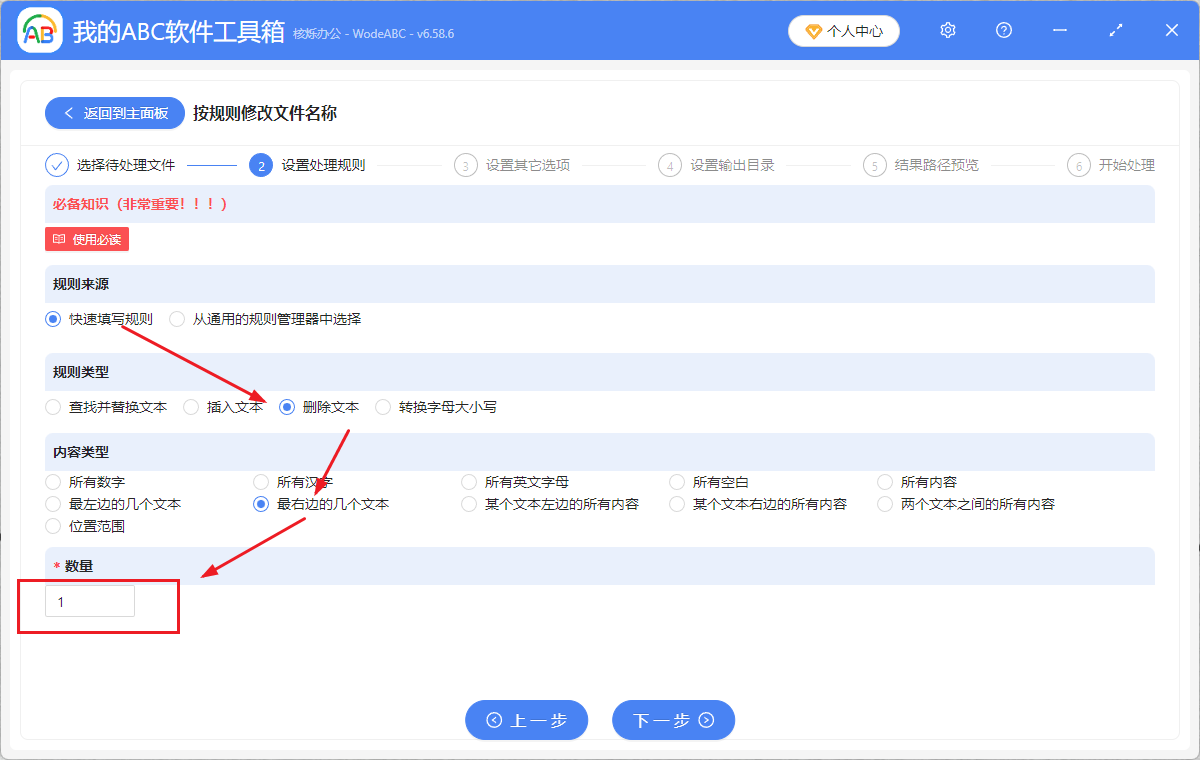
4、幾秒,僅需要幾秒,所有的檔案名稱後綴都消失啦!
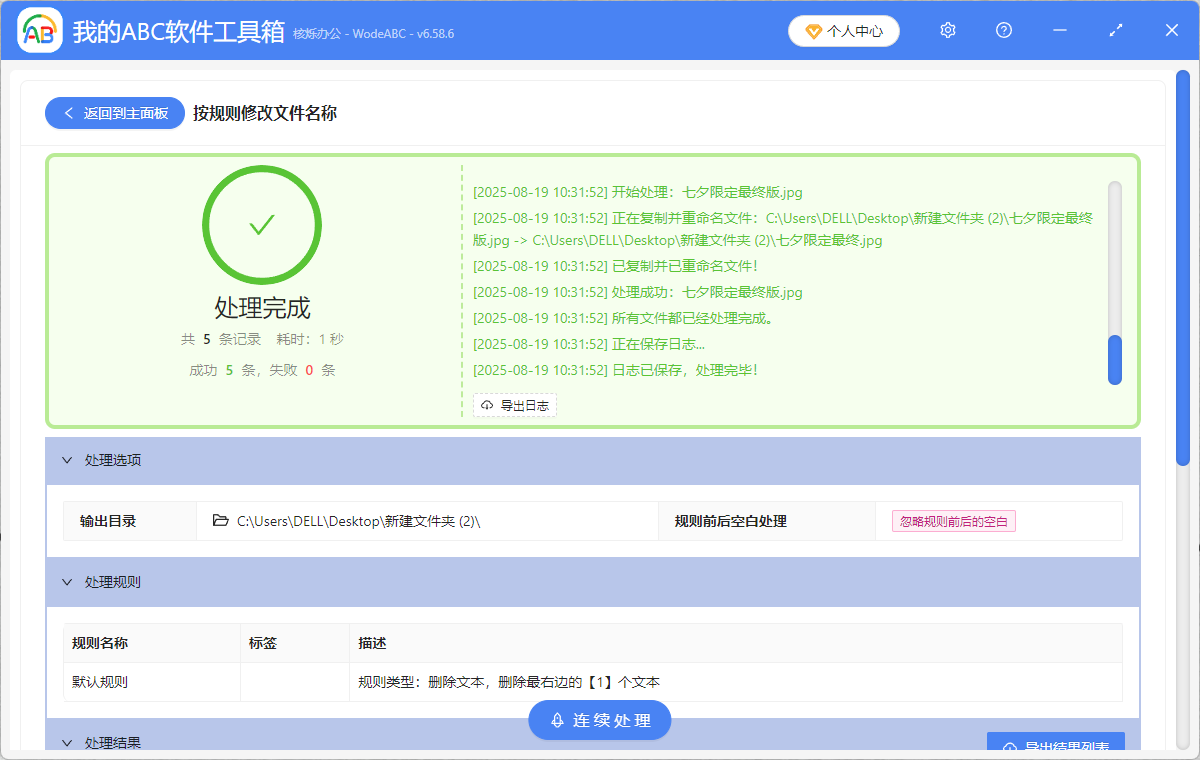
2、使用PowerShell命令(Windows內建)
優點:不需要安裝軟體,免費操作即可。
缺點:
- 不適合電腦新手,需要懂一點指令碼。
- 不太適合大量的檔案處理,指令碼編寫也容易出錯。
操作步驟:
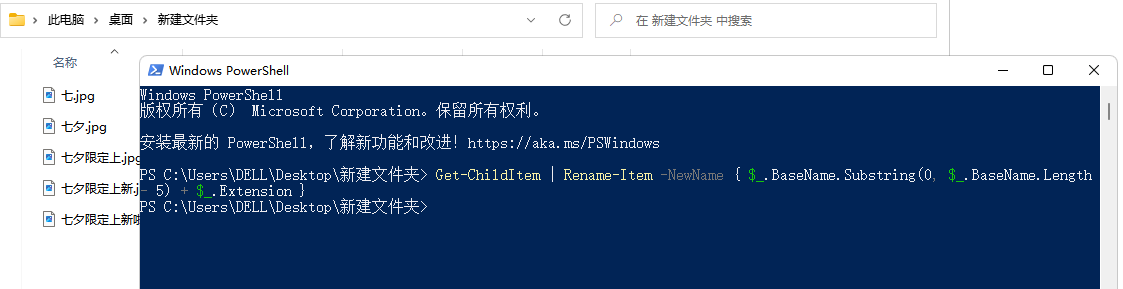
1、按住Shift右鍵點擊資料夾,選擇【在此處開啟PowerShell視窗】。 輸入以下命令(以刪除末尾5位字元為例):
2、按Enter執行,檔案將自動重新命名。
3、TinyWow 檔案重新命名工具
優點:
- 極簡操作,上傳檔案後,直接輸入需刪除的字元,一鍵處理。
- 無廣告,頁面乾淨,無彈窗或橫幅廣告。
- 支援多種格式,相容PDF、Word、圖片等常見檔案類型。
缺點:
- 功能單一:僅支援基礎刪除/替換操作,無法處理複雜規則。
- 單次限制:每次最多上傳10個檔案,需分批處理,適合臨時清理少量檔案的簡單後綴。
操作步驟:
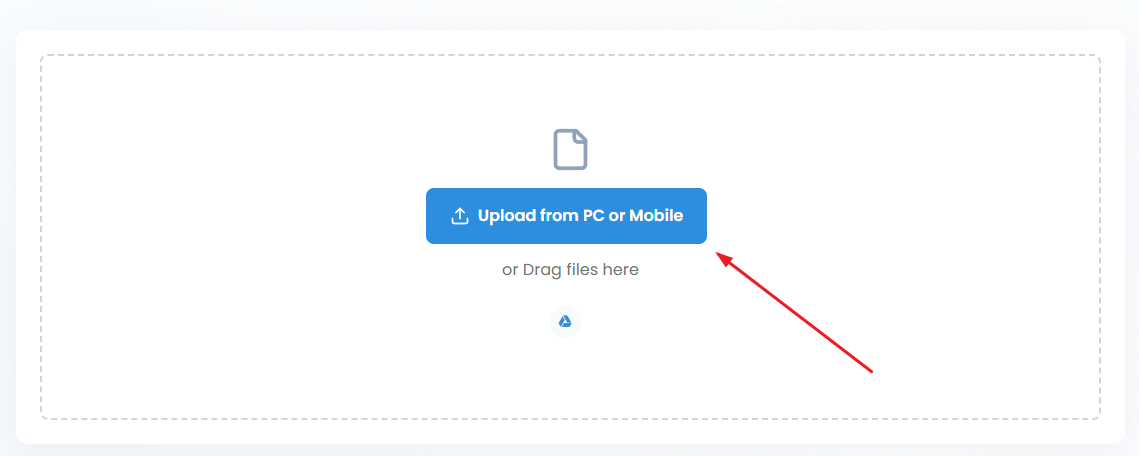
1、開啟改工具的網址連結,隨後添加檔案。
2、進行修改檔案名稱即可。
4、WisFile AI 檔案重新命名
優點:
- AI智慧辨識:自動分析檔案內容。
- 批量分類:可根據內容將檔案自動歸類到不同資料夾。
- 無資料外洩:所有處理均在本機完成,隱私安全有保障。
缺點:
- 專注學術場景,對PDF、Word等學術檔案支援較好,其他格式(如影片、音訊)效果一般。
- 免費版限制:每日僅支援20次免費操作,超出需付費(約$10/月)。
操作步驟:
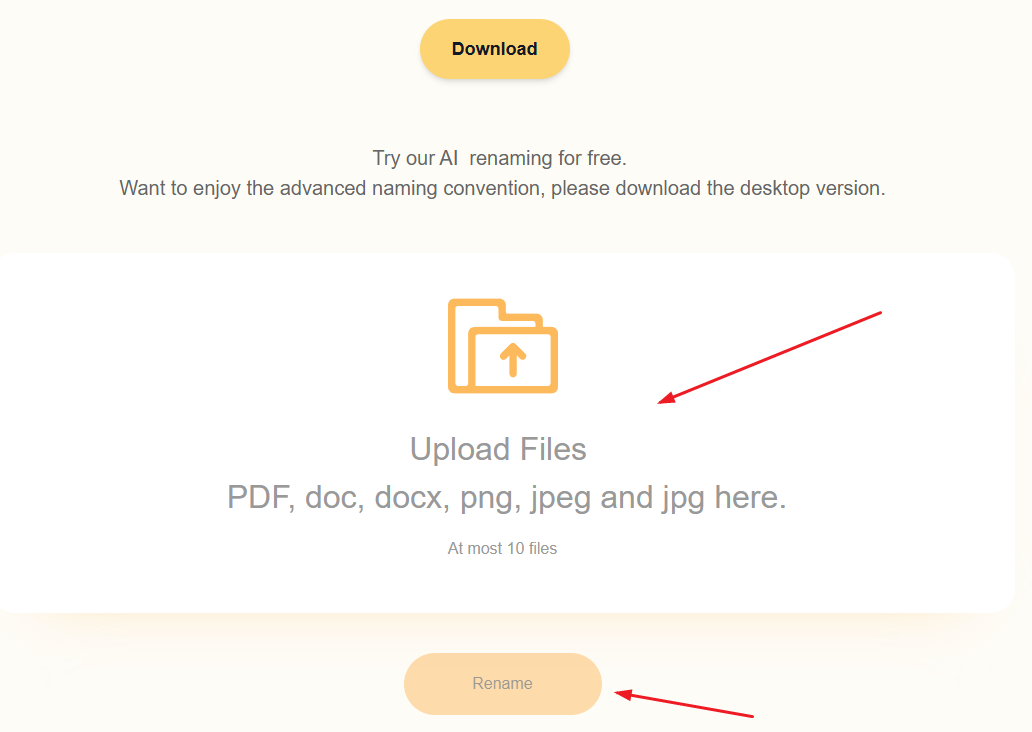
1、該工具可以直接下載,如果使用線上版有部分限制,可以如下圖直接添加檔案。
2、然後重新命名按鈕即可,也很簡單的。
總結:
其實看個人需求選擇均可,但是在大批量檔案需要處理的時候,還是第一種辦法更值得推薦!
關鍵字:批次刪除檔名 , 刪除檔名後綴 , 刪除檔名最右側字元
創建時間:2025-08-15 09:03:50
本文相關軟體我的ABC軟體工具箱
內容說明:本文內容依據發佈時的軟體版本整理,介面與功能可能隨版本更新而變化,請以目前軟體的實際表現為準。如發現內容有誤,歡迎回饋。