一次性批次修改多个 pdf 档案中的元资料(主旨、作者、标题等)
翻譯:简体中文繁體中文,更新時間:2023-06-13 17:03:36
在日常工作和學習中,我們可能會遇到需要修改多個 PDF 檔案的中繼資料的情況。中繼資料包括主題、作者、標題等資訊,它們對於組織和管理大量檔案非常重要。然而,手動逐個修改每個 PDF 檔案的中繼資料是一項繁瑣且耗時的任務。因此,我們需要一種一次性批次修改多個 PDF 檔案中中繼資料的方法或工具,以提高工作效率。這樣的方法或工具可以幫助我們快速而準確地更新多個 PDF 檔案的中繼資料,使檔案更易於識別和檢索。
在現代數位化時代,PDF 檔案廣泛應用於各個領域,包括教育、研究、商業和法律等。隨著資訊的不斷積累和共享,我們經常需要處理大量的 PDF 檔案。然而,這些檔案的中繼資料,如主題、作者和標題等資訊,對於正確分類、搜尋和管理檔案至關重要。一次性批次修改多個 PDF 檔案中的中繼資料的重要性變得不可忽視,因為它可以極大地提高工作效率和檔案組織的準確性。舉例來說,假設一家大型研究機構的圖書管理員,負責維護和管理數千份研究論文的電子存檔。這些論文以 PDF 格式儲存,並按研究領域和作者姓名進行分類。然而,由於大量檔案的積累,一些中繼資料可能存在錯誤或過時的資訊,例如錯誤的主題、拼寫錯誤的作者姓名或缺失的標題。這給尋找特定論文或整理檔案時造成了極大的困擾。現在需要將所有關於生物技術領域的論文重新分類,並更新所有相關檔案的主題和作者資訊。手動逐個打開每個 PDF 檔案並修改其中繼資料將是一項耗時且容易出錯的任務。這時,一種一次性批次修改多個 PDF 檔案中的中繼資料的方法或工具將會大大簡化你的工作。透過使用這種方法或工具,你可以快速選擇所有相關檔案,並一次性更新它們的中繼資料,確保它們與正確的主題和作者資訊關聯,以便更輕鬆地進行搜尋、分類和管理。 那有朋友就要問了,說這麼多到底要如何進行實現呢?
今天要介紹的「我的ABC軟體工具箱」就能輕鬆幫我們解決這個問題。它是一款功能強大的批次檔案處理工具,提供了廣泛的功能,包括批次重新命名、批次刪除檔案內容、其中也包括了檔案中繼資料的批次修改。使用該軟體,我們可以輕鬆選擇多個 PDF 檔案,並一次性修改它們的中繼資料。該工具提供了直觀的介面,讓使用者快速瀏覽和編輯每個檔案的中繼資料欄位,如主題、作者、標題等,最後應用於所有 pdf 檔案當中,以確保準確性和一致性。以下是具體操作方法:
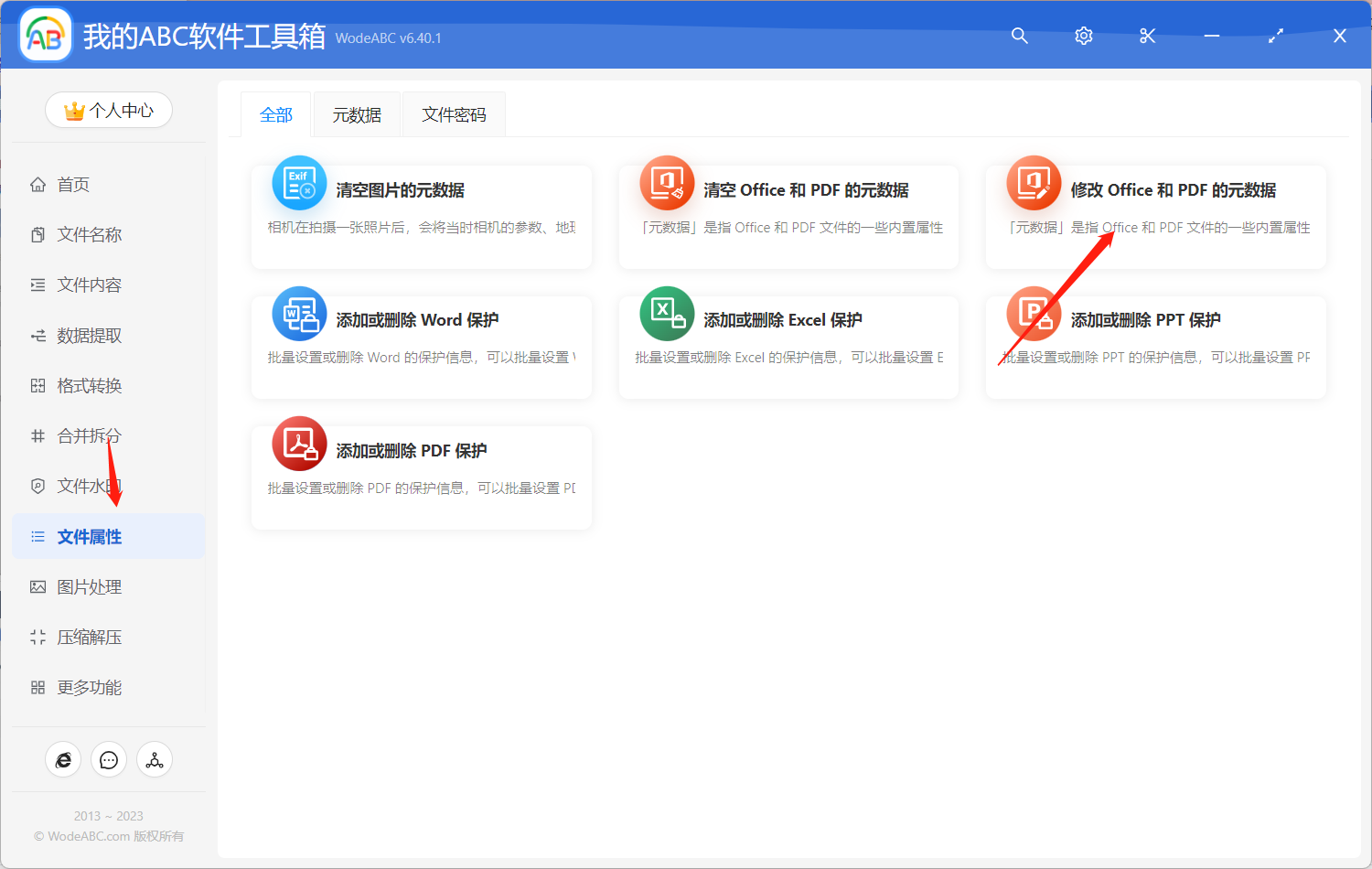
首先打開軟體,點選「檔案屬性」-「修改 office 和 PDF 的中繼資料」。
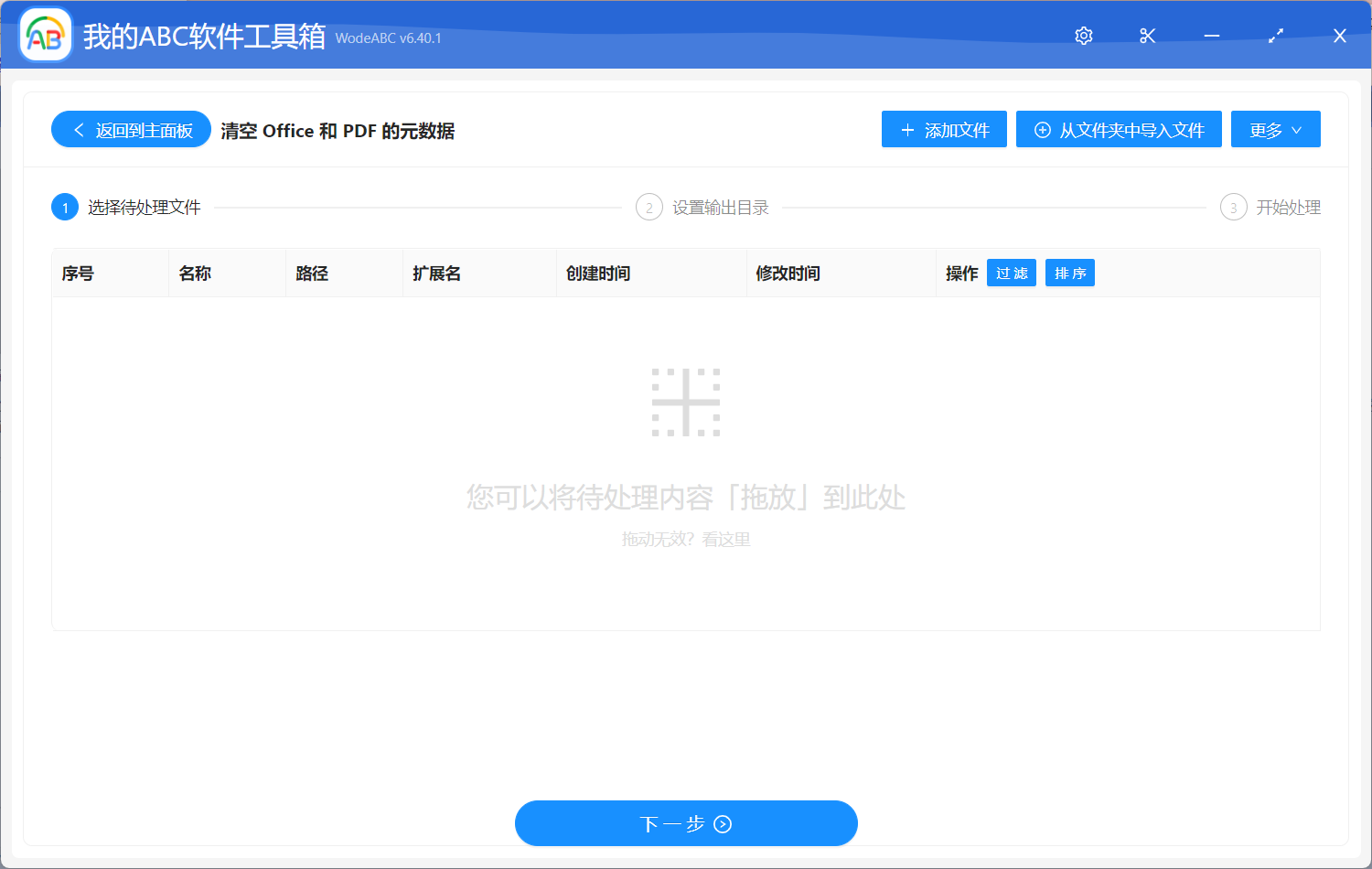
將需要修改中繼資料的 PDF 檔案上傳其中。
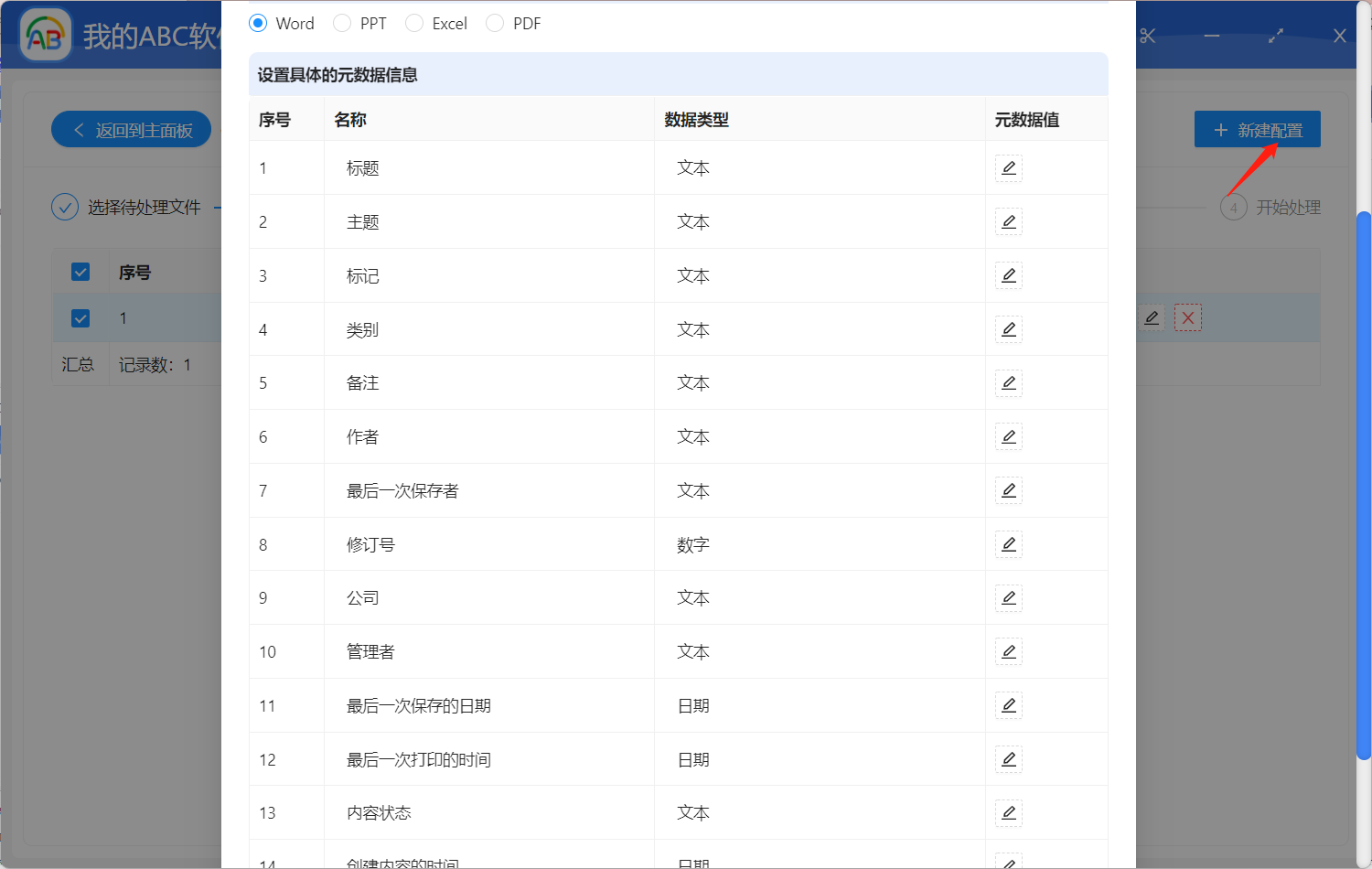
在接下來的設定介面當中,點選右上方的「新建配置」,在彈出視窗中我們可以根據自身需求新建一組中繼資料配置來將其應用到多個 pdf 檔案當中,其中包括了主題、標題、作者、備註等等多項內容。設定好後進行儲存,點選「下一步」。
接下來只需要設定好輸出目錄,最後點選「開始處理」即可。
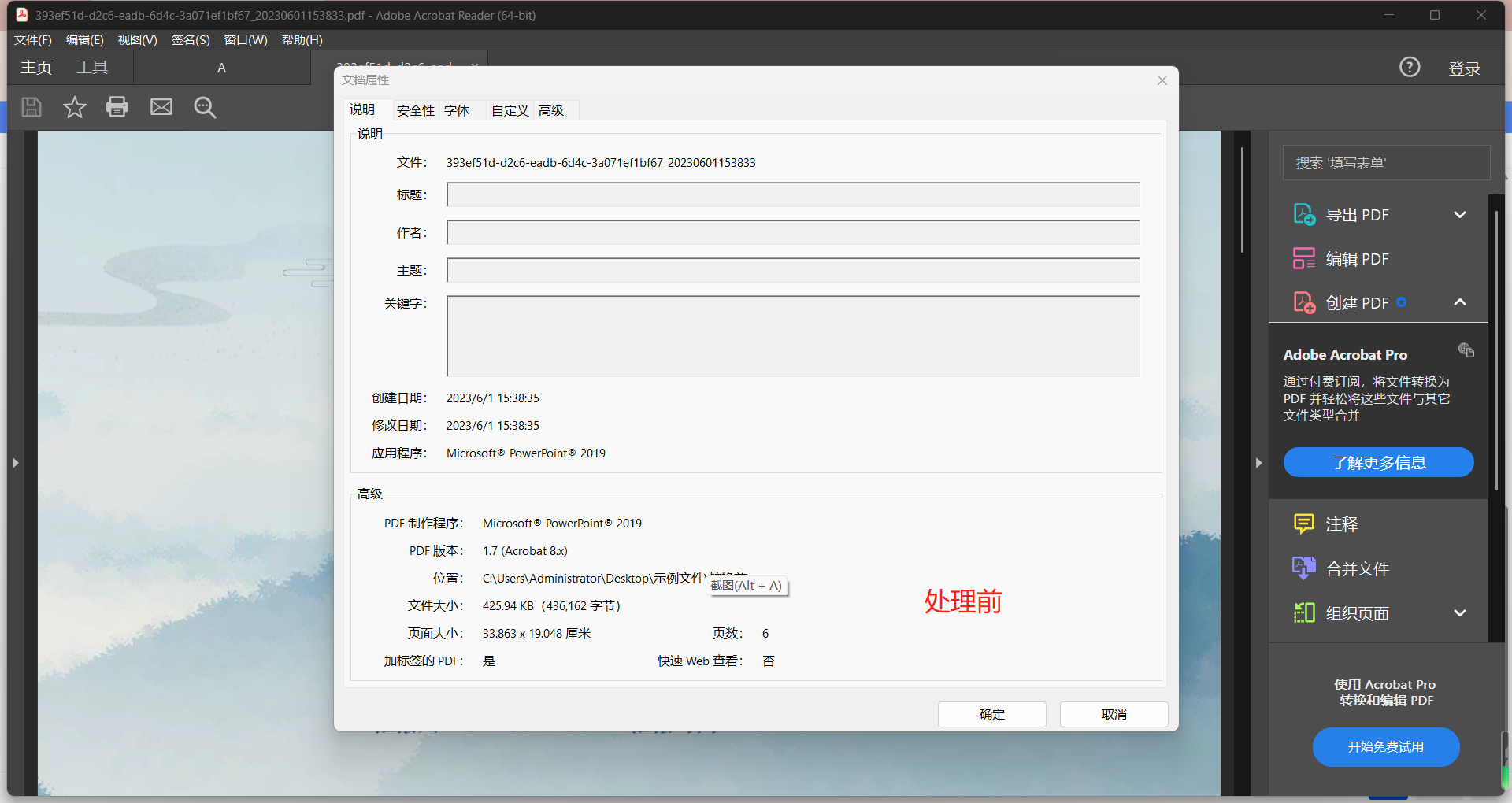
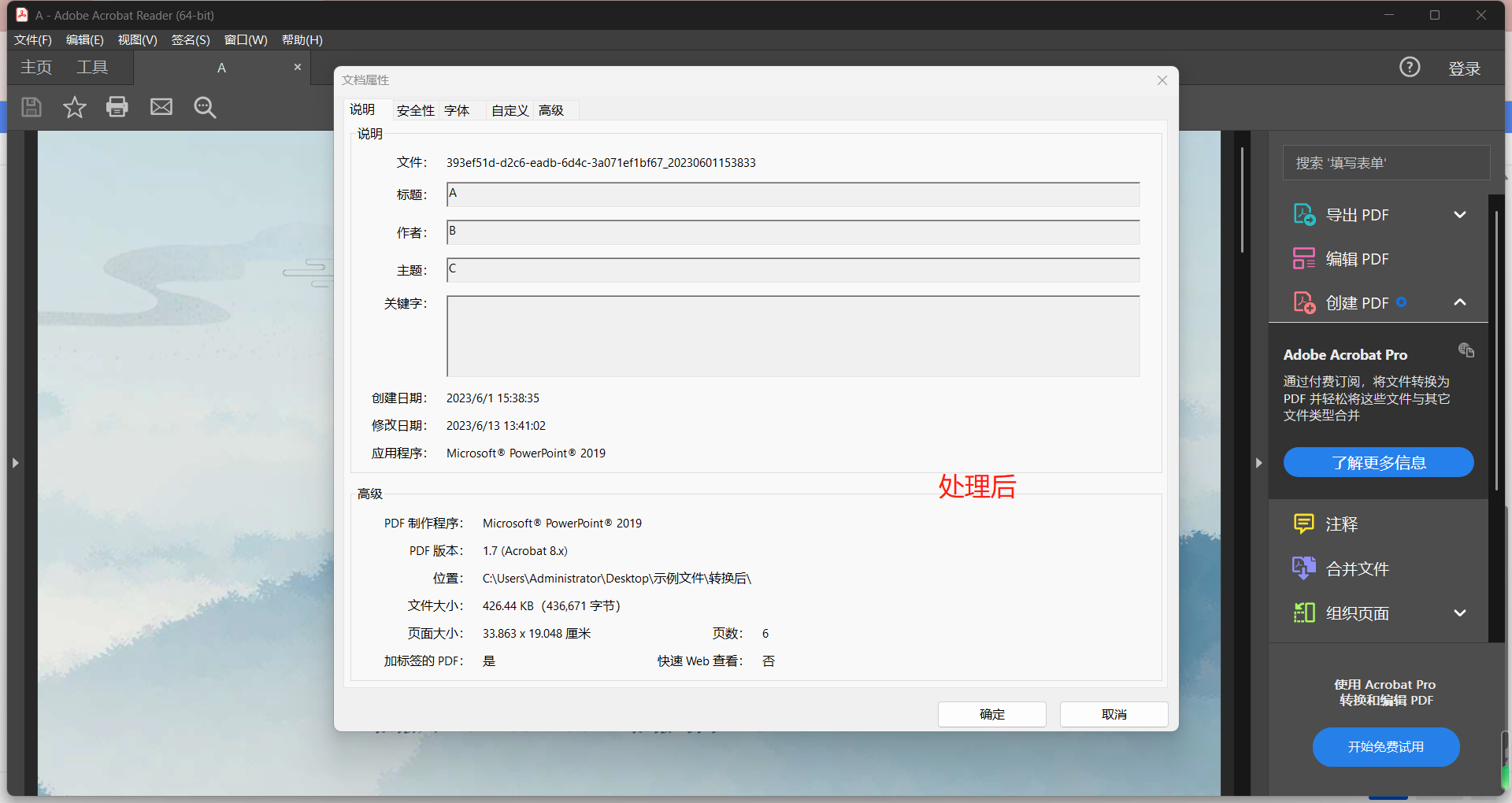
等待處理完成,我們可以在剛剛設定好的資料夾中找到輸出結果進行檢視。下圖為按照步驟實際操作後得到的結果,我們可以看到,圖片一展示了原 pdf 檔案並沒有包含特殊的中繼資料資訊,在按照以上步驟實際操作後,在圖片二的輸出檔案屬性中可以看到,軟體自動將上面設定好的配置應用在了現在的 pdf 中繼資料,其中包括了標題、作者、主題等多項內容。
一次性批次修改多個 PDF 檔案中的中繼資料是一個重要而常見的任務,它可以提高工作效率、改善檔案組織和管理的準確性。透過使用專門的工具如文中介紹的軟體,我們可以輕鬆地完成這項任務,相較於手動逐個打開和修改每個 PDF 檔案的中繼資料,工具能夠快速選擇多個檔案,並在一次操作中更新它們的中繼資料。這大大減少了重複的操作,提高了工作效率。