一鍵實現批量將多個資料夾修改為統一名稱
翻譯:简体中文繁體中文,更新時間:2023-04-27 12:49:00
平時我們在整理資料夾時,經常會因為資料夾名稱不清楚而出現一些不必要的問題。那麼為了更好的管理和組織資料夾,我們有時需要將某些同類資料夾名稱都修改為統一的文字內容。但是如果資料夾數量較多的話,手動逐個修改名稱會非常的繁瑣。為了解決這個問題,今天這篇文章就手把手教會您如何快速實現批量將多個資料夾修改為統一名稱。
在進行檔案管理時,我們經常需要將多個資料夾的名稱修改為相同的名稱,以便更好地組織和管理檔案。這個需求可以出現在各種情況下,比如當我們從多個來源收集了同主題的資料時,根據來源的不同被保存在多個資料夾下並且都有不同的命名方式,這時可能就需要將它們修改為相同的名稱,以便更方便地瀏覽和尋找檔案。另外,當我們需要將某個專案的多個版本保存在不同的資料夾中時,也會出現將多個資料夾重新命名為相同名稱的情況。
針對這個問題,有一款非常實用的工具叫做「我的ABC軟體工具箱」。它可以一鍵大量修改資料夾的名稱,並且支援各種不同的重新命名方式,比如大量加入前綴或後綴、替換字元、移除字元等等。同時,它也支援對資料夾內的檔案進行大量重新命名,讓資料夾內的所有檔案都按照相同的規則進行命名,從而更好地組織檔案。以下是其具體操作步驟:
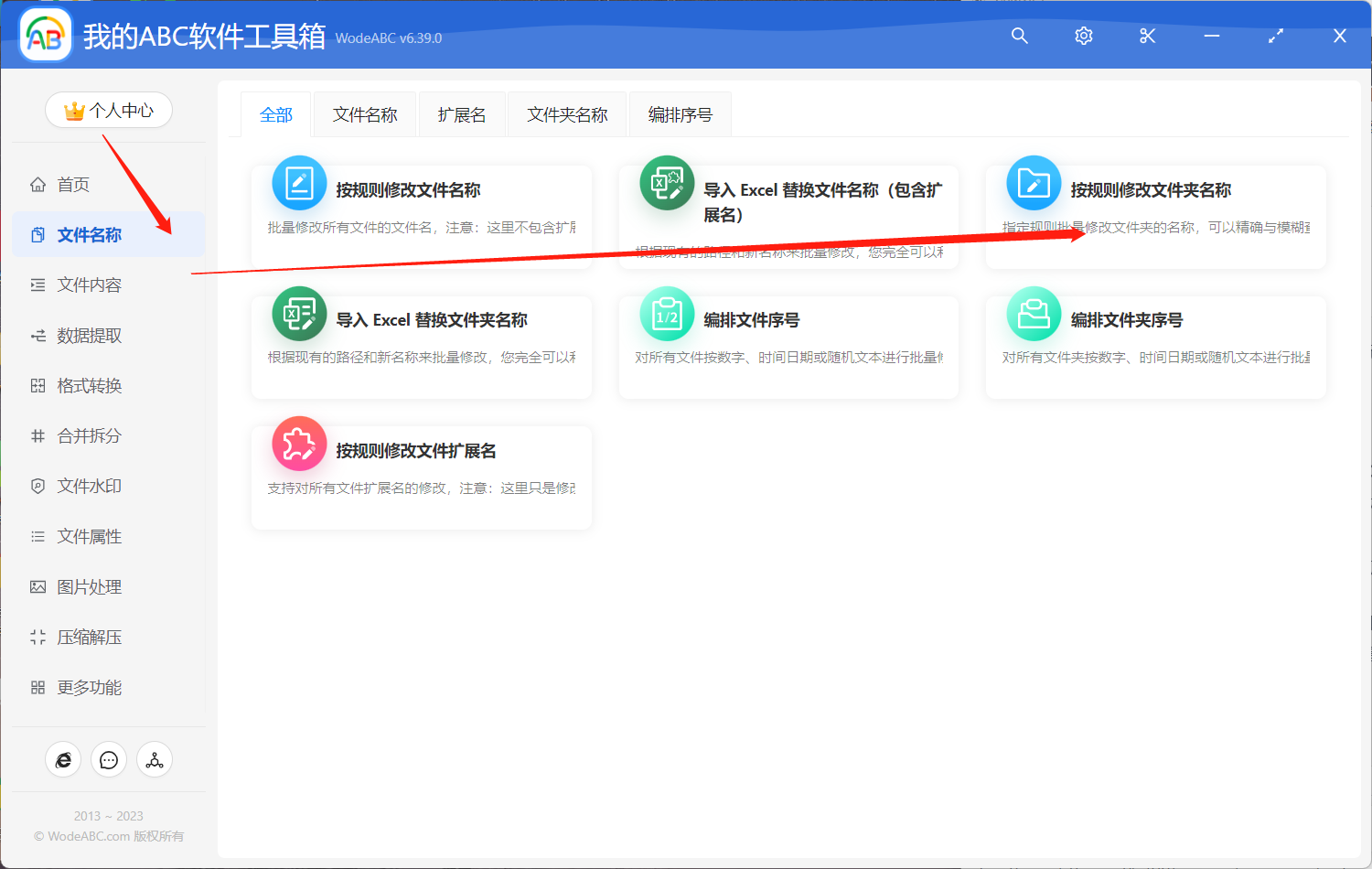
- 開啟軟體,點選「檔案名稱」-「按規則修改資料夾名稱」。
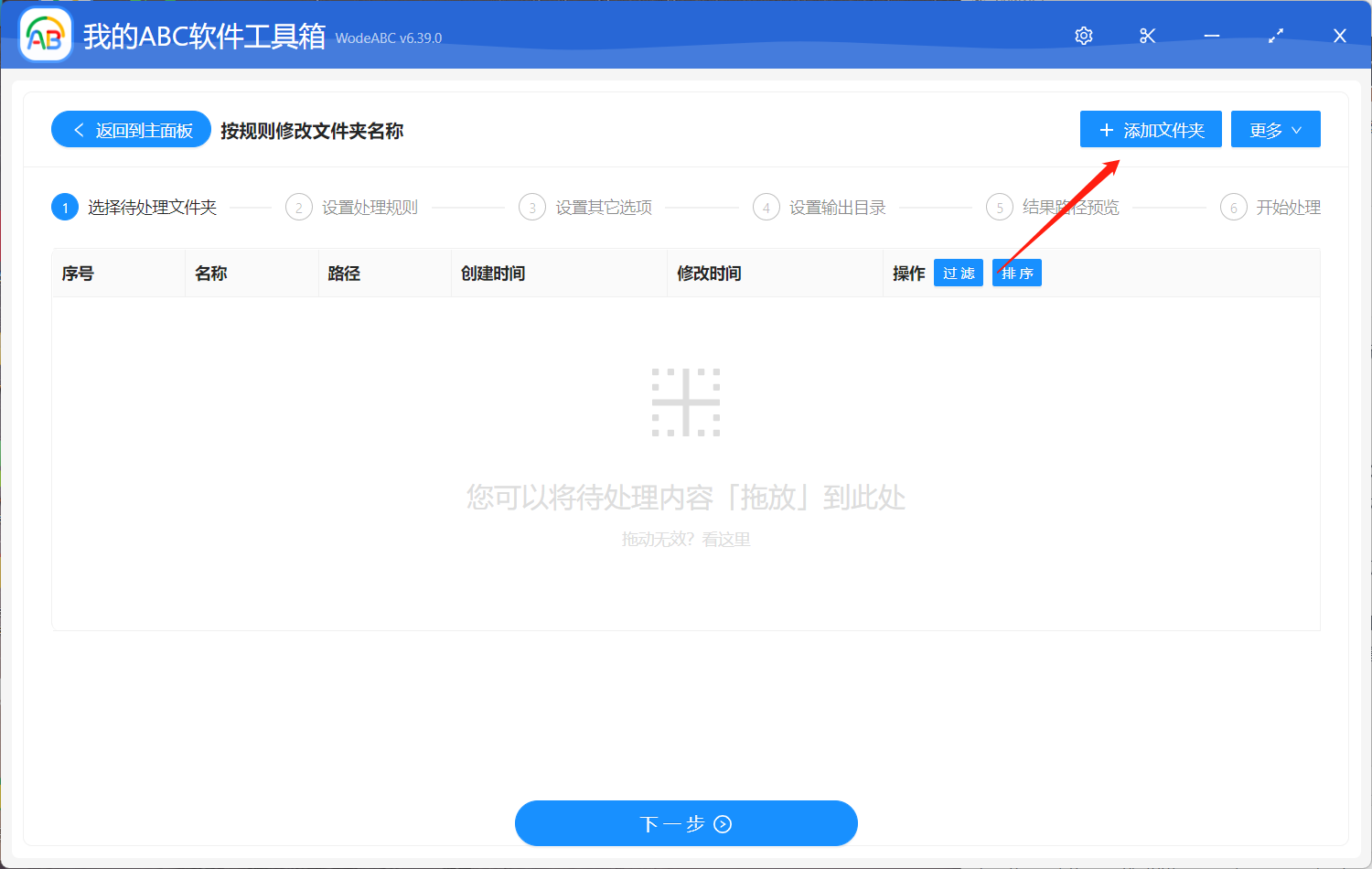
2. 上傳需要進行大量重新命名的資料夾。
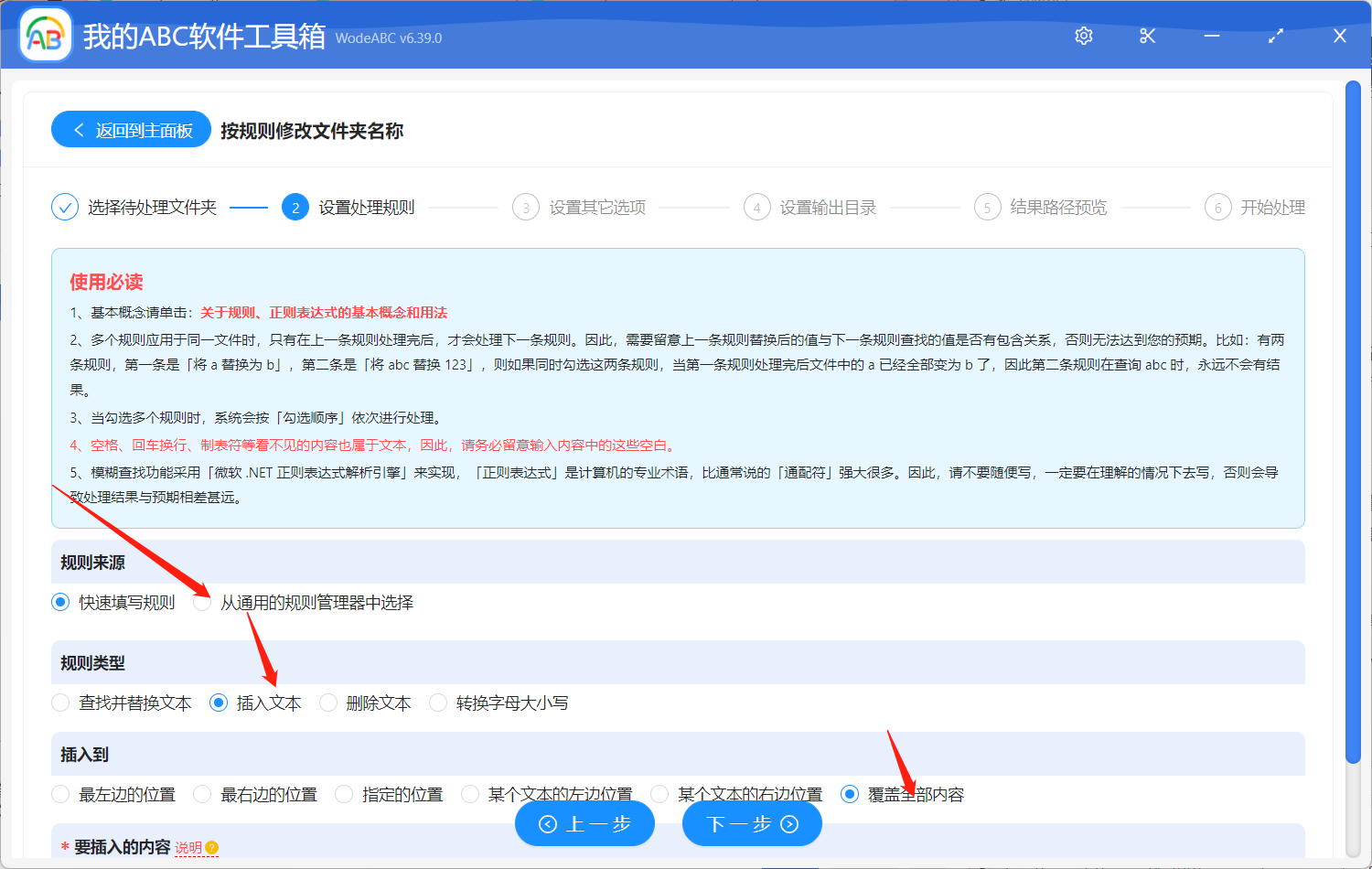
3. 在自定義設定介面中,點選「快速填寫規則」-「插入文字」-「覆蓋全部內容」。將想要修改的名稱輸入進下方文字框中,如果是比較特殊的文字,比如日期/時間等,則需要在說明處檢視具體輸入規則並且可以直接複製到文字框中。
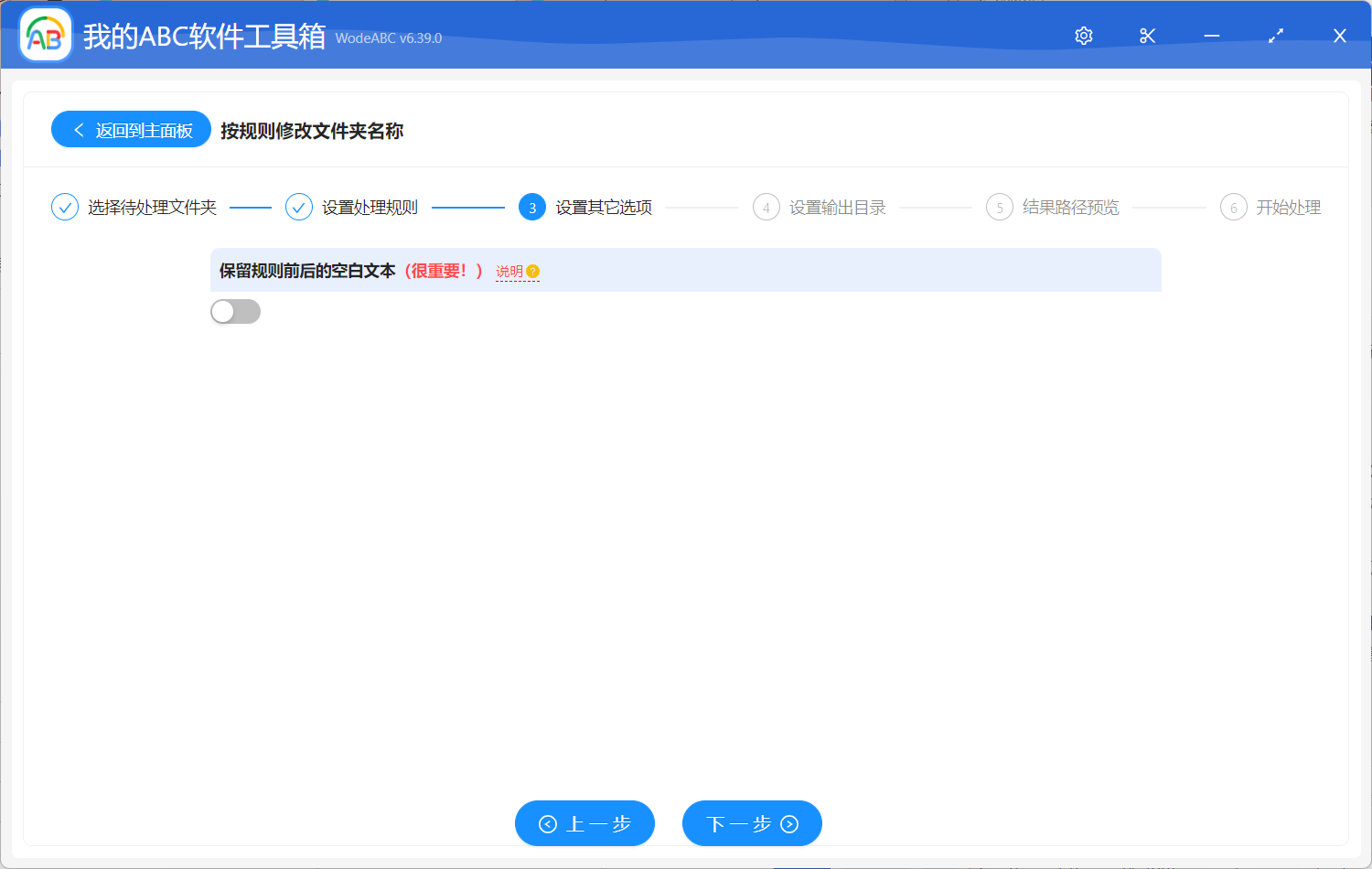
4. 由於在手工新增或修改規則的內容時,如果輸入的文字的「前後」有空格、換行等看不見的空白文字,可能會導致尋找不到結果。所以您需要自行選擇是否保留空白文字。
接下來設定好輸出資料夾,對結果路徑進行預覽之後點選“開始處理”,軟體就會自動幫您把剩下的工作做完。
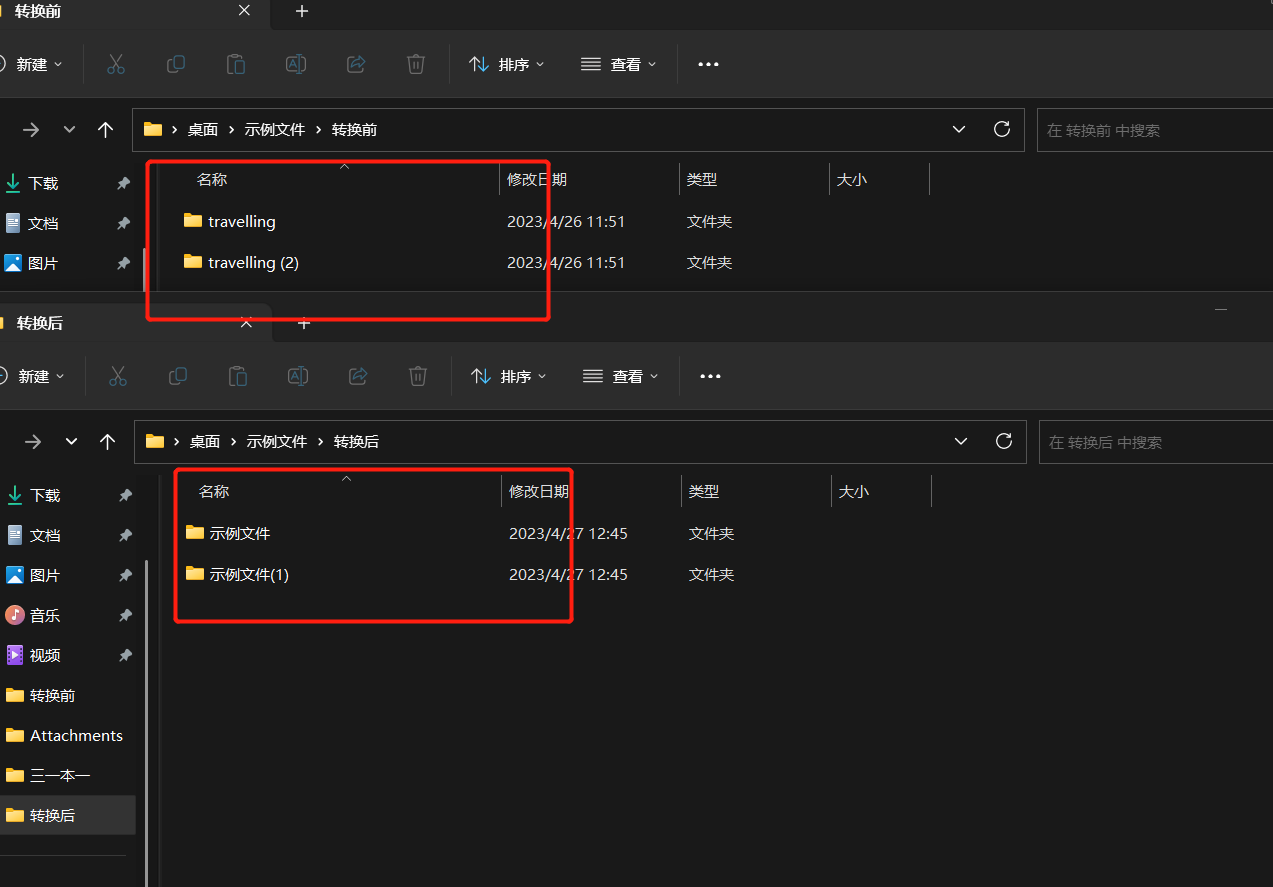
等待處理完成軟體介面上會有提示,我們可以在設定好的資料夾中找到輸出結果檢視。從下面的圖片中可以看到我上傳的原資料夾經過軟體的大量重新命名處理後,名稱已經完全被覆蓋為新的文字內容並且進行了排序,完成了我設定的目標。
是不是很方便呢?總的來說將多個資料夾名稱修改為統一的文字,內容對於資料夾管理和組織還是非常重要的。而文中提到的工具則是為我們提供了一個非常便捷的解決方案,使我們能夠更加高效的完成工作任務,提高工作效率。它不僅支援多種大量重新命名方式,還可以大量修改檔案屬性、時間戳記等,極大地提高了檔案管理的效率和精確度。無論是個人使用者還是企業使用者,它都可以為其提供很好的服務。