怎樣將 word 文件中的作者、主題等元資料一次性批量清空?
翻譯:简体中文繁體中文,更新時間:2023-06-13 17:39:06
在處理 Word 文件時,每個文件都包含著中繼資料,如作者、主題、建立日期等。有時候,你可能需要清空這些中繼資料,以確保文件中不包含任何個人或敏感資訊。清空單個文件的中繼資料相對容易,但如果需要同時清空多個文件的中繼資料,手動一個一個進行操作會很繁瑣。因此,我們需要了解如何一次性批次清空 Word 文件中的作者、主題等中繼資料,以提高效率並確保資料的隱私安全。
清空 Word 文件中的作者、主題等中繼資料在某些情況下非常重要。中繼資料包含了關於文件的附加資訊,可能包含作者姓名、組織名稱、建立日期、修改日期等。這些資訊可能洩露敏感或個人的詳細資料,而我們可能會希望在與他人共享文件、發佈文件或保護隱私時將其清空。假設目前有一份研究報告需要與同事分享,並可能提交給學術期刊。在這種情況下,清空作者和其他中繼資料可以防止資訊洩露,確保機密性。可如果只是清空一、兩份文件的中繼資料還比較簡單,我們可以手動將其刪除,但如果面對文件數量過多,甚至其中包含了多項中繼資料內容的話,要手動清空這些資料內容就顯得有些吃力了。
這種情況下,我們可以使用一款專業的批次文件處理工具,例如「我的ABC軟體工具箱」,來輔助我們完成工作任務。該工具能夠幫助使用者快速、高效地處理大量的文件,包括將 word 文件中的作者、主題等中繼資料一次性批次清空,省去了逐個處理的繁瑣過程。並且它支援多種格式文件的批次處理,包括 Word、ppt、pdf、excel 等。此外,該軟體介面簡潔易懂,就算是沒有太多電腦知識的新手朋友也能快速掌握使用方法,高效完成工作任務。以下是具體操作步驟:
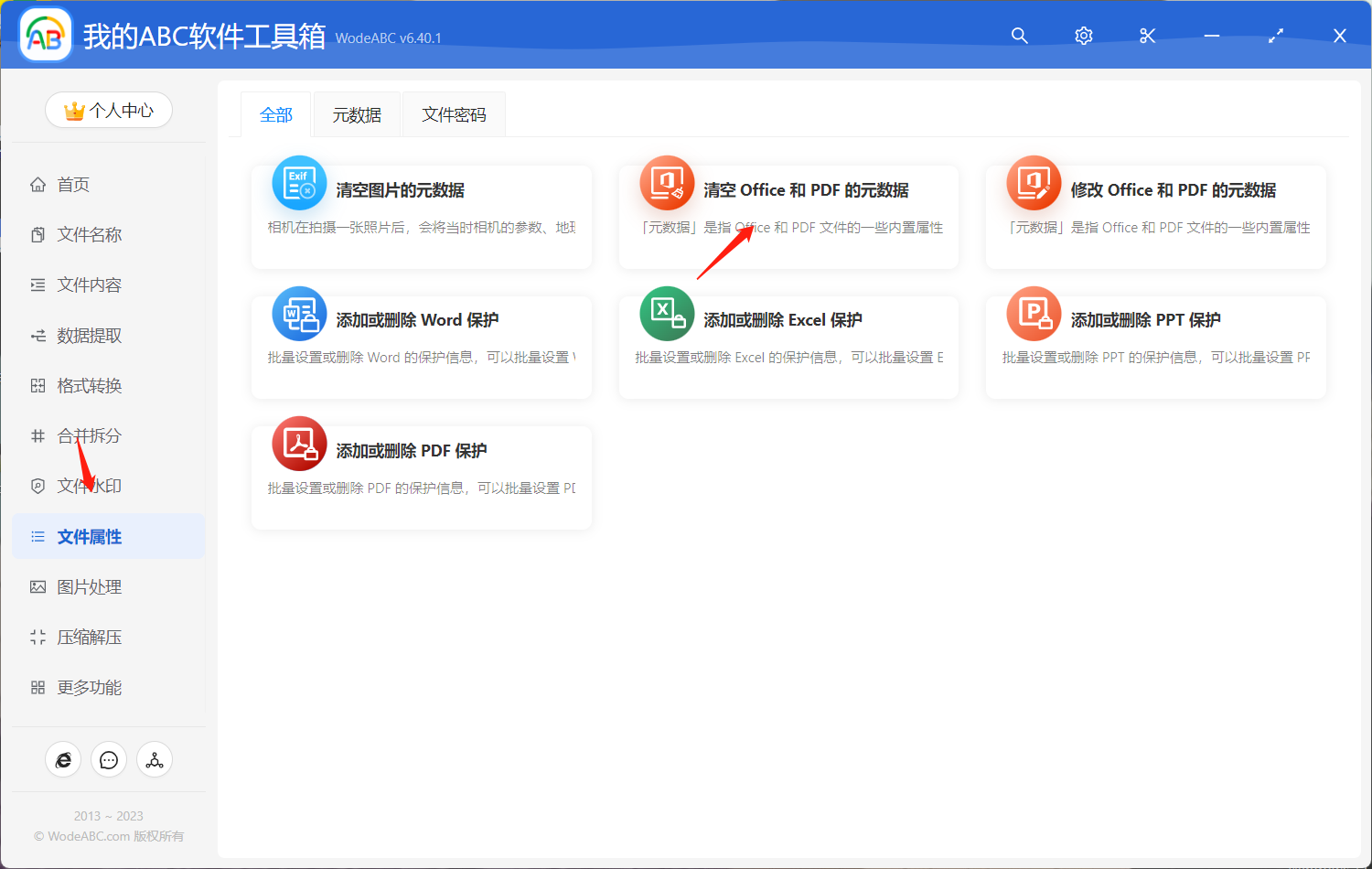
首先打開軟體,點選「文件屬性」-「清空 office 和 PDF 的中繼資料」。
將需要清空中繼資料的 word 檔案上傳其中。
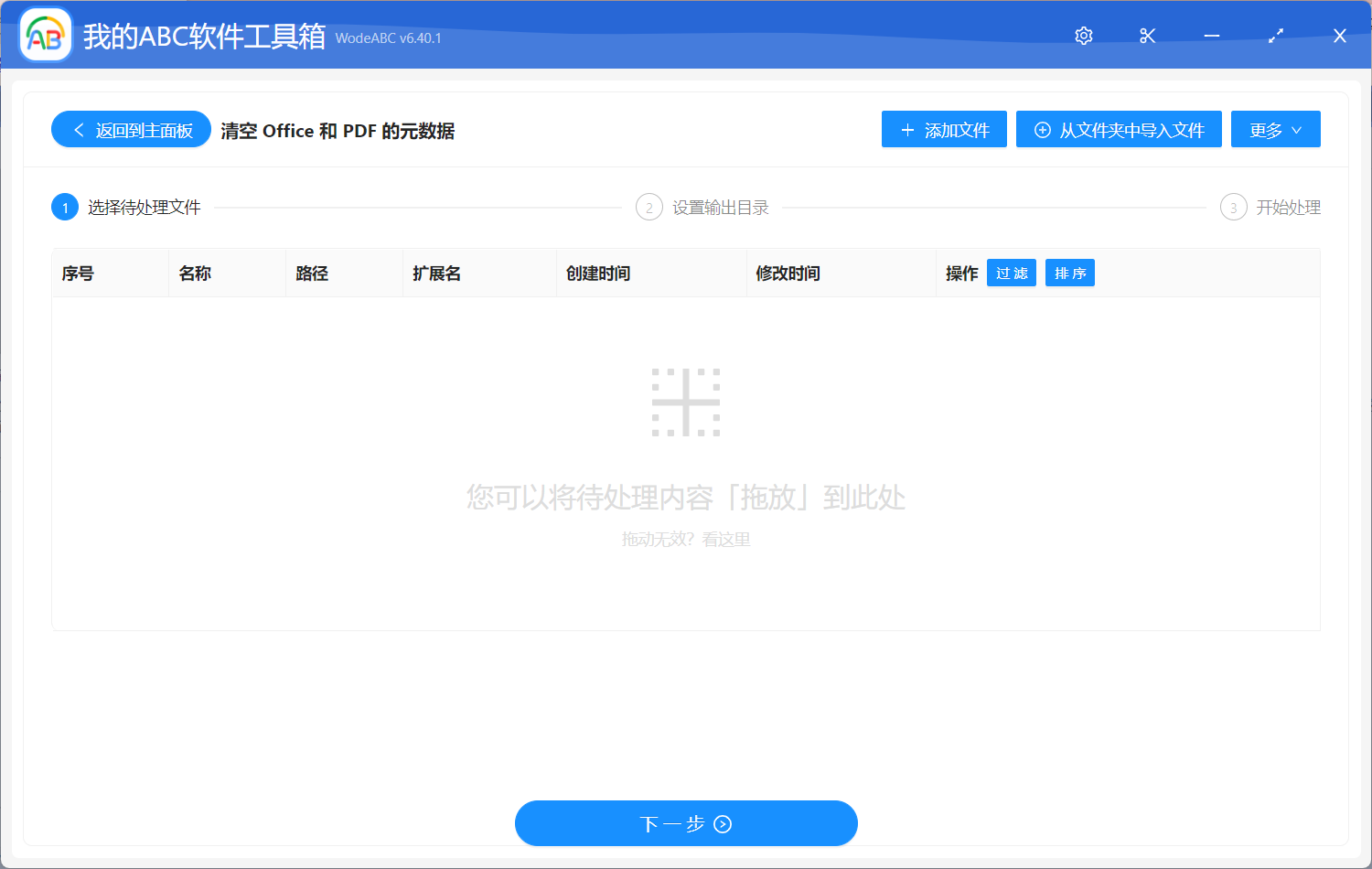
這項功能沒有太多的複雜選項,接下來只需要設定好輸出目錄,最後點選「開始處理」即可。
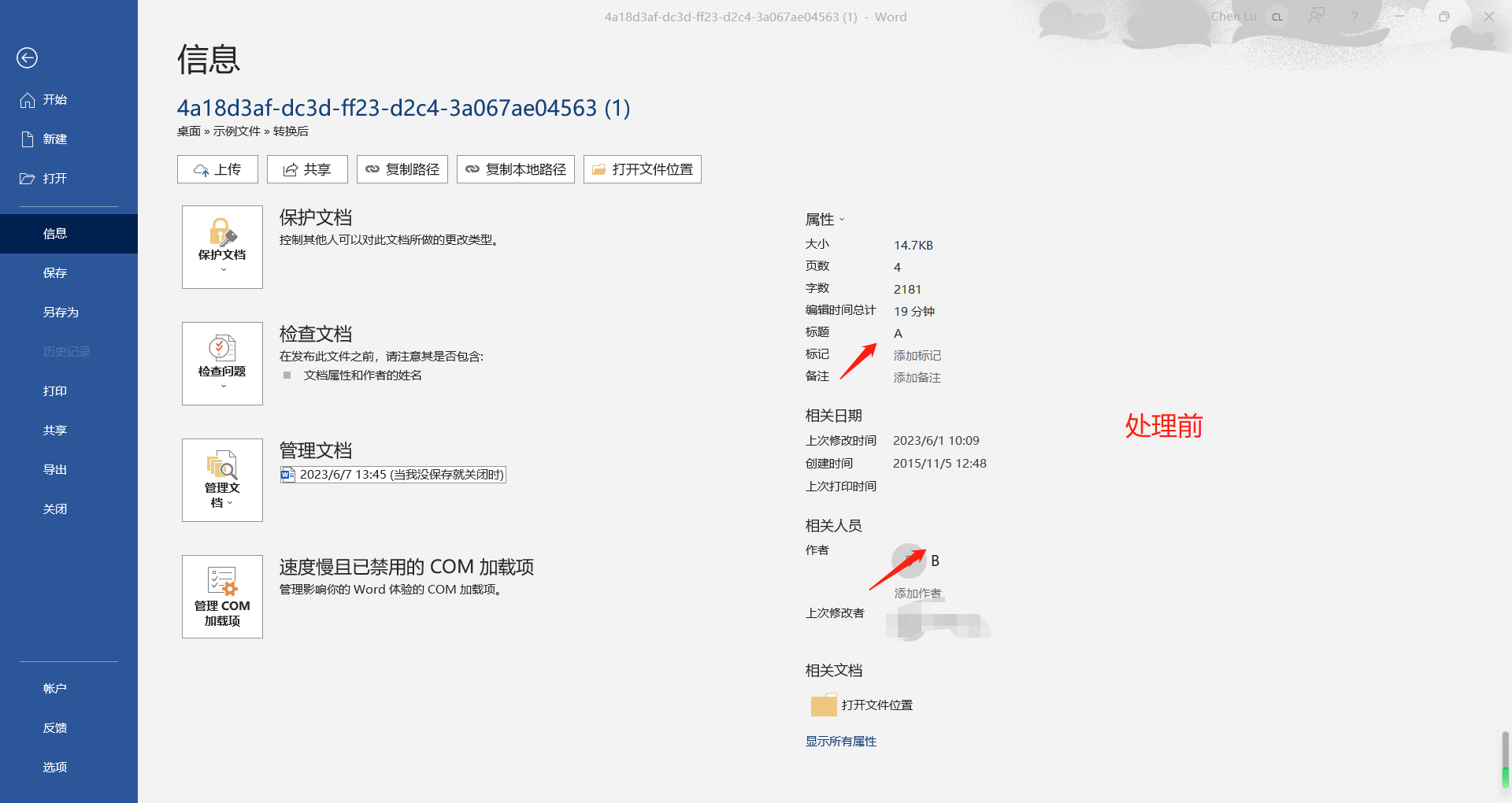
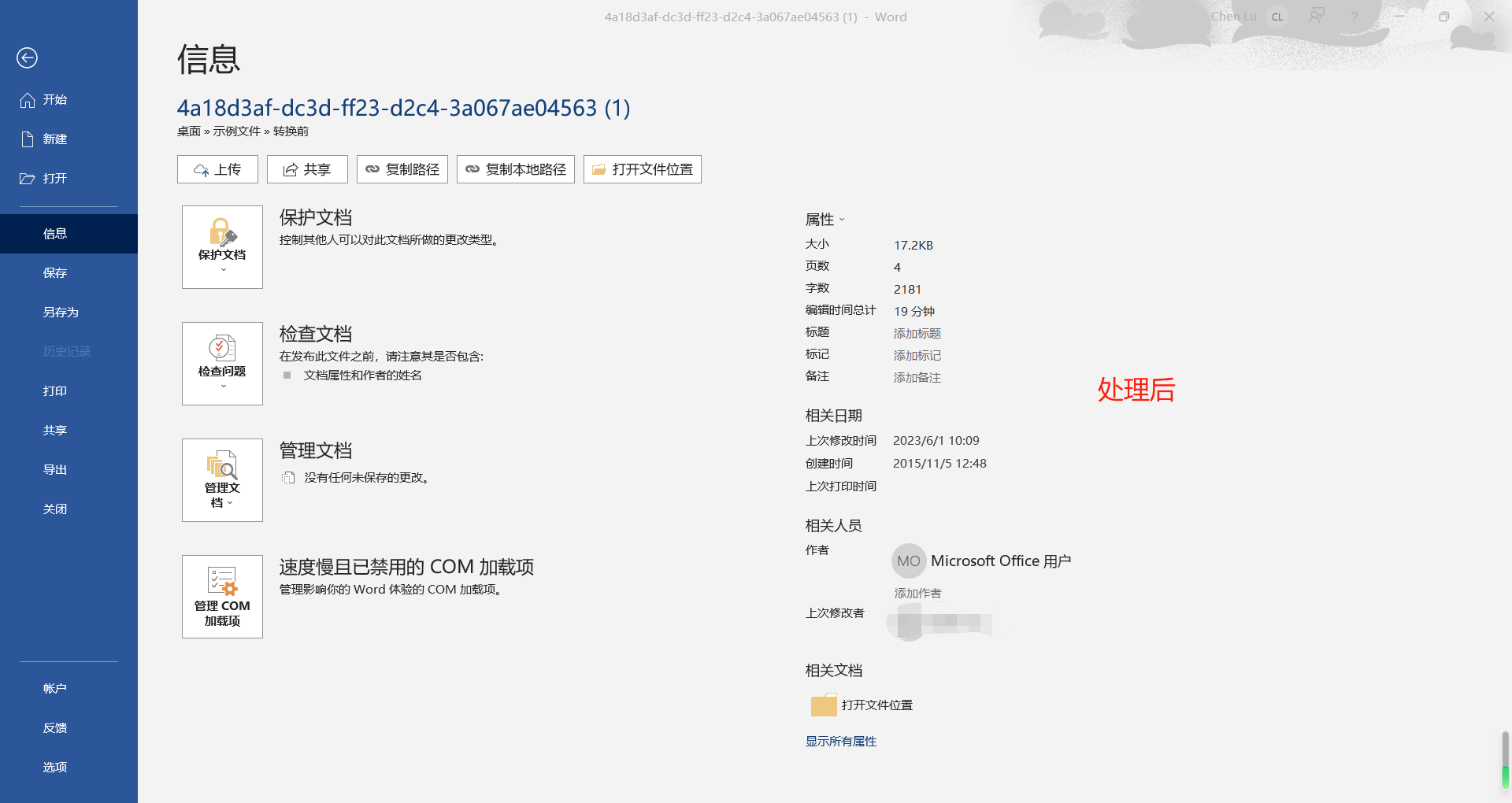
等待處理完成,我們可以在剛剛設定好的資料夾中找到輸出結果進行檢視。下圖為按照步驟實際操作後得到的結果,我們可以看到,在圖片一當中展示了原檔案的中繼資料,其中包含了標題、作者、主題等多項中繼資料。在經過軟體的批次處理後,其中的中繼資料被全部清理掉了,只是剩下了檔案屬性,如圖二所示。
清空 Word 文件中的作者、主題等中繼資料是確保資料隱私和保護個人資訊的重要步驟。透過使用文中這樣的批次文件處理工具,我們可以快速、高效地處理大量的文件,省去了逐個文件清空的繁瑣過程,節省出寶貴的時間和精力來處理其他事務。因此,無論是在工作或是學習當中,該軟體都是一個得力的批次文件處理助手!