如何批量拆分TXT檔案?按行數、檔案數量將多個記事本分成小檔案
翻譯:简体中文繁體中文,更新時間:2026-11-15 06:25:16
當多個TXT記事本文件內容過長,需要分別導入系統、分發給不同人員或按固定規模歸檔時,逐個複製貼上不僅耗時,還容易遺漏內容。本文介紹如何使用辦公軟體中的文字檔案拆分功能,一次導入多個txt文件,並根據每個檔案最多行數、平均拆分數量或自訂範圍進行批次處理。處理完成後,每個來源檔案可生成獨立結果資料夾及多個小型TXT檔案,適合資料整理、日誌切分、語料加工和批次歸檔等場景。
面對幾十個甚至上百個內容較長的TXT記事本檔案,如果需要把每個檔案分別拆成若干個小檔案,手動打開記事本、選擇內容、複製貼上並逐一儲存,會產生大量重複操作。檔案越多,越容易出現少複製一行、儲存名稱混亂、內容重複或漏處理某個檔案等問題。
本文解決的就是「如何批量將很多TXT檔案拆分成多個小檔案」這一問題。透過核爍文檔批量處理工具這類面向辦公檔案批處理的桌面軟體,可以一次添加多個.txt文字檔案,再按每個檔案的行數、目標檔案數量或自訂範圍執行拆分。軟體會依次處理匯入清單中的檔案,不需要使用者逐個打開記事本,從而減少機械性的複製、貼上和另存新檔操作。
下面將結合實際介面,說明處理前後的檔案變化以及完整操作思路。範例中一次匯入5個TXT檔案,並將每個文字平均拆分成5個小檔案。實際使用時,可以根據檔案內容和業務要求調整拆分方式及數量。
一、適用場景:哪些TXT檔案適合批量拆分
TXT是一種常見的純文字格式,副檔名通常為.txt,可透過Windows記事本及其他文字編輯器開啟。由於格式簡單,它經常被用於儲存日誌、名單、語料、採集結果、程式匯出資料和批量任務清單。當單一文字過大,或者同一檔案中的內容需要分批流轉時,就有必要進行TXT檔案分割。
1. 大型日誌檔案分段處理
伺服器日誌、軟體執行日誌或設備記錄可能包含數萬行內容。部分平台對單次上傳的檔案大小或行數有限制,可以先按行數把大TXT拆成多個小TXT,再分批上傳、檢查或交給不同人員分析。
2. 名單、帳號或任務清單分批分發
一個記事本中可能儲存了大量名單、編號、網址或待處理任務。如果需要將任務平均分配給若干人員,可按照目標檔案數量平均拆分,得到多個相對均衡的文字檔案,減少人工計算和分段複製。
3. 文字語料與資料集整理
在語料清洗、內容審核、資料標註等工作中,原始TXT檔案通常數量較多。批量拆分可以讓每個來源檔案按照統一規則產生小檔案,便於後續匯入其他系統、抽樣檢查或分批加工。
4. 受行數或檔案大小限制的系統匯入
一些業務系統無法一次接收內容過多的文字檔案。此時可選擇「每個文字檔案最多有幾行」,讓拆分後的檔案行數更容易滿足匯入要求。需要注意,軟體介面體現的是按行數、按數量或按範圍拆分;如果業務系統限制的是位元組數或檔案體積,還應在處理後檢查產生檔案是否符合對方平台的具體限制。
二、效果預覽:拆分前與拆分後有什麼變化
處理前:多個獨立的TXT記事本檔案
處理前的資料夾中包含big_bang.txt、black_holes.txt、dark_energy.txt、dark_matter.txt和galaxies.txt等多個文字檔案。它們都是需要執行相同拆分規則的來源檔案。如果採用手動方法,就要分別打開這5個檔案並重複進行內容擷取和儲存;當檔案數量繼續增加時,所需時間也會明顯增長。
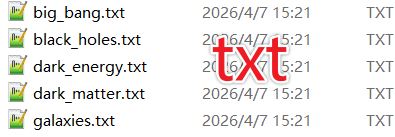
批量處理前,建議先確認待拆分檔案均為正確的TXT文字,並簡單抽查內容是否能正常開啟。對於重要資料,可以保留一份原始檔案備份,避免後續整理結果時誤刪來源資料。
處理後:每個來源檔案對應一個結果資料夾
範例選擇了「平均拆分成幾個檔案」,並將數量設定為5。處理完成後,可以看到以原檔案主名稱命名的資料夾,例如big_bang、black_holes、dark_energy、dark_matter和galaxies。開啟其中一個結果資料夾,可看到1.txt、2.txt、3.txt、4.txt、5.txt等拆分結果。
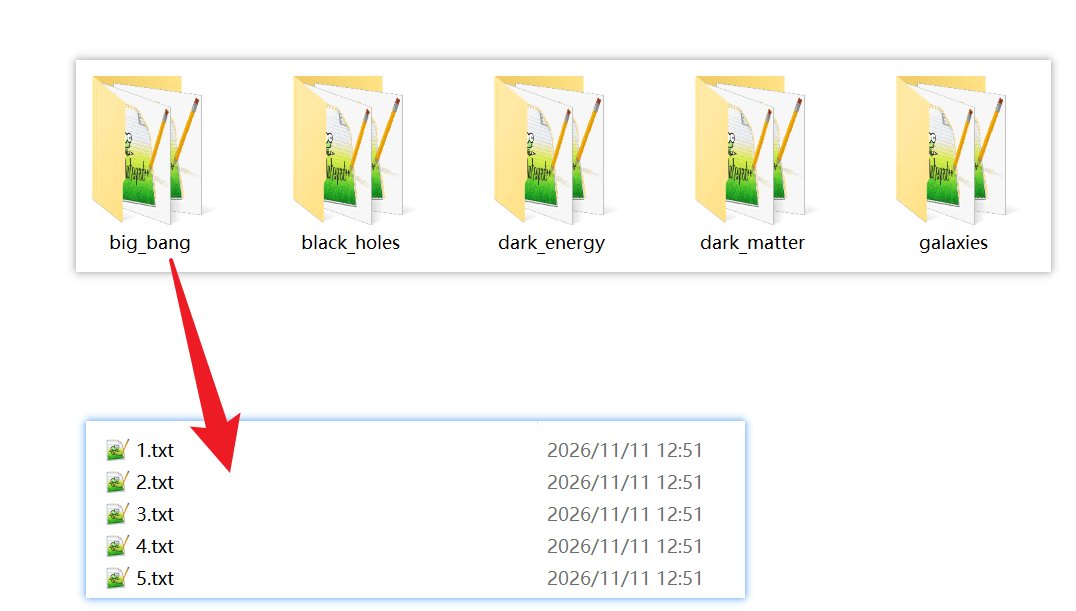
這樣的結果結構有兩個明顯好處:第一,不同來源檔案的拆分內容分別存放,避免多個同名的1.txt、2.txt相互覆蓋;第二,來源檔案名稱與結果資料夾名稱保持對應關係,後續查找某一組拆分結果更加直觀。範例展示的是每個來源檔案拆成5份,實際產生數量應以所選規則、輸入參數和來源檔案內容為準。
三、操作步驟:批量將多個TXT檔案拆成小檔案
步驟一:進入「文字檔案拆分成多個檔案」功能
開啟核爍文檔批量處理工具後,在左側功能分類中選擇「文字工具」。進入文字工具頁面後,切換到「合併拆分」分類,再找到並點擊「文字檔案拆分成多個檔案」。介面中的功能說明為批量將文字檔案按行數或檔案數量拆分成多個檔案,與本次需求相對應。
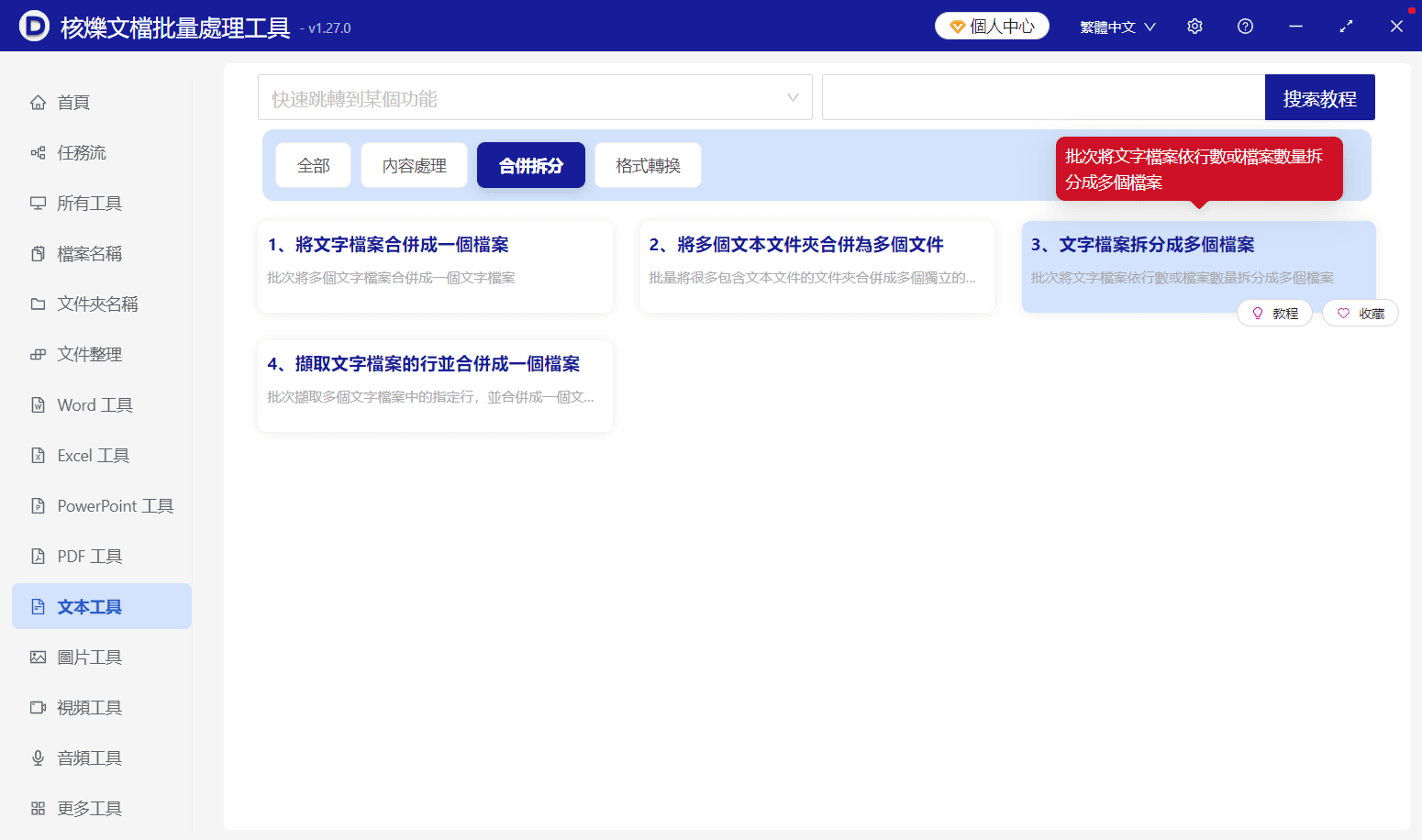
這一步的目的是進入正確的批處理模組。需要留意不要誤選「將文字檔案合併成一個檔案」或其他合併功能,因為合併與拆分的處理方向相反。進入功能後,頁面頂部會顯示「文字檔案拆分成多個檔案」,並提供選擇記錄、設定處理選項、設定儲存位置和開始處理等流程。
步驟二:一次添加所有需要處理的TXT檔案
在「選擇需要處理的記錄」頁面,可以點擊「添加檔案」選擇一個或多個TXT檔案;如果待處理檔案集中儲存在同一個目錄,也可以使用「從資料夾中匯入檔案」。匯入完成後,檔案會出現在清單中,介面會顯示名稱、路徑、副檔名、建立時間和修改時間等資訊。
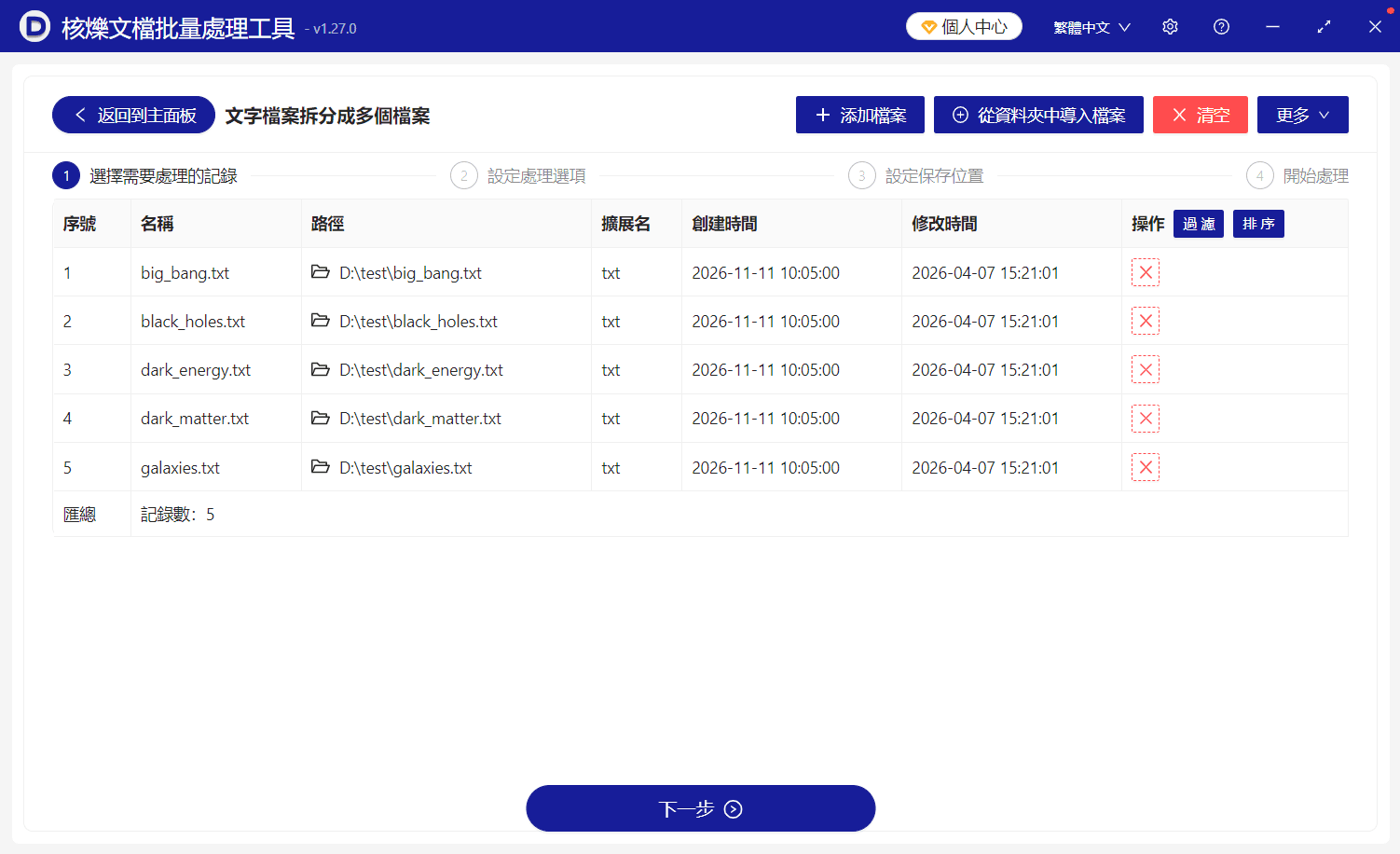
範例中已經添加big_bang.txt、black_holes.txt、dark_energy.txt、dark_matter.txt和galaxies.txt,底部彙總顯示記錄數為5。此時應重點檢查三項內容:一是檔案數量是否與預期一致;二是副檔名是否為txt;三是路徑是否指向正確的來源檔案位置。
如果清單中混入了不需要處理的檔案,可以透過對應記錄右側的刪除操作將其移出任務清單;如需重新選擇,也可以使用頁面上方的「清空」。清單確認無誤後,點擊底部「下一步」,進入拆分規則設定頁面。批量匯入是整個流程中提升效率的關鍵,因為相同規則只需設定一次,即可應用到清單中的多個文字檔案。
步驟三:根據需求選擇TXT拆分方式
在「設定處理選項」頁面,可以看到三種拆分方式:每個文字檔案最多有幾行、平均拆分成幾個檔案和自訂範圍拆分。應根據後續使用要求選擇合適的方式,而不是只追求產生檔案越多越好。
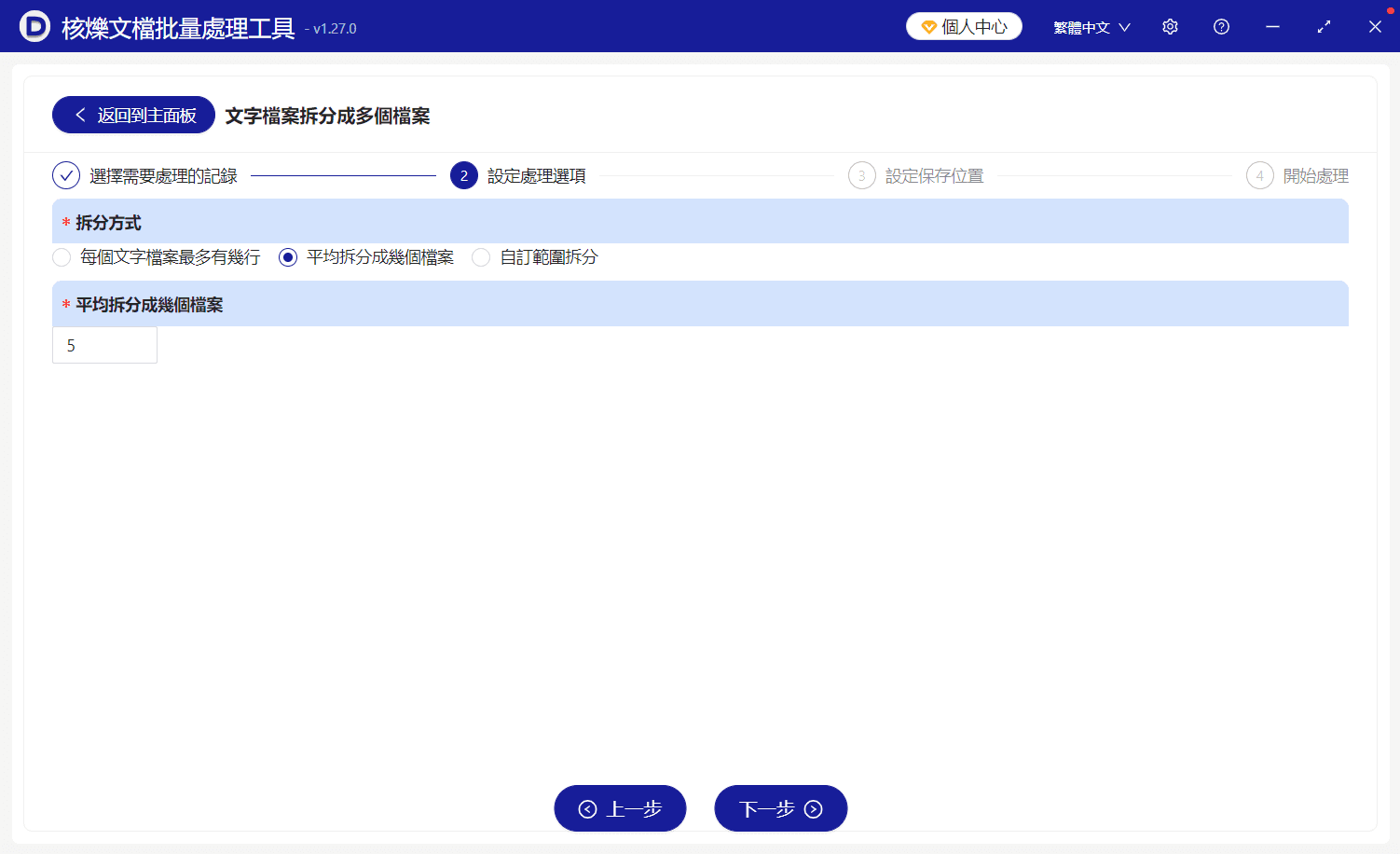
本例選擇「平均拆分成幾個檔案」,並在對應輸入框中填寫5。這表示每個匯入的來源TXT將按照平均分配的思路拆成5個小檔案。設定完成後,點擊「下一步」繼續。
按每個檔案最多行數拆分
如果下游系統明確規定每個文字不能超過一定行數,或者希望每個結果檔案保持固定的最大記錄量,可以選擇「每個文字檔案最多有幾行」。例如,業務要求每個檔案不超過1000行,就應圍繞這一限制設定參數。由於最後剩餘的內容可能不足設定行數,最後一個結果檔案通常可能比前面的檔案行數少,這是按上限拆分時的正常現象。
平均拆分成指定數量的檔案
如果目標是把每個來源檔案分成固定份數,例如交給5名人員處理,選擇「平均拆分成幾個檔案」更方便。範例填寫5,因此每個來源檔案會形成一組編號文字。若來源檔案總行數不能被目標數量整除,各結果檔案的內容量可能存在少量差異,不應僅憑檔案大小不完全一致就判斷處理失敗。
按自訂範圍拆分
當需要提取指定區間,或業務規則不是簡單的固定行數和平均份數時,可以選擇「自訂範圍拆分」。使用這種方式前,應先明確需要保留的內容範圍,並仔細核對邊界,防止範圍銜接錯誤導致遺漏或重複。具體可填寫的範圍格式應以軟體目前頁面的提示和輸入要求為準。
步驟四:設定拆分結果的儲存位置
完成處理選項後,流程會進入「設定儲存位置」。這一階段的目的是確定產生的小TXT檔案存放在哪裡。為了便於核對,建議選擇一個容易找到、空間充足的目錄,並盡量不要把輸出結果與大量無關檔案混放。
如果需要保留來源檔案,輸出目錄最好與原始TXT所在目錄區分開。可以事先建立一個帶有任務名稱或日期的資料夾,例如「TXT拆分結果」,這樣處理完成後能夠快速識別結果,也便於整體複製、壓縮或交付。設定後繼續進入下一階段。
步驟五:開始批量處理並檢查結果
到達「開始處理」階段後,再次確認檔案清單、拆分方式、參數和儲存位置,然後啟動任務。軟體將按照同一規則依次處理已匯入的多個TXT檔案。與逐個打開記事本手工拆分相比,這種方式減少了重複點擊、複製內容和多次另存新檔的操作。
處理完成後,開啟設定的儲存目錄,檢查是否出現與各來源檔案對應的結果資料夾,再開啟其中一至兩個資料夾抽查編號TXT。建議同時查看第一份、最後一份以及相鄰兩份檔案的內容,確認文字順序是否符合預期、銜接位置是否正常,並驗證產生數量是否與設定一致。
四、如何選擇合適的TXT拆分規則
三種拆分方式分別面向不同目標。選擇規則前,先明確自己更關注「每份最多多少行」「最終必須得到多少份」,還是「只需要指定範圍」。
- 有明確行數上限:選擇「每個文字檔案最多有幾行」,適合系統匯入、分批讀取和控制單份記錄數。
- 有明確份數要求:選擇「平均拆分成幾個檔案」,適合任務分發、固定批次整理和多人協作。
- 有指定內容區間:選擇「自訂範圍拆分」,適合只處理特定段落或按既定區間輸出。
以本文範例為例,5個來源TXT都需要分別得到5份結果,因此採用平均拆分方式最直接。若改為「每個檔案最多1000行」,不同來源檔案因總行數不同,最終產生的小檔案數量可能並不相同。
五、常見問題與注意事項
1. 為什麼拆分後的檔案大小不完全相同?
文字按行拆分時,每一行包含的字元數量可能不同。即使兩個結果檔案的行數相近,它們佔用的磁碟空間也可能不同。平均拆分時,如果來源檔案總行數無法被目標份數整除,各檔案的行數也可能略有差異。檢查結果時,應結合內容和行數判斷,不要只比較檔案體積。
2. 批量處理會不會把多個來源檔案的內容混在一起?
從結果範例可以看到,每個來源TXT對應一個以原檔案主名稱命名的資料夾,拆分後的小檔案儲存在各自目錄中。這種組織方式有助於區分不同來源。不過,處理完成後仍建議抽查資料夾名稱與來源檔案是否一一對應,尤其是在檔案數量較多或檔案名稱相似時。
3. 為什麼結果檔案名稱是1.txt、2.txt、3.txt?
編號名稱用於表示同一個來源檔案拆分後的先後順序。由於不同來源檔案的結果位於不同資料夾中,相同的編號通常不會造成混淆。後續如果需要改成帶業務含義的名稱,可以先確認內容無誤,再根據自己的歸檔規範整理。
4. 設定拆分數量時是否越多越好?
不是。拆分數量過多會產生大量零散檔案,反而增加查找、傳輸和歸檔成本。應根據上傳限制、人員數量、每批任務量等實際需求設定。如果來源檔案內容本身較少,卻要求拆成很多份,也可能得到內容很少的結果檔案,因此處理前應大致了解來源文字規模。
5. 操作前需要備份原始TXT嗎?
對於工作資料、客戶資料、日誌證據或唯一版本的文字,建議保留原檔案備份,並將結果儲存到單獨目錄。批量檔案操作效率高,但涉及的檔案數量也多,規範區分來源檔案與輸出檔案可以降低誤刪、覆蓋和錯誤交付的風險。
6. TXT內容較多時如何驗證拆分完整性?
可以先用少量樣本測試規則,再擴大到全部檔案。正式處理後,抽查第一份與最後一份內容,並檢查相鄰檔案的銜接位置。如果文字每行代表一條獨立記錄,還可以對比拆分前後的總記錄量。對於要求嚴格的資料任務,不應只看到生成了資料夾就結束,應完成必要的完整性核驗。
六、總結
批量拆分TXT檔案的核心價值,不只是把一個大記事本變成若干小檔案,而是讓多個文字檔案能夠按照統一規則一次完成處理。使用核爍文檔批量處理工具,可從「文字工具—合併拆分」進入「文字檔案拆分成多個檔案」,批量添加TXT記錄,再選擇按最大行數、平均檔案數量或自訂範圍拆分,最後設定儲存位置並執行處理。
與手動複製貼上相比,這種辦公軟體批處理方式能夠減少重複勞動,使不同來源檔案的結果保持相對統一的目錄結構,也更適合日誌分段、名單分發、語料整理和系統匯入等任務。實際操作時,建議先用一兩個檔案測試參數,確認拆分效果後再匯入全部TXT;處理結束後及時抽查內容與數量。現在可以整理好需要分割的.txt檔案,按照本文步驟建立批量任務,將原本需要反覆操作的文字拆分工作集中完成。
關鍵字:批量拆分TXT檔案 , TXT檔案分割 , 記事本批量拆分 , 文字檔案按行拆分 , 文字檔案按數量拆分