怎麼批次給 PDF 加入浮水印,防止文件被篡改或盜用?
翻譯:简体中文繁體中文,更新時間:2026-03-06 17:40:24
內容說明:本文內容依據發佈時的軟體版本整理,介面與功能可能隨版本更新而變化,請以目前軟體的實際表現為準。如發現內容有誤,歡迎回饋。
本文相關軟體核爍文檔批量處理工具
公司內部檔案、未蓋章的合約初稿、對外展示的作品集、設計稿等檔案,都需要蓋上專屬浮水印,防止被竄改或盜用。上百份PDF要批次加浮水印,是一項費時又費力的工作,遇到這種情況,我們可以使用核爍文檔批量處理工具給所有PDF批次添加浮水印,一鍵搞定所有檔案,數小時的工作僅用幾分鐘就能順利完成!
給PDF檔案加水印有什麼用
1、明確使用範圍,防止檔案外傳
公司的內部檔案,比如產品資料、宣傳方案、客戶資訊、成本表等等,都僅供公司員工檢視使用,不允許傳送給公司外的人。在所有內部檔案上新增內部資料、保密檔案、嚴禁外傳的水印,能明確使用範圍,防止員工外傳資料。
2、對外展示作品,防止盜用
我們自己製作的作品集、設計稿、效果圖等PDF檔案,如果要在社群平台上進行展示,或者是發給其他人看時,要先在上面新增我們的專屬水印,比如我們的姓名或者logo,這樣能防止其他人盜用我們的作品。
3、有效的品牌宣傳、推廣手段
我們從網路上下載的PDF檔案一般都帶有水印,比如網站地址、公司名稱、品牌logo等等。將品牌資訊作為水印嵌入到檔案裡,也是一種有效的宣傳推廣手段。
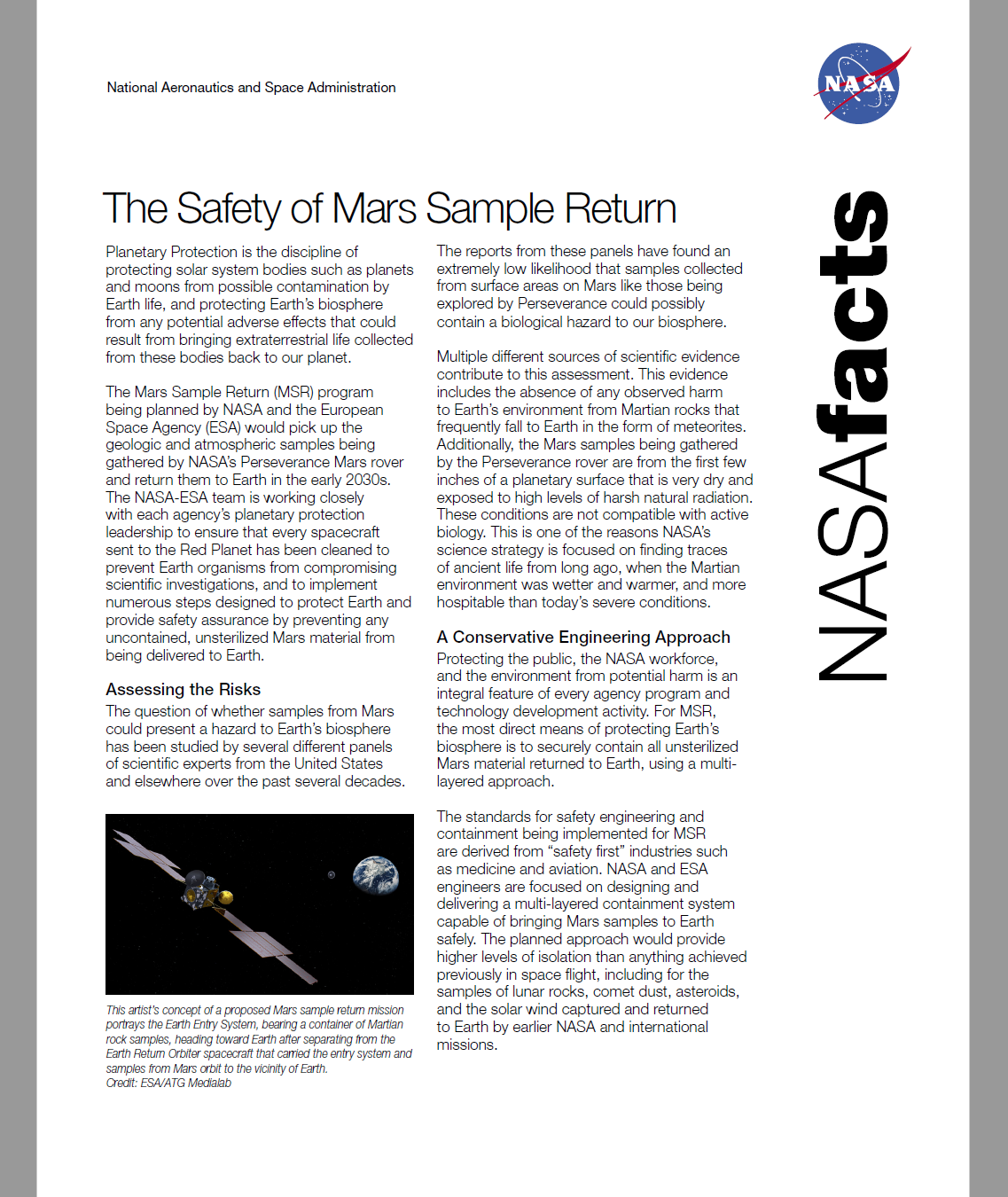
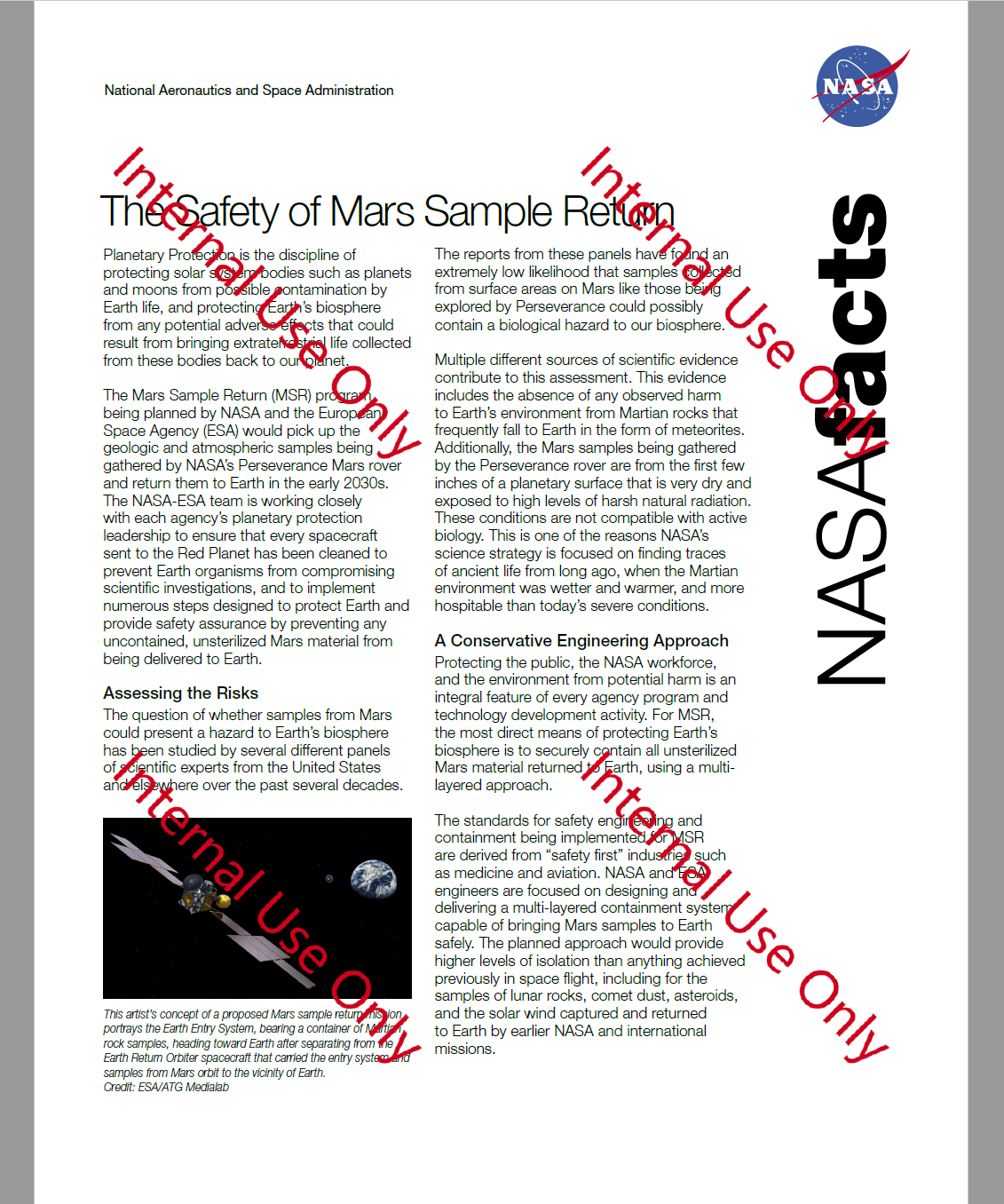
PDF加了文字水印的效果預覽
處理前:
處理後:
批量給PDF添加文字水印的操作步驟
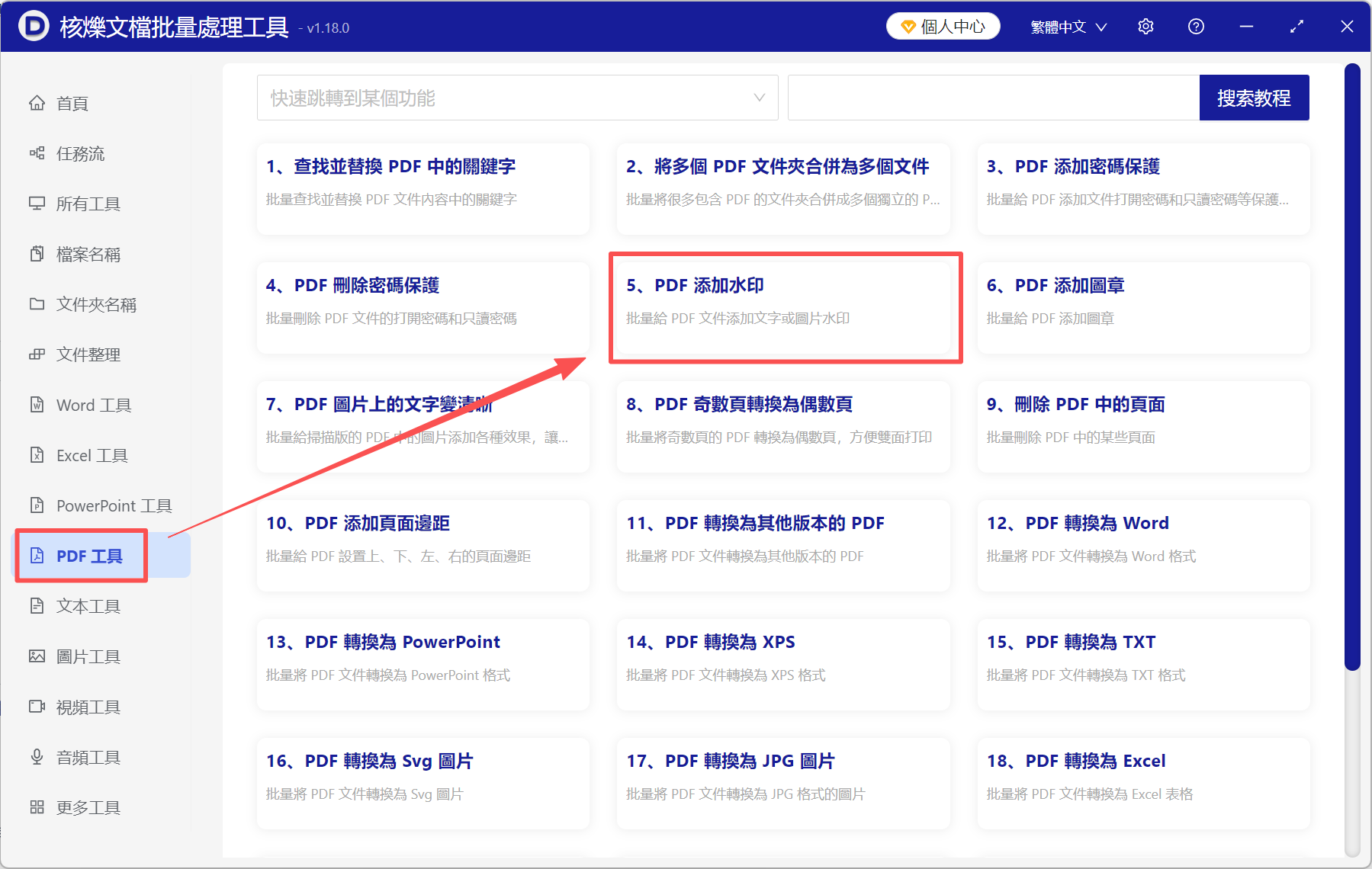
1、開啟「核爍文檔批量處理工具」,選擇「PDF工具」-「PDF添加水印」。
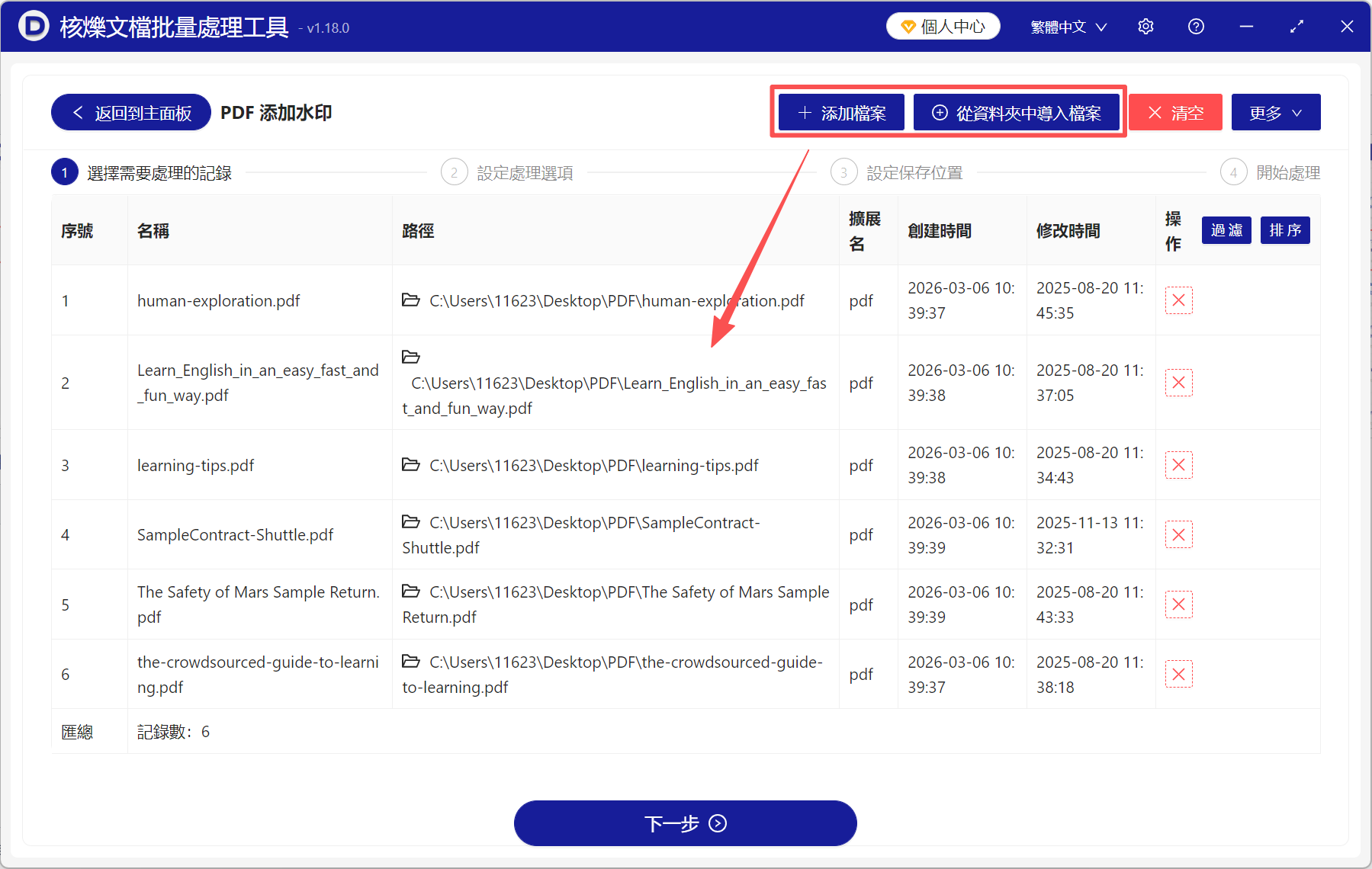
2、匯入所有需要添加水印的PDF檔案。三種添加檔案方式任選其一:「添加檔案」、「從資料夾中匯入檔案」、「將檔案或資料夾拖放到中間」。
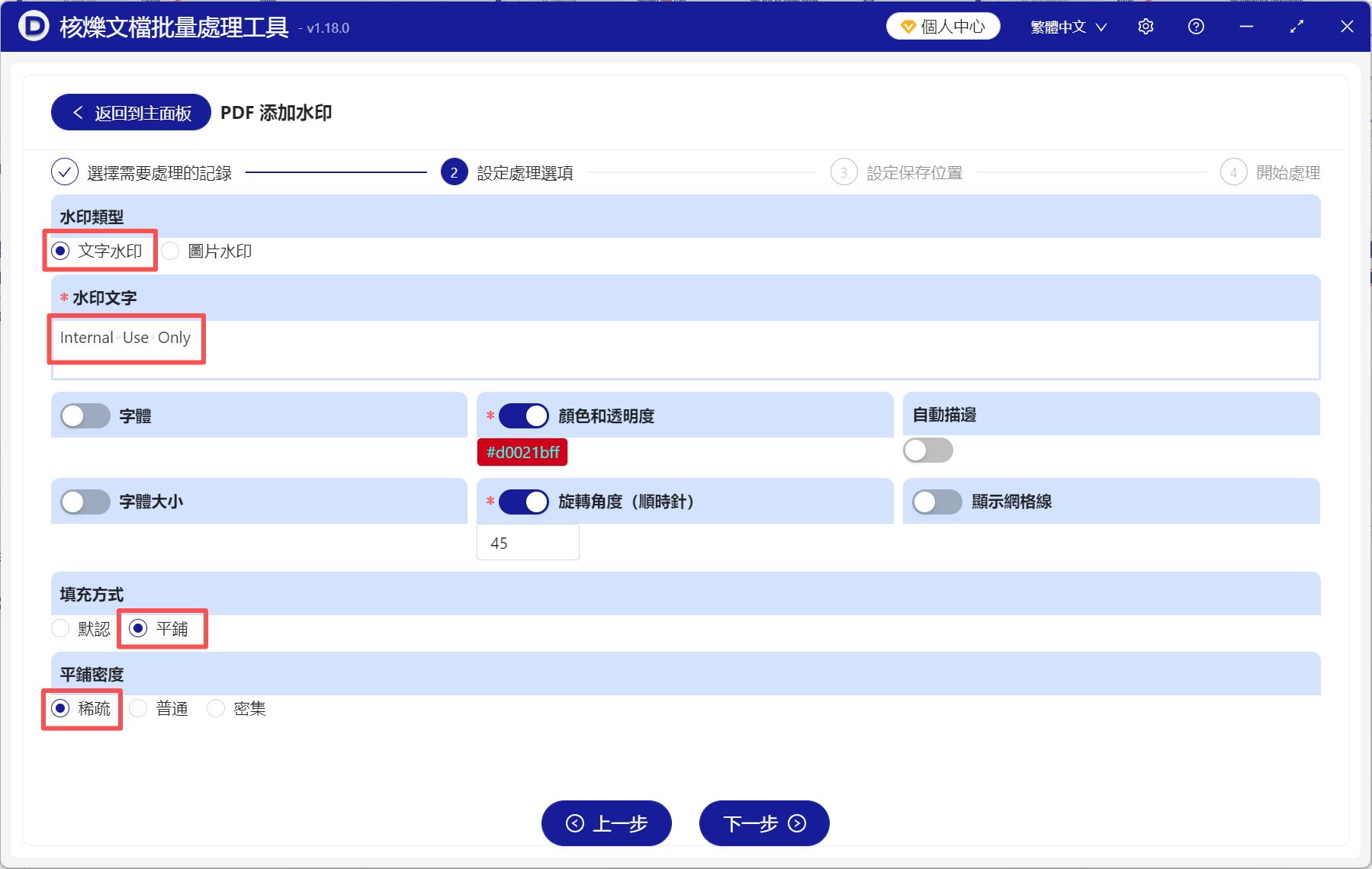
3、水印類型選擇「文字水印」,並在下方輸入水印文字內容。調整好文字的字型、顏色、透明度、旋轉角度等等,再選擇填充方式和密度。都設定好以後點選下一步。
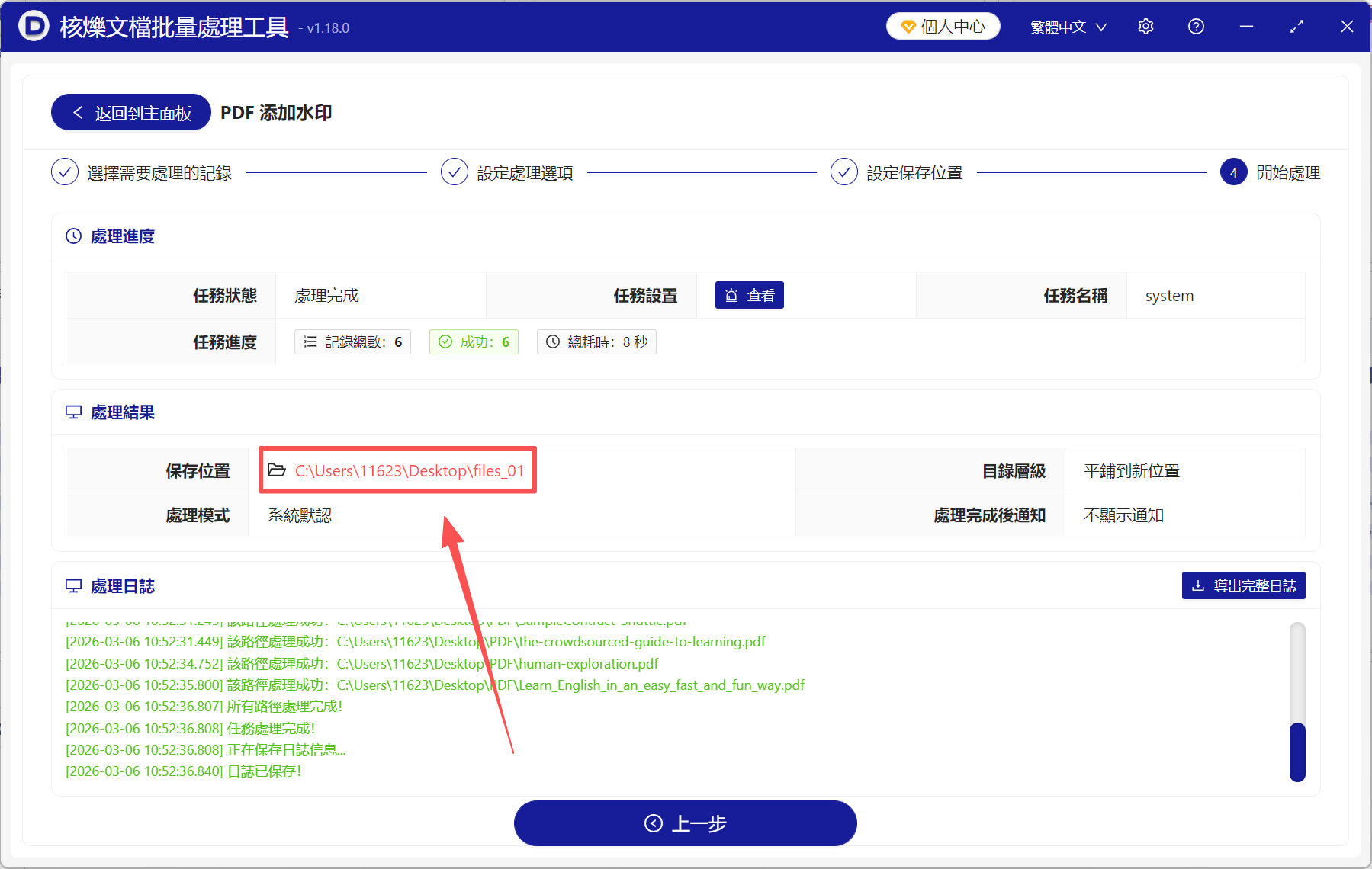
4、等待一會就處理完成了,直接點「儲存位置」檢視,所有PDF都加好了文字水印。
關鍵字:批量添加浮水印 , PDF批量加浮水印 , 批量給PDF添加浮水印
創建時間:2026-03-06 10:40:38
本文相關軟體核爍文檔批量處理工具
內容說明:本文內容依據發佈時的軟體版本整理,介面與功能可能隨版本更新而變化,請以目前軟體的實際表現為準。如發現內容有誤,歡迎回饋。
相關文章
多個PDF文件怎麼統一添加斜向文字浮水印?批量處理PDF浮水印方法PDF檔案太多怎麼統一加水印?批量添加文字浮水印的完整辦公流程如何批次給多個PDF添加文字浮水印?多份PDF統一加TEST浮水印教學如何批量給多個PDF加入文字浮水印?一鍵為PDF檔案加上TEST、內部資料等浮水印多個PDF怎麼一次性加圖片浮水印章?批量添加PASSED、Logo浮水印教學PDF文件夹批次添加文字浮水印方法:一次处理多份PDF文件多個PDF如何統一添加公司Logo浮水印?批量處理圖片浮水印教學怎麼給多個PDF檔案批量添加Logo浮水印或圖片浮水印?批量給 PDF 新增滿屏斜著的文字浮水印,超簡單!如何批次給多個PDF添加文字浮水印?PDF檔案統一加浮水印教學如何批量給多個PDF加入文字浮水印?PDF檔案統一加入TEST浮水印教學PDF怎麼大量添加文字浮水印?5個方法輕鬆解決